
Google Ads
Agregar palabras clave en Google Ads
Convierte las búsquedas que dan resultado en palabras clave, o pega una lista en varios grupos de anuncios a la vez, sin salir de Ads Editor.
Respuesta rápida
En Google Ads, abre Términos de búsqueda, encuentra la búsqueda que convierte y haz clic en el botón verde Agregar como palabra clave. Elige la concordancia y haz clic en Agregar palabra clave: entra en el mismo grupo del término. Para pegar una lista, marca los grupos en la pestaña Grupos de anuncios y usa Ediciones masivas.
Mira el paso a paso 0:29
El video está grabado en inglés; el paso a paso de abajo está en español.
Página del video: Agregar palabras clave
Antes de empezar
- La palabra clave sirve para campañas de Búsqueda. Performance Max no usa palabras clave: trabaja con temas de búsqueda en el grupo de recursos.
- Exacta solo activa la búsqueda igual o muy cercana, Frase activa búsquedas que contienen la idea, y Amplia es la más abierta.
- Toda palabra que agregas va directo a Google Ads, activa.
Paso a paso
En este ejemplo, la búsqueda "implante dental zona sur precio" trajo conversiones y se convierte en palabra clave.
- 1
Encuentra la búsqueda que convierte
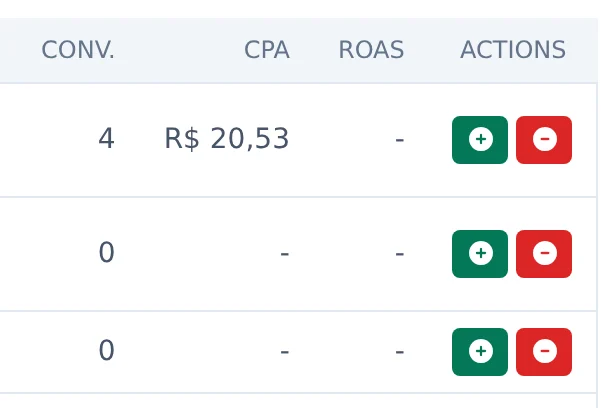
Haz clic en la pestaña Términos de búsqueda. Cada fila es una búsqueda real que activó el anuncio, con inversión, clics y conversiones. En la columna Acciones, el botón verde agrega el término como palabra clave y el rojo, como negativa.
 12
- 1Agregar como palabra clave
- 2Agregar como negativa
- 2
Agrégala como palabra clave
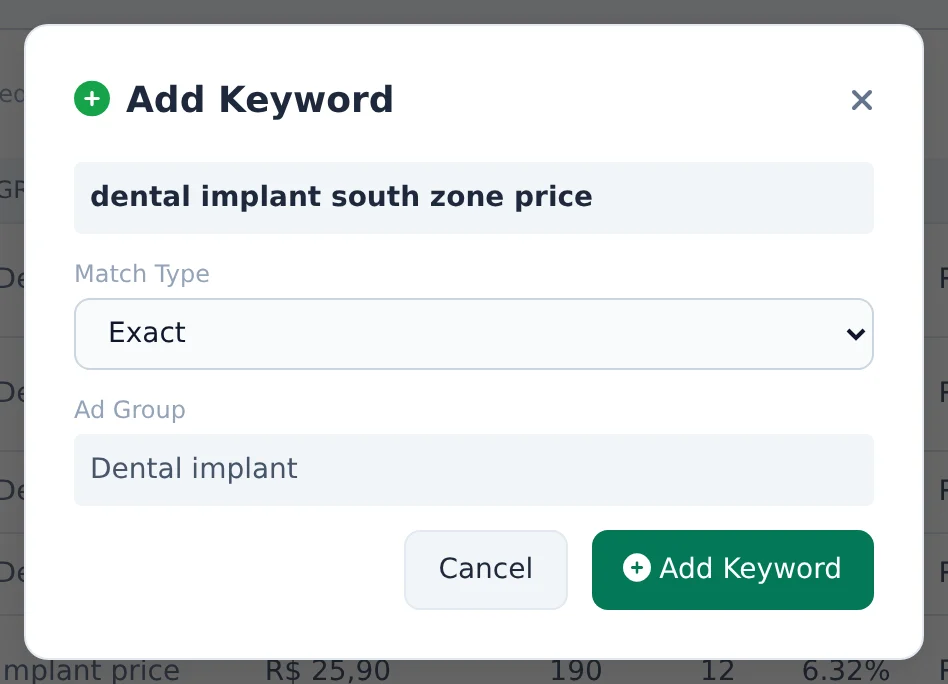
Haz clic en el botón verde del término. En Tipo de concordancia, elige Exacta, Frase o Amplia. La palabra entra en el mismo grupo de anuncios en el que apareció el término, que se muestra en Grupo de anuncios. Haz clic en Agregar palabra clave.
 123
- 1Tipo de concordancia
- 2Grupo de anuncios del término
- 3Agregar palabra clave
- 3
Varias a la vez: abre Palabras clave
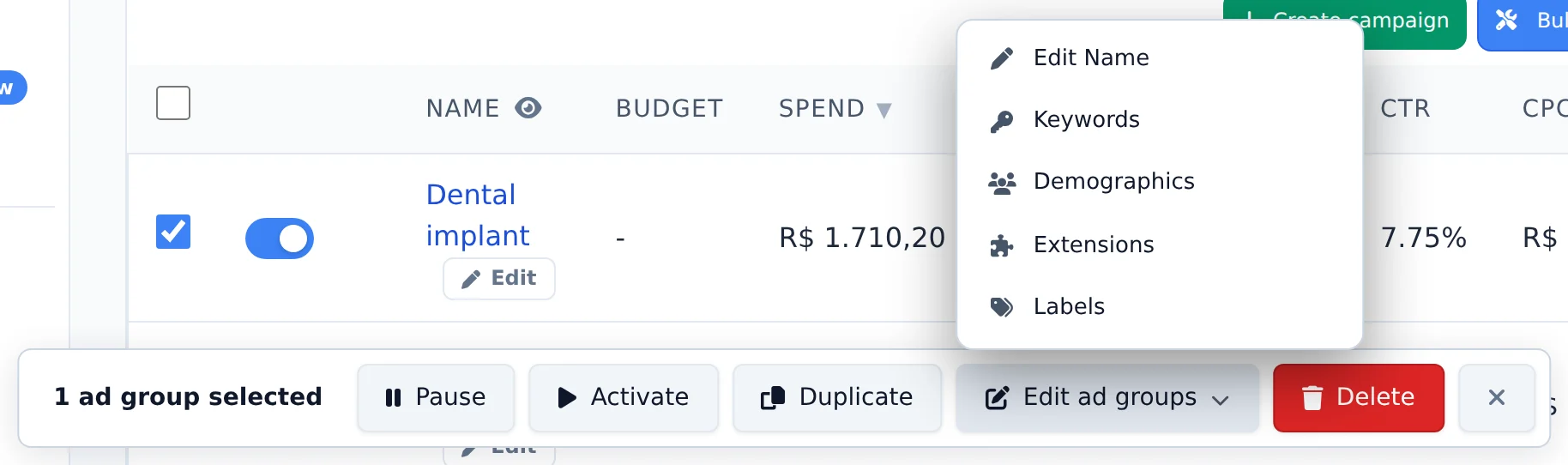
Para pegar una lista, abre la pestaña Grupos de anuncios, marca los grupos y haz clic en Ediciones masivas. En la barra de abajo, abre Editar grupos y elige Palabras clave.
 12
- 1Editar grupos
- 2Palabras clave
- 4
Pega la lista y aplica
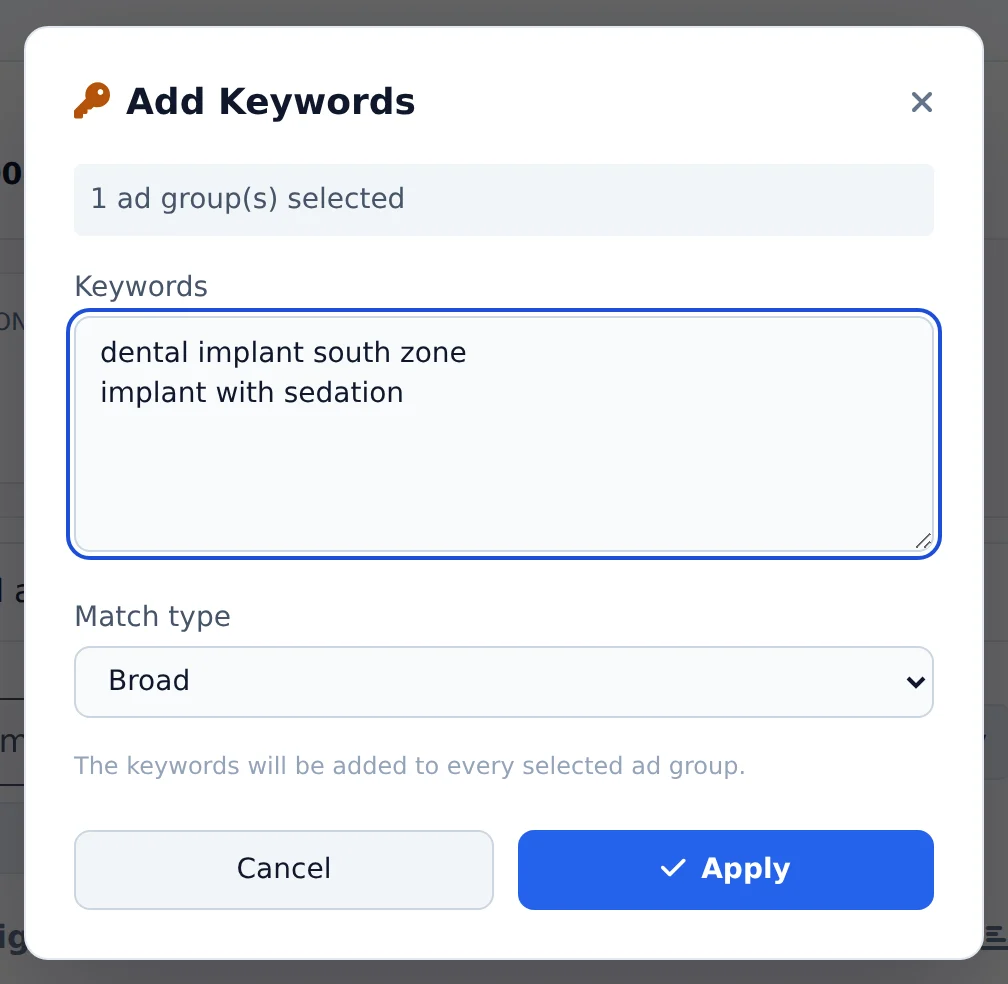
Escribe una palabra por línea, elige la concordancia y haz clic en Aplicar: entran en todos los grupos marcados.
 123
- 1Una palabra clave por línea
- 2Concordancia
- 3Aplicar
Deja que la IA haga la selección
En Términos de búsqueda, Sugerir con IA analiza los términos que aún no se agregaron y propone cuáles convertir en palabra clave y cuáles excluir como negativas, con la concordancia sugerida. Tú revisas la lista y aplicas solo lo que marques.
Cómo saber si funcionó
- El aviso en la esquina confirma la palabra agregada.
- El botón Palabras clave de la fila del grupo, en la pestaña Grupos de anuncios, lista la palabra nueva con la concordancia elegida.
- Ahí también puedes pausar, activar o eliminar cada palabra clave.
Si algo sale mal
| Síntoma | Causa probable | Qué hacer |
|---|---|---|
| Error al agregar la palabra clave | Google rechazó el texto por política, o tiene símbolos que Google no acepta | Ajusta el texto de la palabra e inténtalo de nuevo |
| La palabra no aparece en la campaña PMax | Performance Max no usa palabras clave | Usa los temas de búsqueda en el grupo de recursos de PMax |
| La opción Palabras clave no aparece en la barra | Estás en la pestaña Campañas o Anuncios | Abre la pestaña Grupos de anuncios y marca los grupos |
Preguntas frecuentes
¿Cómo administro las palabras clave de un grupo de anuncios?
En la vista de Grupos de anuncios, haz clic en el botón Keywords en la fila del grupo. El modal lista todas las palabras clave con tipo de concordancia, estado, nivel de calidad (QS), clics, impresiones, costo, CTR, CPC y conversiones. Para agregar, completa el campo Keyword, elige el tipo (Amplia, Frase o Exacta) y haz clic en Agregar. En cada palabra clave puedes Pausar, Activar o Quitar usando los botones de acción de la fila. Los cambios se aplican de inmediato en Google Ads. Esta función vale para campañas de Búsqueda; las campañas Performance Max no usan palabras clave tradicionales.
¿Cómo me ayuda la IA a decidir qué términos de búsqueda convertir en palabra clave o negativa?
En la pestaña Términos de búsqueda, haz clic en Sugerir con IA. La IA analiza los términos que aparecieron y que aún no se han agregado (priorizando los 50 con más clics), consulta la página de destino de la campaña cuando está disponible y clasifica cada término: agregar como palabra clave positiva o como negativa, con el tipo de concordancia sugerido. Las sugerencias aparecen en una lista donde puedes revisar, cambiar la acción o el tipo de concordancia de cada elemento y luego hacer clic en Aplicar seleccionadas. Las palabras positivas entran en el grupo de anuncios del término y las negativas entran en el nivel de la campaña. Al final, el sistema muestra cuántas se aplicaron con éxito.
Error: Falla al modificar palabras clave (Google Ads)
Este mensaje aparece cuando Google Ads no acepta el cambio que pediste en una palabra clave: agregar, pausar, activar o eliminar. Las palabras clave se administran con el botón Palabras clave en la fila de cada grupo de anuncios, y el cambio va directamente a Google Ads.
Lo que suele causarlo:
- Faltó un dato: el grupo de anuncios, la cuenta o el texto de la palabra clave no llegaron junto con la solicitud (por ejemplo, la lista se abrió y la cuenta se cambió a mitad de camino).
- El texto de la palabra clave tiene caracteres que Google no acepta o supera el límite de longitud.
- Google la rechazó por política de anuncios (marca registrada, tema restringido o término prohibido).
- La campaña es Performance Max, que no usa palabras clave tradicionales.
Cómo resolverlo:
- Cierra la ventana de palabras clave, actualiza la página y ábrela de nuevo con el botón Palabras clave del grupo correcto.
- Revisa el texto: sin símbolos especiales y con el tipo de concordancia elegido (Amplia, De frase o Exacta).
- Vuelve a enviar el cambio.
- Si Google lo rechaza por política, ajusta el término. Ver el motivo del rechazo en la propia cuenta de Google Ads ayuda a elegir el reemplazo.
Cuándo contactar a soporte: si el error es genérico y continúa después de actualizar la página y volver a enviar, abre un ticket de soporte indicando la cuenta, la campaña, el grupo de anuncios y el texto de la palabra clave. Cómo enviar las evidencias: https://help.adseditor.app/ayuda/error-al-subir-anuncio#pergunta-cmtm1vm230000ov2bqmke9rfy
Lee también:
- Cómo administro las palabras clave de un grupo de anuncios: https://help.adseditor.app/ayuda/palabras-clave-de-google-ads#pergunta-47f9d5f2-953d-47fc-9e3f-98b9aba76253
- Guía de palabras clave de Google Ads en Ads Editor: https://help.adseditor.app/ayuda/palabras-clave-de-google-ads
- Términos de búsqueda y palabras clave negativas: https://help.adseditor.app/ayuda/negativar-terminos-de-busqueda-en-google-ads#pergunta-62c36147-b8a3-4265-9ee9-c0654d7dcfa5
Ver también
Términos de búsqueda y palabras clave negativasEl administrador de Google AdsCrear una campaña en Google Ads