
Meta Ads
Duplicar campañas en Meta Ads
Copia una campaña con los conjuntos de anuncios y anuncios que quieras, con un nombre nuevo. Por defecto la copia nace activa: desactiva Duplicar como activo para revisarla antes.
Respuesta rápida
En Meta Ads, marca la campaña, haz clic en Ediciones masivas y luego en Duplicar. Ajusta el nombre de la copia, decide en Duplicar como activo si nace en entrega y, en Seleccionar, elige los conjuntos de anuncios y anuncios que van con ella. Haz clic en el botón de confirmar: la copia se ejecuta en el servidor y la tarjeta en la esquina de la pantalla muestra el avance.
Mira el paso a paso 0:57
El video está grabado en inglés; el paso a paso de abajo está en español.
Página del video: Duplicar campañas en Meta Ads
Antes de empezar
- El mismo camino duplica campañas, conjuntos de anuncios o anuncios: solo debes estar en la pestaña del nivel correcto.
- Por defecto, las campañas y los conjuntos de anuncios se duplican activos y los anuncios pausados. Puedes cambiarlo en el propio modal.
- La copia se ejecuta en el servidor: puedes seguir usando la app o cerrar la página mientras termina.
Paso a paso
En este ejemplo, duplicamos la campaña de ventas de un delivery para probar un creativo nuevo.
- 1
Selecciona la campaña
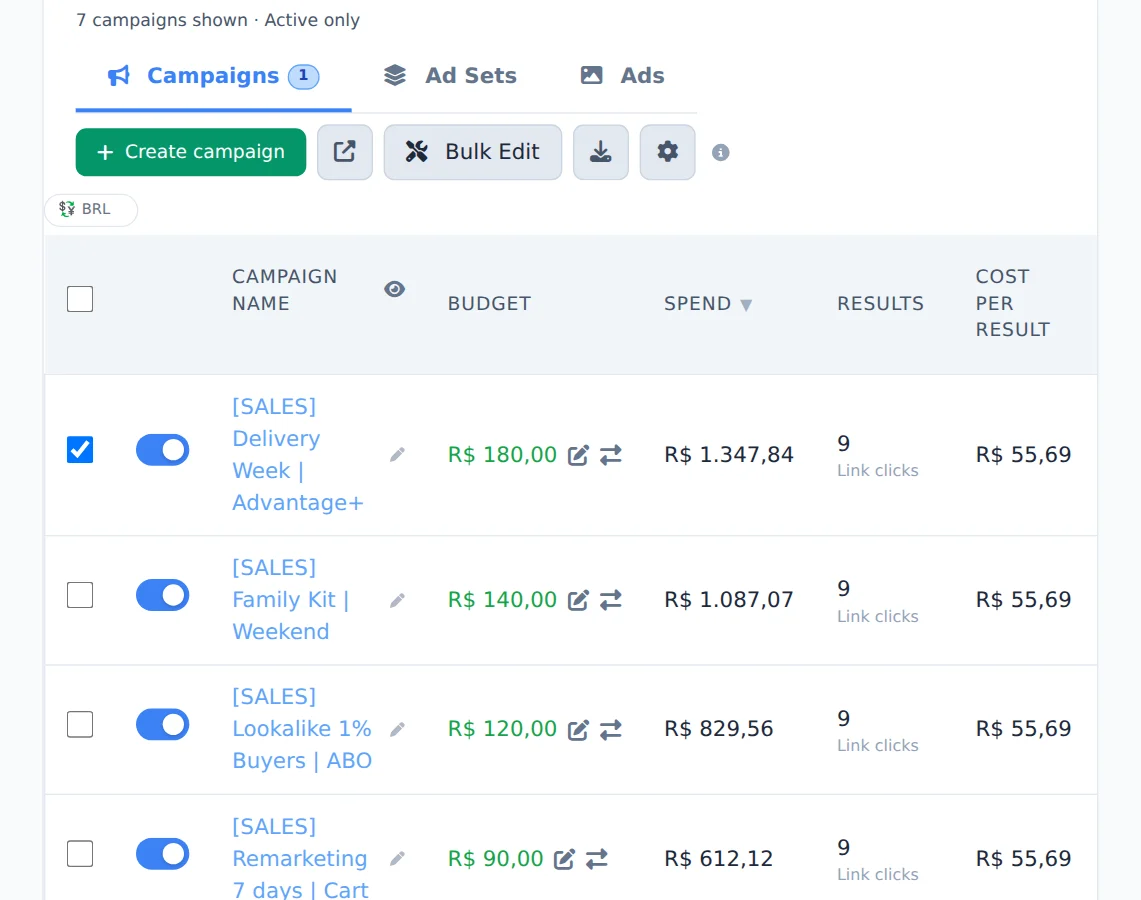
En la pestaña Campañas, marca la casilla de la campaña que quieres copiar. Puedes marcar más de una.
- 2
Abre Duplicar
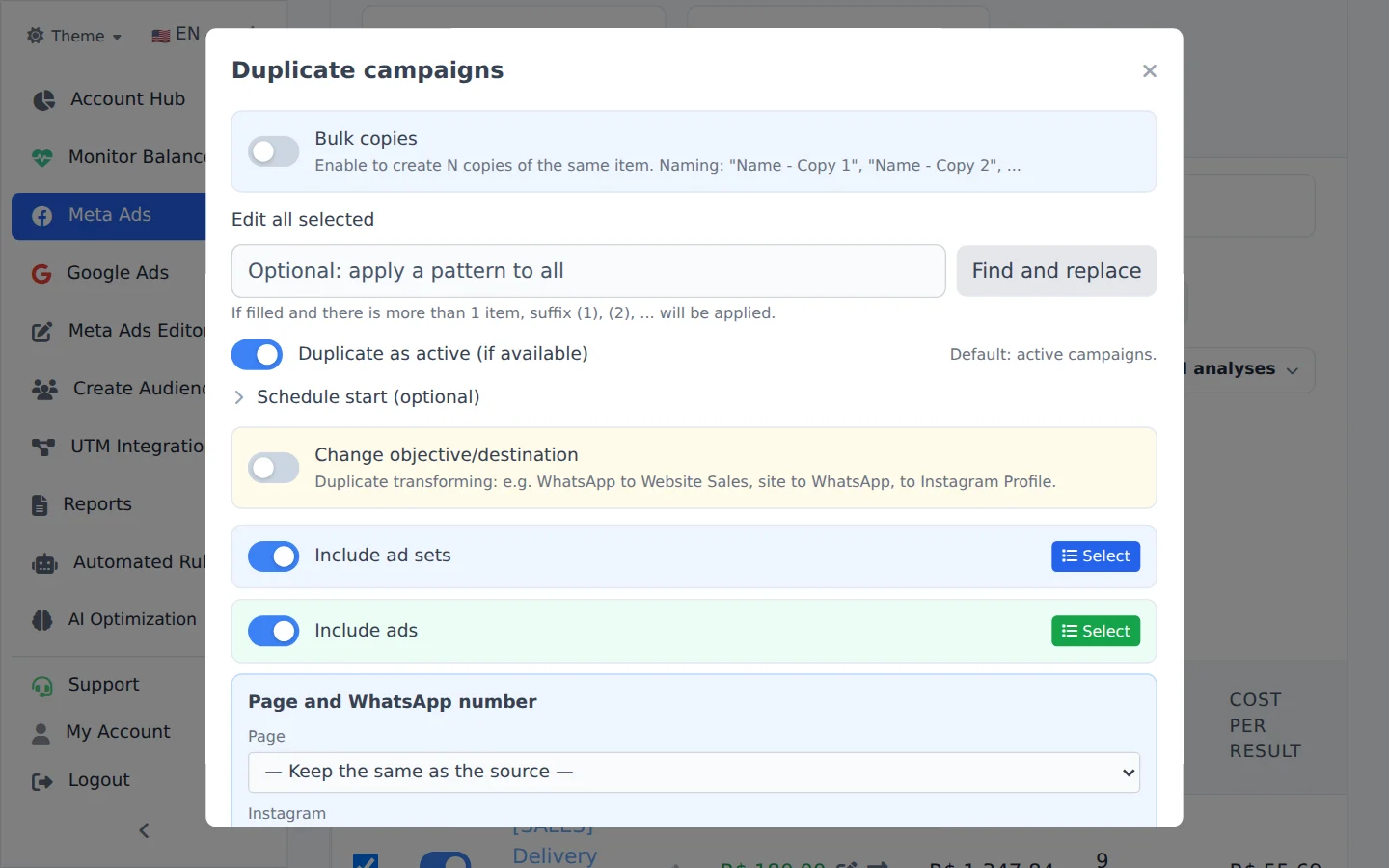
Haz clic en Ediciones masivas para abrir la barra de acciones y, en ella, en Duplicar.
- 3
Ponle nombre y estado a la copia
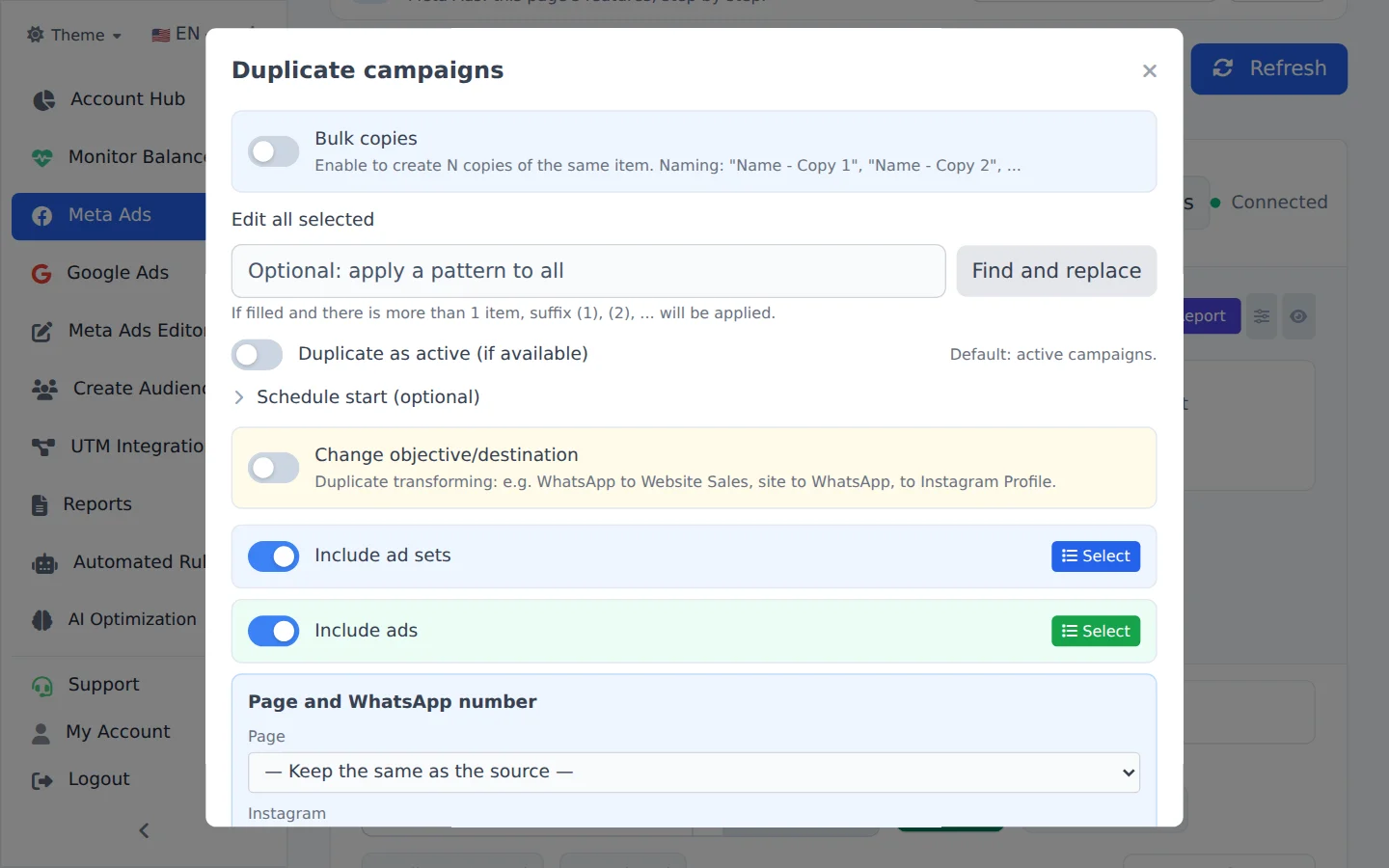
El nombre de la copia viene listo, con Copia al final: cámbialo si quieres. Desactiva Duplicar como activo para que la copia nazca pausada y puedas revisarla antes. Para varias copias a la vez, activa Copias masivas.
- 4
Elige los conjuntos de anuncios y anuncios
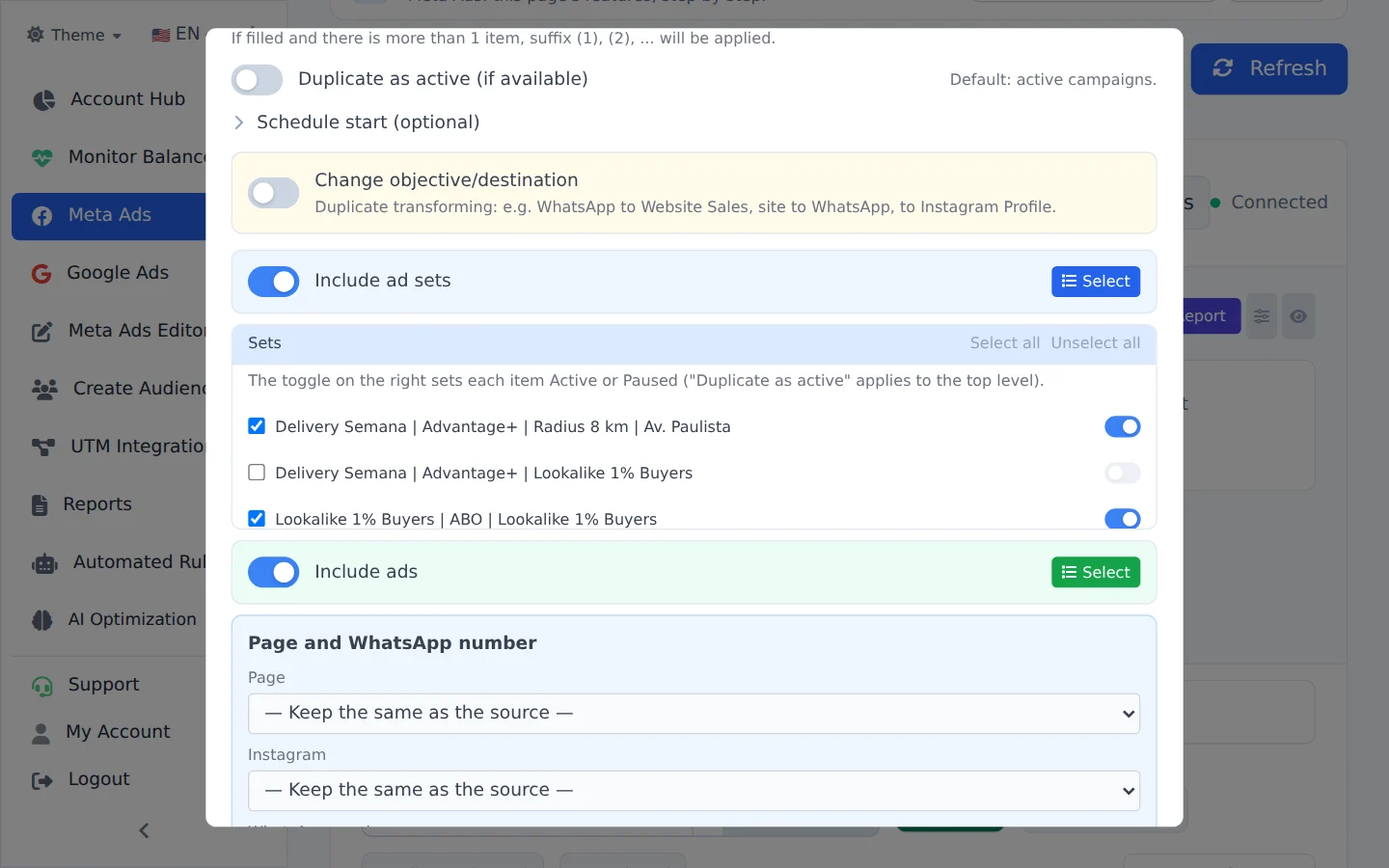
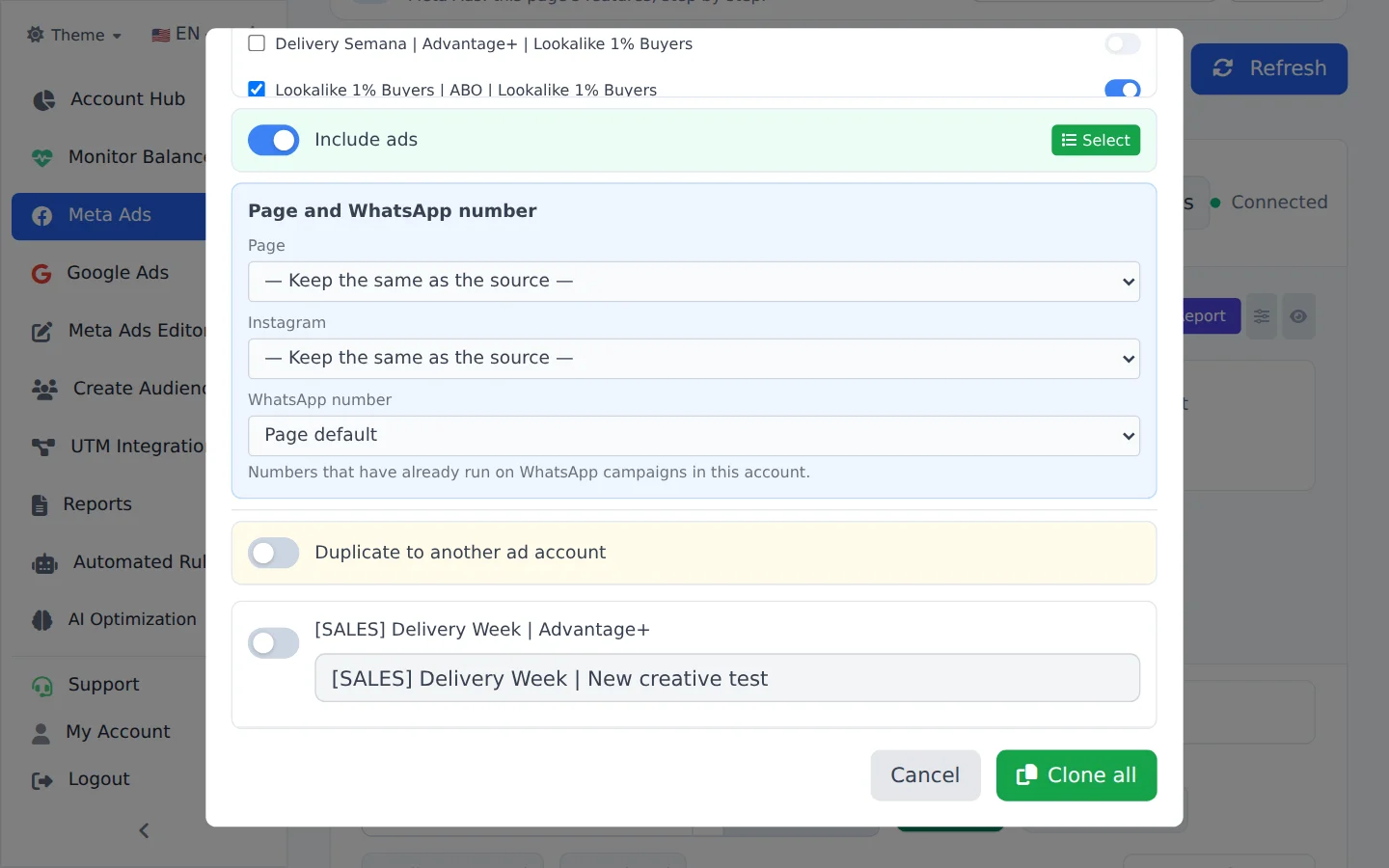
Por defecto van todos los conjuntos de anuncios y anuncios. Haz clic en Seleccionar para elegir: desmarca lo que no debe ir con la copia y usa el interruptor de la derecha para decidir si cada conjunto nace activo o pausado.
- 5
Opciones avanzadas
En el mismo modal están Cambiar objetivo/destino (duplicar transformando, por ejemplo de WhatsApp a sitio web), Programar inicio (la copia empieza el día y la hora que elijas) y Duplicar en otra cuenta publicitaria.
- 6
Confirma la duplicación
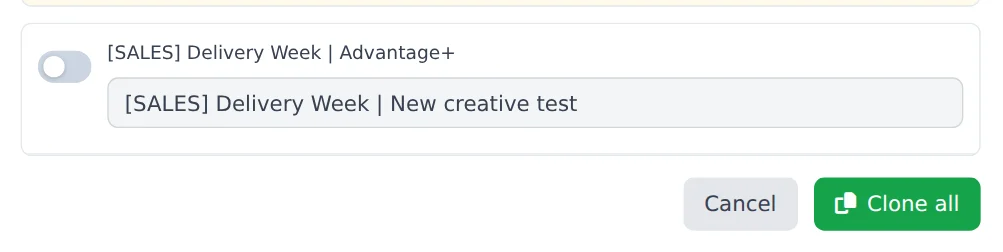
Revisa y haz clic en el botón de confirmar (Duplicar o Clonar todo, según lo que vaya con la copia). La tarjeta en la esquina de la pantalla sigue la copia hasta el final.
 1
- 1Botón de confirmar
Que nazca pausada, actívala después
Duplicar en pausa te da tiempo de cambiar el creativo, el público o el presupuesto de la copia antes de que gaste. Cuando todo esté bien, actívala con el interruptor de la fila.
Cómo saber si funcionó
- La tarjeta en la esquina termina en Completado, en verde.
- La copia aparece en la lista de campañas con el nombre que le diste.
- Al abrir la copia, están solo los conjuntos de anuncios y anuncios que dejaste marcados.
Si algo sale mal
| Síntoma | Causa probable | Qué hacer |
|---|---|---|
| La tarjeta dice Completado con avisos | La campaña y los conjuntos de anuncios se crearon, pero algún anuncio no | Lee el motivo en la tarjeta, resuélvelo y duplica los anuncios que faltaron con Duplicar en otro conjunto |
| La tarjeta dice que la duplicación falló | Meta rechazó la copia y no se creó nada | El motivo aparece debajo del aviso; corrígelo y duplica de nuevo |
| La copia no aparece en la lista | Un filtro está ocultando la campaña nueva | Haz clic en Limpiar todo y desactiva Activos si la copia nació pausada |
Preguntas frecuentes
¿Cómo duplico campañas, conjuntos de anuncios o anuncios en Meta Ads?
Selecciona uno o más elementos en la tabla, abre Ediciones masivas y haz clic en Duplicar. En el modal puedes: renombrar cada copia (por defecto es el nombre original con el sufijo Copia), aplicar un patrón de nombre a todos, usar Buscar y reemplazar en los nombres, y decidir con el botón Duplicar como activo si las copias nacen ya en entrega. Por defecto: las campañas y los conjuntos de anuncios se duplican activos, los anuncios se duplican pausados, y puedes ajustarlo elemento por elemento con los botones de encendido y apagado de la lista. Al duplicar campañas, toda la estructura se copia junto: usa los controles Incluir conjuntos de anuncios e Incluir anuncios, con el botón Seleccionar para elegir exactamente qué conjuntos y anuncios entran en la copia. La opción Copias masivas crea 2, 3, 5 o 10 copias del mismo elemento de una vez, numeradas automáticamente. Para otro destino: el anuncio va a conjuntos de otra campaña, incluso de otra cuenta (Duplicar en otro conjunto, con la Cuenta de destino); el conjunto de anuncios va a otra campaña de la misma cuenta (Duplicar en otra campaña); la campaña va a otra cuenta (Duplicar en otra cuenta publicitaria). El avance aparece en la tarjeta en la esquina de la pantalla. Hay un tutorial en video sobre duplicación en el botón Tutoriales, en la parte superior de la página.
Al duplicar una campaña o un conjunto de anuncios, el campo Programar inicio (opcional) permite elegir fecha y hora: la copia nace Activa y solo empieza a entregarse en ese horario (al menos 5 minutos adelante). Si queda vacío, la copia no se programa y sigue lo que esté marcado en Duplicar como activo.
La duplicación apareció como "Completado con advertencias" o "La duplicación falló" en la tarjeta de la esquina de la pantalla. ¿Qué significa?
Es la tarjeta que sigue el avance de la duplicación, en la esquina inferior derecha de la pantalla. Te dice qué pasó realmente:
- Duplicando campañas: 3/10: todavía en curso.
- Completado (verde): todo se creó. Desaparece solo después de unos segundos.
- Completado con advertencias (naranja): la copia se creó, pero con una salvedad, y el motivo aparece abajo. El caso más común: la campaña y los conjuntos se crearon y los anuncios no. La tarjeta se queda en pantalla para que la leas. Abre la copia en Meta Ads, revisa qué faltó y resuelve el motivo (por ejemplo, una Página o una cuenta de Instagram que la cuenta de destino no puede usar); después solo tienes que duplicar los anuncios que faltaron con Duplicar en otro conjunto.
- Parcial (naranja): una parte de las copias salió bien; abajo aparece el motivo de la primera falla.
- La duplicación falló (rojo): no se creó nada, y el motivo aparece abajo. Ejemplo: "La cuenta de destino no tiene píxel, y esta campaña optimiza para conversiones en el sitio web. Crea o comparte un píxel con la cuenta de destino y duplica de nuevo."
Cuando es una sola copia, la tarjeta termina en Completado o Falló, también con el motivo.
¿Puedo duplicar un anuncio en otro conjunto de anuncios, o un conjunto en otra campaña?
Sí. Selecciona el anuncio (o el conjunto), haz clic en Ediciones masivas encima de la tabla y luego en Duplicar en la barra que aparece abajo.
Anuncio: activa Duplicar en otro conjunto. En Cuenta de destino queda la cuenta abierta, o eliges otra cuenta tuya que esté activa en Meta. Marca una o más Campañas de destino y, en cada una, los Conjuntos de destino: el anuncio se duplica en cada conjunto marcado, incluso en una campaña de otro objetivo (el creativo se adapta al destino). En otra cuenta, la imagen o el video se envía de nuevo allí y el anuncio usa una Página que la cuenta de destino pueda usar.
Conjunto: activa Duplicar en otra campaña y marca las campañas de destino; el botón Incluir anuncios controla si los anuncios del conjunto van junto. El conjunto va solo a campañas de la misma cuenta: para llevar conjuntos a otra cuenta, duplica la campaña con Duplicar en otra cuenta publicitaria.
El avance aparece en la tarjeta de la esquina de la pantalla. Si alguna copia falla, muestra cuántas salieron bien y el motivo del primer fallo para que lo corrijas.