
Públicos e integraciones de UTM
Aplicar las UTMs en las campañas
Incluye el patrón de UTMs del proyecto en los anuncios de Meta de varias campañas, con un clic, sin tocar lo que ya está correcto.
Respuesta rápida
En Integraciones UTMs, abre el proyecto en Mis proyectos y, en el paso de las UTMs de Meta, haz clic en Incluir en las campañas. Marca las campañas (hasta 15 por vez) y haz clic en Aplicar UTMs. El resumen muestra cuántos anuncios se actualizaron y cuántos ya tenían el patrón.
Mira el paso a paso 0:23
El video está grabado en inglés; el paso a paso de abajo está en español.
Página del video: Aplicar las UTM en las campañas
Antes de empezar
- El proyecto de integración ya debe existir, con la cuenta publicitaria vinculada a él.
- La lista muestra las campañas activas o con gasto en los últimos 30 días.
- En los anuncios con parámetros de URL distintos del patrón, esos parámetros se reemplazan. Si usas UTMs de otra herramienta, evalúalo antes.
Paso a paso
En este ejemplo, aplicamos las UTMs del proyecto de un curso en las campañas de ventas.
- 1
Abre el proyecto
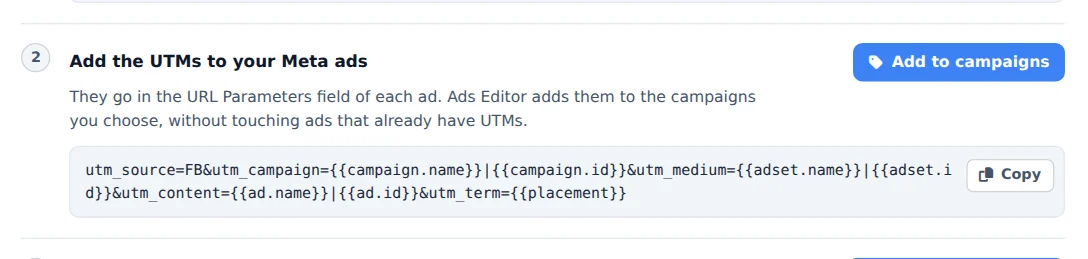
En Mis proyectos, abre Script, UTM y webhook del proyecto. El paso de las UTMs de Meta muestra el patrón que va en el campo Parámetros de URL de cada anuncio.
- 2
Elige las campañas
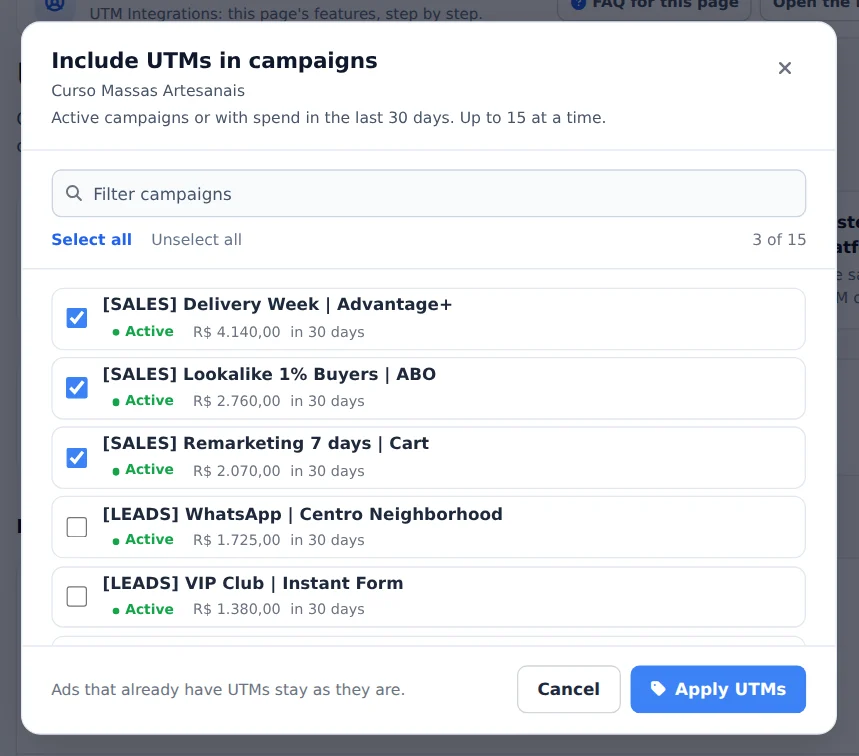
Haz clic en Incluir en las campañas. Busca, usa Seleccionar todas o marca una por una, hasta 15 campañas por vez.
- 3
Aplica y verifica
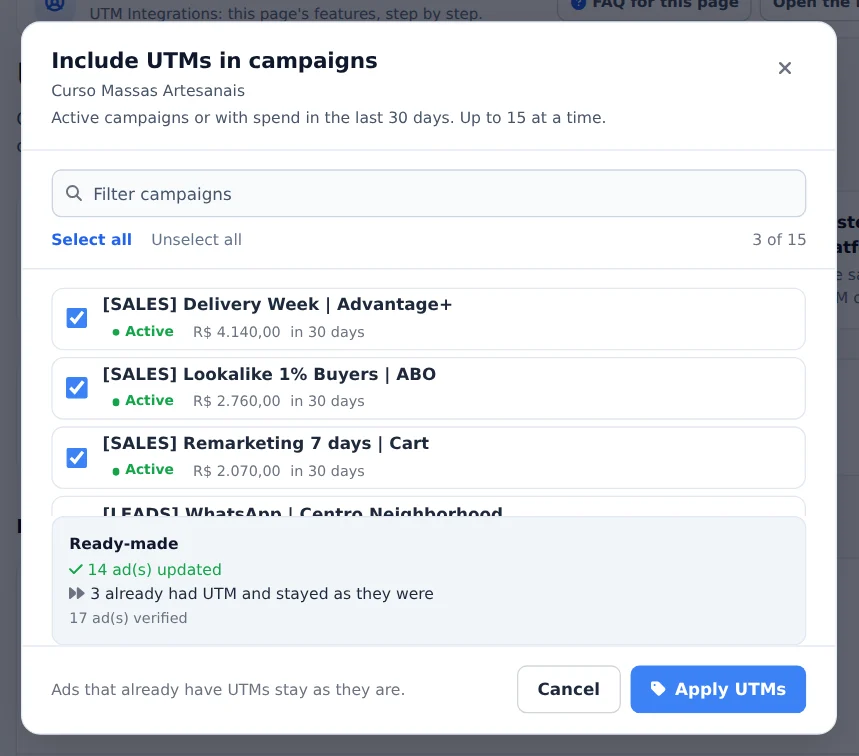
Haz clic en Aplicar UTMs. Ads Editor recorre los anuncios, omite los que ya tienen el patrón y muestra el resumen con actualizados, omitidos y errores.
El anuncio nuevo ya sale con UTM
Guarda las UTMs en una configuración guardada del Meta Ads Editor: los próximos anuncios ya se suben con el patrón, sin necesidad de aplicarlo después.
Cómo saber si funcionó
- El resumen muestra los anuncios actualizados, sin errores.
- En Meta Ads, el anuncio muestra el patrón en el campo Parámetros de URL.
Si algo sale mal
| Síntoma | Causa probable | Qué hacer |
|---|---|---|
| La campaña no aparece en la lista | Está pausada y sin gasto en los últimos 30 días | Activa la campaña o pega las UTMs a mano en Ediciones masivas, Parámetros de URL |
| Marqué más de 15 campañas | Meta limita cuántos cambios acepta de una vez | Aplica en lotes de hasta 15 |
Preguntas frecuentes
¿Cómo aplico las UTM a mis campañas de Meta automáticamente?
En tu proyecto, abre Configurar seguimiento y, en el paso Agrega las UTM a los anuncios de Meta, haz clic en Incluir en las campañas. Se abre el modal Incluir UTMs en las campañas, con las campañas activas o con gasto en los últimos 30 días, un buscador y los botones Seleccionar todas y Deseleccionar todas. Marca las campañas (máximo 15 a la vez, para no alcanzar el límite de la API de Meta) y haz clic en Aplicar UTMs. El sistema recorre los anuncios y aplica el patrón de seguimiento: los anuncios que ya tienen el patrón correcto se omiten, y los que tienen parámetros diferentes se reemplazan. Al final aparece un resumen con cuántos se actualizaron, cuántos se omitieron y los posibles errores. Si usas UTM de otra herramienta, revisa antes qué campañas marcar.
Mi venta no aparece en el informe (ni en el administrador). ¿Qué reviso?
Cuando una venta aprobada no aparece en las columnas Compras UTMs y Facturación UTMs, sigue esta lista:
- La integración está activa y el webhook está registrado en la plataforma de ventas, con el evento de compra aprobada marcado (en Hotmart, versión 2.0). Si el webhook no llega, no se registra ninguna venta.
- Las UTMs se aplicaron en las campañas de Meta con el botón Incluir en las campañas, en Configurar seguimiento (o se pegaron manualmente). Los anuncios sin el patrón de UTM no atribuyen la venta a ninguna campaña.
- El nombre de la campaña y del conjunto de anuncios no son demasiado largos. Muchos checkouts (Hotmart, Guru, Cakto) concatenan los nombres en un único campo de seguimiento con límite de caracteres, y el anuncio, que va al final, puede quedar cortado. Si solo aparecen la campaña y el conjunto y el anuncio viene vacío, este es el motivo: renombra la campaña y el conjunto a unos 45 caracteres cada uno, evitando corchetes, acentos y términos como Advantage+ (no necesitas volver a aplicar las UTMs, porque el patrón usa macros que Meta resuelve al hacer clic).
- La venta está realmente aprobada y es reciente. Los boletos y Pix pendientes solo entran cuando se pagan, y los reembolsos o contracargos salen de las columnas.
- El script de seguimiento está instalado en la página de ventas, si usas una página intermedia, para que las UTMs no se pierdan antes del checkout.
- El período del informe cubre la fecha de la venta.
Si aun así no aparece, contacta a soporte indicando tu cuenta y la hora aproximada de la venta.
¿Cómo configuro las UTM de los anuncios?
Hay dos caminos:
- Automático: en Integraciones UTMs, abre el proyecto, haz clic en Configurar seguimiento y luego en Incluir en las campañas. El patrón de UTM del proyecto se aplica a los anuncios de la cuenta.
- Manual: en Meta Ads, haz clic en Ediciones masivas, marca los anuncios y usa la edición de Parámetros de URL (UTM) para completar los parámetros que quieras.
La página Integraciones UTMs es donde están los proyectos y el webhook de ventas: es la que compara las compras marcadas en Meta con las ventas reales rastreadas por UTM. Conectar la cuenta publicitaria no se hace ahí: se hace en Conectar Meta y Conectar Google.
¿Puedo aplicar las UTM manualmente en lugar de usar el botón automático?
Sí. En el proyecto, abre Configurar seguimiento y, en el paso Agrega las UTM a los anuncios de Meta, copia el patrón. Pega ese texto en el campo Parámetros de URL del anuncio, dentro del Administrador de anuncios de Meta o en la edición del anuncio desde Ads Editor. El patrón usa variables de la propia Meta (nombre e ID de campaña, conjunto y anuncio), que se completan automáticamente en cada clic. Por eso no hace falta editar nada en el texto: es copiar y pegar exactamente como está. El botón Incluir en las campañas hace exactamente eso de forma masiva. El modal que se abre se llama Incluir UTMs en las campañas.
Ver también
Rastrear las ventas de infoproductos hasta el anuncioColumnas de ventas de las UTMsVenta que no aparece