
Públicos e integraciones de UTM
Visitantes del sitio
Crea públicos de quienes visitaron el sitio, una página específica o activaron un evento del píxel, como una compra.
Respuesta rápida
En Crear públicos, elige la cuenta y activa Habilitar públicos del sitio. Marca Todos los visitantes (con una URL, si quieres solo una página), Tiempo en el sitio para los más comprometidos y, en Eventos del píxel, los eventos que se convierten en público. Elige los períodos y haz clic en Crear públicos.
Mira el paso a paso 0:41
El video está grabado en inglés; el paso a paso de abajo está en español.
Página del video: Visitantes del sitio
Antes de empezar
- Los públicos del sitio usan el píxel de la cuenta: el bloque solo se activa cuando se encuentra un píxel.
- El público del sitio admite un máximo de 180 días.
- Tiempo en el sitio 5%, 10% y 25% separan a los visitantes que más tiempo pasaron en el sitio.
Paso a paso
En este ejemplo, creamos públicos de quienes llegaron a la página de agradecimiento y de quienes compraron.
- 1
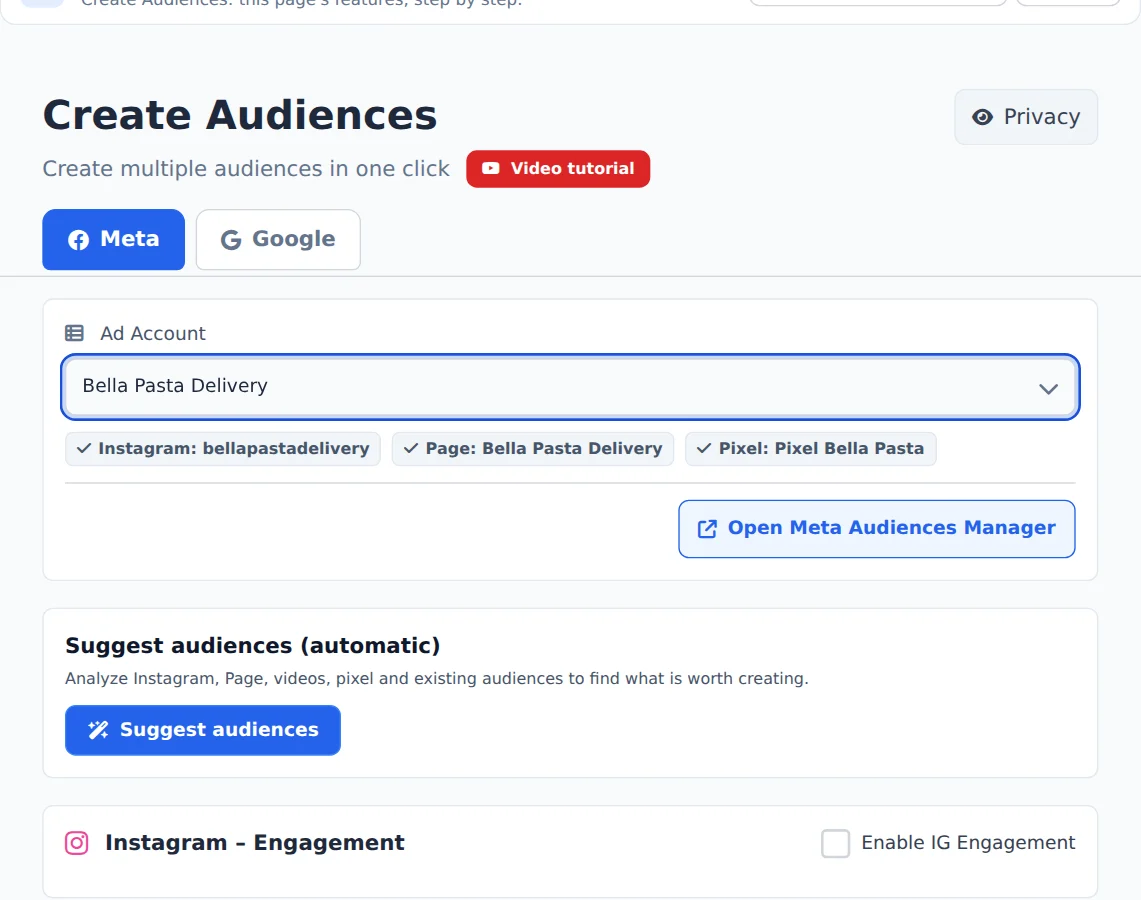
Elige la cuenta
Abre Crear públicos en el menú lateral y, en la pestaña Meta, elige la cuenta publicitaria en el selector de la parte superior. Ads Editor encuentra por sí solo su Instagram, su Página y su píxel.
- 2
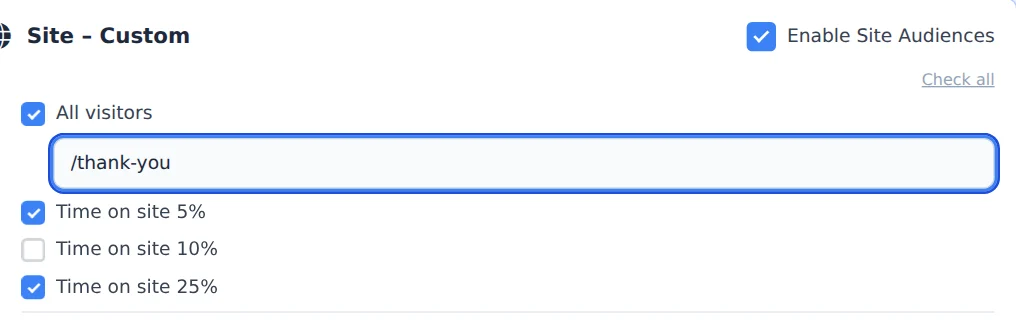
Activa los públicos del sitio
Activa Habilitar públicos del sitio. En Todos los visitantes, escribe parte de la dirección para quedarte solo con una página, como la de agradecimiento. Marca el Tiempo en el sitio que quieras.
- 3
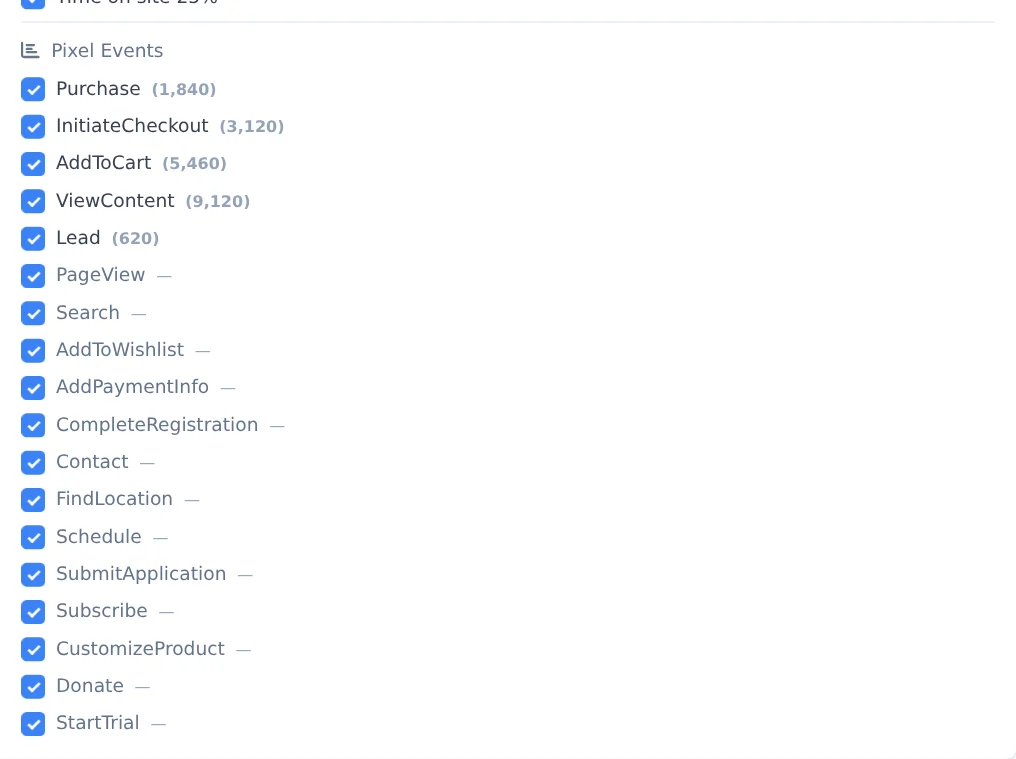
Elige los eventos del píxel
En Eventos del píxel, cada evento marcado se convierte en un público, como quienes compraron o quienes iniciaron el proceso de pago.
- 4
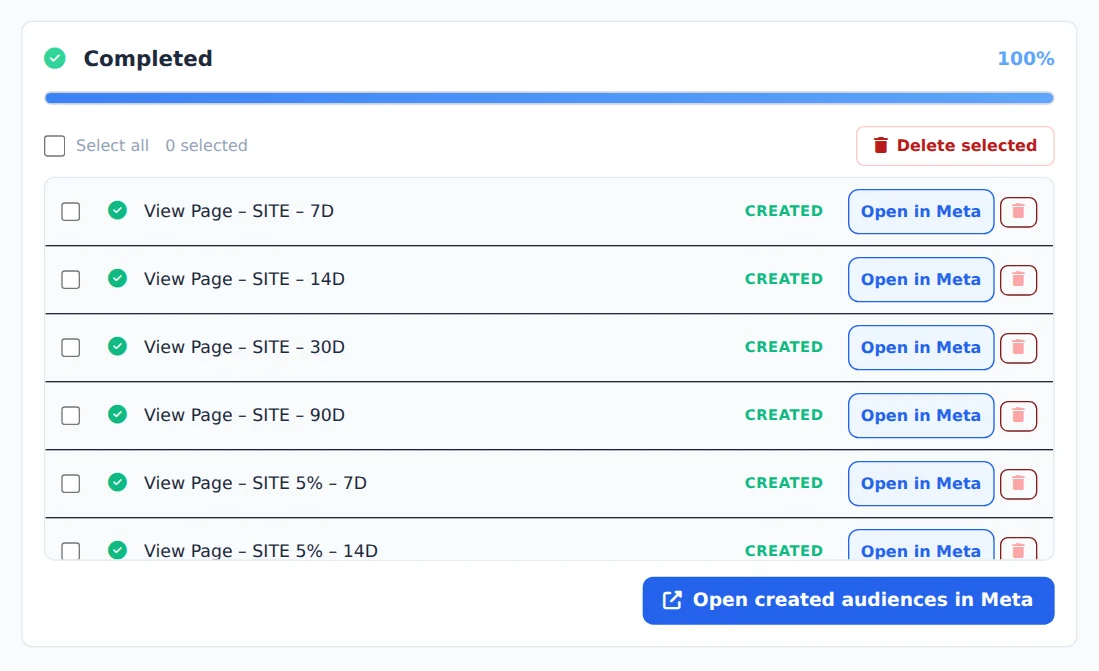
Períodos y creación
Elige los Períodos de retención (hasta 180 días) y haz clic en Crear públicos.
Excluye a quienes ya compraron
Crea el público de quienes compraron y úsalo como exclusión en los conjuntos de anuncios de remarketing: el anuncio deja de mostrarse a quienes ya son clientes.
Cómo saber si funcionó
- El panel de progreso termina en Completado.
- Los nombres salen como SITE - [Purchase] - 30D, con el evento y el período.
Si algo sale mal
| Síntoma | Causa probable | Qué hacer |
|---|---|---|
| El bloque del sitio no se activa | No se encontró ningún píxel en la cuenta | Comparte el píxel con la cuenta publicitaria y elige la cuenta de nuevo |
| El evento no aparece en la lista | El píxel no registró ese evento en los últimos días | Revisa el evento en el Administrador de eventos de Meta |
| Un público salió con Error | El período superó los 180 días | Elige un período menor para los públicos del sitio |
Preguntas frecuentes
¿Cómo creo públicos de visitantes de mi sitio web?
La sección Sitio web (personalizado) usa el píxel de la cuenta, así que solo está activa si se detecta un píxel. Activa el botón Habilitar públicos del sitio y marca las opciones que quieras: Todos los visitantes (con un campo opcional para limitar a una URL específica, por ejemplo la página de agradecimiento), y Tiempo en el sitio 5 %, 10 % y 25 %, que crean públicos de los visitantes más comprometidos (los que pasaron más tiempo en el sitio). Cada opción se combina con los períodos de retención seleccionados. Debajo de estas opciones también aparece la lista de Eventos del píxel, que permite crear públicos a partir de cualquier evento disparado por tu píxel.
¿Cómo funcionan los períodos de retención y cuáles son los límites?
Los períodos de retención definen la ventana de tiempo del público: un público de 30 días incluye a quienes realizaron la acción en los últimos 30 días y se actualiza solo en Meta. Puedes marcar varios períodos a la vez (1, 3, 5, 7, 14, 30, 60, 90, 120, 180, 365 y 730 días) y cada tipo de público marcado se creará una vez para cada período. Los valores preseleccionados son 7, 30 y 90 días. Ten en cuenta los límites de Meta: los públicos de interacción (Instagram, Facebook y video) aceptan un máximo de 365 días, y los públicos de sitio web basados en píxel aceptan un máximo de 180 días. Meta rechaza los períodos que superan el límite y el elemento aparece con Error en la lista, sin impedir la creación de los demás.
Mi cuenta tiene más de un píxel. ¿Cómo elijo cuál usar?
Cuando Ads Editor detecta más de un píxel en la cuenta publicitaria, aparece el campo Seleccionar píxel dentro de la sección Sitio web personalizado. Solo elige el píxel que quieras en el menú: la lista de Eventos del píxel se recarga automáticamente con los eventos de ese píxel. Todos los públicos de sitio web y de eventos creados en esa ejecución usarán el píxel seleccionado. Si la cuenta tiene un solo píxel, se usa automáticamente y el selector no aparece.
¿Qué es la lista Eventos del Píxel y por qué algunos eventos aparecen con un número verde y otros con un guion?
Cuando la cuenta tiene un píxel, Ads Editor busca los eventos que disparó recientemente, incluidos los eventos estándar (Purchase, Lead, AddToCart, InitiateCheckout y otros) y los eventos personalizados creados por ti o por herramientas de tu sitio. El número verde entre paréntesis muestra cuántas veces se disparó el evento en el período analizado, y esos eventos ya vienen marcados. Los eventos con guion son eventos estándar de Meta que no registraron disparos recientes: aparecen para que puedas crear el público de todos modos, pero vienen sin marcar. Cada evento marcado genera un público por período de retención, con nombre en el formato SITE - [NombreDelEvento] - 30D. Si un nombre de evento no es válido para Meta, ese elemento específico aparece con Error en la lista de progreso, sin afectar a los demás.