
Google Ads
Recomendaciones de Google y puntuación de optimización
Consulta las recomendaciones oficiales de Google traducidas, con lo que cambia y cuántos puntos sube la puntuación, y aplícalas o descártalas sin abrir Google Ads.
Respuesta rápida
En Google Ads, haz clic en la bombilla junto al selector de cuentas. La ventana Recomendaciones de Google Ads muestra la puntuación de optimización de la cuenta y cada recomendación con lo que cambia y la ganancia en puntos. Aplicar y Descartar piden confirmación. Lo que Google no permite aplicar desde fuera, como crear Performance Max, abre el flujo del propio Ads Editor.
Mira el paso a paso 0:25
El video está grabado en inglés; el paso a paso de abajo está en español.
Página del video: Recomendaciones de Google
Antes de empezar
- Las recomendaciones las genera Google y no todas encajan con tu estrategia. Evalúalas antes de aplicar.
- El número rojo en la bombilla indica cuántas recomendaciones pendientes tiene la cuenta seleccionada.
- El presupuesto y la puja se aplican de uno en uno, con un aviso del valor nuevo.
Paso a paso
En este ejemplo, la cuenta de la clínica tiene cuatro recomendaciones pendientes.
- 1
Abre las recomendaciones
Haz clic en la bombilla amarilla, junto al selector de cuentas, en la parte superior de Google Ads.
 1
- 1Recomendaciones
- 2
Lee la puntuación y cada recomendación
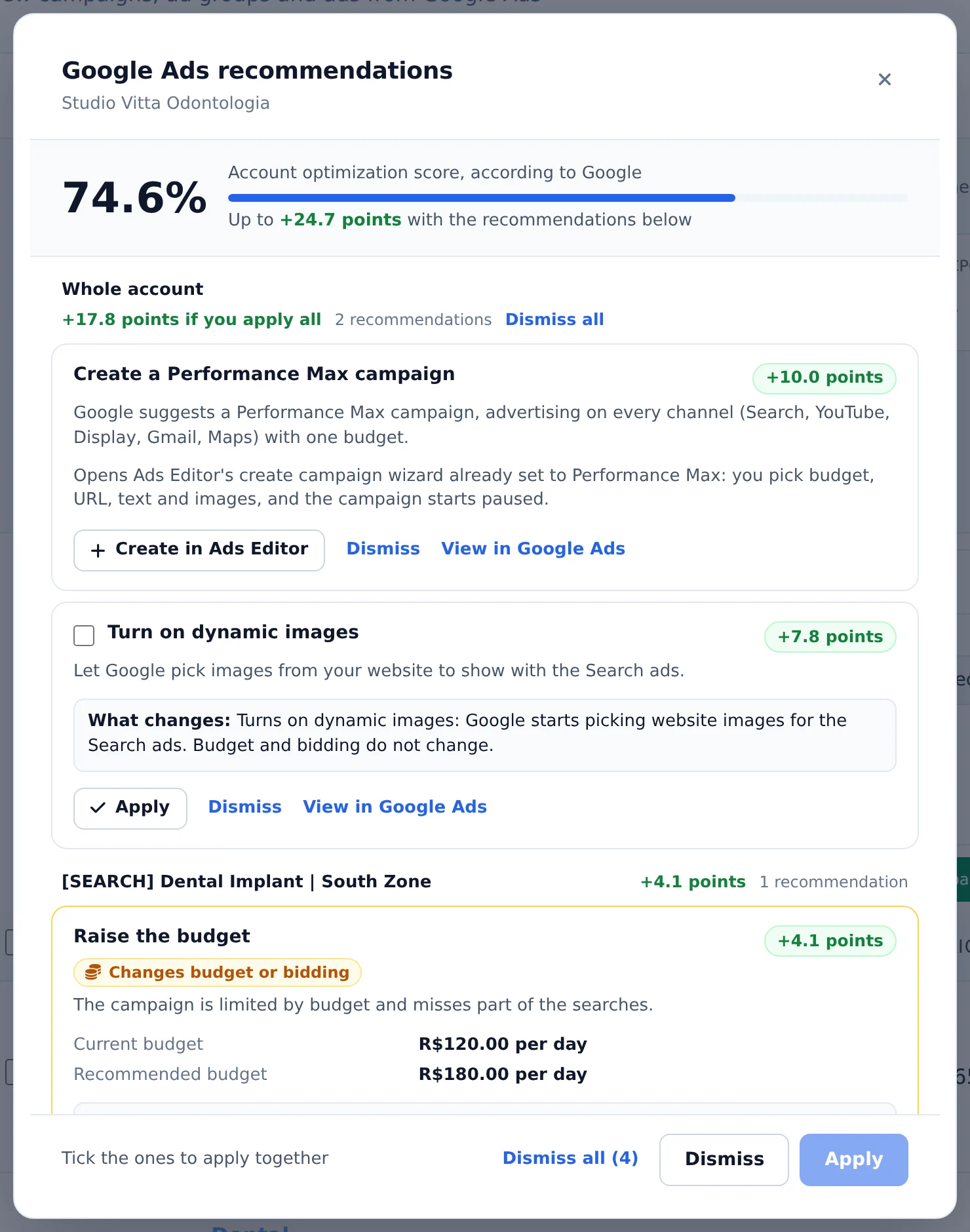
Arriba aparece la puntuación de optimización de la cuenta y cuánto puede subir. Debajo, las recomendaciones agrupadas por campaña, cada una con lo que propone, los valores actuales y sugeridos y los puntos que aporta. Crear en Ads Editor abre el flujo de Ads Editor cuando Google no permite aplicar desde fuera.
 123
- 1Puntuación de optimización
- 2Recomendación con la ganancia en puntos
- 3Crear en Ads Editor
- 3
Aplica o descarta
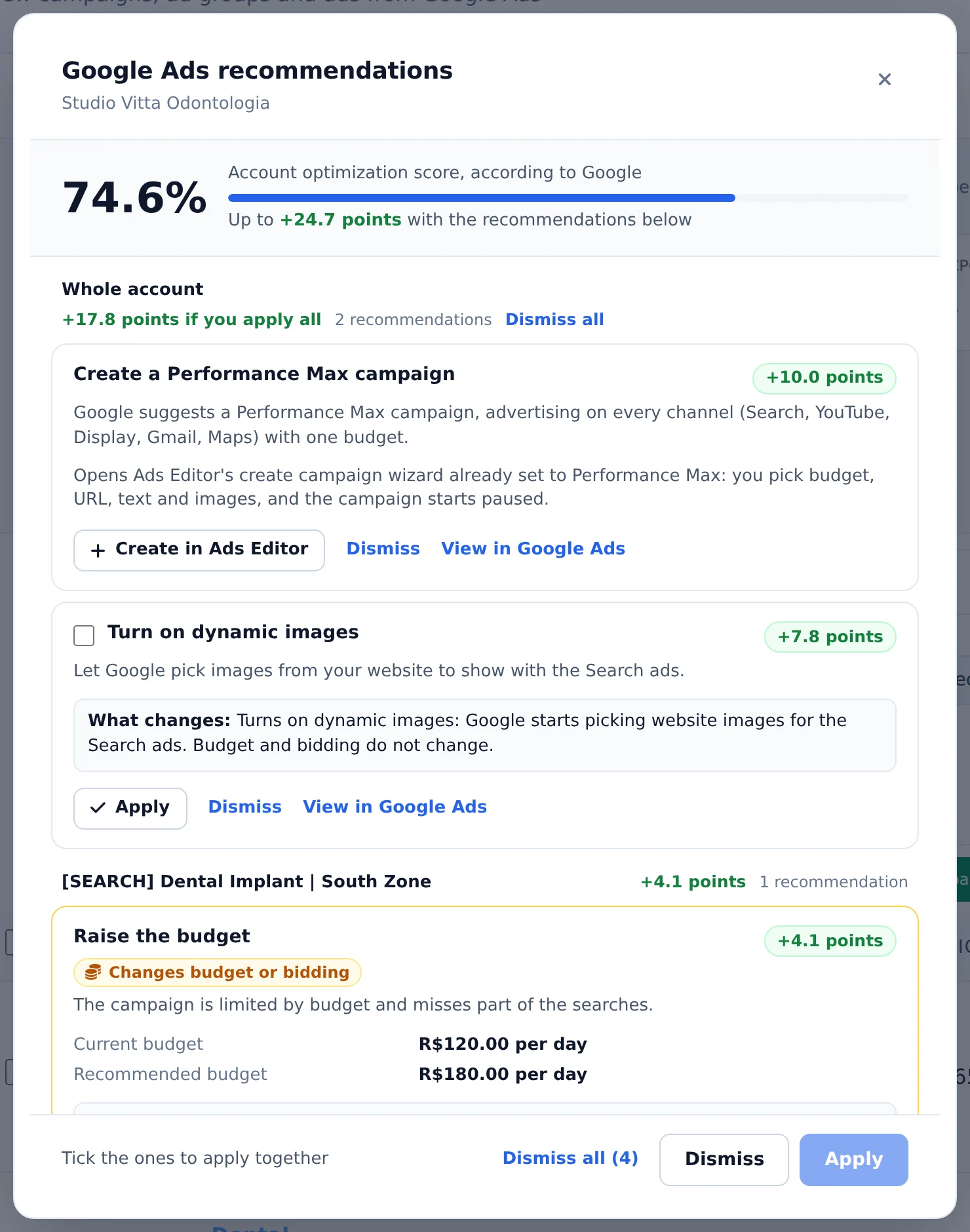
Aplicar muestra lo que cambia y pide confirmación antes de guardar en Google Ads. Descartar quita la recomendación de la lista. Para limpiar todo de una vez, usa Descartar todas, o marca varias y usa los botones del pie.
 123
- 1Aplicar
- 2Descartar
- 3Descartar todas
Cuidado con el presupuesto y la puja
Aumentar el presupuesto o cambiar la puja porque Google lo sugirió modifica el gasto de la cuenta del cliente. Revisa el valor nuevo en la confirmación antes de aplicar.
Cómo saber si funcionó
- La recomendación aplicada o descartada sale de la lista al instante.
- La puntuación de la parte superior se vuelve a leer enseguida.
- El número de la bombilla disminuye.
Si algo sale mal
| Síntoma | Causa probable | Qué hacer |
|---|---|---|
| La recomendación volvió a la lista con un error | Google rechazó el cambio | Lee el motivo en la tarjeta y ajústalo desde Ads Editor o Google Ads |
| Aparece "Sin acceso a las recomendaciones de esta cuenta" | El inicio de sesión de Google conectado no tiene acceso suficiente a la cuenta | Revisa el acceso en Google Ads o vuelve a conectar en Conectar Google |
| Una recomendación no tiene el botón Aplicar | Google no permite aplicar ese tipo a través de la API | Usa Ver en Google Ads o el flujo de Ads Editor indicado en la tarjeta |
Preguntas frecuentes
¿Qué son las Recomendaciones de Google Ads y la Puntuación de optimización que aparecen en el administrador?
El botón con la bombilla amarilla en la parte superior del administrador abre el panel Recomendaciones de Google Ads, con un contador rojo que indica cuántas recomendaciones pendientes tiene la cuenta seleccionada. El panel muestra la Puntuación de optimización de la cuenta (verde por encima del 80%, amarilla entre 50% y 80%, roja por debajo) y lista las recomendaciones oficiales de Google agrupadas por campaña, como sugerencias de presupuesto, palabras clave, extensiones y pujas inteligentes, incluido el impacto estimado en impresiones, clics y conversiones cuando está disponible. Puedes aplicar o descartar cada recomendación en el propio Ads Editor, con confirmación de lo que cambia y de la mejora en la puntuación de cada una. La puntuación también puede mostrarse como tarjeta en el Resumen del período y como columna en la tabla. Recuerda que estas recomendaciones las genera el propio Google y no todas tienen sentido para tu estrategia; evalúalas antes de aplicar.
¿Puedo aplicar las recomendaciones de Google directamente desde Ads Editor?
Sí. El botón de la bombilla en la parte superior de Google Ads abre el modal Recomendaciones, con la Puntuación de optimización de la cuenta arriba.
Cada recomendación viene explicada: qué propone, los valores actuales y sugeridos (presupuesto, palabra clave, CPA o ROAS, textos), qué cambia si la aplicas, la estimación de Google y cuántos puntos sube la puntuación. Cuando varias son del mismo tipo, Google informa una sola mejora para todo el grupo.
Aplicar y Descartar piden confirmación mostrando lo que cambia, y puedes descartar varias a la vez. El presupuesto y la puja se aplican de una en una, con un aviso. Lo que Google no permite aplicar desde fuera (como crear Performance Max o extensiones), Ads Editor lo resuelve con su propio flujo, por ejemplo Crear campaña. Evalúa antes de aplicar: las recomendaciones son de Google y no todas van con tu estrategia.