
Meta Ads Editor
Subir anuncios en masa
Elige la cuenta y las campañas, suelta los creativos y Ads Editor crea un anuncio de cada archivo en cada conjunto.
Respuesta rápida
Abre Meta Ads Editor en el menú lateral, elige la cuenta y una o más campañas (mantén presionada Ctrl, o Cmd en Mac, para marcar varias). Los conjuntos activos ya vienen marcados. Elige los creativos, completa texto, título y sitio solo si quieres cambiar lo que ya está en entrega, y haz clic en Crear anuncios: cada archivo se convierte en un anuncio en cada conjunto.
Mira el paso a paso 0:45
El video está grabado en inglés; el paso a paso de abajo está en español.
Página del video: Subir anuncios en masa
Antes de empezar
- Acepta imágenes JPG, PNG, GIF y WEBP, y videos MP4, MOV, AVI, MKV y WEBM, hasta 50 archivos a la vez. Los videos grandes se suben en partes.
- El texto, el título, el sitio, el botón, la Página, Instagram y las UTM que dejes en blanco se heredan del último anuncio de cada conjunto.
- Un conjunto sin ningún anuncio no tiene de dónde heredar: completa la URL del sitio si el objetivo lo pide.
Paso a paso
En este ejemplo, subimos tres fotos de platillos de un delivery en tres campañas.
- 1
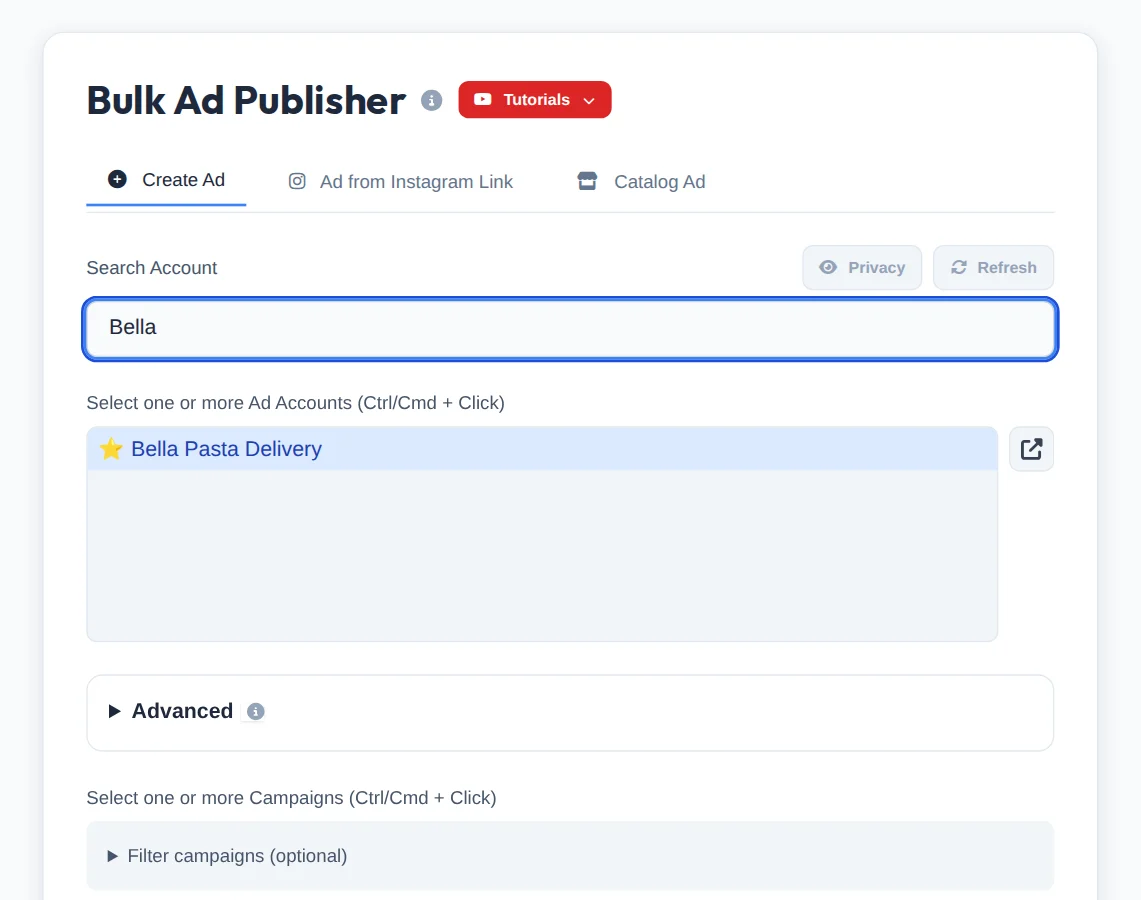
Elige la cuenta
Abre Meta Ads Editor en el menú. Busca la cuenta publicitaria por nombre y haz clic en ella.
- 2
Elige las campañas
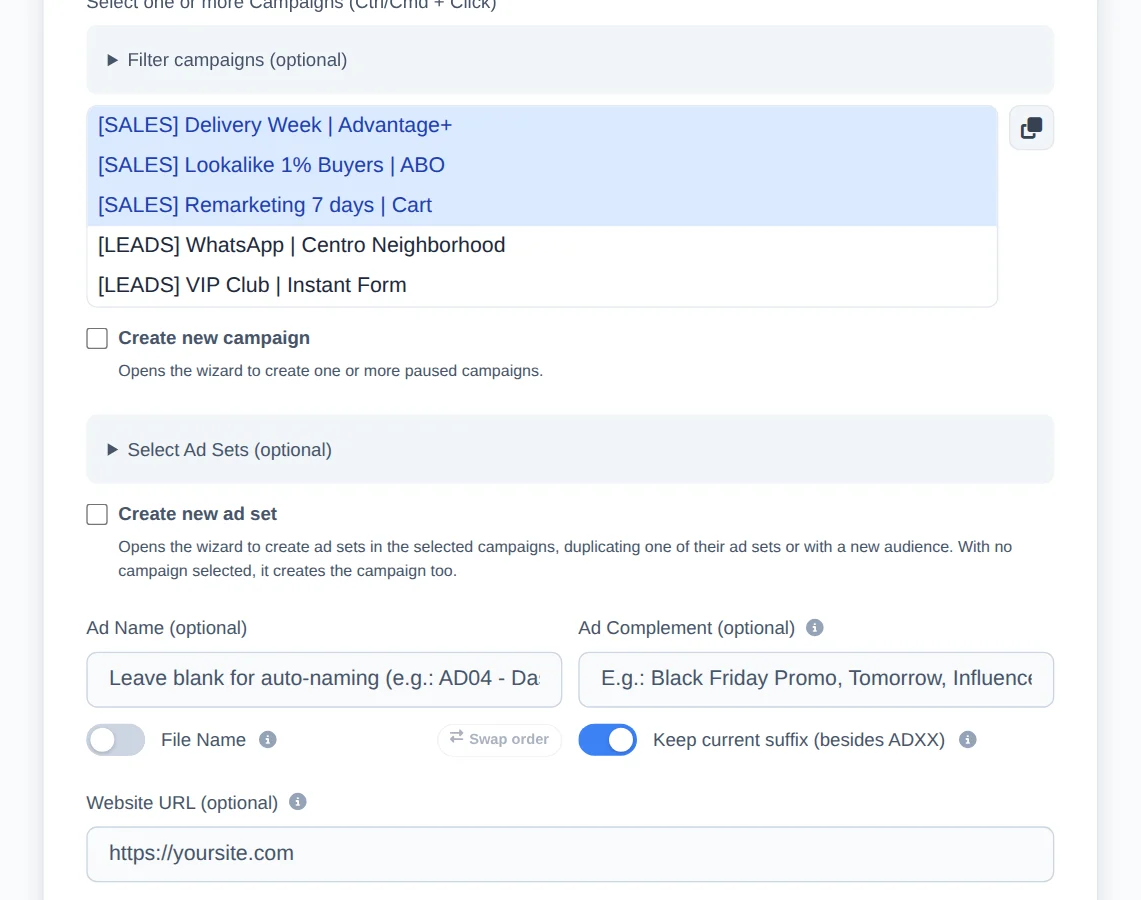
Marca una o más campañas, manteniendo presionada Ctrl (o Cmd en Mac) para marcar varias. Por defecto se crea un anuncio en cada conjunto activo; en Seleccionar conjuntos de anuncios puedes elegir cuáles.
- 3
Nombre, enlace y textos
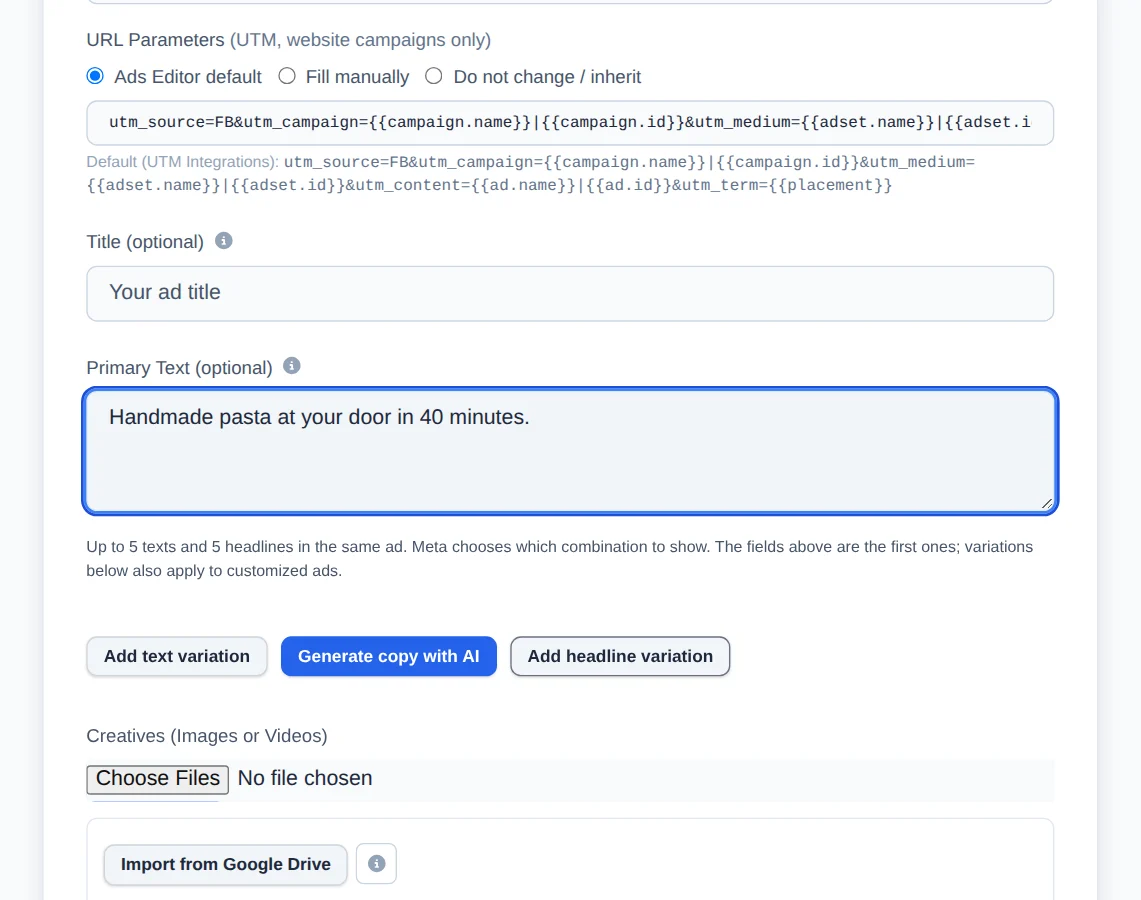
El nombre es automático (AD01, AD02...), y puedes agregar un complemento. Deja el enlace, el título y el texto en blanco para heredarlos del conjunto, o escribe un texto nuevo para todos.
- 4
Suelta los creativos
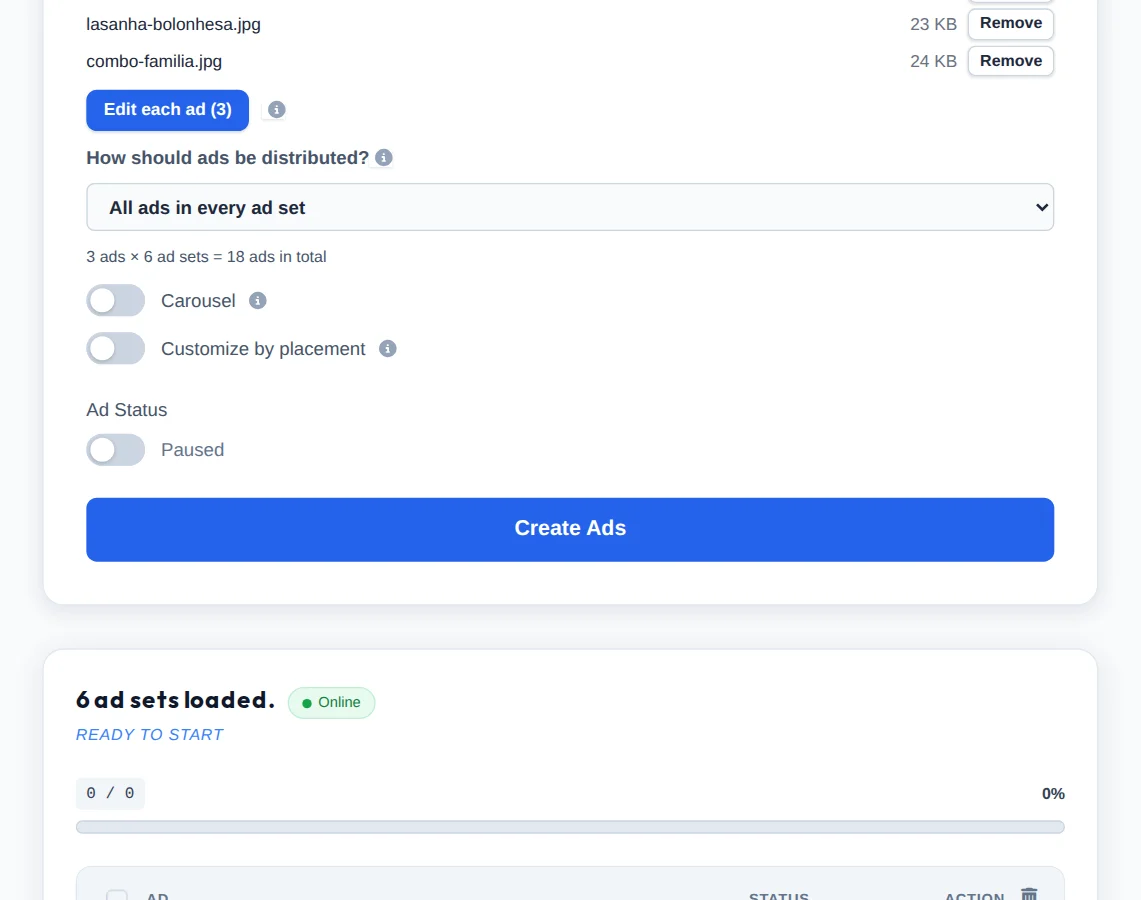
En Creativos, elige las imágenes o los videos: cada archivo se convierte en un anuncio. Carrusel une los archivos en un solo anuncio, la ubicación separa feed y stories, y el Formato flexible deja que Meta elija la combinación. El estado define si los anuncios nacen activos o en pausa.
- 5
Crea los anuncios
Haz clic en Crear anuncios. El avance muestra cada anuncio, y puedes cerrar la página: el envío continúa en el servidor.
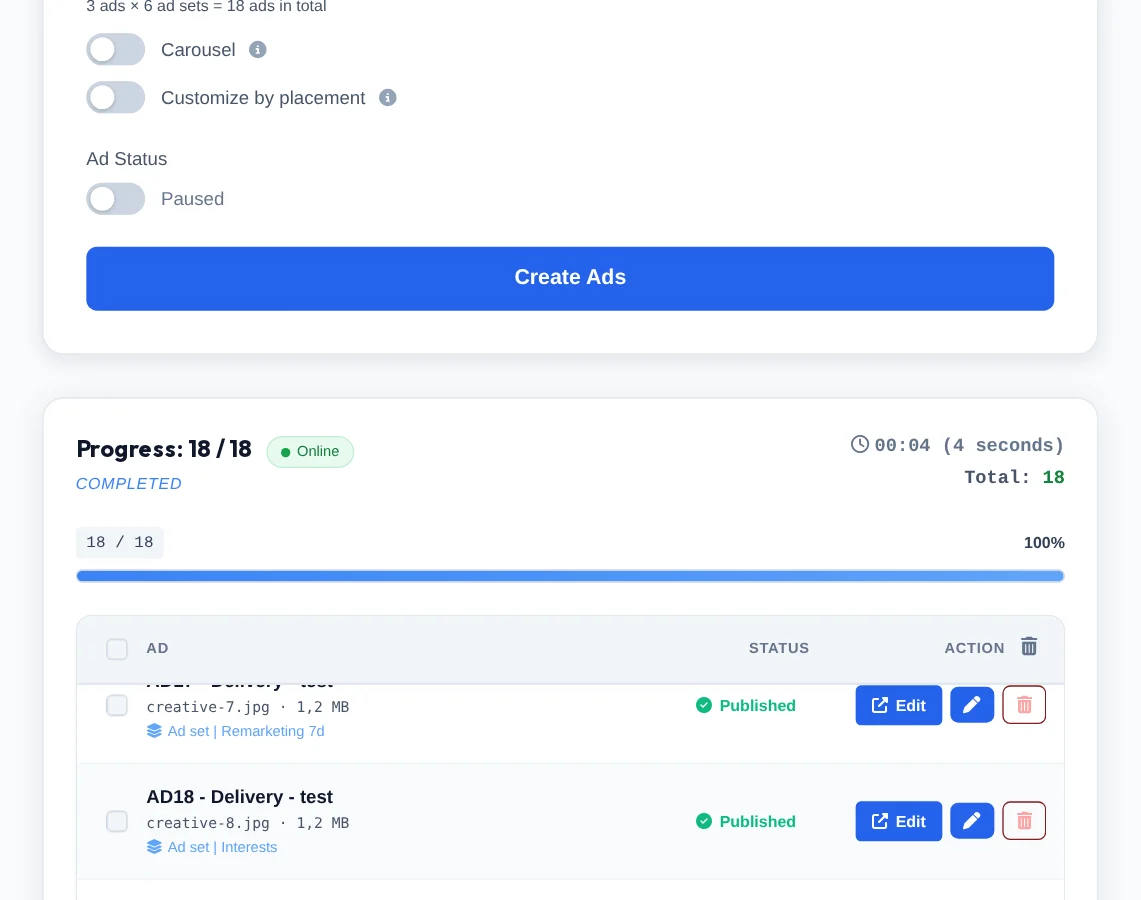
La cuenta de la multiplicación
Cada creativo va a cada conjunto marcado: 3 archivos en 6 conjuntos generan 18 anuncios. Revisa el total en la barra de progreso antes de subir volúmenes grandes, y usa Un anuncio por conjunto cuando cada archivo tenga su propio conjunto.
Formulario de registro y hora de inicio
Si marcas un conjunto de registro por formulario, aparece el campo Formulario instantáneo: elige el formulario que usarán los anuncios nuevos o déjalo en Mantener el del último anuncio (predeterminado). Para subir hoy y activar después, marca Programar inicio, junto a Estado del anuncio: consulta Programar el inicio del anuncio.
Cómo saber si funcionó
- El avance termina con todos los anuncios completados, y cada fila muestra el nombre del conjunto donde quedó.
- En Meta Ads, en la pestaña Anuncios, aparecen los anuncios nuevos con el nombre AD seguido del número.
Si algo sale mal
| Síntoma | Causa probable | Qué hacer |
|---|---|---|
| Un anuncio falló por falta de enlace | El conjunto no tenía un anuncio del que heredar el sitio | Completa la URL del sitio y vuelve a subir para ese conjunto |
| Salieron más anuncios de los esperados | Cada archivo fue a cada conjunto marcado | Usa Seleccionar conjuntos de anuncios o Un anuncio por conjunto la próxima vez |
| El video tarda en completarse | Meta todavía está procesando el video | Espera: el avance muestra el envío y la creación en tiempo real |
Preguntas frecuentes
¿Cómo subo anuncios de forma masiva con el Meta Ads Editor?
Para subir anuncios de forma masiva:
- Abre el Meta Ads Editor en el menú lateral.
- Selecciona la cuenta y las campañas que van a recibir los anuncios. Puedes marcar varias campañas a la vez, incluso con objetivos distintos: haz clic y arrastra para marcar varias seguidas, o mantén Ctrl (Cmd en Mac) y haz clic para sumarlas una a una; Shift + clic marca el intervalo. En el celular, cada toque suma.
- En Seleccionar conjuntos de anuncios, los conjuntos activos ya vienen marcados. Marca o desmarca los que quieras.
- Sube los creativos. Puedes mezclar imágenes y videos en la misma tanda.
- Elige el formato: cada creativo se convierte en un anuncio único, o activa Carrusel para juntar de 2 a 10 archivos en un solo anuncio, en el orden en que los seleccionaste.
- Completa Texto principal, Título y URL del sitio web. Si los dejas en blanco, el Editor los copia del último anuncio de cada conjunto.
- Marca Activo si quieres que el anuncio se publique ya en entrega y haz clic en Crear anuncios.
Con el Modo cola de publicación no necesitas esperar a que termine: el envío entra en la cola en segundos y ya puedes seleccionar otras campañas y subir la siguiente tanda.
Si necesitas cambiar la página o el Instagram del anuncio, ajústalo en Página e Instagram. Si no lo tocas, el Editor mantiene los del anuncio anterior.
Video con el paso a paso:
¿Cómo publico varios anuncios a la vez en Ads Editor?
Haz clic en Meta Ads Editor en el menú lateral. En la pestaña Crear anuncios, usa el campo Buscar cuenta para filtrar y selecciona una o más cuentas publicitarias (haz clic para elegir una, haz clic y arrastra para marcar varias seguidas, o Ctrl/Cmd + clic para ir sumando). Después selecciona una o más campañas. Si quieres, abre Seleccionar conjuntos de anuncios (opcional) para elegir conjuntos específicos: por defecto, los conjuntos activos ya vienen seleccionados. Completa los campos opcionales (Nombre del anuncio, Complemento del anuncio, URL del sitio web, Título, Texto principal), elige los archivos en Creativos (imágenes o videos) y define el Estado del anuncio (Pausado o Activo). Haz clic en Crear anuncios y sigue el progreso en la lista de abajo: cada anuncio aparece con el estado En cola, Procesando, Publicado o Error. Cada archivo multimedia se convierte en un anuncio en cada conjunto seleccionado.
¿Qué pasa cuando selecciono varias cuentas y varias campañas al mismo tiempo?
El editor crea los anuncios en todas las combinaciones seleccionadas: cada conjunto de anuncios de cada campaña, en cada cuenta, recibe todos los creativos enviados (un archivo multimedia se convierte en un anuncio en cada conjunto). Por ejemplo, 3 videos publicados en 2 conjuntos generan 6 anuncios en total. La selección múltiple se hace manteniendo presionada la tecla Ctrl (Windows) o Cmd (Mac) al hacer clic en las opciones. En la lista de resultados, cada fila muestra el nombre del conjunto donde se creó el anuncio, para que veas exactamente dónde entró cada uno. Presta atención al total planificado que aparece en la barra de progreso antes de confirmar volúmenes grandes.
¿Necesito completar la URL, el título y el texto al subir anuncios en masa? ¿Qué copia el sistema de los anuncios existentes?
No es necesario: todos estos campos son opcionales. Cuando los dejas en blanco, el editor hereda la configuración de los anuncios que ya existen en el conjunto de anuncios: texto principal, título, descripción, URL de destino, botón de llamada a la acción, página de Facebook, perfil de Instagram, parámetros UTM y el píxel de seguimiento de eventos del sitio. Esto funciona incluso con anuncios en formato Advantage+, que guardan el enlace en una estructura diferente. Si completas la URL del Sitio, tiene prioridad y reemplaza el enlace heredado en todos los anuncios creados. Las mejoras automáticas de Advantage+ (mejoras de imagen, texto, etc.) vienen desactivadas por defecto en los anuncios nuevos, para que el creativo salga exactamente como lo enviaste. Importante: la herencia depende de que el conjunto de anuncios ya tenga al menos un anuncio; en conjuntos totalmente vacíos, completa la URL manualmente si el objetivo de la campaña lo exige.
¿Qué formatos de archivo acepta el editor y hay límite de tamaño o cantidad?
Se aceptan imágenes en formato JPG, JPEG, PNG, GIF y WEBP, y videos en MP4, MOV, AVI, MKV y WEBM. Puedes enviar hasta 50 archivos a la vez. Los videos grandes también son compatibles, incluso por encima de 100MB: el sistema usa envío optimizado por partes y la carga avanzada de Meta automáticamente, sin error de límite. En videos muy pesados, el procesamiento por parte de Meta puede tardar algunos minutos, y la pantalla muestra en tiempo real el progreso del envío de los archivos y de la creación de los anuncios.
¿Cómo elimino anuncios que acabo de publicar desde el editor?
En la lista de resultados, cada anuncio publicado tiene un botón de papelera que abre una confirmación: la eliminación quita el anuncio de forma permanente del Administrador de anuncios de Meta. Para eliminar varios a la vez, marca las casillas de las filas que quieras (la casilla del encabezado selecciona todos, y Shift + clic selecciona un rango) y haz clic en Eliminar seleccionados en la barra que aparece. El modal muestra el progreso de las eliminaciones e informa si alguna falló. Cada fila también tiene el botón Editar, que abre el anuncio directamente en el Administrador de Meta. El botón de papelera del encabezado (Limpiar registros) solo limpia la lista de la pantalla, sin eliminar nada en Meta.
¿Cómo funciona la herencia del anuncio anterior al subir creativos?
Cuando subes un anuncio en Meta Ads Editor y dejas en blanco los campos de URL, título y texto principal, Ads Editor copia automáticamente esa información del último anuncio del conjunto, incluida la página de Instagram vinculada.
- Arrastra el creativo en Meta Ads Editor.
- Deja la URL, el título y el texto vacíos.
- Haz clic en Crear anuncios.
Así solo cambias el creativo y mantienes todo lo demás igual, sin reconfigurar nada. Si quieres sobrescribir un valor, basta con completar el campo antes de crear.
¿Cómo interrumpo una publicación masiva que está en curso?
Durante el procesamiento aparece el botón rojo INTERRUMPIR AHORA en el área de progreso. Al hacer clic, el sistema cancela el resto de la cola: los anuncios que ya se publicaron permanecen en la cuenta y los que aún no se crearon se cancelan. El estado en pantalla cambia a Interrumpido. Los anuncios que ya subieron y no quieres conservar se pueden eliminar directamente desde la lista de resultados, con la papelera de cada fila o mediante la selección masiva.
¿Puedo cerrar la página o el navegador mientras se publican los anuncios?
Sí. El editor funciona en Modo Cola de publicación: al hacer clic en Crear anuncios, tus archivos se envían al servidor en segundos y la publicación continúa en segundo plano, incluso si sales de la página o cierras el navegador. Cuando vuelvas a la página, el sistema recupera automáticamente el trabajo en curso y muestra el estado real de cada anuncio (publicado, con error o todavía procesando). Al terminar, también recibes una notificación en la app que indica cuántos anuncios se publicaron con éxito. Esto vale para el envío de archivos y también para el modo Anuncio con enlace de Instagram.
¿Por qué mis anuncios se crearon en conjuntos que no seleccioné?
Al seleccionar una campaña, el editor selecciona automáticamente todos sus conjuntos activos dentro de la sección Seleccionar conjuntos de anuncios (opcional). Si no abres esa sección para revisarla, los anuncios se publicarán en todos esos conjuntos activos, lo que puede parecer inesperado. Para publicar en conjuntos específicos, abre la sección, desmarca los que no quieras y deja solo los deseados. La lista de resultados muestra el nombre del conjunto en cada fila, así que puedes comprobar dónde quedó cada anuncio. Si algo se publicó en el lugar equivocado, puedes eliminarlo directamente desde la lista usando la papelera o la selección masiva.
Ver también
Configuraciones guardadas del Meta Ads EditorNombre de los anuncios en el editorEditar cada anuncio antes de subirAnuncio en carruselAnuncio en formato flexible