
Para desarrolladores
Todo lo que puedes hacer con MCP (con ejemplos)
Con más de 350 funcionalidades, MCP conecta Ads Editor con Claude, ChatGPT y otros asistentes de IA. Mira, área por área, qué puedes pedir en Meta, Google Ads, reportes, reglas y análisis, con ejemplos listos.
Respuesta rápida
El MCP de Ads Editor tiene más de 350 funcionalidades para Meta Ads y Google Ads. Conecta tu asistente de IA en MCP Server y pide en lenguaje natural, como lo harías con un gestor: lee métricas, pausa, activa, cambia presupuestos, crea y duplica campañas, sube anuncios, crea públicos, reglas, alertas y reportes en Meta y en Google Ads. Las campañas y las copias nacen pausadas; los anuncios por medio y de catálogo pueden salir activos si lo pides. Las confirmaciones requeridas dependen de la operación. Antes de un cambio, pide al asistente que muestre el plan y espere tu aprobación.
Antes de empezar
- En cualquier asistente compatible con MCP: Claude (app y web), ChatGPT (planes de pago, en Plugins), Grok, Cursor, Windsurf, VS Code, Claude Code, Codex y Antigravity CLI (Gemini CLI sigue solo para licencias Code Assist y clave de API de pago). La app de Gemini en el navegador no se conecta.
- MCP forma parte del plan Pro en adelante (Pro, Business, Scale y Enterprise) y está habilitado en la prueba gratis de 7 días, con hasta 300 llamadas por día. El plan Starter no incluye MCP.
- La configuración está en MCP Server, en el menú lateral. Ahí están tus tokens (Mis tokens), el paso a paso de cada asistente (Cómo conectar), la lista de Herramientas disponibles y la Actividad reciente, con todo lo que se ejecutó.
- No necesitas memorizar nombres de herramientas: el asistente elige solo la correcta a partir de tu pedido. Una herramienta nueva aparece en una conversación nueva.
- ¿No sabes qué pedir? MCP trae pedidos listos: en Claude, haz clic en el + del cuadro de mensaje y elige Ads Editor. Ahí están Diagnóstico de la cuenta, Qué pausar hoy, Dónde escalar, Resumen de la semana para el cliente, Términos de búsqueda de Google, Salud de todas las cuentas, Analizar competidor y Analizar un creativo. Los que modifican la cuenta muestran la lista antes y solo aplican después de que confirmes.
- Los miembros del equipo generan su propio token con su login y operan a través de la conexión del dueño, solo en las páginas, cuentas y funciones que se les hayan habilitado.
Paso a paso
El paso a paso con las pantallas de cada asistente viene justo abajo.
- 1
Abre MCP Server
En el menú lateral, haz clic en MCP Server y elige tu asistente en Cómo conectar.
- 2
Conecta el asistente
En la mayoría de los asistentes solo pegas la dirección
https://mcp.adseditor.com.br/mcpy autorizas con tu login de Ads Editor, sin token. El token (Generar token) es para quien no acepta OAuth. Cada asistente tiene su paso a paso abajo. - 3
Haz tu primer pedido
Escribe "lista mis cuentas publicitarias de Meta y de Google". Si llega la lista, todo está bien. La llamada aparece en Actividad reciente.
Claude (sitio y app Desktop)
Sin token. El plan gratuito de Claude permite 1 conector personalizado. En Team o Enterprise, el dueño de la organización lo agrega en la configuración de la organización y en Conectores.
- 1
Abre Personalizar y Conectores
En claude.ai o en la app Desktop, haz clic en Personalizar en la barra de la izquierda y luego en Conectores.
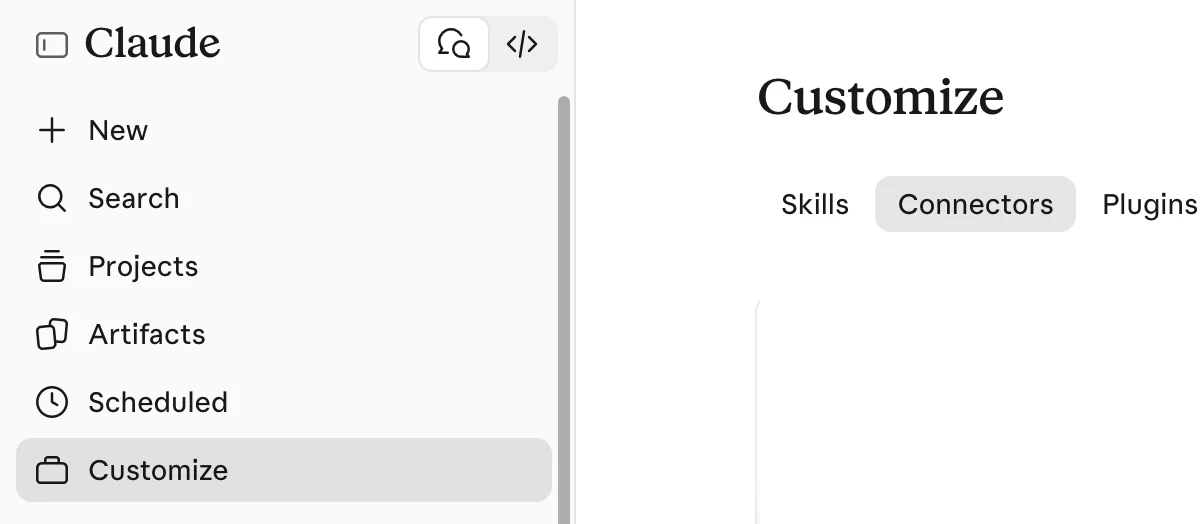 12
- 1Personalizar
- 2Conectores
- 2
Agrega un conector personalizado
Haz clic en + Agregar y elige Agregar conector personalizado.
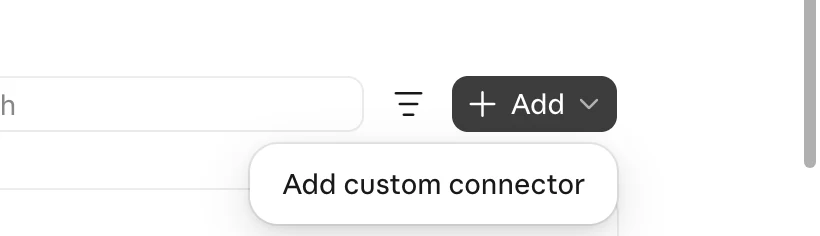 12
- 1+ Agregar
- 2Agregar conector personalizado
- 3
Completa y continúa
En Nombre, escribe Ads Editor. En URL del servidor MCP, pega
https://mcp.adseditor.com.br/mcp. Haz clic en Continuar.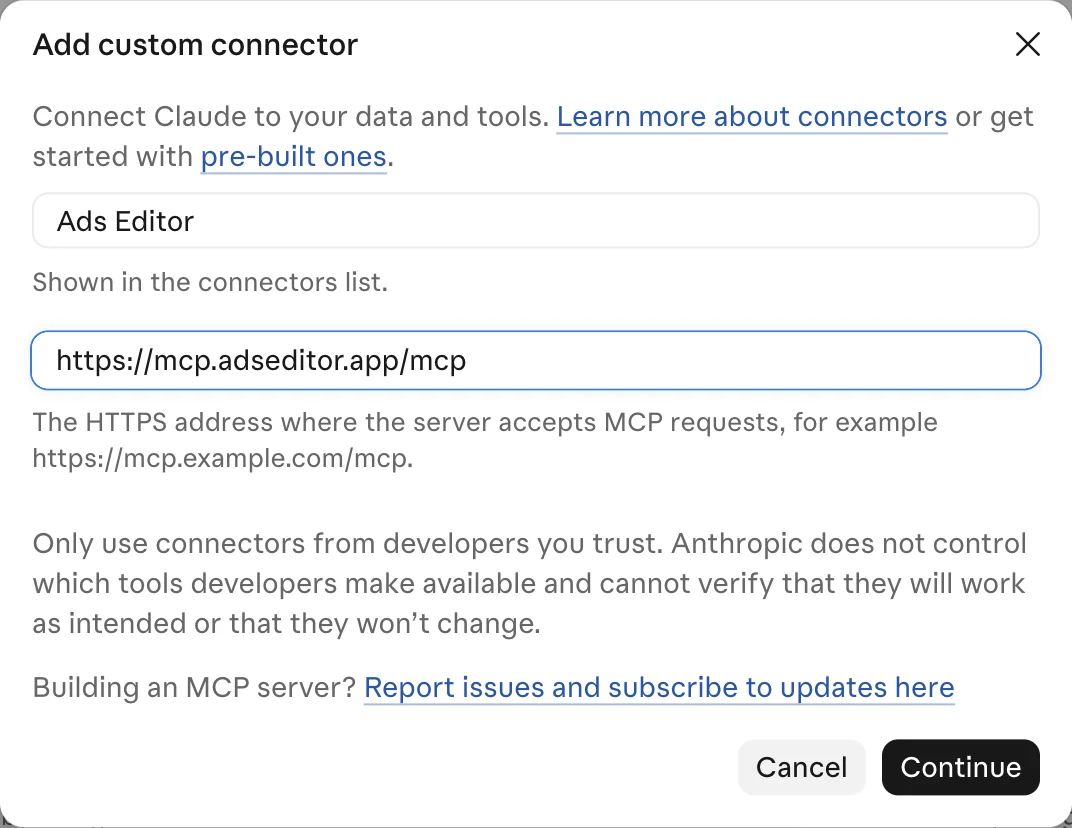 123
- 1Nombre
- 2URL del servidor MCP
- 3Continuar
- 4
Autoriza en Ads Editor
El navegador abre la autorización de Ads Editor: entra en tu cuenta y haz clic en Autorizar. En la conversación, activa Ads Editor en + y Conectores.
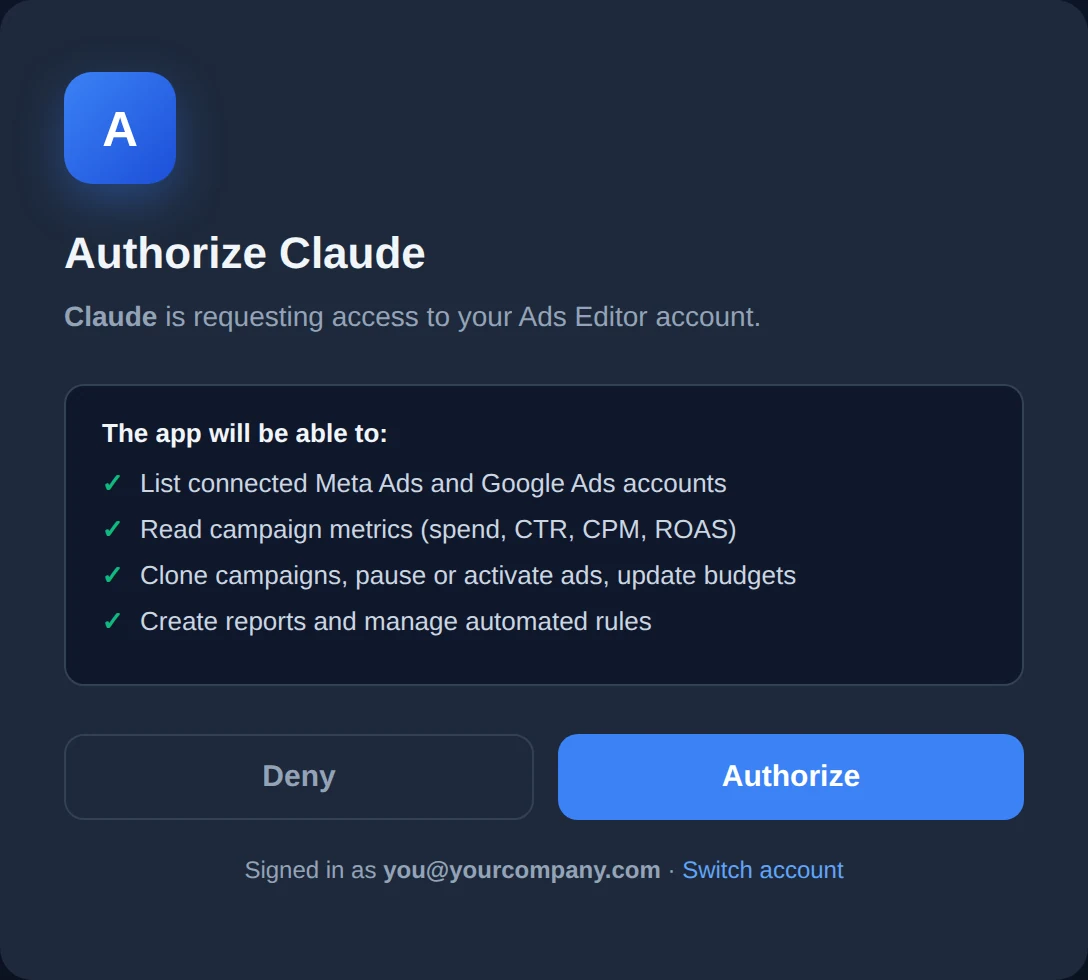 1
- 1Autorizar
ChatGPT
Requiere un plan de pago y funciona en el navegador. ChatGPT solo acepta OAuth en este formulario, sin token.
- 1
Abre Plugins
Haz clic en el ícono Plugins de la barra de la izquierda (o abre
chatgpt.com/plugins). La pantalla que se abre es Personalizar y Plugins.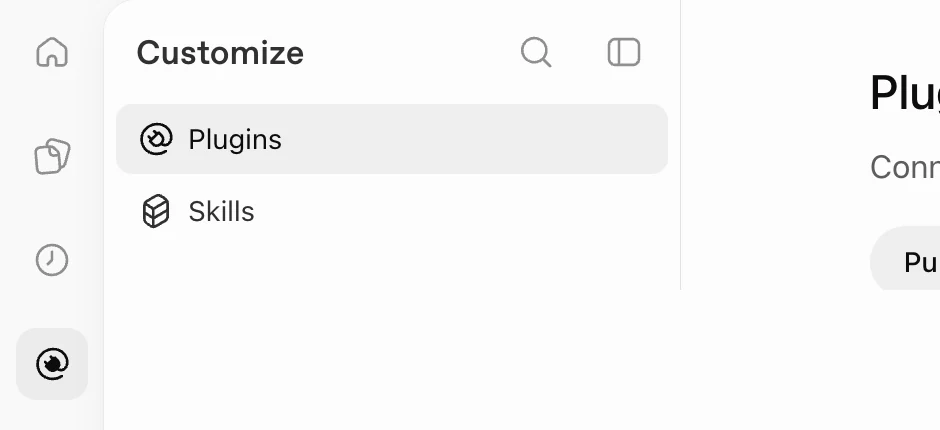 12
- 1Ícono Plugins
- 2Plugins
- 2
Agrega el servidor
Haz clic en Agregar y elige Agregar servidor MCP personalizado.
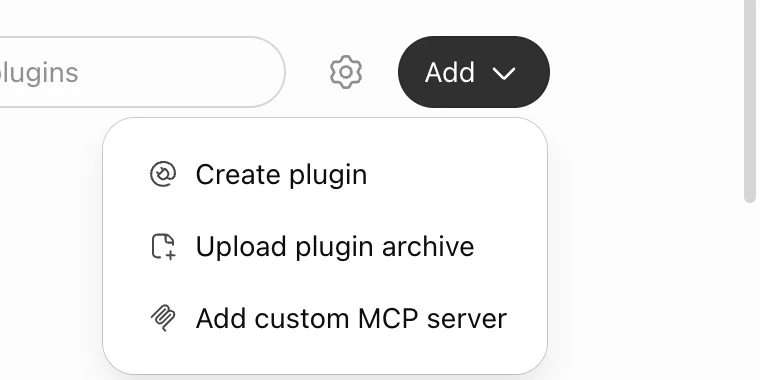 12
- 1Agregar
- 2Agregar servidor MCP personalizado
- 3
Completa y crea
En Nombre, escribe Ads Editor. En URL del servidor, pega
https://mcp.adseditor.com.br/mcp. Deja Autenticación en OAuth, marca Entiendo y quiero continuar y haz clic en Crear como plugin.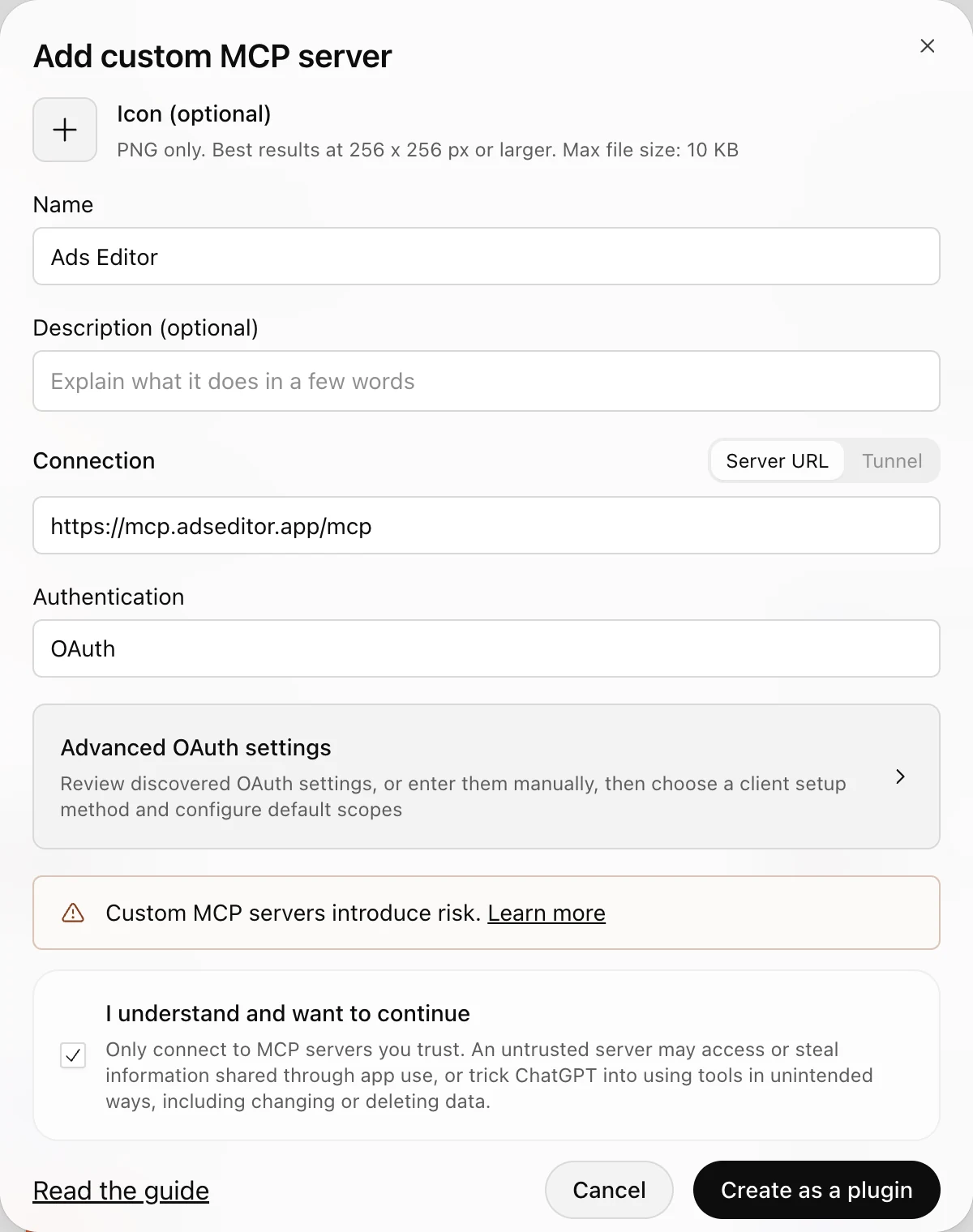 12345
- 1Nombre
- 2URL del servidor
- 3Autenticación: OAuth
- 4Entiendo y quiero continuar
- 5Crear como plugin
- 4
Autoriza y usa
El navegador abre la autorización de Ads Editor: entra en tu cuenta y haz clic en Autorizar. Después activa el plugin Ads Editor en la conversación.
Grok
Sin token. En cuentas Business o Enterprise, un administrador debe habilitar antes el conector.
- 1
Abre Connect Apps
En grok.com, abre Configuración y luego Connect Apps (o la dirección
grok.com/?_s=connectors). Desplázate hasta el final de la lista y haz clic en Add a custom connector.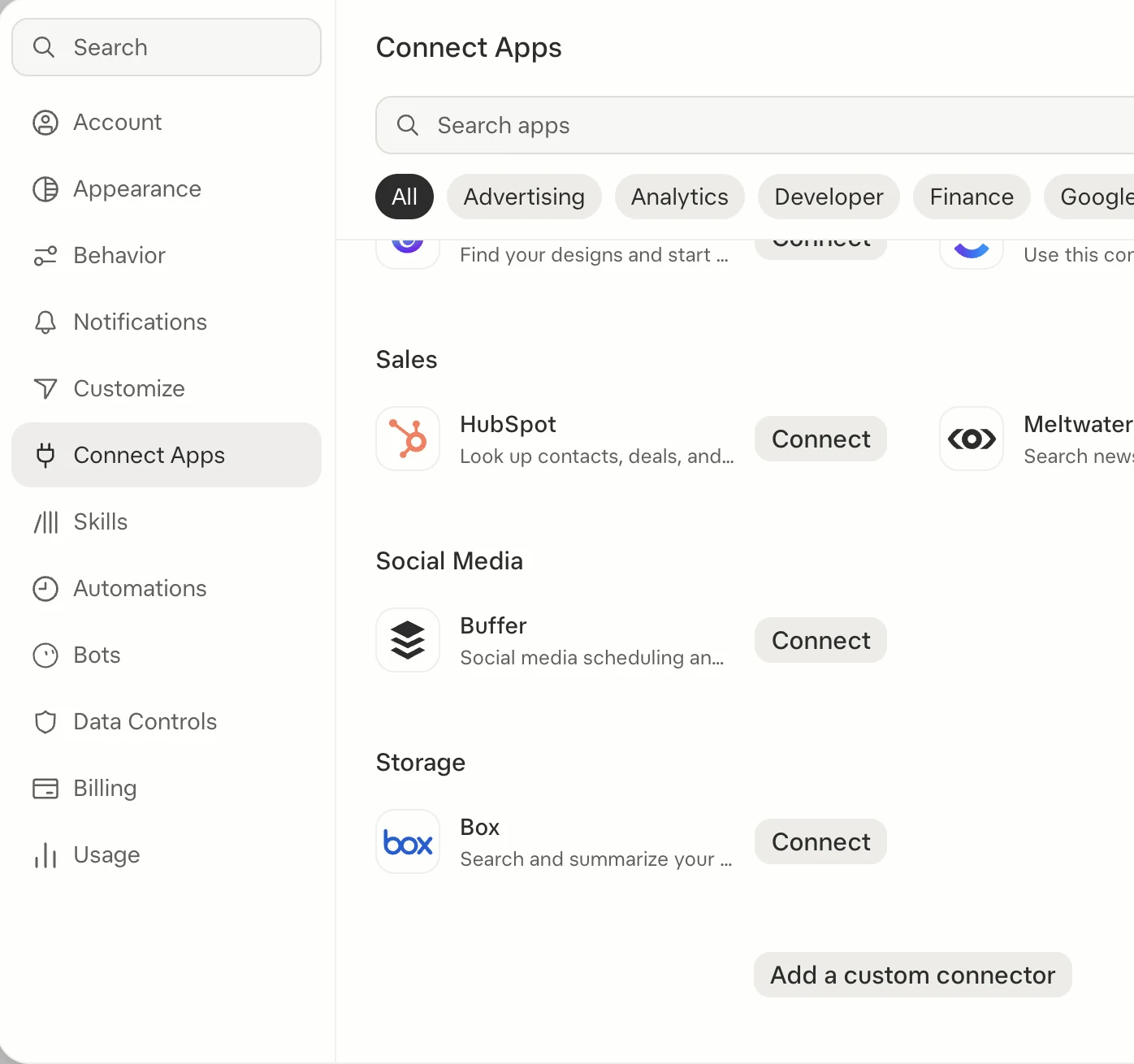 12
- 1Connect Apps
- 2Add a custom connector
- 2
Completa y agrega
En Nombre, escribe ads-editor. En URL del servidor, pega
https://mcp.adseditor.com.br/mcp. Deja Encabezados en blanco y haz clic en Agregar MCP.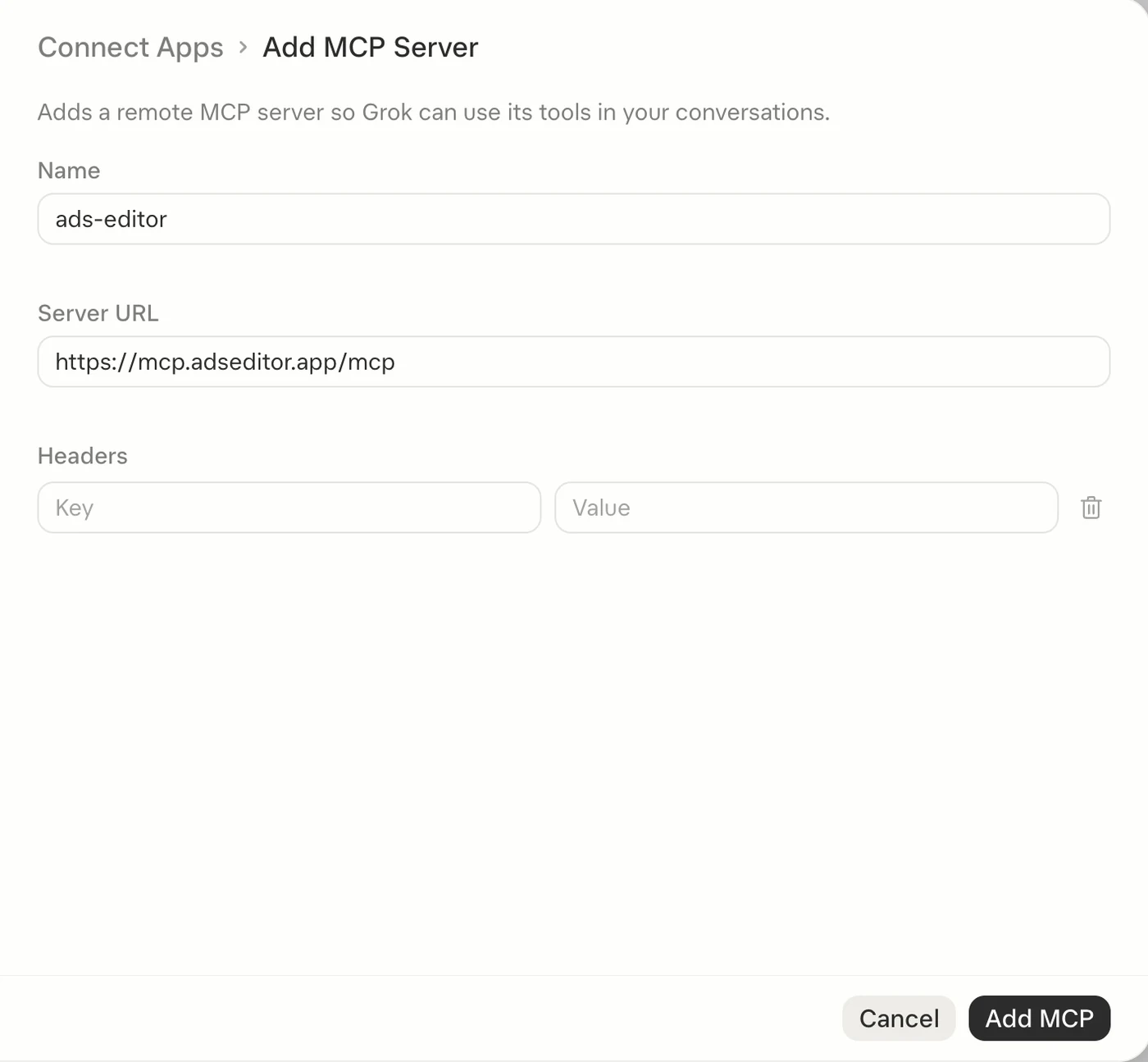 123
- 1Nombre
- 2URL del servidor
- 3Agregar MCP
- 3
Autoriza
Cuando Grok abra la autorización, entra en Ads Editor y haz clic en Autorizar.
Claude Code y Codex (terminal)
En la terminal, el asistente también sube videos directamente desde tu computadora. La forma más fácil es pegar en la terminal el pedido listo de la pestaña Claude Code y Codex, en MCP Server.
- 1
Claude Code
Ejecuta
claude mcp add --transport http adseditor https://mcp.adseditor.com.br/mcpy despuésclaude mcp login adseditor. El navegador abre la autorización: haz clic en Autorizar.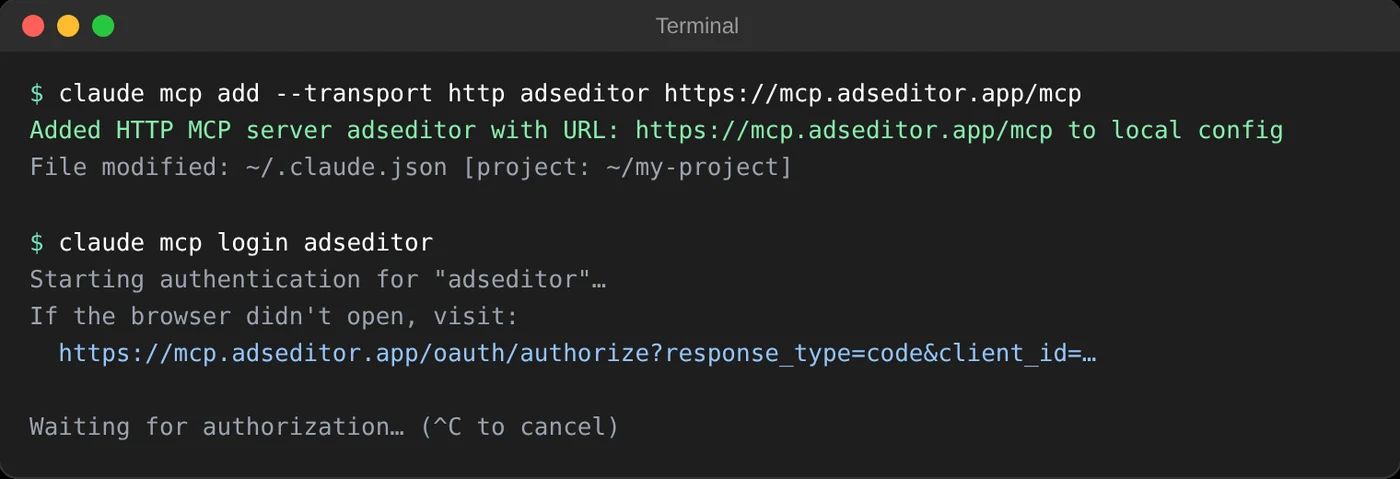
- 2
Codex
Ejecuta
codex mcp add adseditor --url https://mcp.adseditor.com.br/mcp. Codex ya reconoce OAuth y abre el navegador. Si lo cierras antes de autorizar, ejecutacodex mcp login adseditor.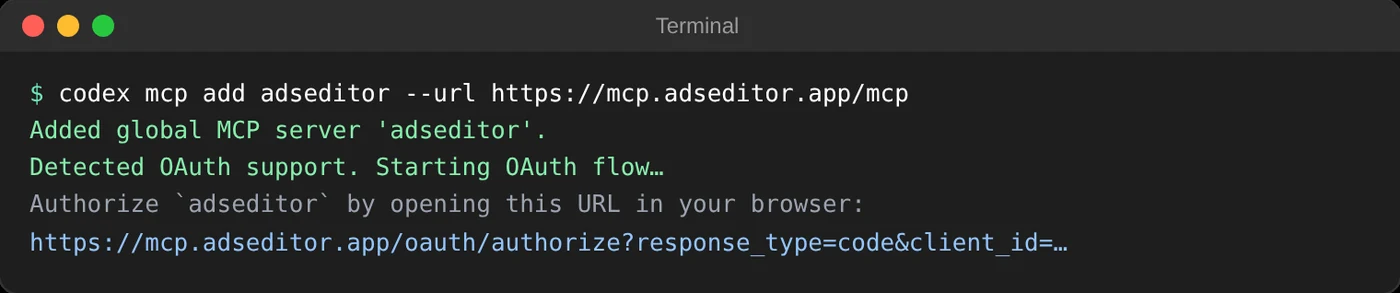
Cursor, Windsurf y VS Code
Sin token: solo la URL del servidor y la autorización en el navegador.
- 1
Cursor
En el archivo
~/.cursor/mcp.json, agrega el servidoradseditorcon"url": "https://mcp.adseditor.com.br/mcp". Aparece en la lista de MCP en Personalizar; cuando Cursor pida el login, autoriza en Ads Editor. - 2
Windsurf
En el panel de Cascade, abre la lista de MCP, haz clic en Open MCP config file y agrega el servidor
adseditorcon"serverUrl": "https://mcp.adseditor.com.br/mcp". Reinicia, conecta adseditor y autoriza. - 3
VS Code
En la paleta de comandos (Cmd/Ctrl + Shift + P), ejecuta MCP: Add Server, elige HTTP (HTTP or Server-Sent Events), pega la URL y ponle el nombre adseditor. Autoriza cuando VS Code lo pida.
Meta: cuentas, métricas y cobros
- Lista las cuentas conectadas e indica si cada una está activa, deshabilitada o con pago pendiente, con el motivo.
- Trabaja con las cuentas activadas en tu plan. Si pides algo en una cuenta conectada que aún no está activada y hay cupo en el plan, MCP activa la cuenta y sigue con el pedido, avisándote en la respuesta. Sin cupo, te dice dónde activarla.
- Muestra métricas de la cuenta, la campaña, el conjunto y el anuncio en el período (gasto, impresiones, clics, CTR, CPM, CPC, conversiones, ROAS) y las segmenta por edad, género, región, plataforma, ubicación, dispositivo y hora.
- Trae los cobros de la cuenta con fecha y valor (con y sin impuesto), las Páginas, los perfiles de Instagram con seguidores, los píxeles y los eventos de cada píxel. Un evento personalizado del píxel puede convertirse en conversión personalizada, con columna propia en el Administrador de anuncios.
- Ejemplo: "¿Cuánto gastó la cuenta Tienda X en los últimos 7 días y cuál fue el CPA de cada campaña?"
- Ejemplo: "Muestra el rendimiento de la campaña Black Friday por edad y género."
- Ejemplo: "¿Qué cobros tuvo la cuenta Clínica Y este mes?"
Meta: campañas, conjuntos y anuncios
- Lista campañas, conjuntos y anuncios con métricas, busca por nombre, texto, URL o ID y filtra solo los activos. Abre los detalles completos y el enlace de la publicación de cada anuncio.
- Pausa y activa un elemento o hasta 50 anuncios a la vez. Edita en lote hasta 50 elementos al instante, o hasta 500 en segundo plano (nombre, fechas, texto, enlace, UTMs y estado).
- Crea una campaña desde cero, ya con los conjuntos, siguiendo las combinaciones de objetivo, destino y optimización que acepta Meta. La campaña nace pausada.
- Duplica campañas, conjuntos o anuncios en la misma cuenta o en otra, incluso cambiando el objetivo (por ejemplo, de WhatsApp a sitio web) y programando el inicio. Al cambiar a Clientes potenciales en el formulario, elige el formulario instantáneo de la copia; en un conjunto de Alcance o ThruPlay, define el control de frecuencia (Límite u Objetivo, N veces cada D días). La copia nace pausada.
- En el conjunto que llegó al límite de 50 anuncios, lista lo que cuenta para el límite y libera espacio eliminando los anuncios que elijas.
- Edita el anuncio (texto, título, enlace, UTMs, botón y mensaje de WhatsApp), cambia el medio, usa un medio en el feed y otro en las historias, y desactiva las mejoras automáticas de creativos de toda la cuenta. También renombra y elimina.
- Ejemplo: "Pausa los anuncios con CPA superior a R$ 50 en la cuenta X."
- Ejemplo: "Duplica la campaña Lanzamiento en la cuenta del cliente Y, cambiando el destino al sitio web."
- Ejemplo: "Duplica el conjunto Alcance SP con límite de 3 veces cada 7 días."
- Ejemplo: "Cambia el enlace de todos los anuncios de la campaña Promo a tienda.com/oferta."
Meta: presupuesto, puja y fechas
- Cambia el presupuesto diario o total de una campaña (CBO) o conjunto (ABO), en valor o en porcentaje. Con Repetir el porcentaje en secuencia (×2 a ×5), aplica el aumento por etapas, un cambio cada 30 segundos, para subir bastante sin volver al aprendizaje.
- Muestra si la campaña usa presupuesto en la campaña o en los conjuntos y cambia entre CBO y ABO.
- Cambia la estrategia y el valor de la puja del conjunto (límite de costo, límite de puja, menor costo).
- Pone, cambia o quita la fecha de finalización de un conjunto o campaña que ya está en marcha.
- Ejemplo: "Aumenta 20% el presupuesto de las campañas con ROAS superior a 3."
- Ejemplo: "Sube el presupuesto del conjunto Remarketing de R$ 100 a R$ 500 por etapas."
- Ejemplo: "Haz que la campaña Navidad termine el 26/12."
Meta: subir anuncios con medios, Drive, Instagram y catálogo
- Crea anuncios por la misma cola del Meta Ads Editor: un anuncio por archivo en cada conjunto, con nombres en secuencia (AD01, AD02...) y texto, Página, Instagram y UTM heredados del conjunto cuando no los indicas. Los anuncios nacen pausados, a menos que pidas que salgan activos.
- Acepta un archivo por conjunto, texto distinto por anuncio y hasta 5 variaciones del texto principal para que Meta las pruebe. También une de 2 a 10 imágenes y videos en un solo anuncio, en el formato flexible, en campañas de Ventas o de Promoción de la app.
- De dónde viene el medio: enlace público del archivo, enlace de Google Drive (archivo o carpeta, hasta 25 medios, compartido como "cualquier persona con el enlace") o imagen pequeña pegada en el chat. El video nunca se pega en el chat: envía el enlace o usa el Meta Ads Editor. En asistentes de terminal (Claude Code, Codex, Cursor), los archivos de tu computadora suben con un comando que el propio asistente ejecuta.
- Crea un anuncio a partir de una publicación o reel de Instagram y crea anuncios de catálogo (carrusel, presentación o imagen). Gestiona el catálogo: conjuntos de productos e imágenes.
- Programa el inicio de un anuncio nuevo para una fecha y hora, lista los anuncios programados y cancela una programación (el anuncio sigue pausado).
- Lista las historias de un Instagram que está en un reporte tuyo, con las métricas de cada una (visualizaciones, respuestas, veces compartida), y sube las elegidas como anuncio, hasta 10 por pedido. Instagram solo muestra la historia durante 24 horas: Ads Editor guarda por 7 días el medio de las que listaste, para dar tiempo de subirlas.
- Ejemplo: "Sube los videos de esta carpeta de Drive a los conjuntos de la campaña Prueba Creativos, con el texto del conjunto."
- Ejemplo: "Crea un anuncio con este reel de Instagram en el conjunto Lookalike 1%."
- Ejemplo: "¿Cuáles fueron las 5 historias con más respuestas esta semana? Sube las dos mejores al conjunto Remarketing."
- Ejemplo: "¿Cómo va la cola de anuncios que acabas de enviar?"
Meta: segmentación, ubicaciones y formularios
- Lee y cambia la ubicación de varios conjuntos a la vez (agregar o reemplazar, con radio en km), sin tocar el resto del público.
- Busca intereses, comportamientos y cargos por nombre, como en el campo de búsqueda del editor de segmentación, con el tipo y el tamaño de cada opción. Muestra el público detallado de cada conjunto, agrega, cambia o quita opciones en varios conjuntos a la vez, y estima el tamaño del público antes de guardar.
- Ejemplo: "¿Qué intereses y cargos tiene Meta para abogado? Agrega el cargo Abogado en los conjuntos de la campaña Captación y dime el tamaño del público."
- Cambia ubicaciones (automáticas o elegidas a mano), activa o desactiva el público Advantage+ y segmenta por sistema y modelo de celular.
- Lista los formularios instantáneos de la Página, crea un formulario simple, duplica uno que ya existe, cambia el formulario de un anuncio y muestra qué anuncios usan formulario.
- Ejemplo: "Agrega Campinas y Ribeirão Preto, radio de 20 km, en todos los conjuntos activos de la cuenta X."
- Ejemplo: "Deja la campaña Leads solo en el feed y en las historias de Instagram."
- Ejemplo: "Cambia el formulario del anuncio AD03 por el formulario Presupuesto 2026."
Meta: públicos
- Lista públicos y muestra el tamaño y el estado de cada uno.
- Crea públicos de interacción de Instagram o Facebook, de visualización de video, de evento del sitio, similares (lookalike) y de lista de clientes a partir de CSV o XLSX (hasta 10 MB y 100 mil filas; los identificadores se cifran (hash) antes de ir a Meta). Crea varios a la vez.
- En modo automático, lee la cuenta y sugiere los paquetes de públicos que tienen sentido; tú eliges cuáles crear.
- Copia públicos a otra cuenta y elimina los que ya no usas.
- Ejemplo: "Crea públicos de interacción de Instagram de 30, 90 y 180 días en la cuenta X."
- Ejemplo: "Haz un lookalike de 1% de los compradores de los últimos 180 días."
- Ejemplo: "Sugiere públicos para la cuenta Y y crea los de remarketing."
Google Ads: cuentas, campañas y presupuesto
- Lista las cuentas, incluidas las de MCC, e indica el estado real de cada una (activa, suspendida, sin forma de pago). Muestra la puntuación de optimización y las recomendaciones de Google, que aplicas o descartas desde el chat.
- Muestra métricas y la serie diaria de la cuenta y de las campañas.
- Crea campañas de Búsqueda, Display, Generación de demanda, Performance Max y Shopping, siempre pausadas. Arma con IA el borrador de una campaña a partir del sitio, el presupuesto y la ciudad, y usa o guarda plantillas de campaña.
- Duplica una campaña en la misma cuenta o en otra (la copia nace pausada), pausa, activa, renombra, cambia el presupuesto (en valor, porcentaje o por etapas), la estrategia de pujas, el CPA objetivo del grupo, las ubicaciones por nombre de ciudad y las fechas de inicio y finalización.
- Ejemplo: "¿Qué campañas de Google gastaron más y convirtieron menos esta semana?"
- Ejemplo: "Crea una campaña de Búsqueda para dentista en Curitiba con R$ 60 por día."
- Ejemplo: "Muestra las recomendaciones de Google de la cuenta X y aplica solo las de palabras clave."
Google Ads: palabras clave, términos y negativas
- Consulta el planificador de palabras clave de Google, con volumen de búsqueda y CPC reales de la cuenta.
- Lista palabras clave con nivel de calidad, agrega, pausa, cambia la puja, cambia el tipo de concordancia y elimina.
- Muestra los términos de búsqueda de la campaña, del grupo o de una palabra clave específica.
- Agrega términos negativos en la campaña o el grupo y administra las listas compartidas de negativas: crea, agrega y quita palabras, aplica y retira de las campañas.
- Ejemplo: "Muestra los términos de búsqueda de los últimos 30 días que gastaron sin convertir."
- Ejemplo: "Agrega como negativas gratis, curso y empleo en todas las campañas de la cuenta X."
- Ejemplo: "Sugiere palabras clave para clínica de estética en Belo Horizonte."
Google Ads: anuncios, extensiones y Performance Max
- Crea grupos de anuncios y anuncios adaptables de Búsqueda (ambos nacen pausados), edita títulos, descripciones y URL, duplica el anuncio y cambia el estado.
- Crea, edita y elimina sitelinks, textos destacados y fragmentos estructurados, y reutiliza los que ya existen en la cuenta.
- Lee y edita el grupo de recursos de Performance Max: títulos, descripciones, imágenes, videos, temas de búsqueda y señales de público. Conecta Merchant Center a la campaña.
- Envía imágenes PNG o JPEG (hasta 5 MB) a la biblioteca de la cuenta y videos por enlace o desde Drive (MP4, MOV o WebM, hasta 200 MB), publicados como no listados en YouTube, en el canal de Google o en tu canal conectado en Conectar canal, de donde también lista los videos.
- Ejemplo: "Crea 4 sitelinks en la campaña Institucional: Servicios, Precios, Contacto y Blog."
- Ejemplo: "Agrega estos 5 títulos al grupo de recursos de la PMax Tienda."
- Ejemplo: "Sube este video de Drive y ponlo en la PMax Tienda."
Google Ads: públicos, demografía, horarios y dispositivos
- Crea listas de remarketing del sitio, segmentos personalizados (términos, sitios y apps) y combinaciones de listas. Edita y elimina.
- Conecta públicos a la campaña, al grupo o a la PMax (observación, segmentación o exclusión) y ajusta la puja de cada público. Sugiere públicos a partir de lo que convierte en la cuenta y sitios de competidores para el segmento personalizado.
- Excluye o ajusta rango de edad, género, ingresos y estado parental en los grupos de Búsqueda.
- Muestra el rendimiento por dispositivo, hora, día de la semana y página de destino, define la programación de anuncios y ajusta la puja por dispositivo.
- Ejemplo: "Crea un público de quienes visitaron el sitio y no compraron, y ponlo en observación en la campaña X."
- Ejemplo: "Excluye el rango de 18 a 24 años de los grupos de la campaña Inmuebles."
- Ejemplo: "¿En qué horarios convierte mejor la campaña X? Déjala corriendo solo en esos horarios."
Google Ads: conversiones, experimentos y organización
- Lista, crea (y devuelve la etiqueta para instalar en el sitio) y elimina acciones de conversión, y define las metas de conversión de cada campaña.
- Activa la conversión offline: las ventas que llegan con el clic de Google se envían solas cada 10 minutos. También envía una venta cerrada en WhatsApp o en el CRM y prueba sin guardar.
- Crea experimentos A/B de puja o de página de destino, da seguimiento al resultado, aplica el ganador o finaliza.
- Crea, aplica y elimina etiquetas en campañas, grupos y anuncios.
- Ejemplo: "Crea una conversión de lead y envíame la etiqueta para el sitio."
- Ejemplo: "Prueba Maximizar conversiones contra CPA objetivo en la campaña X con 50% del tráfico."
- Ejemplo: "Pon la etiqueta Cliente Oro en las campañas activas de la cuenta Y."
UTMs y ventas
- Meta: guarda las UTMs estándar de Ads Editor en todos los anuncios de hasta 15 campañas, mediante el proyecto de Integraciones UTMs. Los anuncios que ya tienen las UTMs se omiten.
- Google: lee y guarda el sufijo de la URL final de la campaña o de la cuenta, con la UTM estándar de Ads Editor o una tuya, y lista las campañas que no heredan el estándar.
- Muestra el resumen de las ventas rastreadas en Integraciones UTMs (Hotmart, Kiwify, Eduzz, Braip y las demás plataformas) por campaña, conjunto y anuncio.
- Ejemplo: "Pon las UTMs estándar en las campañas activas de la cuenta X." o "¿Qué anuncios vendieron más en Hotmart este mes?"
Reportes
- Lista, abre, crea, edita y elimina reportes; desactiva el enlace sin borrarlo y lo reactiva después.
- Activa o desactiva secciones (edad, género, estados, horarios) en uno o en todos los reportes a la vez. Escribe las observaciones y el análisis del período, o genera el análisis con IA (gasta crédito de IA y solo guarda si lo pides).
- Muestra quién abrió el enlace y lee los números de un reporte público. Guarda plantillas de Copiar reporte usadas en WhatsApp.
- Ejemplo: "Crea un reporte para el cliente X con las cuentas de Meta y Google, últimos 30 días." o "Desactiva el enlace del reporte del cliente Y."
Reglas automatizadas, alertas y notificaciones
- Crea reglas en Meta y en Google: por condición, con las mismas métricas de la pantalla (CPA, costo por resultado, costo por mensaje, nuevos contactos de mensajes, leads, ROI, ROAS, frecuencia y otras), o por horario (fecha marcada, todos los días o días de la semana). En Google, también agrega como negativos términos de búsqueda y pausa palabras clave.
- Edita, activa, desactiva y elimina reglas, y muestra el historial de ejecuciones.
- Crea alertas de CPA, CPC, CPM, CTR, gasto y ROAS (en Google, también conversiones), verifica al instante y lista, marca como leídas y elimina las notificaciones.
- Crea una regla solo para los elementos que indiques (algunas campañas, conjuntos o anuncios), como lo hace el botón Crear regla del administrador con las filas marcadas.
- Administra las alertas de gasto de Monitorear saldo: avisa cuando el gasto del día de una cuenta queda por encima o por debajo de lo esperado (según el promedio de la propia cuenta o un valor fijo). Crea para una cuenta, para varias o para un grupo de cuentas, edita, pausa, envía un aviso de prueba y elimina.
- Ejemplo: "Avísame cuando cualquier cuenta del grupo Clínicas gaste 40% por encima del promedio del día."
- Ejemplo: "Crea una regla que pause los anuncios con CPA superior a R$ 80 todos los días a las 18 h." o "Avísame si el gasto de la cuenta X pasa de R$ 500 en el día."
- Ejemplo: "Crea una regla que pause el conjunto si gasta R$ 50 sin ningún nuevo contacto de mensaje."
Optimización por IA
- Para quienes tienen Optimización por IA en el plan. En Meta: lista las optimizaciones, muestra el panel con gasto, resultado y salud de cada una, el historial de acciones, y crea, edita, activa, desactiva y elimina. La optimización creada desde el chat nace desactivada. La primera activación exige la confirmación del dueño en Revisa antes de activar, en la pantalla Optimización por IA. La capacidad depende del plan y cuenta las cuentas publicitarias con IA activa al mismo tiempo. Meta y Google cuentan juntos, y varias optimizaciones en la misma cuenta ocupan un cupo. Consulta la capacidad de tu plan en Mi suscripción.
- En Google: lista las sugerencias pendientes de la IA, aprueba o rechaza una a una o hasta 50 a la vez, con un comentario que ayuda a la IA a acertar en las siguientes. Evalúa y deshace acciones ya hechas y arma el borrador de la Performance Max que la IA sugirió. Crear y editar una optimización de Google (metas, presupuestos, acciones automáticas como incluir palabras clave que convirtieron) forma parte de los planes Business, Scale y Enterprise.
- Responde al cuello de botella de la semana de una optimización ("Era eso" o "No era") y registra las ventas cerradas en la semana por WhatsApp, para que la IA calcule el costo por venta real.
- Ejemplo: "¿Cómo van las optimizaciones por IA de esta semana? ¿Alguna en riesgo?"
- Ejemplo: "Muestra las sugerencias pendientes de Google de la cuenta X y aprueba las negativizaciones."
Análisis por IA
- Analiza los creativos de la cuenta, con la IA viendo los videos e imágenes, y hace el diagnóstico de la cuenta de Meta: nota de salud, comparación con la semana anterior y qué hacer, con el número que justifica cada acción.
- Analiza un creativo suelto por enlace: una pieza o un video tuyo, de un competidor o un borrador. Envía el enlace del archivo o de Google Drive abierto a cualquier persona con el enlace. La respuesta trae el gancho, el ángulo, el público, la oferta, lo que limita y qué probar.
- Lista y abre los análisis ya hechos, con el enlace del PDF. Analizar gasta créditos de IA; abrir un análisis listo, no.
- El análisis de los anuncios de Google y el diagnóstico de la cuenta de Google también están en MCP, del plan Pro en adelante. Analiza competidores mediante la Biblioteca de anuncios de Meta y el Centro de transparencia de Google.
- Ejemplo: "Analiza los creativos de la cuenta X y dime qué repetir." o "Haz el diagnóstico de la cuenta Y."
- Ejemplo: "Analiza este video antes de que lo suba: https://drive.google.com/file/d/..."
Centro de cuentas, saldo y notas
- Muestra el saldo, el gasto de hoy y para cuántos días alcanza el saldo en todas las cuentas de Meta y Google, y señala las que están en alerta.
- Trae el resumen del Centro de cuentas por cuenta de Meta, con el Presupuesto diario de cada una (la suma de lo que está en entrega), gasto, resultados y ventas por UTM.
- Activa y desactiva cuentas en el plan, Meta y Google, como en la pantalla de cuentas.
- Oculta y vuelve a mostrar cuentas en el Centro de cuentas y en Monitorear saldo, y crea, edita y elimina grupos de cuentas.
- Lee y agrega notas en la cuenta (el historial de lo que se hizo) y el perfil de la cuenta que la IA usa como contexto (tipo de negocio, sitio, Instagram, observaciones).
- Ejemplo: "¿Qué cuentas tienen saldo para menos de 3 días?" o "Anota en la cuenta X que pausé la campaña Y por falta de stock."
- Ejemplo: "¿Cuál es el presupuesto diario sumado de mis cuentas del Centro de cuentas?"
Equipo
- Solo para el dueño de la cuenta: lista los miembros con función, permisos y último acceso, y muestra el historial de acciones por persona, cuenta, acción y período.
- Trae el panel del equipo: quién está en línea, tiempo con Ads Editor abierto, días activos, acciones por miembro y cuenta, y las páginas que más usa cada miembro.
- Ejemplo: "¿Qué hizo Ana en la cuenta X esta semana?" o "¿Quién del equipo estuvo más tiempo en Ads Editor en los últimos 30 días?"
Qué nace pausado y qué pide confirmación
Las campañas, conjuntos, grupos y copias creados por MCP nacen pausados. Los anuncios por medio y de catálogo pueden salir activos si lo pides. Una Optimización por IA creada desde el chat nace desactivada. Guardar UTMs en Meta, cambiar ubicaciones, activar el público Advantage+, cambiar entre CBO y ABO, cambiar el medio por ubicación, modificar el catálogo, crear anuncios de catálogo y aplicar recomendaciones de Google piden tu confirmación antes. La eliminación es definitiva. Al modificar un presupuesto diario en Meta o en Google, MCP pide una confirmación adicional cuando el nuevo valor supera seis veces el presupuesto actual y también 1.000 en la moneda de la cuenta. En la creación, compara con el gasto promedio diario de la cuenta en los siete días anteriores. El asistente recibe un código vinculado a la operación y solo debe reenviarlo después de que confirmes. Los valores extremos siguen bloqueados. Esta validación no limita el gasto diario de la cuenta.
Buenas prácticas
- Indica el nombre de la cuenta en el pedido. Con varias cuentas parecidas, pide la lista primero.
- Antes de un cambio masivo, pide "muéstrame qué va a cambiar y espera mi confirmación".
- Lo que la cuenta puede hacer depende del plan: número de cuentas activas, anuncios por envío, créditos de IA y las funciones habilitadas. Una herramienta que tu plan o tu equipo no habilita ni siquiera aparece para el asistente.
- Usa un token por aplicación y revoca en Mis tokens los que ya no uses. Revisa en Actividad reciente todo lo que se ejecutó.
Cómo saber si funcionó
- Al pedir "lista mis cuentas publicitarias de Meta y de Google", la lista de tus cuentas aparece en la conversación.
- La llamada aparece en Actividad reciente, en MCP Server, con lo que se ejecutó.
- Un pedido que modifica la cuenta muestra lo que va a cambiar y, después de tu confirmación, el cambio aparece en Meta Ads o Google Ads de Ads Editor.
Si algo sale mal
| Síntoma | Causa probable | Qué hacer |
|---|---|---|
| El asistente dice que no tiene la herramienta | La conversación empezó antes de que la herramienta existiera, o la función no está habilitada para ti | Abre una conversación nueva y revisa en Herramientas disponibles. Los miembros del equipo hablan con el dueño de la cuenta |
| El video no sube | El video se pegó en el chat | Envía el enlace público o el enlace de Google Drive, o súbelo por el Meta Ads Editor |
| El enlace de Drive aparece como privado | Falta parte del enlace o el uso compartido está restringido | Copia el enlace completo del botón Compartir, con acceso para cualquier persona con el enlace |
| Meta rechazó el cambio de presupuesto | El mismo elemento se modificó hace menos de 30 segundos | Espera 30 segundos y vuelve a pedirlo, o pide repetir el porcentaje en secuencia |
Preguntas frecuentes
¿Qué es el MCP Server de Ads Editor?
El MCP de Ads Editor tiene más de 350 funcionalidades para Meta Ads y Google Ads. El MCP Server es un puente que conecta Ads Editor con el asistente de IA que ya usas en tu día a día, como Claude, ChatGPT, Cursor, Windsurf o VS Code. Con él activado, puedes pedirle cosas a tu asistente en lenguaje natural y él usa las herramientas de Ads Editor para hacer lo que pediste, por ejemplo: lista mis campañas de Meta, muestra el saldo de las cuentas o clona la campaña X en la cuenta Y. En la práctica, es como darle a tu chat de IA acceso a las herramientas de Ads Editor. La configuración está en la página MCP Server, en el menú lateral. El MCP forma parte del plan Pro en adelante (Pro, Business, Scale y Enterprise) y está habilitado en la prueba gratis de 7 días, con hasta 300 llamadas por día. El plan Starter no incluye el MCP.
¿Cómo conecto Claude a Ads Editor mediante MCP?
En la página MCP Server, abre la pestaña Claude. Se puede conectar sin token y sin configurar archivos, en el sitio claude.ai o en la app de escritorio: copia la URL https://mcp.adseditor.app/mcp, ve a Personalización y Conectores en Claude, haz clic en + Agregar y en Agregar conector personalizado, ponle el nombre Ads Editor, pega la URL y avanza con Continuar. El navegador abre la autorización de Ads Editor: entra en tu cuenta y haz clic en Autorizar. Toma cerca de 30 segundos. El plan gratuito de Claude permite 1 conector personalizado. En Team o Enterprise, el dueño de la organización agrega el conector en Configuración de la organización y Conectores, y después cada persona hace clic en Conectar. En la conversación, activa Ads Editor en + y Conectores.
¿Cómo conecto ChatGPT a Ads Editor mediante MCP?
En la página MCP Server, abre la pestaña ChatGPT. La conexión se hace en ChatGPT desde el navegador, exige un plan de pago y no aparece en la app del celular. En ChatGPT, haz clic en el ícono Plugins de la barra de la izquierda (o abre chatgpt.com/plugins), haz clic en Agregar y elige Agregar servidor MCP personalizado. Ponle el nombre Ads Editor, pega la URL https://mcp.adseditor.app/mcp y elige OAuth en la autenticación. Marca Entiendo y quiero continuar y haz clic en Crear como plugin: el navegador abre la autorización de Ads Editor, entra en tu cuenta y haz clic en Autorizar. ChatGPT no acepta token en este formulario, solo OAuth. Después, activa el plugin Ads Editor en la conversación y pide algo sobre tus campañas.
¿Cómo conecto Grok a Ads Editor mediante MCP?
En la página MCP Server, abre la pestaña Grok. La conexión no usa token y se hace desde grok.com en el navegador. En cuentas Business o Enterprise, un administrador debe habilitar el conector antes. En grok.com, abre Configuración y luego Connect Apps (o la dirección grok.com/?_s=connectors), desplázate hasta el final de la lista y haz clic en Add a custom connector. En Nombre, escribe ads-editor. En URL del servidor, pega https://mcp.adseditor.app/mcp, deja Encabezados en blanco y haz clic en Agregar MCP. Cuando Grok abra la autorización, inicia sesión en Ads Editor y haz clic en Autorizar. Después pídele a Grok, por ejemplo, que liste tus campañas.
¿Cómo conecto Claude Code o Codex a Ads Editor mediante MCP?
En la página MCP Server, abre la pestaña Claude Code y Codex. En la terminal, el asistente también sube videos directamente desde tu computadora, sin el límite del chat. La forma más fácil es copiar el pedido listo de la pestaña y pegarlo en la terminal de tu asistente: él mismo hace la configuración. Si prefieres escribirlo, en Claude Code ejecuta claude mcp add --transport http adseditor https://mcp.adseditor.app/mcp y después claude mcp login adseditor. En Codex, ejecuta codex mcp add adseditor --url https://mcp.adseditor.app/mcp: ya reconoce OAuth y abre el navegador, y si lo cierras antes de autorizar, ejecuta codex mcp login adseditor. En ambos, el navegador abre la autorización de Ads Editor: entra en tu cuenta y haz clic en Autorizar.
¿Cómo conecto Cursor, Windsurf o VS Code a Ads Editor?
En la página MCP Server, abre la pestaña de tu editor. La forma recomendada es con OAuth, sin token: solo la URL del servidor y la autorización en el navegador. En Cursor, agrega al archivo ~/.cursor/mcp.json el servidor adseditor con la url https://mcp.adseditor.app/mcp; aparece en la lista de MCP en Customize y, cuando Cursor pida el inicio de sesión, autorizas en Ads Editor. En Windsurf, en el panel de Cascade, abre la lista de MCP, haz clic en Open MCP config file y agrega el servidor adseditor con el serverUrl https://mcp.adseditor.app/mcp; reinicia, conecta y autoriza. En VS Code, ejecuta MCP: Add Server en la paleta de comandos, elige HTTP (HTTP or Server-Sent Events), pega la URL, ponle el nombre adseditor y autoriza cuando lo pida. Si prefieres token, genera uno en la página MCP Server y usa el fragmento Con token de la pestaña de tu editor.
¿Puedo integrar Ads Editor con Gemini? ¿Qué IAs funcionan con el MCP de Ads Editor?
El MCP de Ads Editor funciona con cualquier cliente que soporte MCP: Claude (app y web), ChatGPT, Cursor, Claude Code y, en Google, el Antigravity CLI (el Gemini CLI dejó de atender cuentas personales el 18/06/2026 y sigue solo para licencias Code Assist y clave de API de pago). La app de Gemini en el navegador no se conecta a MCP.
Es simple: en app.adseditor.app/mcp, elige tu cliente de IA y sigue los pasos. La mayoría se conecta solo con la URL y la autorización en el navegador, sin token. Desde ahí la IA crea campañas, optimiza, analiza la cuenta, crea públicos y duplica campañas entre cuentas.
¿Cómo genero un token para conectar mi asistente de IA a Ads Editor?
Ve a MCP Server en el menú lateral y haz clic en Generar token. Ponle un nombre que te ayude a identificar dónde se usará (por ejemplo, Claude Desktop personal) y haz clic en Generar. El token completo se muestra solo una vez, en el momento de la creación, así que cópialo y guárdalo en un lugar seguro. Después solo elige tu cliente en la sección Cómo conectar, copia el fragmento de configuración y reemplaza donde dice SEU_TOKEN_AQUI por el token que acabas de generar. Puedes tener varios tokens (uno para cada aplicación) y todos aparecen en la lista Mis Tokens.
¿Cómo revoco o desactivo un token del MCP?
En la página MCP Server, en la sección Tokens manuales, cada token tiene un botón Revocar. Al revocar, el token deja de funcionar de inmediato y cualquier aplicación que estuviera usando ese token deja de acceder a Ads Editor. Úsalo si crees que un token se filtró, si dejaste de usar una aplicación o si quieres rotar las credenciales. Como el token solo se muestra una vez al crearlo, no hay forma de recuperarlo: si necesitas acceso de nuevo, genera un nuevo token en Generar token y actualiza la configuración de tu cliente de IA.
¿Dónde veo qué herramientas ofrece el MCP y el historial de uso?
El MCP de Ads Editor tiene más de 350 funcionalidades para Meta Ads y Google Ads. En la propia página MCP Server, la sección Herramientas disponibles lista todo lo que tu asistente de IA puede hacer en Ads Editor, con un campo de búsqueda para encontrar herramientas por nombre. No necesitas memorizar esos nombres: el agente elige la herramienta correcta por sí solo cuando le pides algo en lenguaje natural. Justo debajo, la sección Actividad reciente muestra el historial de las últimas llamadas hechas por tus tokens, útil para comprobar qué se ejecutó y a través de qué conexión. Así sigues el uso y confirmas que la integración funciona.
Soy miembro de un equipo. ¿Cómo uso el Copiloto IA y el MCP?
Como miembro, usas el Copiloto IA normalmente dentro de la app, y los créditos consumidos salen del saldo del dueño de la suscripción (no de tu cuenta). Para el MCP, cada miembro genera su propio token en la página MCP Server, con su inicio de sesión. Lo importante es que no necesitas conectar ninguna cuenta de Facebook ni de Google: al usar Ads Editor, ya operas a través de la conexión que configuró el dueño, respetando las cuentas y páginas que te habilitó. Así que basta con generar el token, conectar tu asistente de IA y pedir lo que necesites dentro de tus permisos.
¿Qué planes incluyen Copiloto IA, Optimización por IA y MCP?
El Copiloto IA y el MCP Server forman parte del plan Pro en adelante (Pro, Business, Scale y Enterprise). Los análisis con IA (creativos, competidores, informes y el Diagnóstico de la cuenta, en Meta y en Google) también son del Pro en adelante y gastan créditos de IA en cada uso. El plan Starter no incluye el Copiloto IA, el MCP Server ni los análisis con IA: la IA del Starter es la que crea textos, títulos, palabras clave y extensiones. En el Starter, el botón del Copiloto aparece con la insignia Pro y, al hacer clic, se muestra cómo hacer el upgrade.
En la prueba gratis de 7 días, el Copiloto IA, el MCP Server y el Diagnóstico con IA de la cuenta de Meta están habilitados para que los pruebes, con 20 créditos de IA por día. Durante la prueba, el MCP acepta hasta 300 llamadas por día. El Diagnóstico de la cuenta de Google queda para el Pro. Para seguir con el Copiloto, el MCP y el Diagnóstico después de la prueba, el plan es el Pro: el Starter no los incluye.
El límite diario de créditos del Copiloto IA varía según el plan y aparece en el cuadro de créditos del Copiloto IA. Los miembros del equipo usan el mismo Copiloto, y el consumo sale de los créditos del dueño. En los planes con MCP, la conexión está en MCP Server, en el menú.
La Optimización por IA forma parte de los planes Business, Scale y Enterprise. Si la opción no aparece en el menú, habla con soporte.
Consulta los planes y precios actuales en Mi suscripción o en https://adseditor.app/es/precios
¿Puedo subir anuncios por MCP a partir de un enlace de Google Drive?
Sí. Envía a tu asistente de IA (Claude, ChatGPT, Cursor o el Copiloto IA) el enlace de Drive e indícale en qué conjunto publicar. Sirve un archivo único o una carpeta, con imágenes y videos, hasta 25 archivos de medios.
Dos cuidados:
- El archivo o la carpeta debe estar compartido como cualquier persona con el enlace.
- Pega el enlace completo copiado del botón Compartir de Drive (incluye un fragmento resourcekey=). Sin ese fragmento, Drive responde como si la carpeta fuera privada, aunque se abra en el navegador.
El MCP descarga los archivos y sube los anuncios por la misma cola del Meta Ads Editor, heredando texto, Página, Instagram y UTM del conjunto.
¿Por MCP o Copiloto se puede subir un archivo en cada conjunto y con texto distinto por anuncio?
Sí. Pide al MCP o al Copiloto IA que suba los anuncios en dos formatos:
- Un archivo por conjunto (1-N-1): el 1.er archivo va solo al 1.er conjunto indicado, el 2.º al 2.º (hay que indicar la misma cantidad de conjuntos y de archivos). Lo predeterminado es poner todos los archivos en todos los conjuntos.
- Texto distinto por anuncio: indica, en el orden de los archivos, el texto, el título, la URL, las UTM, el botón de llamada a la acción (CTA) y el nombre de cada anuncio. Lo que no indiques hereda el valor común, y un texto vacío elimina el heredado. También se puede aplicar el ajuste solo a un conjunto.
Es exactamente lo que hace la pantalla en Editar cada anuncio y en ¿Cómo distribuir los anuncios?. En el Copiloto IA basta con pedirlo ("sube uno en cada conjunto, con este texto en el segundo").
Una campaña por anuncio (1-1-1) es otra solicitud: no hay un comando único para eso. Pide copiar la campaña marcada, sin los anuncios antiguos, una vez por cada archivo adicional (máximo 10 en total), y subir un archivo en cada conjunto, en orden: el 1.º en el conjunto original y los siguientes en las copias. Las copias nacen pausadas.
¿Es posible crear una campaña con el Copiloto IA o con el MCP?
Sí. El Copiloto IA y el MCP pueden crear campañas:
- Copiloto IA (dentro de la app): pídelo en lenguaje natural, por ejemplo "crea una campaña de ventas con presupuesto de R$ 50/día", y la arma con el mismo motor del asistente.
- MCP (Claude, ChatGPT, Cursor y otros asistentes compatibles): pide la creación de una campaña de Meta o de Google y se arma desde cero.
Una protección importante: la campaña creada por IA siempre nace pausada. Tú la revisas en Meta Ads y la activas cuando quieras: ningún gasto comienza sin tu confirmación.
¿El Copiloto IA o el MCP pueden crear reglas y alertas en Google Ads?
Sí. Pídelo por texto, en el Copiloto IA o en tu asistente conectado por el MCP, indicando que es en Google y en qué cuenta. Ejemplos:
- "crea una regla en Google Ads de la cuenta Tienda A que pause palabras clave con gasto superior a R$ 50 y cero conversiones en los últimos 7 días"
- "baja 15% el CPA objetivo de los grupos con costo por conversión superior a R$ 90"
- "crea una alerta en Google cuando las conversiones de las campañas de Búsqueda queden por debajo de 5 en el día"
Las reglas de Google actúan sobre campañas, grupos de anuncios, anuncios y palabras clave, con acciones de pausar, activar, presupuesto (solo en campaña), CPA objetivo y puja (CPC) de la palabra clave. Las alertas de Google también aceptan la métrica conversiones y pueden mirar solo algunos tipos de campaña (Búsqueda, Performance Max, Display, Video, Shopping, Generación de demanda). Puedes editar, activar y desactivar las reglas y alertas de la misma forma.
En el Copiloto, nada se crea sin tu clic en el botón de la tarjeta. Lo que se cree aparece en la pestaña Google de Reglas automatizadas y de Alertas.
¿Puedo subir una Story de Instagram como anuncio por el MCP?
Sí. Con Claude, ChatGPT u otro asistente conectado a Ads Editor por el MCP, pide la lista de las Stories de un Instagram y manda subir las elegidas como anuncio.
Cómo funciona:
- El Instagram debe estar en un informe tuyo en Ads Editor: eso es lo que activa la recolección de las Stories.
- La lista trae las métricas de cada Story, como visualizaciones, alcance, respuestas y compartidos, y se puede ordenar por cualquiera de ellas.
- Eliges hasta 10 Stories por solicitud e indicas en qué conjuntos entran. Los anuncios nacen pausados, a menos que los pidas activos.
- Instagram solo muestra una Story durante 24 horas. Ads Editor guarda por 7 días el contenido multimedia de las Stories que listó, para que te dé tiempo de subirlas.
Ejemplo de solicitud: "Lista las Stories de la última semana del Instagram de la Tienda X, ordenadas por respuestas, y sube las dos mejores en el conjunto Remarketing."
El MCP forma parte del plan Pro en adelante y está habilitado en la prueba gratis.
¿Cómo uso el MCP de Ads Editor con Claude, ChatGPT o Cursor?
Ads Editor tiene un MCP que puedes usar desde las herramientas de IA compatibles:
- Conecta el MCP de Ads Editor en tu herramienta (Claude, ChatGPT, Cursor u otra de las listadas en la página MCP Server).
- Da comandos por texto o audio, por ejemplo: clonar una campaña, subir una campaña nueva o subir un anuncio.
- Para subir un creativo, envía el anuncio e indica en qué cliente o campaña publicarlo: el MCP lo busca y lo ejecuta.
Más de 350 funciones de la app están disponibles por el MCP.
¿Se puede cambiar o crear un formulario de leads con el Copiloto IA o con el MCP?
Sí, se puede hacer con el Copiloto IA y con el MCP.
Copiloto IA (dentro de Ads Editor): pídelo en español. Por ejemplo: "cambia el formulario del anuncio X por el Formulario 2026". Él propone la acción y solo la ejecuta después de que tú confirmas.
MCP (Claude Code, Claude Desktop, Cursor y otros asistentes compatibles): hay funciones para listar los formularios de la Página, ver qué anuncios usan formulario, cambiar, duplicar y crear. Puedes revisar toda la cuenta de una vez: "revisa qué anuncios usan formulario de leads y cambia todos al Formulario 2026".
En ambos casos puedes indicar el nombre del formulario, no solo el id. Si el nombre coincide con más de un formulario, la acción se rechaza a propósito y se listan los candidatos. Así no se cambia el formulario del anuncio equivocado sin que nadie lo note.
El anuncio dinámico aparece marcado como no editable: en ese caso el cambio solo se puede hacer desde el Administrador de anuncios de Meta.
¿Se puede usar Ads Editor por voz en Alexa o desde la app del iPhone?
Ads Editor tiene una app para iPhone, donde accedes a la gestión de tus cuentas directamente desde el celular.
Por voz, no hay una skill lista de Ads Editor en la tienda de Alexa. Quien tiene perfil técnico puede crear su propia skill en Amazon, con un puente en AWS que usa un token del MCP (que puedes revocar cuando quieras), para consultar métricas de las campañas por voz. Es un montaje técnico, que haces por tu cuenta.
¿Qué es la opción Otro con OAuth en la página MCP Server?
Otro con OAuth es la forma universal de conexión, que funciona en cualquier cliente de IA compatible con conectores remotos. La forma recomendada es sin token: agrega en tu cliente solo la URL del servidor, https://mcp.adseditor.app/mcp. En la primera conexión el navegador abre la autorización de Ads Editor; inicia sesión en tu cuenta y haz clic en Autorizar. Después de eso el cliente se conecta solo.
Para clientes que no aceptan OAuth, usa un token: haz clic en Generar token, copia el valor y, en tu cliente, agrega un servidor con la misma URL y el token en el encabezado de autorización, con el formato Bearer seguido del token. En ambos casos no es necesario instalar Node.js ni ejecutar programas locales.
Ver también
El Ads Editor en 10 minutosAgregar personas al equipoRastrear las ventas de infoproductos hasta el anuncioCrear públicos en masa