
Comienza por aquí
El Ads Editor en 10 minutos
El camino de la primera semana: conectar las cuentas, elegir con cuáles trabajar, gestionar las campañas, subir anuncios y enviar el primer informe.
Respuesta rápida
Haz clic en Conectar Meta (o Conectar Google) en el menú lateral, autoriza con tu inicio de sesión y activa las cuentas publicitarias que quieres usar. Listo: aparecen en el Centro de cuentas, en Meta Ads y en Google Ads, y ya puedes subir anuncios en Meta Ads Editor y crear un informe en Informes.
Mira el paso a paso 0:33
El video está grabado en inglés; el paso a paso de abajo está en español.
Página del video: Ads Editor en 10 minutos
Antes de empezar
- Ten a mano el inicio de sesión de Facebook que accede a las cuentas publicitarias (directamente o por el Business Manager) o el correo de Google que accede a la MCC.
- No necesitas la contraseña de Facebook de tu cliente: basta con que tu inicio de sesión tenga acceso a su cuenta publicitaria.
- Cuántas cuentas pueden estar activas al mismo tiempo depende del plan. Puedes cambiar cuáles son en cualquier momento.
Paso a paso
Hazlo en orden. Cada paso toma pocos minutos y habilita el siguiente.
- 1
Conecta Meta o Google
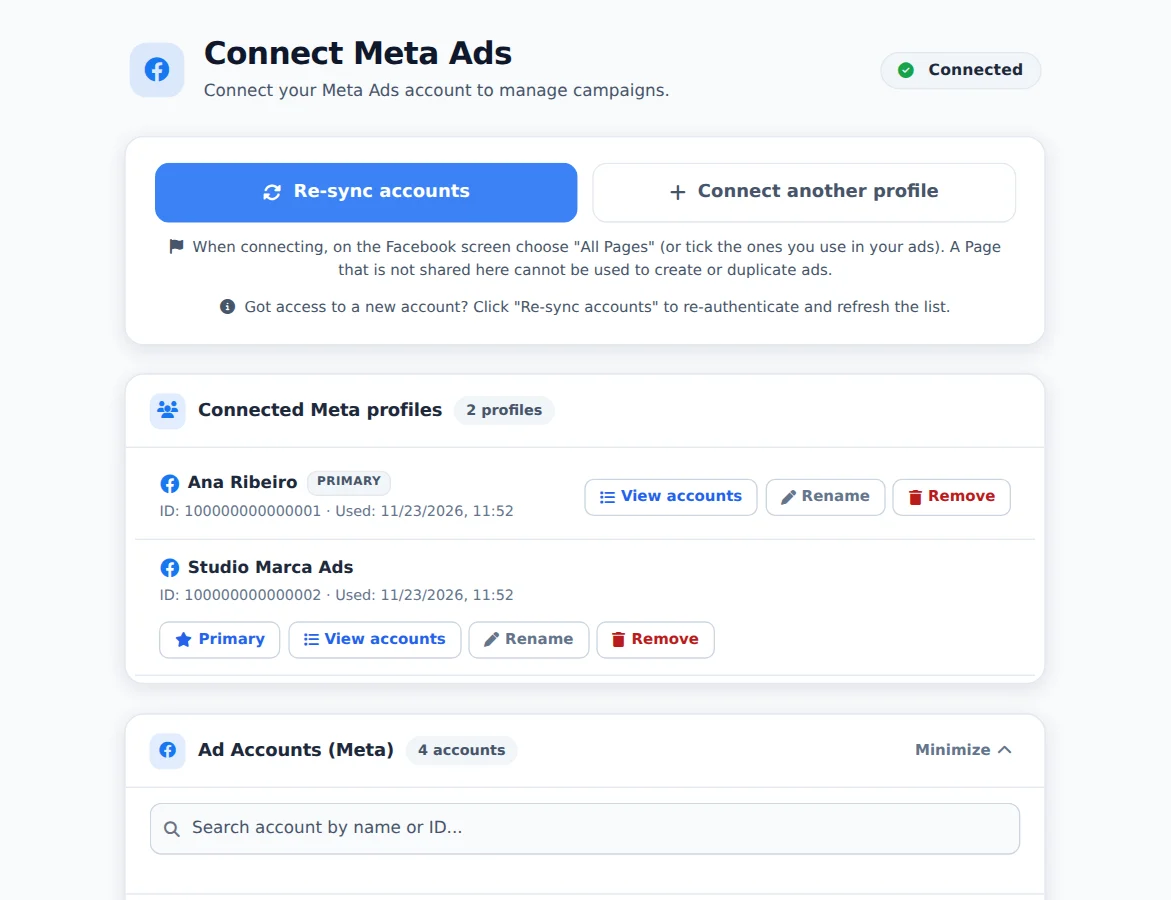
En el menú lateral, haz clic en Conectar Meta y luego en Conectar Meta Ads. Inicia sesión en Facebook y autoriza los accesos. Para Google, el camino es Conectar Google y Conectar Google Ads. En el celular, los dos elementos están en Más. Detalles en Cómo conecto mi cuenta de Meta y Cómo conecto Google Ads.
- 2
Elige las cuentas publicitarias
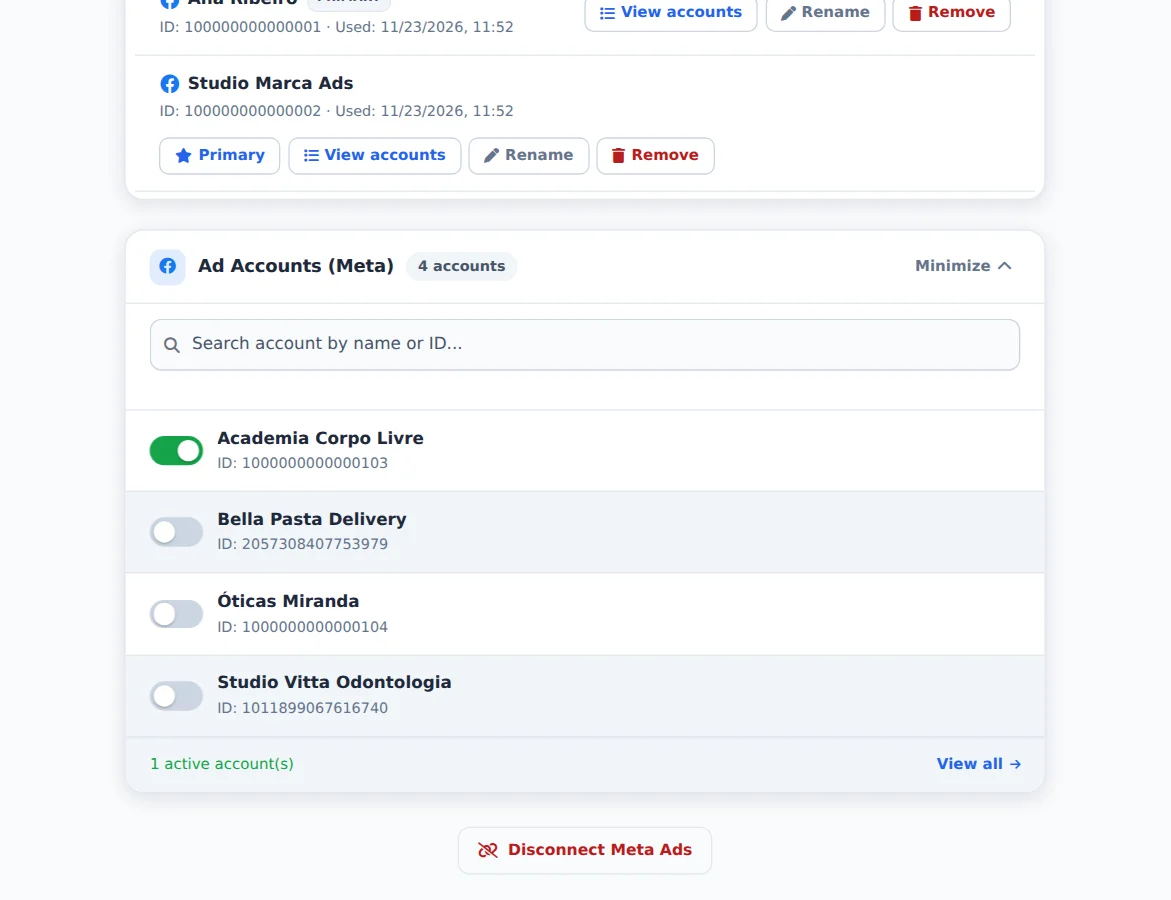
Al volver, aparece la lista de las cuentas a las que accede tu inicio de sesión. Ninguna viene marcada: activa las que vas a gestionar y haz clic en Guardar selección y abrir el Administrador. Las cuentas de otro perfil de Facebook o de otra MCC entran por Conectar otro perfil.
- 3
Ve todas las cuentas en un solo lugar
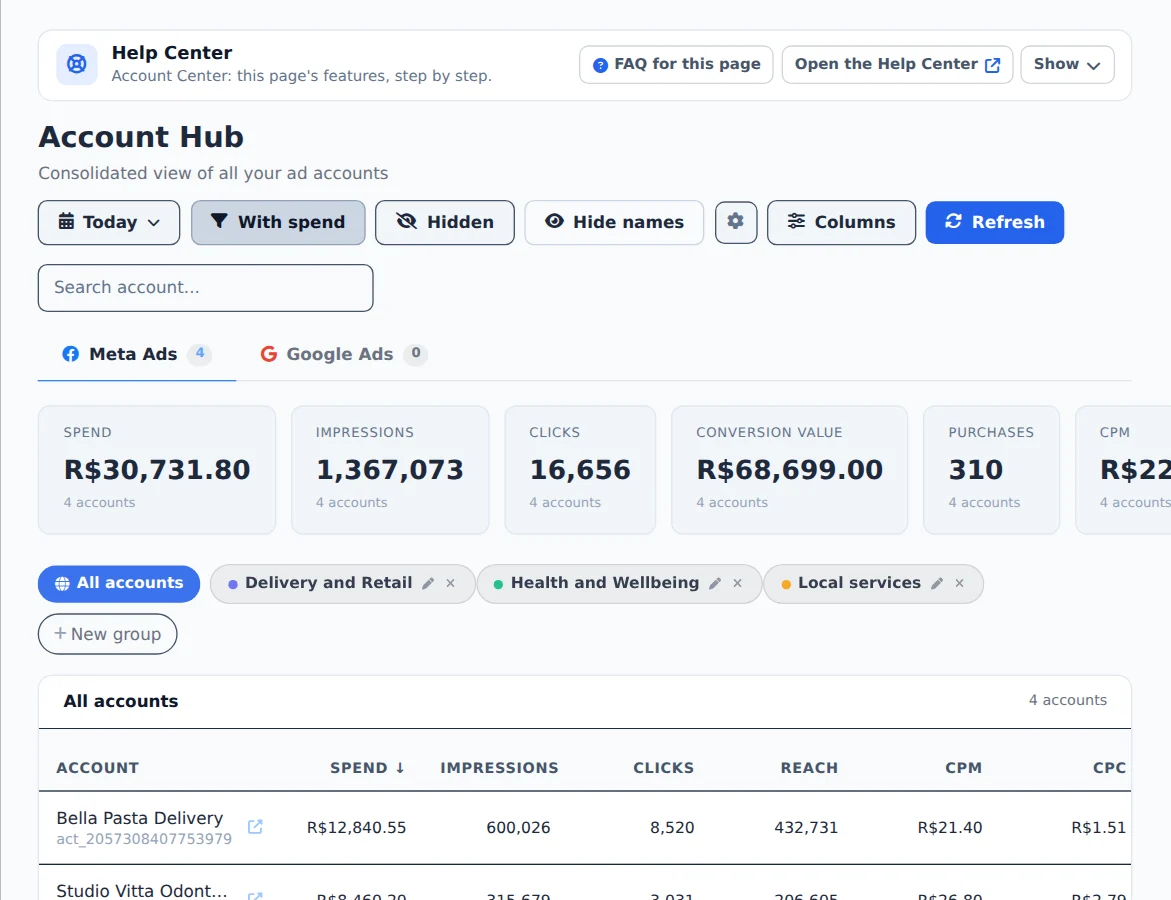
Abre Centro de cuentas: las cuentas elegidas aparecen una al lado de la otra con el gasto y los resultados del período. Para ver el saldo de cada una y cuántos días le dura todavía, usa Monitorear saldo.
- 4
Gestiona las campañas
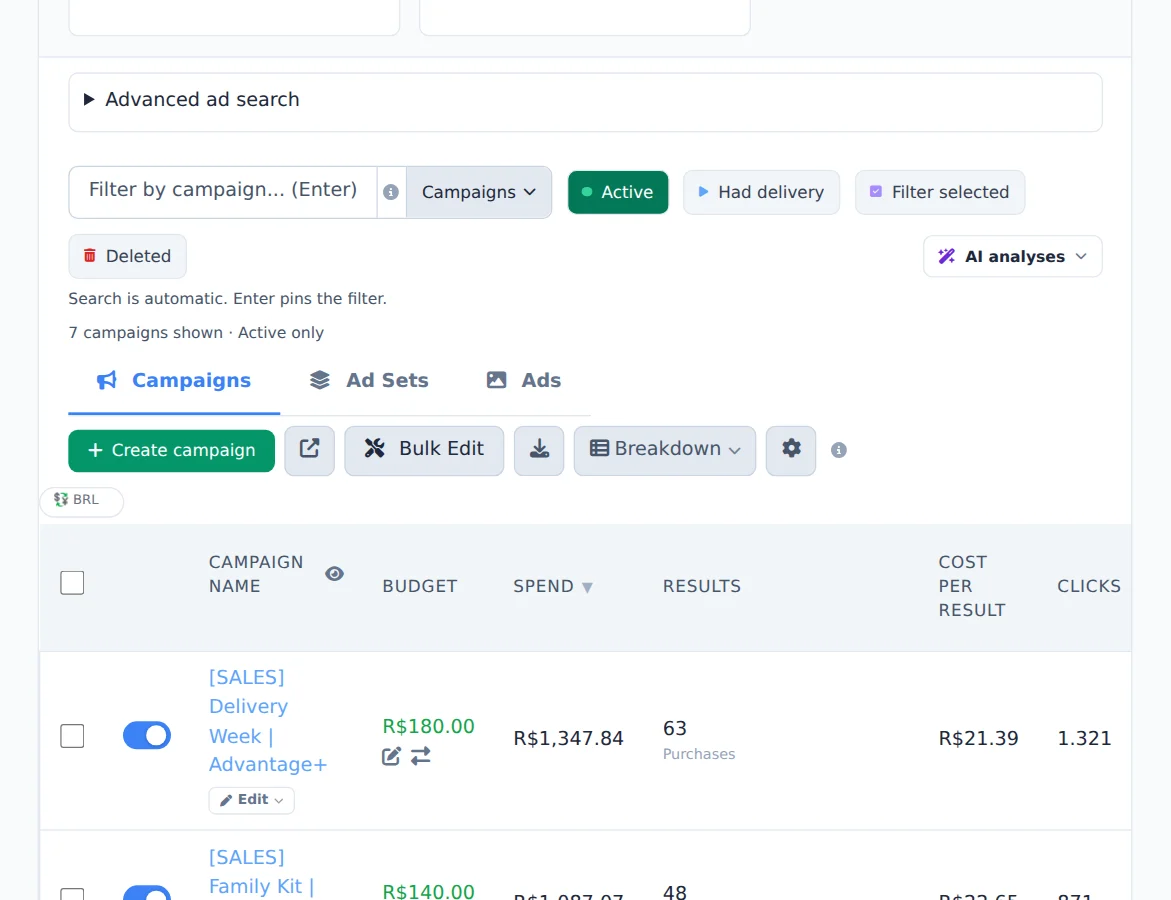
En Meta Ads y Google Ads pausas, activas, cambias el presupuesto y filtras campañas, conjuntos y anuncios de cualquier cuenta elegida. Para reutilizar una campaña que funciona, usa Duplicar, incluso hacia otra cuenta publicitaria.
- 5
Sube anuncios en masa
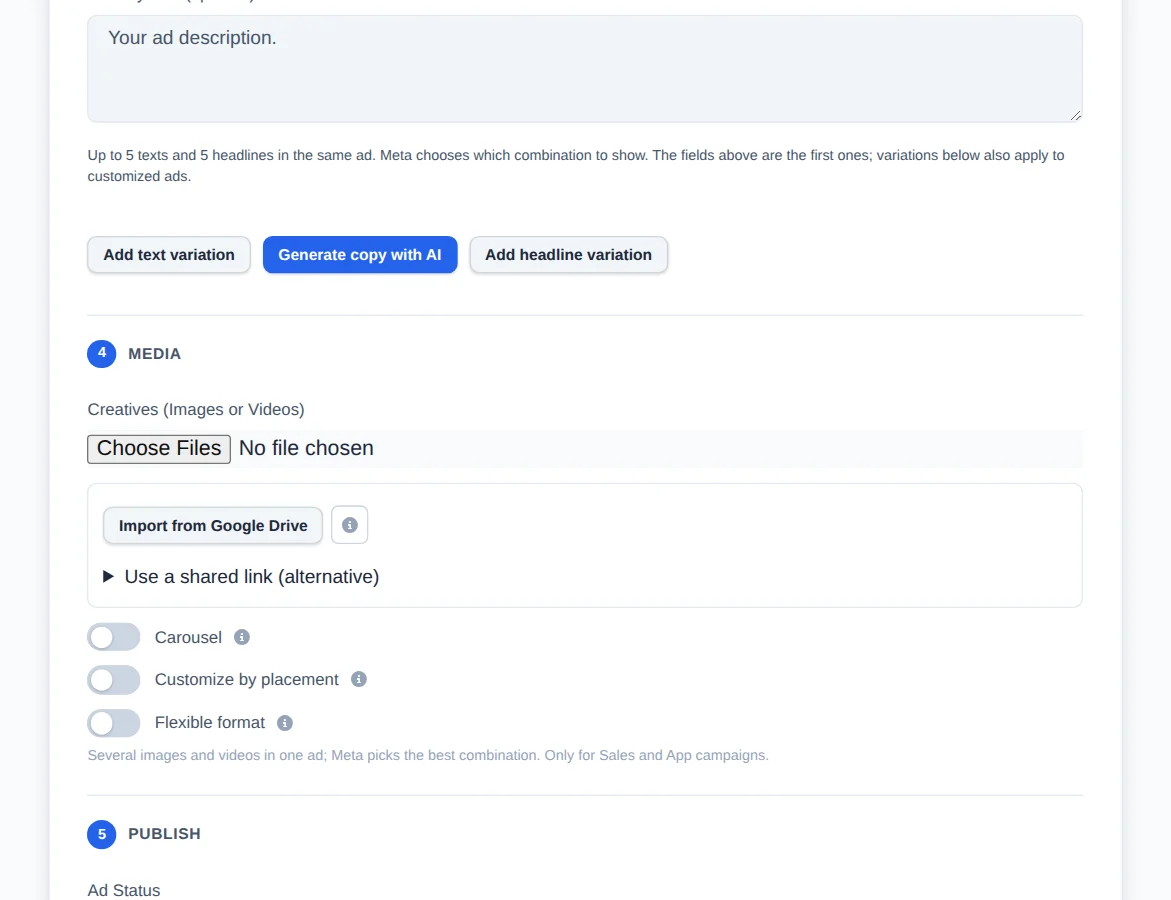
Abre Meta Ads Editor, elige la cuenta y las campañas, marca los conjuntos y suelta las imágenes y los videos. Completa Texto principal, Título y URL del sitio una sola vez y haz clic en Crear anuncios: cada creativo se convierte en un anuncio en todos los conjuntos marcados.
- 6
Envía el primer informe
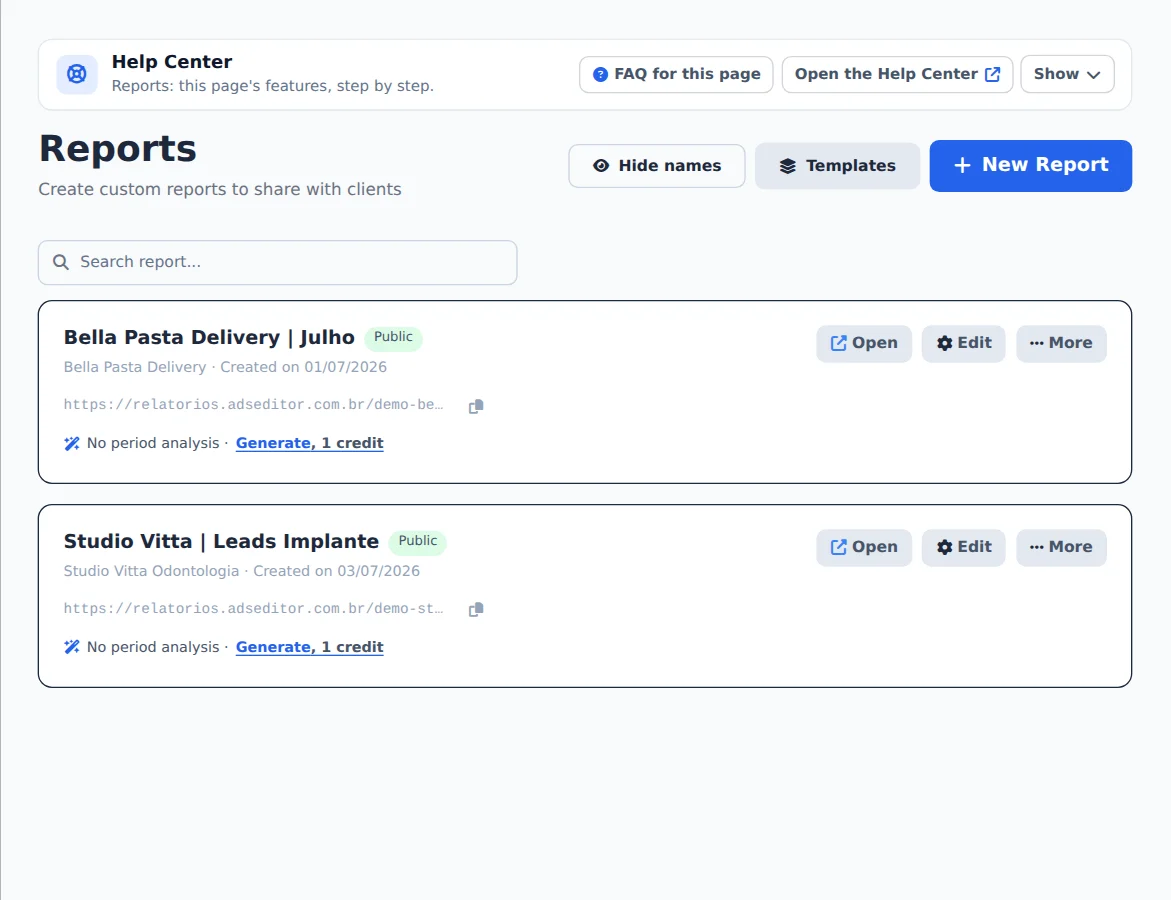
En Informes, haz clic en Nuevo Informe, ponle un nombre, agrega las cuentas y elige lo que ve el cliente. Haz clic en Crear informe: el enlace queda listo para copiar y enviar, y los números se actualizan solos.
- 7
Pide ayuda al Copiloto
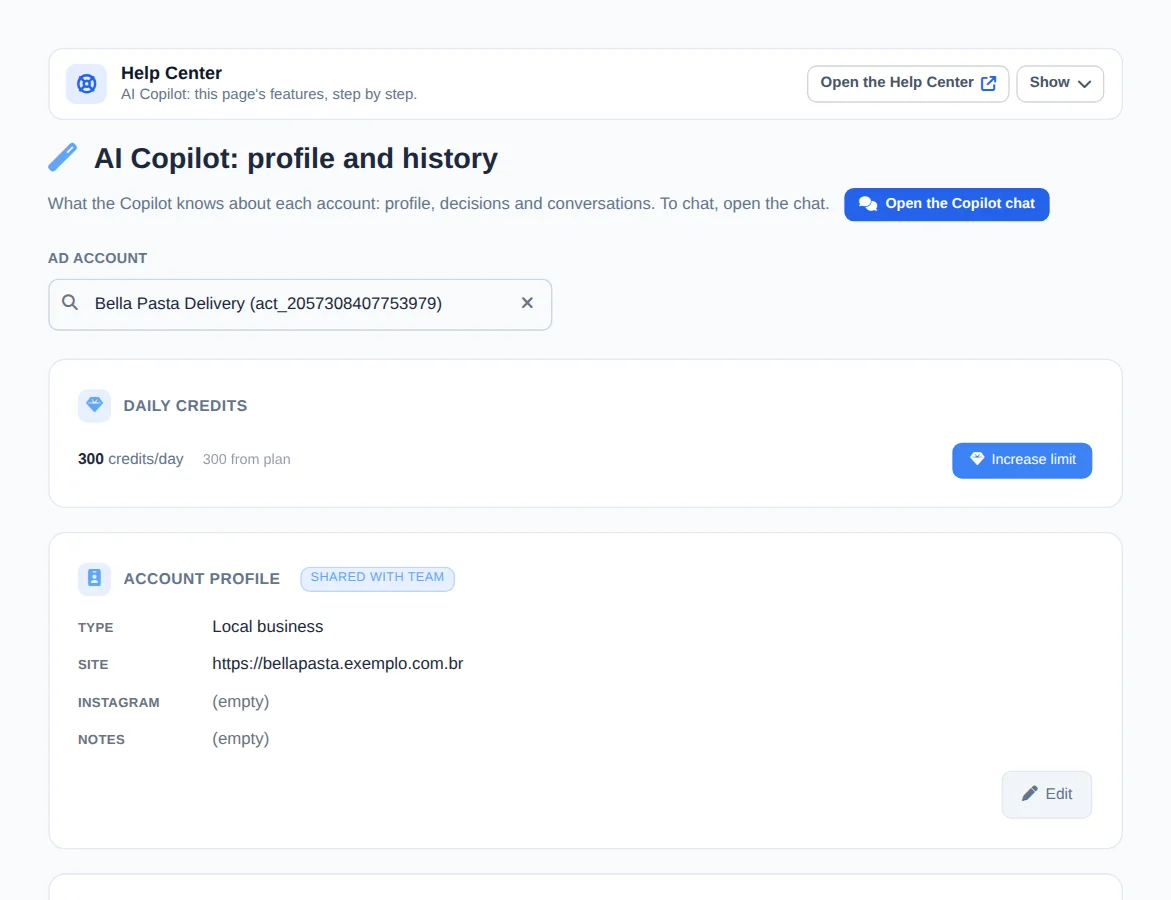
En Copiloto IA, elige la cuenta y escribe lo que quieres, como lo harías con un gestor: "¿qué debo escalar hoy?" o "¿por qué empeoró mi CPA esta semana?". Cuando la solicitud modifica la cuenta, te muestra lo que va a hacer y solo lo ejecuta después de tu clic.
La tarjeta Primeros pasos se marca sola
Durante los primeros 30 días, la tarjeta Primeros pasos aparece en el Centro de cuentas y en Meta Ads y se va marcando a medida que conectas, eliges las cuentas, creas el informe y abres el Copiloto. No necesitas marcar nada a mano.
Cómo saber si funcionó
- Las cuentas que activaste aparecen en el Centro de cuentas con el gasto del período.
- En Meta Ads (o en Google Ads), el selector de cuentas muestra solo las que elegiste.
- El informe que creaste aparece en Informes con el enlace para compartir en la tarjeta.
Si algo sale mal
| Síntoma | Causa probable | Qué hacer |
|---|---|---|
| Una cuenta no aparece en la lista | El inicio de sesión que conectaste no tiene acceso a ella | Pide acceso a la cuenta en el Business Manager o conecta el perfil que tiene acceso con Conectar otro perfil |
| No puedo activar más cuentas | Se alcanzó el límite de cuentas activas del plan | Desactiva una cuenta que ya no uses o cambia a un plan con más cuentas |
| No veo Conectar Meta en el menú | Entraste como miembro del equipo | Quien conecta es el dueño de la cuenta, o un miembro con ese permiso en Equipo |
Preguntas frecuentes
¿Cómo conecto mi cuenta de Meta en Ads Editor?
Para conectar tu cuenta de Meta (Facebook/Instagram):
- En el menú lateral, haz clic en Conectar Meta (en el celular: Más → Conectar Meta).
- Haz clic en Conectar Meta Ads.
- Inicia sesión en Facebook y autoriza los accesos (gestión de anuncios y páginas).
- Al volver, activa las cuentas publicitarias que quieres usar en el panel Cuentas publicitarias.
Las cuentas de los Business Managers de tu perfil aparecen en esa lista. Para otro perfil de Facebook, usa Conectar otro perfil.
El elemento Conectar Meta aparece para el dueño de la cuenta. Un miembro del equipo solo lo ve si el dueño le marca el permiso Conectar Meta en Equipo: entonces el miembro abre el elemento, hace clic en Conectar perfil y el perfil conectado entra en la cuenta del dueño, que libera las cuentas para quien quiera.
¿Cómo conecto Google Ads?
Para conectar Google Ads (incluidas las cuentas de una MCC):
- En el menú lateral, haz clic en Conectar Google (en el celular: Más → Conectar Google).
- Haz clic en Conectar Google Ads.
- Entra con el correo de Google que tiene acceso a la MCC (o a las cuentas) y autoriza.
- Se abre la pantalla Elige tus cuentas de Google Ads: activa las cuentas que quieres usar. Puedes usar Activar todas y Buscar cuenta....
- Haz clic en Guardar selección e ir al panel.
Detalles:
- En la lista aparecen las cuentas de cliente de la MCC, no la MCC en sí. Ninguna viene marcada: tú eliges.
- ¿Agregaste una cuenta nueva a la MCC después? Haz clic en Volver a sincronizar cuentas en la misma pantalla.
- Otra MCC u otro correo: Conectar otro perfil.
- El elemento Conectar Google aparece para el dueño de la cuenta. Un miembro del equipo solo lo ve si el dueño le marca el permiso Conectar Google en Equipo: entonces el miembro abre el elemento, hace clic en Conectar perfil y el perfil conectado entra en la cuenta del dueño, que libera las cuentas para quien quiera.
¿Puedo conectar varios perfiles o varias cuentas publicitarias al mismo tiempo?
Sí.
Si es un perfil de Facebook o de Google Ads: puedes conectar más de un perfil distinto en Ads Editor.
Si es una cuenta publicitaria: al conectar el perfil, el sistema lista las cuentas publicitarias vinculadas a él.
- Meta: después de conectar Facebook, entran las cuentas publicitarias de ese usuario (incluso vía Business Manager).
- Google Ads: después de conectar el usuario de Google, el sistema lista las cuentas a las que ese usuario accede (incluida la MCC); marcas las que quieres usar.
El límite de cuentas activas al mismo tiempo depende de la suscripción. Para conectar y gestionar perfiles, usa Conectar Meta o Conectar Google en el menú lateral.
¿Qué es la tarjeta Primeros pasos que aparece en la pantalla?
Es la lista de activación de la cuenta nueva. En los primeros 30 días aparece en la página de bienvenida (Comienza por aquí), en el Centro de cuentas y en Meta Ads, con cuatro pasos que se marcan solos conforme usas el producto:
- Conectar Meta o Google (botón Conectar).
- Elegir las cuentas publicitarias (botón Elegir).
- Crear el primer informe (botón Crear).
- Conocer el Copiloto (botón Abrir).
No necesitas marcar nada a mano: el paso queda completado cuando la acción ocurre. Para ocultar la tarjeta, haz clic en la x (Descartar); también desaparece sola después de 30 días de cuenta o cuando los cuatro pasos están hechos. Los miembros del equipo nunca ven la tarjeta: quien conecta y elige las cuentas es el dueño.
¿Cómo subo anuncios de forma masiva con el Meta Ads Editor?
Para subir anuncios de forma masiva:
- Abre el Meta Ads Editor en el menú lateral.
- Selecciona la cuenta y las campañas que van a recibir los anuncios. Puedes marcar varias campañas a la vez, incluso con objetivos distintos: haz clic y arrastra para marcar varias seguidas, o mantén Ctrl (Cmd en Mac) y haz clic para sumarlas una a una; Shift + clic marca el intervalo. En el celular, cada toque suma.
- En Seleccionar conjuntos de anuncios, los conjuntos activos ya vienen marcados. Marca o desmarca los que quieras.
- Sube los creativos. Puedes mezclar imágenes y videos en la misma tanda.
- Elige el formato: cada creativo se convierte en un anuncio único, o activa Carrusel para juntar de 2 a 10 archivos en un solo anuncio, en el orden en que los seleccionaste.
- Completa Texto principal, Título y URL del sitio web. Si los dejas en blanco, el Editor los copia del último anuncio de cada conjunto.
- Marca Activo si quieres que el anuncio se publique ya en entrega y haz clic en Crear anuncios.
Con el Modo cola de publicación no necesitas esperar a que termine: el envío entra en la cola en segundos y ya puedes seleccionar otras campañas y subir la siguiente tanda.
Si necesitas cambiar la página o el Instagram del anuncio, ajústalo en Página e Instagram. Si no lo tocas, el Editor mantiene los del anuncio anterior.
Video con el paso a paso:
¿Cómo creo un informe para enviar a mi cliente?
Entra en la página Informes del menú lateral y haz clic en Nuevo Informe. Ponle un nombre al informe (por ejemplo: Rendimiento Mensual), agrega una o más cuentas publicitarias de Meta en el campo Agregar cuenta y, si quieres, incluye también una cuenta de Instagram y cuentas de Google Ads. Elige el Nivel de datos (Campañas, Conjuntos de anuncios o Anuncios), marca las métricas que quieres mostrar y activa o desactiva las secciones del informe. En Acceso, elige entre Público (sin contraseña) o Protegido con contraseña. Haz clic en Crear informe: el enlace para compartir se genera automáticamente y aparece en la tarjeta del informe, listo para copiar y enviar a tu cliente.
El editor tiene dos modos. En el Simple, todo queda en una sola pantalla: cuentas, acceso y Lo que ve el cliente, con estilos listos (Visión general, Ventas, Leads, Mensajes, Alcance y perfil). En el Avanzado están las pestañas Cuentas, Métricas, Secciones y Acceso. Si cierras sin guardar, los cambios quedan como borrador en tu dispositivo, con el botón Descartar borrador al reabrir.
¿El Copiloto IA solo responde preguntas o puede ejecutar acciones por mí?
Ejecuta acciones. El Copiloto IA tiene las mismas funciones del MCP, en Meta y en Google: pausar y activar, ajustar el presupuesto, duplicar (incluso a otra cuenta), crear campañas, conjuntos de anuncios, anuncios y públicos, trabajar con palabras clave, armar reportes, desactivar o reactivar el enlace de un reporte, crear reglas y alertas (incluidas las de Google Ads) y buscar anuncios por copy, URL, ID o fecha de creación, entre otras.
Nunca cambia nada por su cuenta: cuando el pedido modifica la cuenta, muestra una tarjeta con lo que va a hacer y solo ejecuta cuando haces clic en el botón. La eliminación tiene confirmación explícita: la tarjeta aparece marcada como Eliminar (irreversible) y el Copiloto ofrece pausar como alternativa.
¿Ads Editor gestiona otras plataformas de anuncios además de Meta y Google (TikTok, LinkedIn, Pinterest)?
No. Ads Editor gestiona únicamente Meta Ads (Facebook e Instagram) y Google Ads. No trabajamos con TikTok Ads, LinkedIn Ads, Pinterest, Snapchat, Taboola ni otras redes.
Para esas plataformas, debes usar el administrador nativo de cada una (por ejemplo, TikTok for Business o el Administrador de campañas de LinkedIn).
Todo lo que ofrece Ads Editor (administrador, editor masivo, públicos, informes, optimización con IA, reglas, alertas, copiloto) es para Meta y Google.
¿Ads Editor tiene un grupo o comunidad en WhatsApp?
La comunidad oficial de Ads Editor está en WhatsApp:
https://chat.whatsapp.com/FyyffPUAryZ2tbdiVd1zb8
El acceso directo también está en el menú lateral, en Comunidad de WhatsApp. Usa la comunidad para intercambiar experiencias con otros gestores. Para dudas específicas de tu cuenta, habla con soporte.