
Meta Ads
Resumen rápido para WhatsApp
Arma en segundos el texto con los números del período y pégalo en la conversación con el cliente, o exporta la tabla en CSV y PDF.
Respuesta rápida
En Meta Ads, elige el período y haz clic en Copiar informe, en el Resumen del período. Escribe el saludo, elige las métricas y si va el detalle por campaña, revisa la vista previa y haz clic en Copiar. Pégalo en el WhatsApp o en el correo del cliente.
Mira el paso a paso 0:28
El video está grabado en inglés; el paso a paso de abajo está en español.
Página del video: Resumen rápido para WhatsApp
Antes de empezar
- El texto sigue el período y los filtros de la tabla. Con filas marcadas, considera solo las marcadas.
- Puedes incluir inversión, impresiones, clics, CTR, CPC, leads, compras, facturación, ROAS, mensajes y otras.
Paso a paso
En este ejemplo, enviamos el resumen de la semana a la dueña de un delivery.
- 1
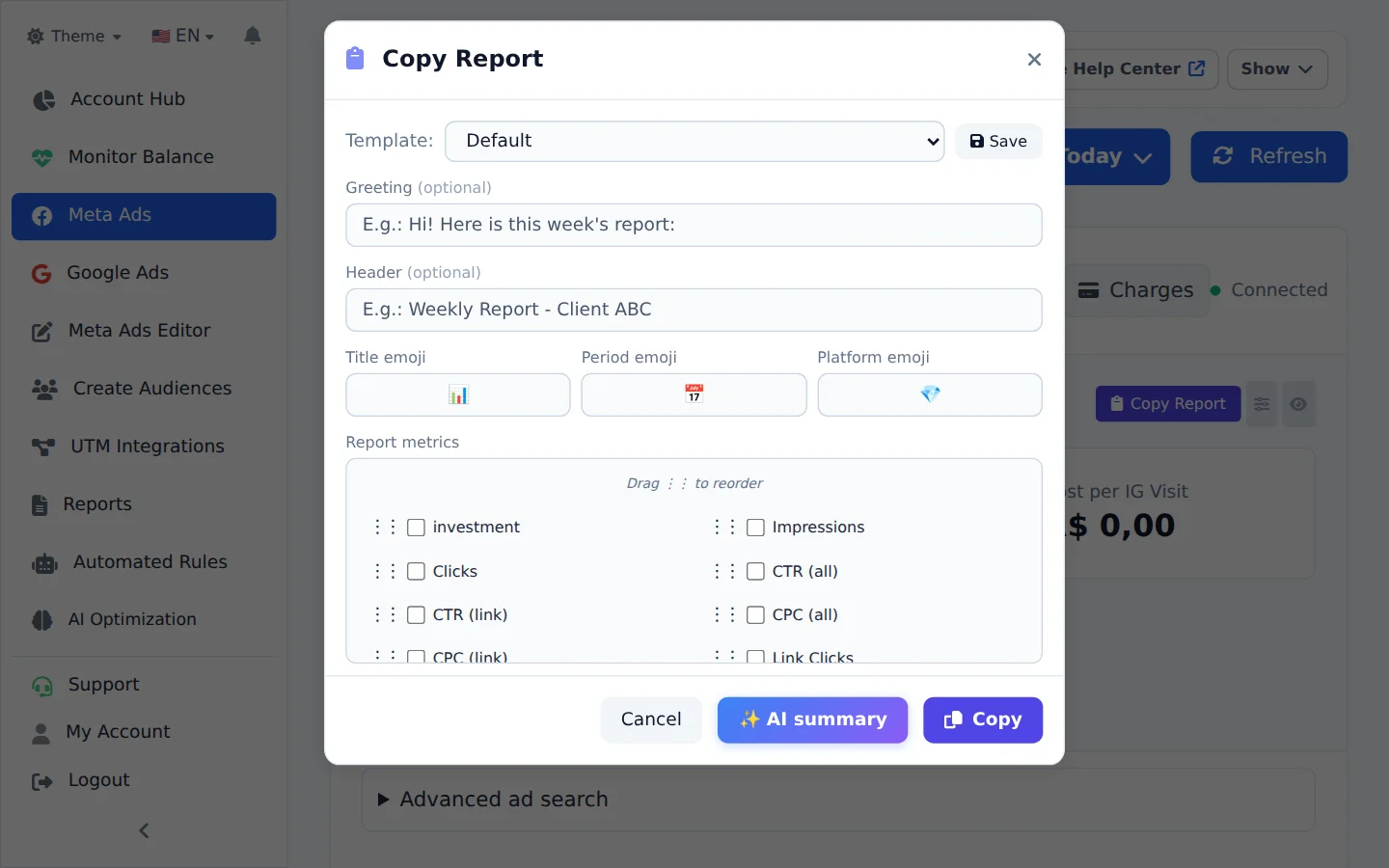
Abre Copiar informe
Elige el período en la parte superior y haz clic en Copiar informe, en el Resumen del período.
- 2
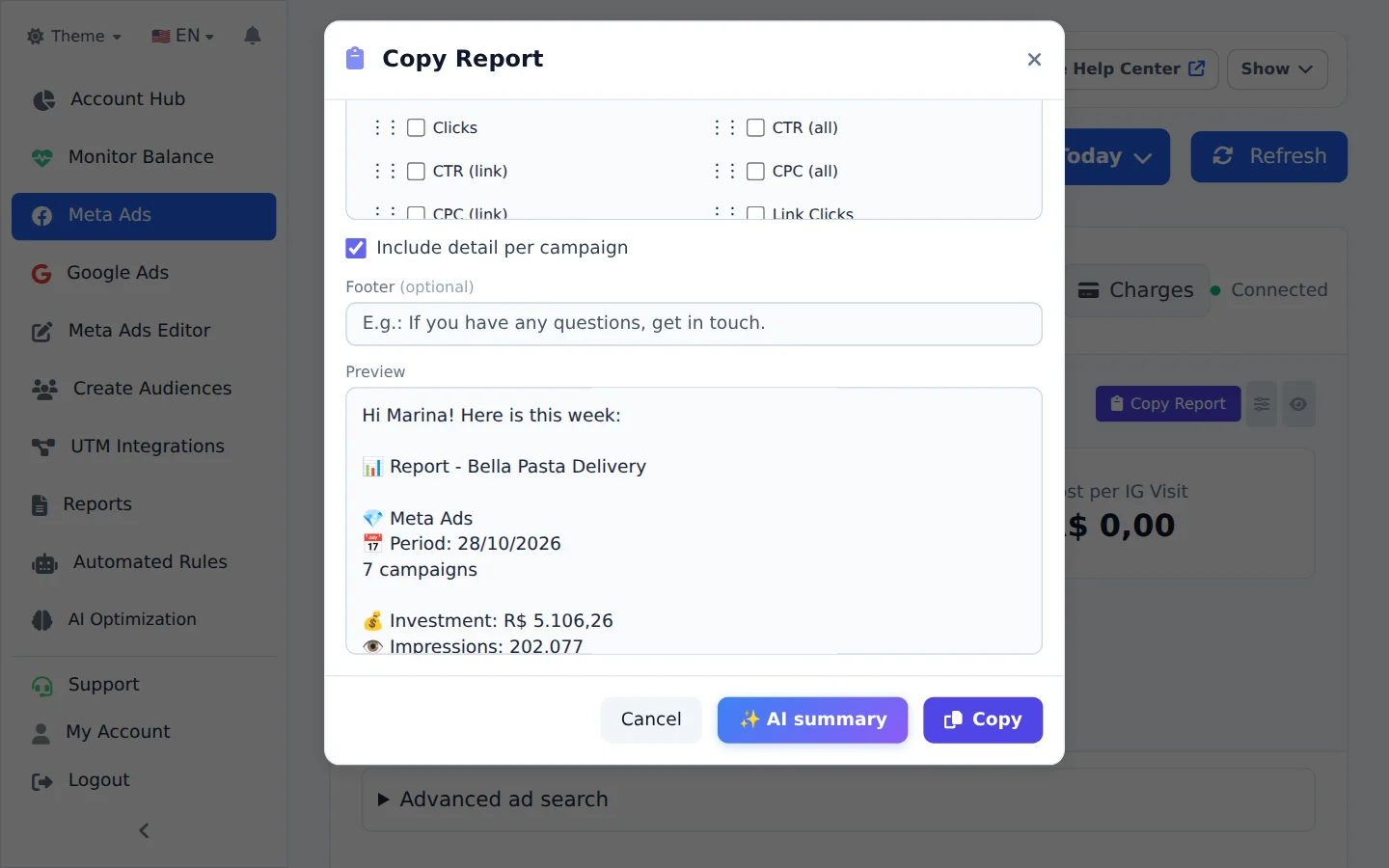
Ajusta el texto
Escribe el saludo, elige las métricas y marca si va el detalle por campaña. La vista previa muestra el texto tal como lo leerá el cliente.
- 3
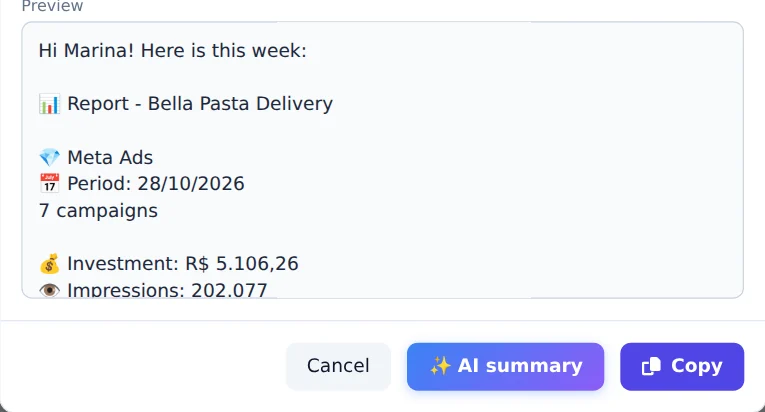
Copia y envía
Guardar conserva el modelo para la próxima semana. Haz clic en Copiar: el texto va al portapapeles, listo para pegar en WhatsApp.
 1
- 1Copiar
- 4
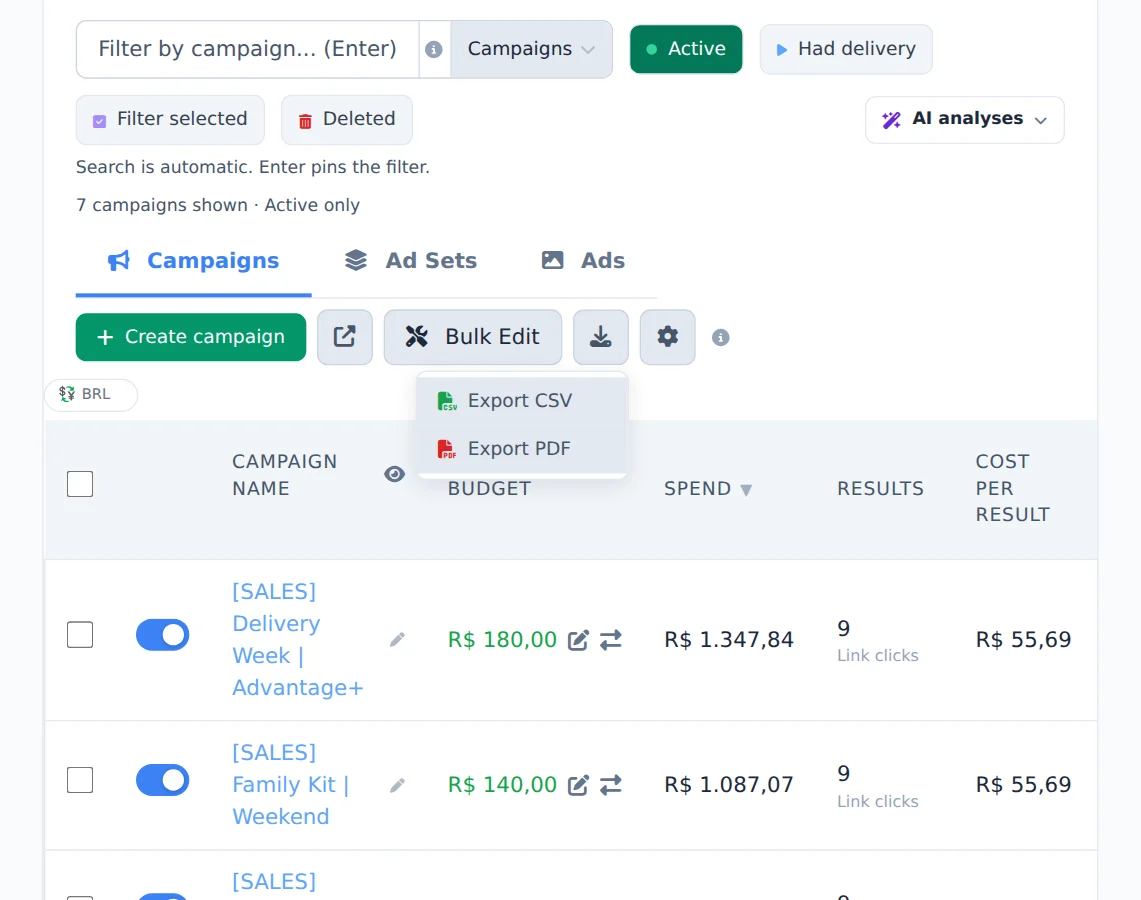
O exporta la tabla
Para hoja de cálculo o PDF, usa el botón de descarga junto a Ediciones masivas y elige Exportar CSV o Exportar PDF. La exportación usa las columnas que configuraste.
Informe con enlace para el cliente
Para un informe que el cliente abre por enlace, con gráficos y creativos, usa la página Informes.
Cómo saber si funcionó
- Un aviso confirma que el texto fue copiado.
- Al pegarlo en la conversación, aparecen el saludo y las métricas elegidas.
Si algo sale mal
| Síntoma | Causa probable | Qué hacer |
|---|---|---|
| Los números del texto son menores de lo esperado | Hay filas marcadas o un filtro activo en la tabla | Desmarca las filas y limpia los filtros antes de copiar |
| La ventana del PDF no se abre | El navegador bloqueó la ventana nueva | Permite las ventanas emergentes de Ads Editor e inténtalo de nuevo |
Preguntas frecuentes
¿Cómo uso Copiar informe para enviar los resultados a mi cliente por WhatsApp?
El botón Copiar informe está en el panel Resumen del período y arma un informe en texto listo para pegar en WhatsApp o en un correo. En la ventana, elige qué métricas entran (Inversión, Impresiones, Clics, CTR, CPC, Leads, Compras, Facturación, ROAS, Mensajes y otras), personaliza el saludo, el encabezado, el pie e incluso los emojis. Puedes incluir el detalle por campaña y también los enlaces de las publicaciones de los anuncios. Si usas una configuración con frecuencia, guárdala como plantilla para reutilizarla después. El informe respeta el período y los filtros activos: si hay filas seleccionadas en la tabla, considera solo las seleccionadas. Al hacer clic en copiar, el texto va al portapapeles y solo tienes que pegarlo en la conversación. Quienes tienen el Copiloto IA habilitado también ven el botón Analizar con IA para generar un análisis de los números.
¿Cómo genero un informe rápido para enviar por WhatsApp al cliente?
Para un informe rápido de copiar y pegar:
- En Meta Ads, haz clic en Copiar reporte.
- Ya viene con la información del proyecto.
- Elige si quieres detallar por campaña y selecciona las métricas que quieres incluir.
- Agrega un mensaje de presentación para el cliente, si quieres.
- Haz clic en Copiar.
- Pégalo en el WhatsApp del cliente y envíalo. En los anuncios también puedes copiar con enlace.
¿Cómo exporto los datos de Meta Ads en CSV o PDF?
Haz clic en el botón de descarga sobre la tabla y elige Exportar CSV o Exportar PDF. La exportación usa las columnas que configuraste en Personalizar columnas y respeta el período y los filtros activos; si hay filas seleccionadas, exporta solo las seleccionadas; si no, exporta todo lo que está visible. El CSV descarga un archivo listo para abrir en Excel o Hojas de cálculo de Google, con los acentos correctos. El PDF abre una ventana con el informe con formato (resumen más tabla) y usa el cuadro de impresión del navegador: elige Guardar como PDF para generar el archivo. Si la ventana del PDF no se abre, verifica si el navegador está bloqueando las ventanas emergentes de Ads Editor y permítelas.
¿Cómo envío un resumen rápido de Google Ads a mi cliente por WhatsApp?
Usa el botón Copiar reporte en el panel Resumen del Período. En el modal, elige las métricas que entran en el texto y personaliza el saludo, el encabezado, los emojis de título, período y plataforma, y el pie, todo con vista previa en tiempo real. Puedes guardar esta configuración como plantilla (botón Guardar plantilla) para reutilizarla después, y mantener plantillas distintas según el tipo de cliente. El botón Analizar con IA genera un texto de análisis personalizado sobre los resultados del período, listo para pegar en el mensaje. Al confirmar, el reporte se copia al portapapeles: solo tienes que pegarlo en WhatsApp o en un correo. Los números respetan la cuenta y el período seleccionados en el administrador.