
Comienza por aquí
Conociendo el menú
Un recorrido por el menú lateral del Ads Editor: dónde está cada herramienta, las conexiones, tu cuenta y los accesos directos de la parte superior.
Respuesta rápida
El menú lateral reúne todo: arriba, tema, idioma y notificaciones; después las herramientas (Centro de cuentas, Meta Ads, Google Ads, Meta Ads Editor, Informes, Reglas, Optimización por IA); luego las conexiones y el equipo; y, abajo, tutoriales, suscripción, soporte y tu cuenta.
Mira el paso a paso 0:43
El video está grabado en inglés; el paso a paso de abajo está en español.
Página del video: Conociendo el menú
Antes de empezar
- Los miembros del equipo ven solo las páginas que el dueño les habilitó.
- La flecha al pie del menú lo contrae y deja solo los íconos.
Paso a paso
Un recorrido de arriba hacia abajo por el menú.
- 1
Tema, idioma y notificaciones
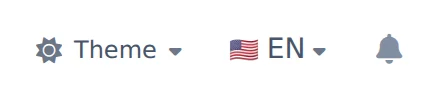
En la parte superior del menú, Tema alterna entre Clean, Dark y Black. ES cambia el idioma de la app a inglés y viceversa. La campana reúne los avisos de reglas, alertas, ventas, Optimización por IA y duplicaciones; las pestañas de su parte superior (Ventas, Optimización por IA, Reglas, Saldo y pago...) filtran por tema, y Marcar estas como leídas marca solo la pestaña abierta.
 123
- 1Tema
- 2Idioma
- 3Notificaciones
- 2
Las herramientas del día a día
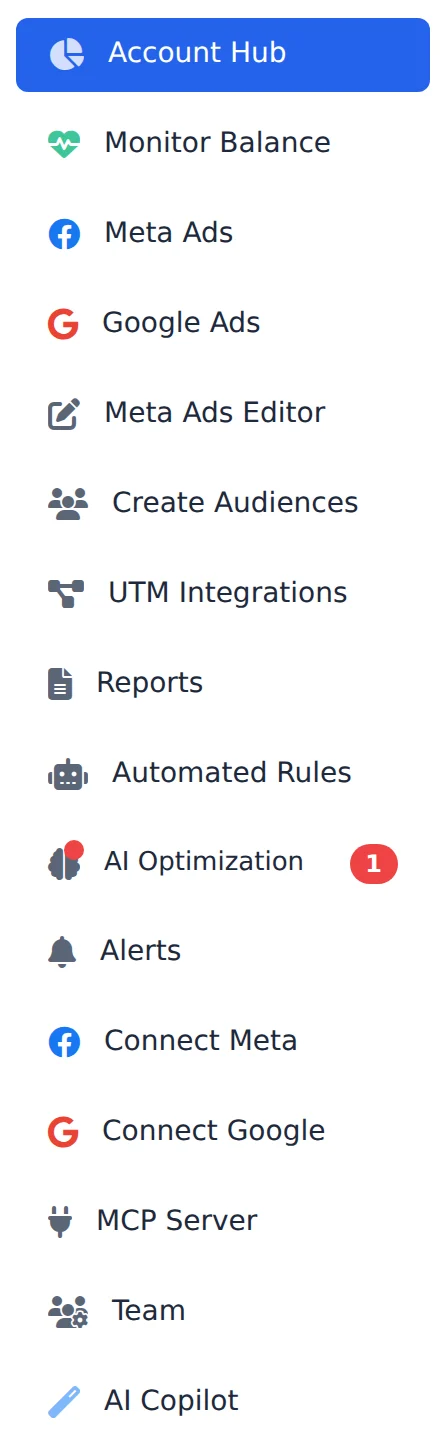
Inicio abre lo que te necesita hoy y el resumen de la semana. El Centro de cuentas muestra a todos los clientes en un solo lugar. Meta Ads y Google Ads son los administradores de campañas. El Meta Ads Editor sube anuncios de forma masiva. En Informes armas el enlace para el cliente, y Optimización por IA se encarga del presupuesto por sí sola.
 1234
- 1Centro de cuentas
- 2Meta Ads Editor
- 3Informes
- 4Optimización por IA
- 3
Conexiones y equipo
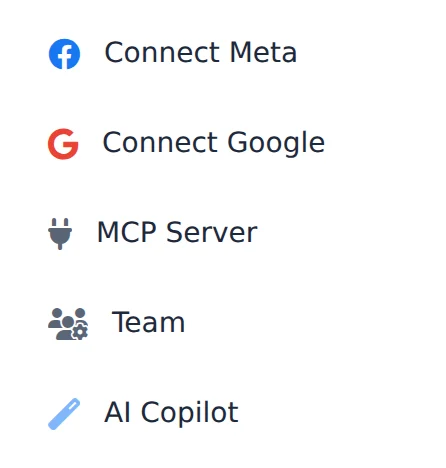
Conectar Meta y Conectar Google vinculan las cuentas publicitarias. Equipo da acceso a otras personas, eligiendo las pantallas y las cuentas de cada una.
 123
- 1Conectar Meta
- 2Conectar Google
- 3Equipo
- 4
Ayuda y tu cuenta
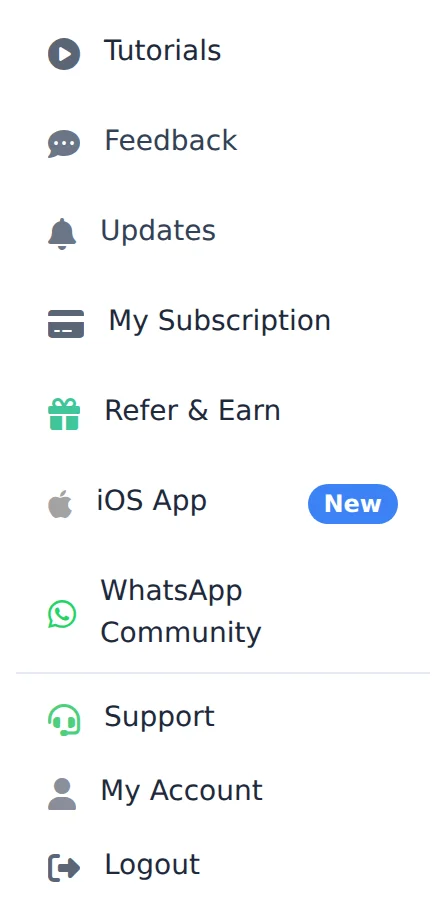
Abajo están Tutoriales (los videos), Mi suscripción (plan y facturas), Soporte y Mi cuenta (datos, contraseña y verificación en dos pasos).
 123
- 1Tutoriales
- 2Mi suscripción
- 3Mi cuenta
¿Primera vez aquí?
Empieza conectando Meta o Google: mira la guía Conectar tu cuenta de Meta y después Ads Editor en 10 minutos.
Cómo saber si funcionó
- La página abierta aparece resaltada en azul en el menú.
Si algo sale mal
| Síntoma | Causa probable | Qué hacer |
|---|---|---|
| Una página no aparece en el menú | Eres miembro del equipo y la página no fue habilitada | Pide al dueño de la cuenta que habilite la página en Equipo |
| El menú desapareció | Fue contraído | Haz clic en la flecha al pie de la barra para abrirlo de nuevo |
Preguntas frecuentes
¿Qué es la tarjeta Primeros pasos que aparece en la pantalla?
Es la lista de activación de la cuenta nueva. En los primeros 30 días aparece en la página de bienvenida (Comienza por aquí), en el Centro de cuentas y en Meta Ads, con cuatro pasos que se marcan solos conforme usas el producto:
- Conectar Meta o Google (botón Conectar).
- Elegir las cuentas publicitarias (botón Elegir).
- Crear el primer informe (botón Crear).
- Conocer el Copiloto (botón Abrir).
No necesitas marcar nada a mano: el paso queda completado cuando la acción ocurre. Para ocultar la tarjeta, haz clic en la x (Descartar); también desaparece sola después de 30 días de cuenta o cuando los cuatro pasos están hechos. Los miembros del equipo nunca ven la tarjeta: quien conecta y elige las cuentas es el dueño.
¿Cómo cambio el idioma del Ads Editor a inglés?
Ads Editor está en Português, English y Español. En la parte superior del menú lateral, junto a Tema, está el selector de idioma (la bandera con PT, EN o ES). Haz clic y elige el idioma. En el celular, abre Más, toca la bandera en la parte superior y elige el idioma.
La página se recarga ya en el idioma elegido, y la elección queda guardada en tu cuenta, por lo que también vale cuando entras desde otro dispositivo.
¿Cómo oculto la burbuja de soporte (o el botón de WhatsApp en la pantalla de planes) que me tapa la pantalla?
La burbuja del chat de soporte tiene una pequeña × en su esquina superior. Haz clic en la × y la burbuja desaparece, junto con el chat si estaba abierto. Sigue oculta mientras esa pestaña esté abierta, incluso si cambias de página dentro de Ads Editor. Para que vuelva, cierra la pestaña y abre Ads Editor en una pestaña nueva. La conversación no se pierde: al abrir el chat de nuevo, ahí está.
En la pantalla de planes (Mi suscripción), el botón verde de WhatsApp (Habla con nosotros por WhatsApp) también tiene una × y funciona igual: desaparece hasta que cierres la pestaña.
Sirve sobre todo en el celular, donde los botones pueden tapar parte del contenido.
¿Cómo veo mis conversaciones anteriores con el soporte en el chat del Ads Editor?
En el chat de soporte (la burbuja en la esquina de la pantalla), el encabezado tiene:
- Conversaciones anteriores (ícono de historial): lista las conversaciones que ya tuviste con el soporte; haz clic en una para releerla, en modo de solo lectura.
- Finalizar conversación: cierra la atención actual. Al volver, eliges Continuar en esta conversación o Abrir nueva conversación.
- Sonido de nuevo mensaje (ícono de altavoz): activa o desactiva el aviso sonoro que suena cuando llega una respuesta y no estás mirando el chat. Viene activado.
Cuando el soporte responde con el chat cerrado, la burbuja muestra un número rojo con los mensajes no leídos y llega la notificación Soporte te envió un mensaje. La conversación abierta también aparece en otro navegador o dispositivo en el que tengas la sesión iniciada.
¿La burbuja está tapando algún botón? Haz clic en la × de su esquina: desaparece hasta que cierres la pestaña y vuelve cuando abras el Ads Editor en una pestaña nueva.