
Informes
Métrica manual y observaciones en el informe
Suma al informe números de fuera de las plataformas, como ventas por WhatsApp, y escribe tu mensaje al cliente en la parte superior de la página.
Respuesta rápida
En la tarjeta del informe, haz clic en Editar y cambia a Avanzado. En Métricas, haz clic en Agregar métrica manual y completa el nombre y los valores. En Secciones, activa Observaciones del gestor, escribe el texto (Reformular con IA lo deja listo para el cliente) y guarda.
Mira el paso a paso 0:34
El video está grabado en inglés; el paso a paso de abajo está en español.
Página del video: Métrica manual y observaciones
Antes de empezar
- La métrica manual la escribes tú: Ads Editor no busca ese número en ningún lugar.
- Las observaciones aparecen en la parte superior del informe, antes de los números.
- Reformular con IA gasta créditos de IA de tu cuenta. Revisa el texto antes de guardar.
Paso a paso
En este ejemplo, sumamos las ventas que el restaurante cerró por WhatsApp y dejamos un mensaje para el mes que viene.
- 1
Abre el informe en Avanzado
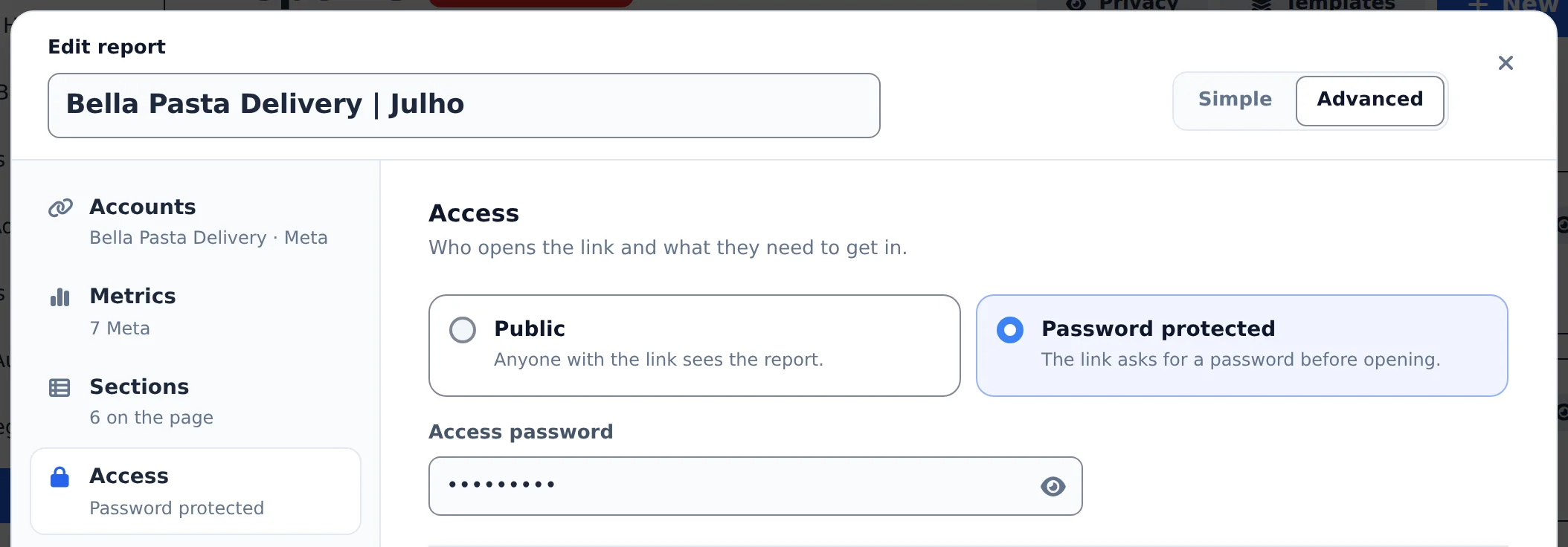
En Informes, haz clic en Editar en la tarjeta del informe. En la parte superior de la ventana, cambia de Simple a Avanzado: aparecen las pestañas Cuentas, Métricas, Secciones y Acceso.
 1
- 1Avanzado
- 2
Agrega la métrica manual
En la pestaña Métricas, baja hasta Métricas manuales y haz clic en Agregar métrica manual. Escribe el nombre (aquí, Ventas por WhatsApp), el valor del período y, si quieres, el del período anterior. Se convierte en una tarjeta en la parte superior, con la variación.
 12
- 1La métrica manual
- 2Agregar métrica manual
- 3
Escribe las observaciones y guarda
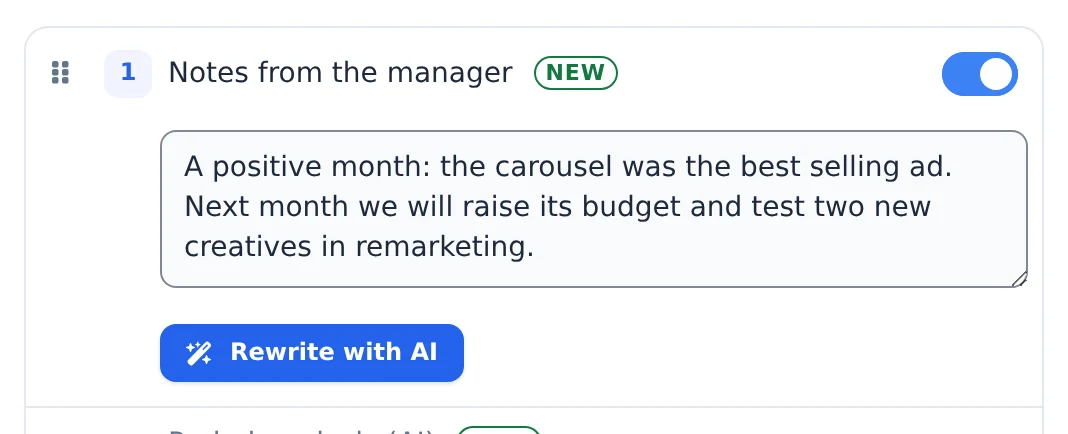
En la pestaña Secciones, activa Observaciones del gestor y escribe a tu manera. Reformular con IA reescribe el texto con un tono de informe. Haz clic en Guardar cambios.
 12
- 1Observaciones del gestor
- 2Reformular con IA
Actualízalo cada mes
La métrica manual y las observaciones se quedan fijas hasta que las cambies. Antes de enviar el informe del mes, abre Editar y actualiza ambas.
Cómo saber si funcionó
- Al abrir el enlace, la tarjeta de la métrica manual aparece junto con las demás en la parte superior.
- El texto de las observaciones aparece justo debajo del encabezado del informe.
Si algo sale mal
| Síntoma | Causa probable | Qué hacer |
|---|---|---|
| No encuentro Métricas manuales | El editor está en modo Simple | Cambia a Avanzado en la parte superior de la ventana |
| Las observaciones no aparecen en el enlace | La sección Observaciones del gestor está desactivada | Activa la sección en Secciones y guarda |
| Reformular con IA no responde | Se acabaron los créditos de IA | El aviso muestra el siguiente paso para tu cuenta. O escribe el texto sin la IA |
Preguntas frecuentes
¿Cómo agrego una métrica manual (personalizada) al informe del cliente?
En el editor del informe puedes crear todas las métricas manuales que quieras, ideal para indicadores que sigues fuera de las plataformas, como ventas cerradas por WhatsApp:
- En el editor del informe, agrega una métrica manual con el nombre y el valor que definas.
- Si quieres, completa también el valor del período anterior: la tarjeta muestra la variación en porcentaje, igual que las otras métricas.
- Aparece como una tarjeta en el informe del cliente, junto con las métricas de Meta y Google.
- Tú controlas lo que aparece: habilita u oculta cada métrica manual cuando quieras.
¿Cómo pongo mis observaciones (como gestor) al inicio del informe del cliente?
Usa la sección Observaciones del gestor, que viene desactivada. En la página Informes, haz clic en Análisis en la tarjeta del informe (o abre el informe para editarlo), activa Observaciones del gestor, escribe el texto y guarda. El texto aparece al inicio del informe, para quien abra el enlace.
No hace falta que lo escribas bonito: anota a tu manera, por ejemplo "aumentamos el presupuesto de la campaña 02, cambiar los creativos la próxima semana", y haz clic en Reformular con IA. La IA devuelve un mensaje claro y cordial para el cliente, sin agregar datos que tú no escribiste. ¿No te gustó? Haz clic en Deshacer para volver a tu texto. Reformular gasta créditos de IA.
Si prefieres un texto escrito por la IA a partir de los números, usa el Análisis del período (IA): es otra sección y puede quedar activada junto con esta.
¿Qué hace el botón Reformular con IA en las Observaciones del gestor del informe?
Reformular con IA transforma una anotación rápida en un mensaje claro y cordial para el cliente.
Cómo usarlo:
- En la página Informes, haz clic en Análisis en la tarjeta del informe (o abre el editor del informe).
- En Observaciones del gestor, escribe a tu manera, por ejemplo: "aumentamos el presupuesto de la campaña 02, cambiar los creativos la próxima semana".
- Haz clic en Reformular con IA y revisa el texto. Si no te gusta, haz clic en Deshacer.
- Guarda.
La IA solo reescribe lo que anotaste: no inventa números ni agrega hechos. Cada reformulación consume créditos de IA. Si se acaban los créditos, el aviso muestra el siguiente paso para tu cuenta.