
Meta Ads
Editar conjuntos de anuncios en masa
Cambia públicos, edad, género, ubicación, ubicaciones de entrega y Advantage+ de varios conjuntos de anuncios a la vez, viendo lo que tiene cada uno hoy.
Respuesta rápida
En Meta Ads, abre la pestaña Conjuntos de anuncios, marca los conjuntos y haz clic en Ediciones masivas. En Editar conjunto de anuncios, elige qué cambiar: Editar edad, Editar género, Editar ubicación, Editar ubicación, Editar públicos o Público Advantage+. La ventana muestra lo que tiene cada conjunto hoy; usa Aplicar a todos y haz clic en Guardar cambios.
Mira el paso a paso 0:32
El video está grabado en inglés; el paso a paso de abajo está en español.
Página del video: Editar conjuntos de anuncios en masa
Antes de empezar
- Cada opción cambia solo ese campo: editar la ubicación, por ejemplo, conserva la edad, el género, los públicos y las ubicaciones de los anuncios.
- En la ubicación puedes agregar a lo que ya existe o reemplazar todo, incluido el radio en kilómetros. Ningún conjunto se queda sin ubicación.
- Modificar el público puede reiniciar el aprendizaje del conjunto en Meta.
Paso a paso
En este ejemplo, incluimos un público guardado y un interés en dos conjuntos a la vez.
- 1
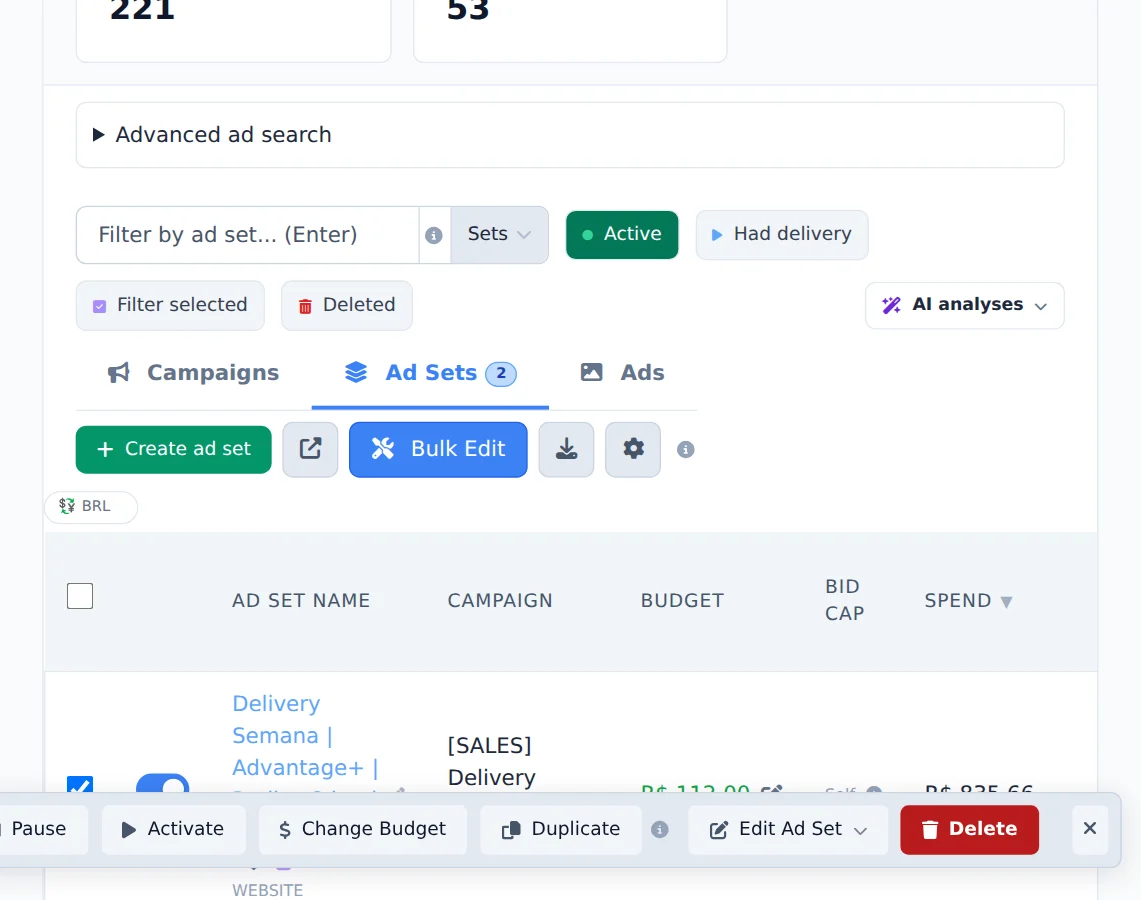
Selecciona los conjuntos
Abre la pestaña Conjuntos de anuncios, marca los conjuntos que vas a cambiar y haz clic en Ediciones masivas.
- 2
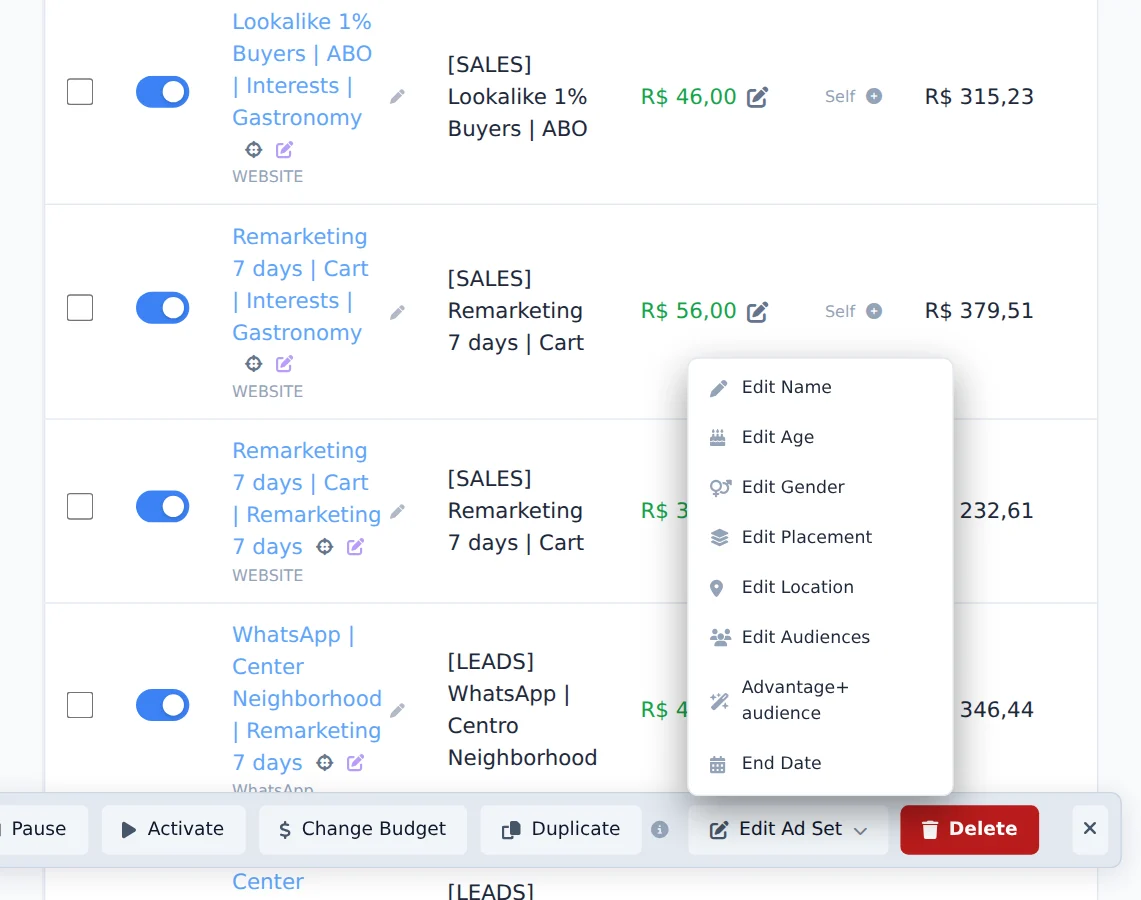
Elige qué editar
Haz clic en Editar conjunto de anuncios. El menú incluye edad, género, ubicaciones de entrega, ubicación geográfica, públicos y Público Advantage+. Aquí, elige Editar públicos.
- 3
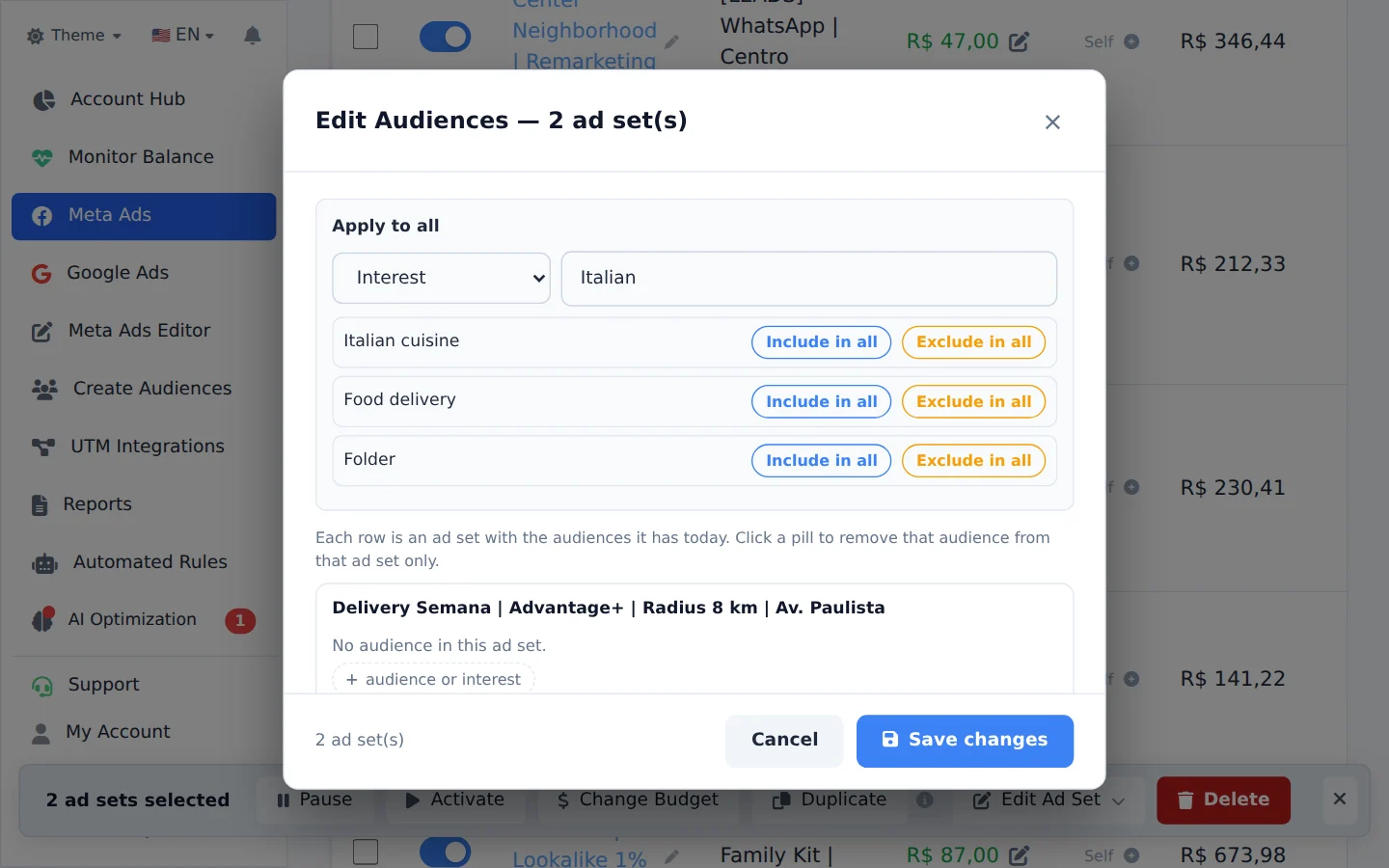
Aplica a todos
Cada fila muestra lo que el conjunto tiene hoy. En Aplicar a todos, busca el público guardado y haz clic en él para incluirlo en todos. Para intereses, cambia el tipo de búsqueda y busca por tema. Revisa y haz clic en Guardar cambios.
Desactivar Advantage+ en varios conjuntos
En Editar conjunto de anuncios, Público Advantage+ activa o desactiva el público automático de Meta, y Editar ubicación alterna entre Advantage+ (automático) y Manual, en todos los conjuntos marcados.
Tamaño estimado del público y plataformas completas
En el lápiz Editar segmentación del conjunto y en Editar ubicación, el cuadro Tamaño estimado del público muestra el rango que Meta estima para la segmentación completa de cada conjunto, antes de guardar. Es una estimación, sin garantía de alcance, y Advantage+ puede ampliar el público. En las ubicaciones manuales de Editar segmentación, la casilla junto al nombre de la plataforma marca o desmarca todas sus ubicaciones a la vez.
Cómo saber si funcionó
- La ventana muestra el progreso hasta el final, sin errores.
- Al abrir la edición de nuevo, cada fila ya muestra el valor nuevo.
Si algo sale mal
| Síntoma | Causa probable | Qué hacer |
|---|---|---|
| Editar conjunto de anuncios no aparece en la barra | Estás en la pestaña Campañas o Anuncios | Cambia a la pestaña Conjuntos de anuncios |
| Un conjunto no se modificó | Meta rechazó el cambio, por ejemplo un público de otra cuenta | Lee el motivo en la ventana y ajusta ese conjunto |
Preguntas frecuentes
¿Cómo hago cambios masivos en Meta Ads (presupuesto, edad, género)?
En Meta Ads puedes editar varios elementos a la vez:
- Abre Meta Ads y haz clic en Ediciones masivas, encima de la tabla.
- Ve a la pestaña del nivel que quieres cambiar (campañas, conjuntos de anuncios o anuncios) y marca los elementos.
- Usa la barra que aparece abajo.
Conjuntos de anuncios: el menú Editar conjunto de anuncios incluye Editar nombre, Editar edad, Editar género, Editar ubicación, Editar ubicación, Editar públicos, Público Advantage+ y Fecha de Finalización. Estas ediciones valen solo para conjuntos de anuncios: si marcas campañas o anuncios, el menú no aparece.
Anuncios: el menú Editar anuncio incluye nombre, texto, título, Botón (CTA), URL, WhatsApp, Parámetros de URL, Formulario de registro, Página de Facebook, Instagram y Recomendaciones de anuncio (activa y desactiva las mejoras automáticas de Advantage+).
Presupuesto: haz clic en Cambiar presupuesto (aparece en las pestañas de campañas y de conjuntos de anuncios). Escribe el nuevo valor diario o usa los botones + y -, que abren atajos de 10%, 15%, 25% y 35% hacia arriba o hacia abajo, y haz clic en Guardar. En campañas, solo las CBO tienen presupuesto en la campaña: en las ABO el presupuesto se cambia en los conjuntos de anuncios. El anuncio no tiene presupuesto.
¿Es posible editar la ubicación de varios conjuntos de anuncios a la vez?
Sí, igual que en el Administrador de anuncios de Meta, pero en masa.
- En Meta Ads, ve a la pestaña de conjuntos de anuncios, haz clic en Ediciones masivas y marca los conjuntos que quieres cambiar.
- Haz clic en Editar conjunto de anuncios y elige Editar ubicación.
- El modal muestra lo que tiene hoy cada conjunto, uno por fila, para que no elijas a ciegas.
- Usa la fila de arriba para modificar todos a la vez: incluir ubicaciones nuevas, quitar, o ajustar el radio en kilómetros (en ciudades y direcciones).
- Elige entre agregar a lo que ya existe o reemplazar todo, y guarda.
Importante: solo cambia la ubicación. La edad, el género, los públicos y las ubicaciones de entrega de cada conjunto se conservan. Además, el sistema no permite dejar un conjunto sin ninguna ubicación (no existe caer en "todo Brasil" sin querer).
También puedes pedírselo al Copiloto IA: "agrega Curitiba con radio de 30 km en todos los conjuntos de la campaña X".
¿Cómo desactivo el Público Advantage+ o la ubicación Advantage+ de varios conjuntos de anuncios a la vez?
Ambos están en Ediciones masivas, en Meta Ads:
- Abre Meta Ads y haz clic en Ediciones masivas, encima de la tabla.
- Marca los conjuntos de anuncios.
- En la barra que aparece abajo, abre Editar conjunto de anuncios.
Público Advantage+: elige Público Advantage+, marca Desactivar (o Activar) y haz clic en Aplicar a todos y luego en Guardar cambios.
Ubicación: elige Editar ubicación. La opción Advantage+ (ubicaciones automáticas) deja que Meta elija dónde mostrar; Manual muestra todas las plataformas y posiciones marcadas para que desmarques lo que no quieras; No cambiar el emplazamiento mantiene lo que cada conjunto de anuncios ya tiene (útil cuando solo quieres cambiar el dispositivo).
Las mejoras automáticas del creativo (Advantage+ Creative) están en los anuncios: Ediciones masivas → marcar los anuncios → Recomendaciones de anuncio → Desactivar o Activar.
¿Ads Editor muestra el tamaño estimado del público antes de publicar?
Sí. En la segmentación de Meta Ads, el cuadro Tamaño estimado del público muestra el rango, del mínimo al máximo, que Meta estima para la segmentación completa de ese conjunto: ubicación, edad, género, intereses, públicos y exclusiones.
Aparece:
- en el asistente Crear campaña, junto a la segmentación;
- en el lápiz Editar segmentación del conjunto, en Meta Ads;
- en Editar ubicación, dentro de Ediciones masivas, con un rango para cada conjunto.
Lo que debes saber:
- Es una estimación de Meta, sin garantía de alcance ni previsión de resultados por día.
- Con Advantage+ activado, Meta puede entregar más allá de ese público.
- Sin ubicación elegida, el cuadro pide que selecciones una. Cuando Meta no devuelve un número, aparece Estimación no disponible.
- La consulta no gasta créditos de IA.
- Cada conjunto tiene su propio rango. Los públicos pueden superponerse, así que no sumes los rangos.
¿Cómo edito la ubicación (placements) de varios conjuntos de anuncios a la vez?
En Meta Ads, abre Ediciones masivas, selecciona los conjuntos de anuncios que quieras, haz clic en Editar conjunto de anuncios y elige Editar ubicación. Puedes elegir entre ubicaciones automáticas (Advantage+, recomendadas por Meta) o manuales, marcando plataformas y ubicaciones (feed, stories, reels, etc.). El cambio se aplica a todos los conjuntos de anuncios seleccionados de una sola vez.
¿Cómo segmento por dispositivo (iOS o Android) y versión del sistema en varios conjuntos de anuncios a la vez?
Está dentro de la edición de ubicación en masa:
- Abre Meta Ads y haz clic en Ediciones masivas, encima de la tabla.
- Marca los conjuntos y, en la barra que aparece abajo, abre Editar conjunto de anuncios → Editar ubicación.
- Si solo quieres modificar el dispositivo, elige No cambiar el emplazamiento (cada conjunto conserva lo que ya tiene).
- En el bloque Dispositivos móviles y sistemas operativos específicos, elige Todos los dispositivos móviles, Solo dispositivos iOS o Solo dispositivos Android (No cambiar conserva lo que cada conjunto tiene hoy).
- Opcional: en Dispositivos incluidos y Dispositivos excluidos escribe el modelo (la lista viene del catálogo de Meta) y en Versiones del sistema operativo define la versión mínima y la máxima.
- Guarda.
Sin ningún modelo elegido, el anuncio se entrega en todos los dispositivos del sistema seleccionado. Ads Editor revisa la coherencia (un modelo de iPhone con Android, por ejemplo) antes de enviar a Meta. El mismo ajuste existe a través del MCP.
¿Cómo segmento una campaña para todo el mundo o para una región?
En el campo de ubicación de la campaña, busca "mundo", "todo el mundo" o "worldwide" para encontrar la segmentación global. Para limitar la campaña a una región, busca por el nombre, como "Europa" o "Américas". Selecciona el resultado correcto y revisa la ubicación antes de crear o publicar la campaña.