
Automatización e IA
Crear una optimización por IA
Deja que la IA distribuya el presupuesto entre las campañas, escale las que venden y frene las que no dan retorno, dentro de los límites que tú defines.
Respuesta rápida
Abre Optimización por IA y haz clic en Nueva optimización. Elige la plataforma y un modelo listo (o la Configuración avanzada), la cuenta y cuánto quieres gastar por semana. El formulario se abre completado, con el escalado ya activado: marca las campañas, haz clic en Crear optimización, revisa el resumen, marca la aceptación y haz clic en Activar ahora.
Mira el paso a paso 0:51
El video está grabado en inglés; el paso a paso de abajo está en español.
Página del video: Optimización con IA
Antes de empezar
- La Optimización por IA forma parte de los planes Business, Scale y Enterprise. Cada plan incluye un número de cuentas publicitarias con la IA activada al mismo tiempo, y varias optimizaciones en la misma cuenta cuentan como una. Consulta el tuyo en Mi suscripción.
- Ten a mano cuánto quieres gastar por semana y, si la cuenta vende, el CPA máximo (cuánto puedes pagar por venta sin pérdida): es la vara de todas las decisiones.
- La IA respeta los límites que defines y registra cada decisión con su motivo.
Paso a paso
En este ejemplo, creamos la optimización de las campañas de ventas de un restaurante.
- 1
Abre Optimización por IA
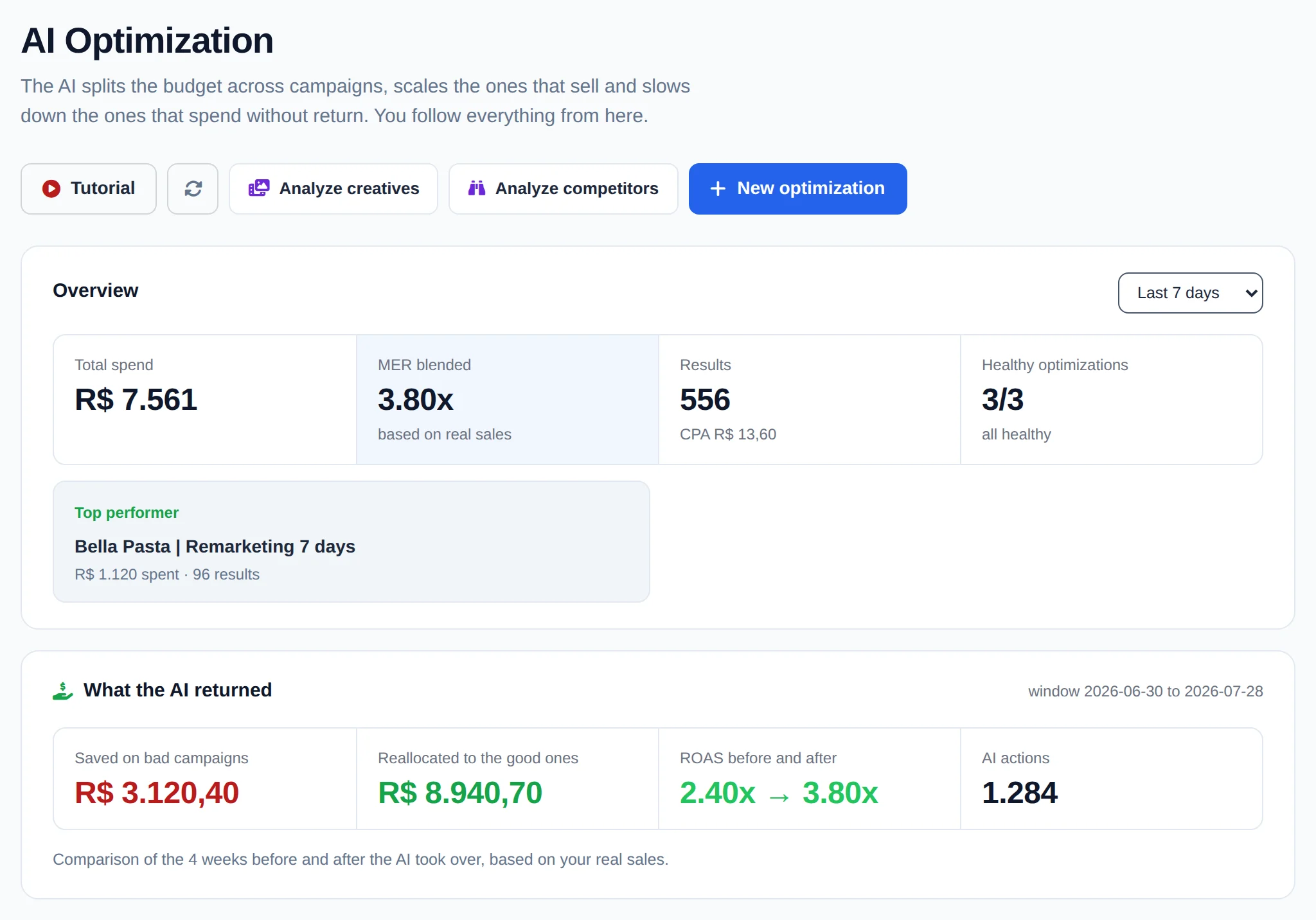
En el menú lateral, haz clic en Optimización por IA. Arriba están la Visión general de todas las optimizaciones y el panel Cuánto rindió la IA, con lo que la IA ahorró y reasignó. Haz clic en Nueva optimización.
 123
- 1Nueva optimización
- 2Visión general
- 3Cuánto rindió la IA
- 2
Elige la plataforma
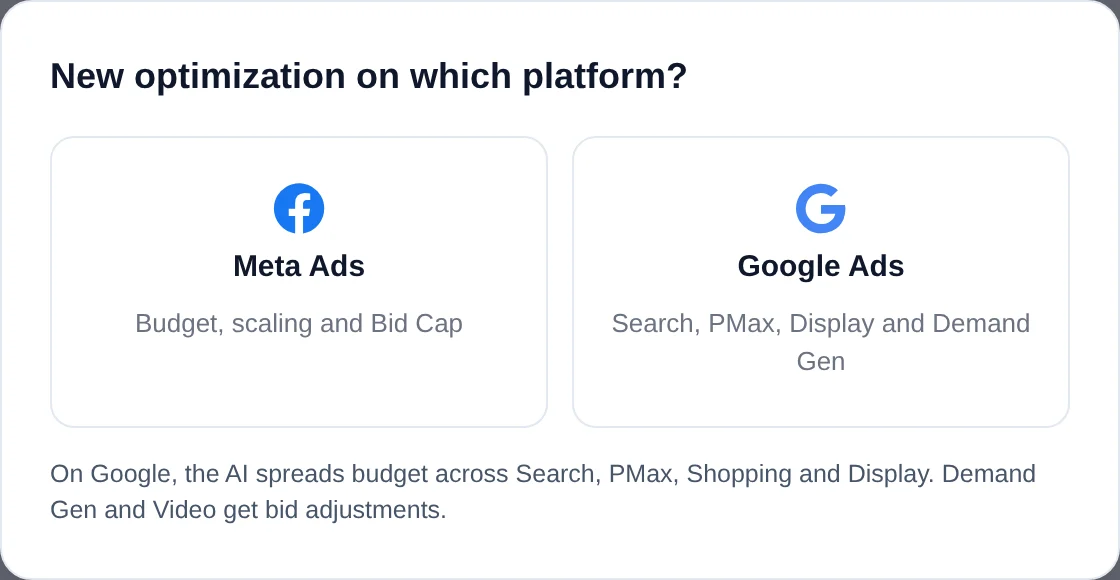
Elige Meta Ads (presupuesto, escalado y Bid Cap) o Google Ads (Búsqueda, PMax, Display y Generación de demanda).
 12
- 1Meta Ads
- 2Google Ads
- 3
Elige un modelo y el presupuesto de la semana
Elige la Cuenta publicitaria y un modelo: Ventas, Registros, Mensajes (WhatsApp y Direct) o Cuenta completa. Cuando la cuenta ya tiene campañas de un tipo, el modelo correcto viene marcado. Cada tarjeta dice qué activa el modelo. Indica cuánto quieres gastar por semana (al alcanzar ese valor, la IA pausa las campañas hasta que cambie la semana) y, en Ventas, el CPA máximo (cuánto puedes pagar por venta sin pérdida). ¿Quieres armarlo todo a mano, incluido el Bid Cap? Elige Configuración avanzada. Haz clic en Continuar. El concepto de bid cap y cost cap, y cuándo usar cada uno, está en la guía de bid cap y cost cap.
- 4
Tipo, nombre y cuenta
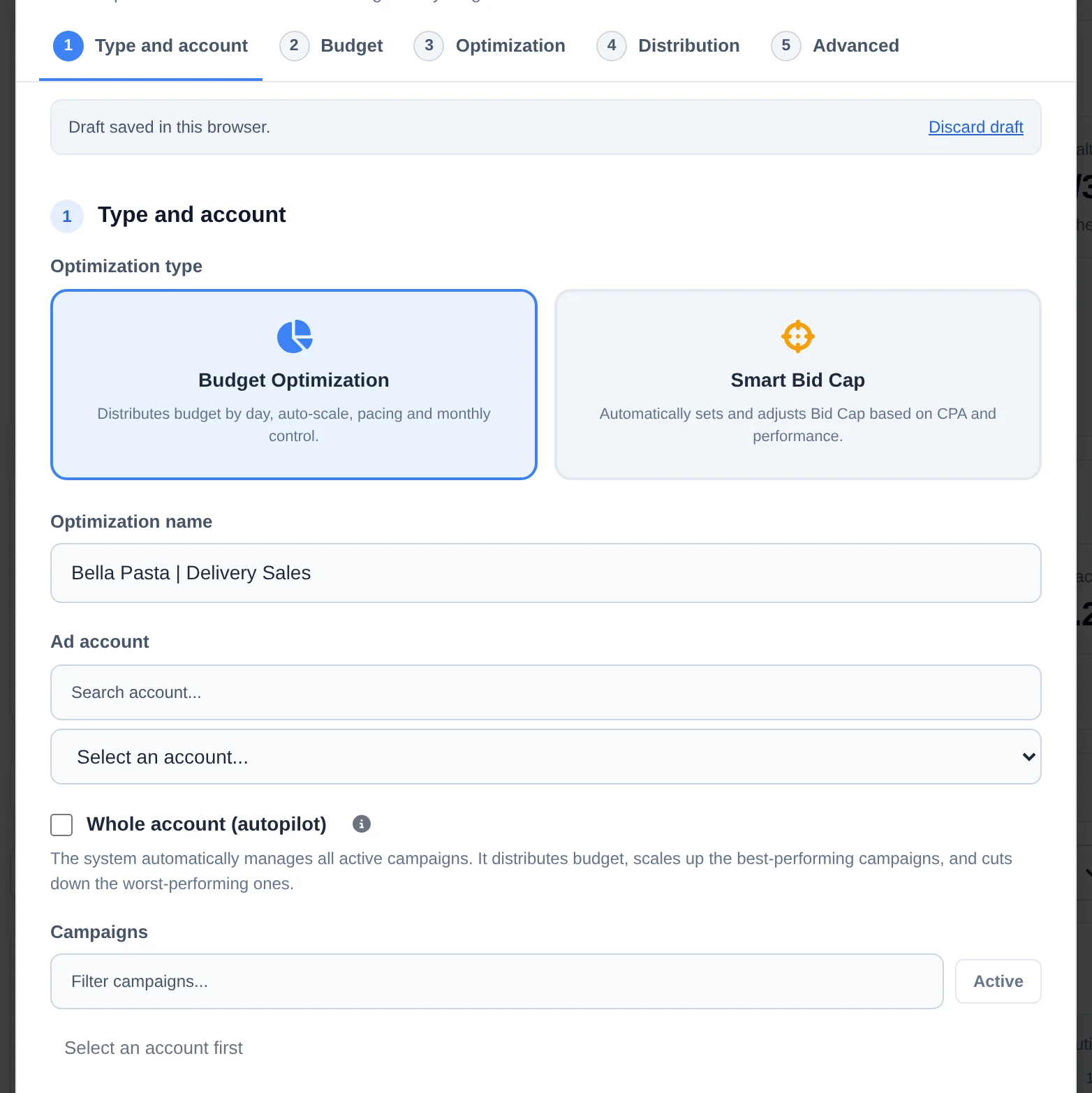
El formulario se abre completado por el modelo. En Tipo y cuenta, revisa el nombre y la Cuenta publicitaria y marca las campañas, o deja Cuenta completa (piloto automático) para que la IA cuide todas las activas.
 123
- 1Tipo de optimización
- 2Nombre
- 3Cuenta publicitaria
- 5
Define el presupuesto y el CPA máximo
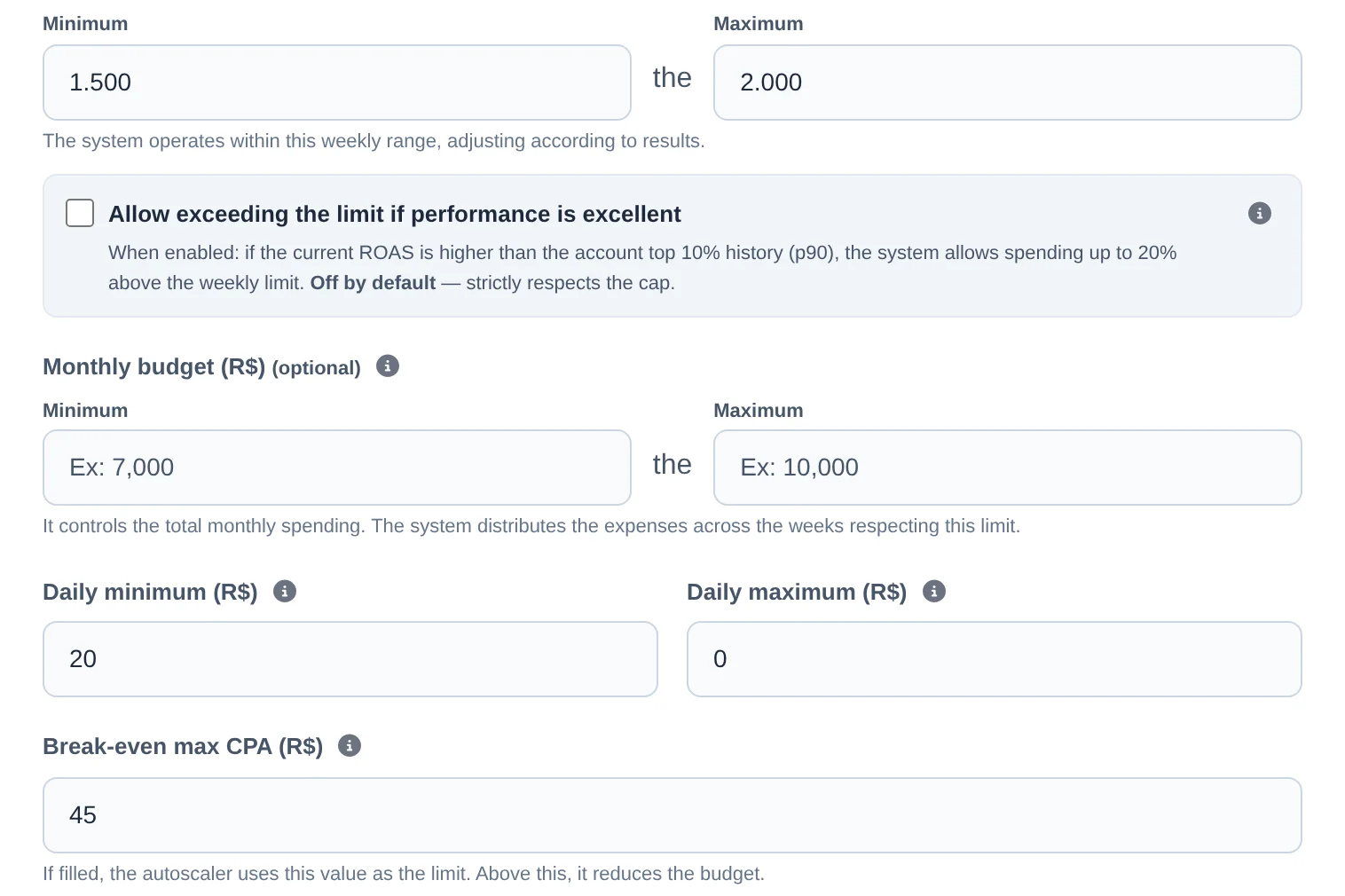
En Presupuesto, el mínimo y el máximo de la semana ya vienen del monto que indicaste: el máximo es el tope y el mínimo, la mitad de este. Con el escalado, la duplicación o la prueba de públicos activados, el máximo de la semana (o del mes) es obligatorio: es el tope que la IA respeta al subir el presupuesto. En Cuando se alcance el tope, la opción Pausar las campañas (la predeterminada) pausa todo hasta el cambio de período y la IA nunca pasa del tope; la opción Mantener cada campaña en el presupuesto mínimo (la de las optimizaciones antiguas) deja cada campaña en R$ 20 por día hasta el cambio de período, así que el gasto puede pasarse un poco. En CPA máximo para empatar, revisa el costo máximo por venta o lead. Cuando el CPA supera ese valor, la IA reduce el presupuesto por sí sola. El CPA máximo es opcional: en blanco, la IA usa el promedio de la cuenta (la mediana del costo por resultado de los últimos 90 días) como objetivo, y el valor acompaña a la cuenta todos los días. Cada campo tiene un ⓘ con la explicación.
 123
- 1Mínimo de la semana
- 2Máximo de la semana
- 3CPA máximo
- 6
Activa el escalado
En Optimización, el Escalado automático por rendimiento ya viene activado, con el ritmo Conservador en la primera optimización de la cuenta y Moderado después. Duplicar conjuntos y probar públicos vienen desactivados: actívalos solo si quieres ese gasto nuevo. La distribución semanal y las opciones avanzadas vienen a continuación, ya completadas.
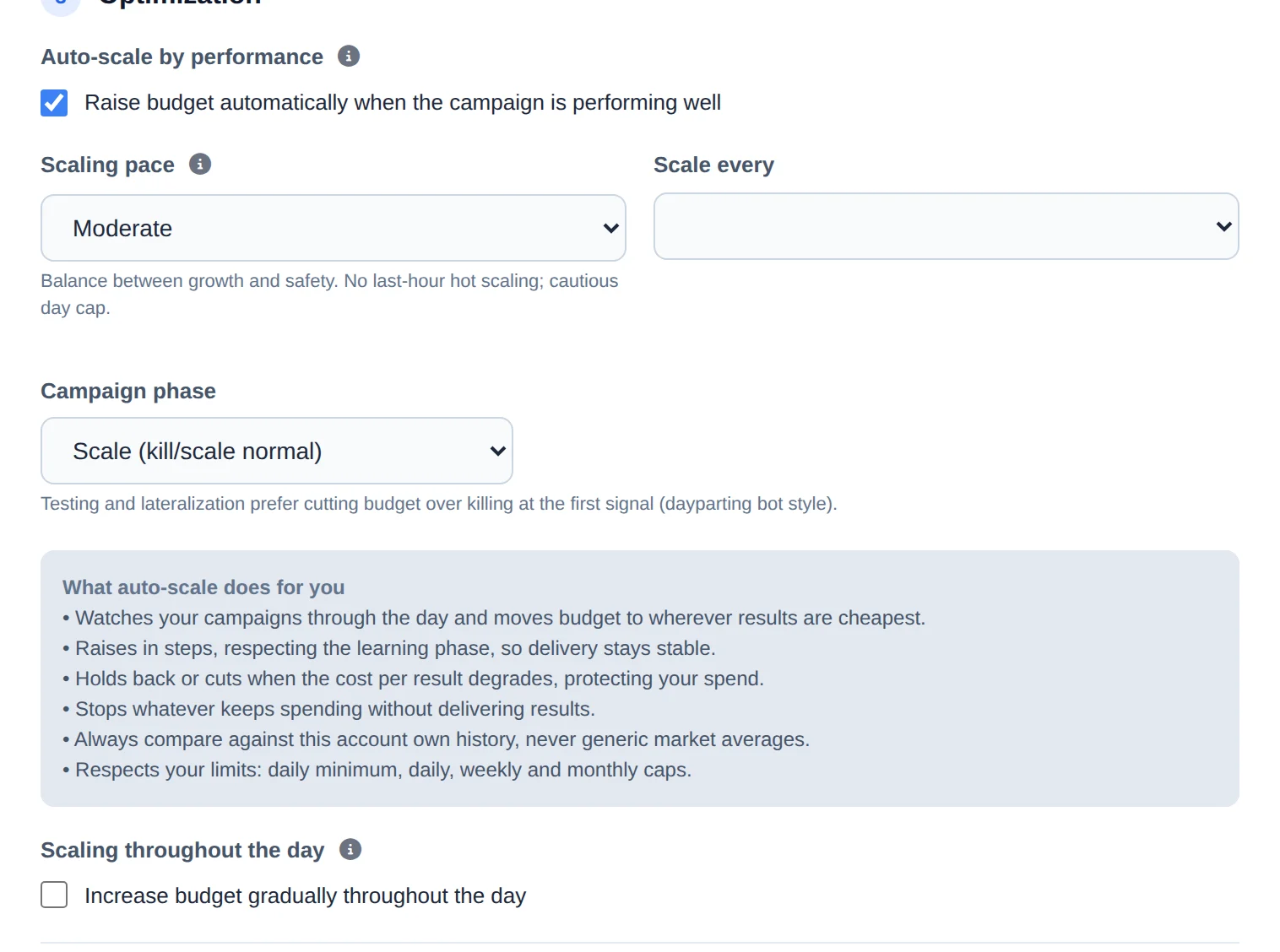 123
- 1Escalado automático por rendimiento
- 2Ritmo de escalado
- 3Escalado a lo largo del día
- 7
Crea la optimización
Revisa y haz clic en Crear optimización.
 1
- 1Crear optimización
- 8
Revisa antes de activar
Antes de activar, la pantalla muestra la cuenta, las campañas, el presupuesto de la semana y lo que la IA puede hacer por sí sola, incluido lo que ocurre al alcanzar el tope. Marca Entiendo que la Optimización por IA va a modificar presupuestos reales de esta cuenta dentro de estos límites y haz clic en Activar ahora: empieza a evaluar las campañas en la próxima ronda. Sin la aceptación, Guardar pausada guarda todo sin tocar nada. Si no hay ninguna acción activada, la pantalla avisa que la IA solo va a observar.
¿Quieres empezar con todo listo?
Los modelos (Ventas, Registros, Mensajes y Cuenta completa) aparecen siempre que haces clic en Nueva optimización, y también en la página vacía. Todos nacen con límites seguros: el escalado activado, el tope de la semana que indicaste, sin duplicar conjuntos y sin probar públicos.
Cómo saber si funcionó
- La optimización aparece en la lista con el interruptor activado y la etiqueta Activa. Si elegiste Guardar pausada, queda desactivada hasta que la actives con el interruptor (entonces el resumen y la aceptación aparecen de nuevo).
- Cada cambio que haga la IA aparece en Ver historial, con el motivo. Consulta la guía Qué hizo la IA y por qué.
- Cuando la IA frena una subida, la tarjeta muestra Por qué no subí: una frase por campaña con lo que la frenó en el último ciclo (aprendizaje de Meta, pocos resultados en la semana, tope de la semana, ritmo del día, puja en el tope, medición sospechosa, cuello de botella fuera de la campaña, creativo cansado) y los números que decidieron, por ejemplo: costo de R$ 48 con 6 ventas; en el peor caso (90%) R$ 99, máximo R$ 60.
- Una frase de Por qué no subí merece una explicación. Cuando tu integración de ventas cuenta más compras de las que vio el píxel de Meta, la IA puede frenar la subida hasta que las dos fuentes coincidan, y la frase muestra los dos números, por ejemplo: Por la venta real (UTM) fueron 9 compras en la semana, pero el píxel de Meta vio 4. No hay nada mal con la cuenta. Y cuando una campaña tiene de 1 a 6 resultados en la semana con un costo muy por encima de tu máximo, el historial muestra la cuenta que pesó en la decisión, por ejemplo: Con 3 ventas en la semana a R$ 180 (tu máximo es R$ 60), incluso en el escenario más favorable el costo queda por encima de R$ 90.
- Sin CPA máximo, la IA usa el promedio de la cuenta (la mediana del costo por resultado de los últimos 90 días) como objetivo. Solo cuando la cuenta aún no tiene ese historial (7 días con resultado y 10 resultados), la IA de una optimización por campañas solo protege el presupuesto y, en Cuenta completa, protege y redistribuye entre las campañas, sin escalar. En ese caso la tarjeta muestra el aviso con el botón Indicar ahora.
- Algunas reglas nuevas aparecen primero como simuladas en el historial, sin tocar la cuenta.
- Todos los lunes, a las 8h, llega el Resumen de la semana por correo y en la tarjeta: gasto frente al tope, costo frente al objetivo, resultados frente a la semana anterior, las tres decisiones más importantes y el cuadro Qué depende de ustedes, con el botón Copiar para el cliente. Una semana sin acción ni cuello de botella no genera correo, y puedes desactivar el correo en la propia tarjeta.
- Cuando hay decisiones suficientes comparadas con el resto de la cuenta, la tarjeta muestra la Tasa de acierto de la IA, por ejemplo: de las 41 subidas del mes, 29 mantuvieron el costo; de los 12 recortes, 9 eran necesarios (el costo siguió por encima del objetivo en los 3 días siguientes).
- En las fechas pico del comercio (Black Friday, Navidad y Día de las Madres) la IA sabe que el CPM sube y que la compra se retrasa: un CPM de hasta el doble de lo normal no reduce el presupuesto y el recorte por falta de ventas espera 25% más. En Navidad esto vale todo el mes para tienda en línea, comercio, moda y negocio local; para infoproducto, servicio y lanzamiento, solo en los últimos 10 días. En el cambio de año y en el Carnaval la conversión cae junto con el CPM, así que nada de esto se relaja. En los 3 días posteriores a cada fecha no sube el presupuesto. El historial dice, por ejemplo: Semana de Black Friday: el CPM subió 70%, normal en esta semana. No reduje por eso.
- En los días alrededor de Black Friday la IA entra en modo freno: no recorta por CPM alto y no escala por sí sola, porque las subidas automáticas quedan en modo conservador. La tarjeta y Revisa antes de activar avisan cuando el freno está activado. Para escalar en esa semana, aumenta el tope de la semana o usa el plan de la curva en Cuenta completa. El freno también sostiene la curva cuando WhatsApp deja de recibir conversaciones o el checkout deja de convertir, y se suelta en cuanto el número vuelve.
- Cuando el cuello de botella de la semana apunta a la promesa o a la página, la tarjeta muestra lo que el anuncio promete junto a lo que abre la página, y el precio de ambos cuando no coinciden. El botón Comparar anuncio y página hace esa comparación al instante y usa créditos de IA. La comparación nunca toca el presupuesto.
- Con venta registrada y el CPA máximo indicado, la tarjeta muestra la Ganancia hoy (estimada) y la suma de los últimos 7 días. Con la integración de ventas, cuando Meta ve solo parte de las ventas, la tarjeta lo avisa (Meta ve el 68% de tus ventas) y la IA usa la venta real para decidir los recortes.
- En un lanzamiento, elige la fase en Modo lanzamiento: con el carrito abierto la IA puede subir cada 12 horas hasta el tope de la fase (los aumentos valen después de que indicas el tope de la fase y autorizas; antes de eso, solo quedan registrados) y no usa el costo de la captación para recortar; con el carrito cerrado no sube el presupuesto.
- La Pauta creativa de la tarjeta también avisa cuando un anuncio se cansó y debe cambiarse, muestra si la pauta se convirtió en anuncio y cuánto rinde el nuevo frente al ganador, y tiene el botón Generar guiones con IA (usa créditos de IA, solo cuando haces clic).
Si algo sale mal
| Síntoma | Causa probable | Qué hacer |
|---|---|---|
| La cuenta no aparece en la lista | No está activa en Conectar Meta o Conectar Google | Activa la cuenta en la pantalla de conexión y abre el formulario de nuevo |
| La IA no subió el presupuesto | El CPA está por encima del máximo, se alcanzó el tope semanal o la campaña está en aprendizaje | Abre Por qué no subí en la tarjeta: la frase de cada campaña dice qué la frenó. El detalle de cada decisión está en Ver historial |
| El interruptor abre una pantalla pidiendo confirmación | Es la primera vez que se activa esa optimización (o la creó el asistente, que siempre la crea pausada). Vale para Meta y Google | Revisa los límites, marca la aceptación y haz clic en Activar ahora |
| La tarjeta de Google muestra Detenida | Google rechazó el último intento (conexión vencida o sin acceso a la cuenta) | Haz clic en Reconectar Google Ads en la propia tarjeta. La IA vuelve en el ciclo siguiente |
| Desactivé la optimización y las campañas siguen pausadas | El tope de la semana (o del mes) había pausado las campañas | Al desactivar, la IA reanuda por sí sola lo que el tope pausó. Si Meta lo rechaza, la tarjeta y la campana avisan cuántas quedaron: actívalas en el Administrador de anuncios, o la IA lo intenta de nuevo a medianoche |
| Al activar, aparece que todos los cupos están ocupados | La Optimización por IA tiene el número máximo de cuentas activadas en este momento | Guarda la optimización pausada y habla con soporte: avisamos cuando se libere un cupo |
| El presupuesto del día es mayor que el semanal dividido entre 7 | La entrega de Meta quedó por detrás del ritmo y la IA aplicó un refuerzo temporal | Es lo esperado. El límite semanal sigue valiendo, y la tarjeta muestra el gasto frente a él |
Preguntas frecuentes
¿Cómo creo una optimización por IA paso a paso?
En la página Optimización por IA, haz clic en Nueva Optimización y elige la plataforma. Se abre el paso de selección: elige la Cuenta publicitaria y una plantilla lista (Ventas, Registros, Mensajes o Cuenta completa) o la Configuración avanzada, que arma todo desde cero con todas las opciones, incluido Bid Cap. Cuando la cuenta ya tiene campañas de un tipo, la plantilla correcta aparece marcada. Indica cuánto quieres gastar por semana (al alcanzar ese valor, la IA pausa las campañas hasta que cambie la semana, que es lo predeterminado del campo Cuando se alcance el tope, e intenta gastar al menos la mitad) y, en Ventas, el CPA máximo o el ticket promedio y el margen de contribución (precio menos el costo del producto, envío, tarifas e impuestos, dividido entre el precio). Haz clic en Continuar: el formulario de cinco pasos se abre completado, con el Auto-Scale por rendimiento activado (ritmo Conservador en la primera optimización de la cuenta, Moderado después), sin Escalado horizontal y sin Nuevos públicos. Marca las campañas (o deja Cuenta completa), revisa y haz clic en Crear optimización. Antes de activar, la pantalla Revisa antes de activar muestra la cuenta, las campañas, el presupuesto, lo que la IA puede hacer por sí sola y lo que ocurre al alcanzar el tope: marca la aceptación y haz clic en Activar ahora, o usa Guardar en pausa para guardar sin tocar nada.
¿Qué es la Optimización por IA y qué hace por mis campañas?
La Optimización por IA ayuda a distribuir el presupuesto, ampliar campañas con buen rendimiento y reducir la exposición cuando los resultados empeoran, dentro de los límites que configures. Hay opciones para la optimización del presupuesto y para estrategias de puja compatibles.
Las evaluaciones ocurren automáticamente y cada decisión queda registrada en el historial, con el motivo y las opciones disponibles para revisión. Cuando hay una integración de ventas conectada, esa información también puede enriquecer el análisis.
¿Para qué sirve el campo CPA máximo para empatar y por qué debo completarlo?
El CPA máximo para empatar es el costo máximo que puedes pagar por venta o lead sin perder dinero, considerando el margen del producto, la comisión de la pasarela de pago y los impuestos. Cuando el CPA real de las campañas supera ese valor, el sistema reduce el presupuesto por sí solo para frenar la pérdida. También se convierte en la referencia principal del Auto-Scale (en lugar de promedios genéricos), de la evaluación de las copias creadas por el Escalado Horizontal y de la promoción de las pruebas de Nuevos Públicos. El campo es opcional (en blanco, la IA usa el promedio de la cuenta, el costo mediano de los últimos 90 días), pero es muy recomendable: con él la IA sabe exactamente dónde termina la ganancia y empieza la pérdida en tu negocio. Aparece como sello CPA BE en la tarjeta de la optimización.
¿Qué es el panel Cuánto rindió la IA y cómo calcula los valores?
Es el panel en la parte superior de la página que muestra en dinero lo que la IA hizo por ti: Ahorrado en campañas malas (presupuesto que dejó de quemarse), Reasignado a las buenas, ROAS antes y después, y el total de Acciones de la IA en el período. La comparación usa las 4 semanas antes y después de que la IA asumiera la cuenta, con base en tus ventas reales registradas por las integraciones. El panel solo aparece cuando ya existe suficiente historial de acciones y mediciones; las cuentas recién configuradas no lo ven hasta acumular datos. Además del panel, el día 1 de cada mes recibes un correo con el resumen del valor generado en el mes anterior.
¿Cómo funciona el Auto-Scale por rendimiento y qué cambian los presets Conservador, Moderado y Agresivo?
El Auto-Scale por rendimiento ajusta el presupuesto cuando la campaña muestra un rendimiento consistente. Los presets Conservador, Moderado y Agresivo cambian la velocidad y la intensidad de los ajustes.
Ads Editor considera resultados, costo, tendencia y señales de desgaste antes de aumentar o reducir el presupuesto. También puedes definir un intervalo mínimo entre cambios y revisar en el historial el motivo de cada decisión. Empieza por el preset Conservador cuando quieras observar el comportamiento antes de acelerar.
¿Cómo funciona el Escalado a lo largo del día (aumentar el presupuesto por horario)?
El Escalado a lo largo del día define el porcentaje del presupuesto diario válido en cada franja horaria, y el sistema lo ajusta automáticamente cada hora. Hay presets listos (Pico Mañana, Pico Noche y Gradual) y también puedes armar tu propia grilla con el botón + Agregar horario. Antes del primer horario configurado, la campaña corre con el 30% del presupuesto (o con el menor porcentaje definido, si es menor). Esto evita que Meta gaste todo el presupuesto antes de tu horario pico. Una línea de tiempo visual en el formulario muestra la curva de presupuesto resultante a lo largo del día.
¿Cuál es la diferencia entre elegir campañas específicas y activar el modo Cuenta completa (Piloto automático)?
Con campañas específicas, seleccionas manualmente cuáles campañas entran en la optimización y solo esas se gestionan. En el modo Cuenta completa (Piloto automático), el sistema gestiona automáticamente todas las campañas activas de la cuenta: analiza el rendimiento disponible, distribuye el presupuesto entre ellas, escala las mejores y reduce las peores, y las campañas nuevas que actives pasan a ser gestionadas sin que tengas que editar nada. Si quieres dejar alguna fuera, usa el campo Campañas ignoradas que aparece al marcar Cuenta completa: la IA no toca las campañas marcadas ahí. En la tarjeta de la optimización aparece la etiqueta Cuenta completa y el conteo de campañas ignoradas. En ambos modos, el presupuesto semanal que definiste sigue siendo el límite principal.
¿Cuál es la diferencia entre el Modo de presupuesto Fijo y el Inteligente?
En el modo Fijo, la IA sigue la distribución por día de la semana que definiste. En el modo Inteligente, también puede redistribuir el presupuesto entre campañas según el rendimiento, siempre dentro de los límites configurados.
El modo Inteligente usa salvaguardas para evitar aumentos bruscos y reducir la exposición cuando el costo empeora. Eliges el modo en el campo Modo de presupuesto del paso de Presupuesto y sigues las decisiones en el historial.
¿La IA modifica los presupuestos de madrugada?
Para aumentar, no. Ningún aumento de presupuesto ocurre entre las 0 h y las 6 h ni a las 23 h, en el horario de donde está tu público. Ese horario lo mide Meta y no siempre es el de Brasilia; mientras todavía no exista esa medición, vale el horario de Brasilia.
Durante el día, la IA empieza a subir entre las 6 h y las 10 h y se detiene a más tardar a las 22 h, según los horarios en que tu público convierte. Las reducciones, las pausas y los bloqueos de límite semanal o mensual valen a cualquier hora. Si configuraste un Horario mínimo en Condiciones para escalar, también se respeta.
¿La Optimización por IA de Google modifica la demografía (género, edad, ingresos)?
Sí. En Optimización por IA → Google, Ads Editor puede analizar género, rango de edad, ingresos del hogar y estado parental por grupo de anuncios.
Las recomendaciones pueden incluir excluir un segmento con mal desempeño o ajustar la puja de los segmentos elegibles. El sistema considera el volumen y las conversiones antes de recomendar un cambio, no excluye el grupo Desconocido y respeta la estrategia de puja que usa la campaña.
Los cambios aparecen primero como sugerencia para tu aprobación, salvo que habilites la automatización correspondiente. Cada acción queda registrada en el historial y se puede deshacer.
¿La Optimización por IA funciona en Google Ads? ¿Qué hace allí?
Sí funciona. En Optimización por IA, elige Google Ads al crear una optimización. Defines objetivos, metas y límites de presupuesto; después, sigues las sugerencias, aprobaciones y acciones en el historial.
La optimización puede ayudar con la distribución del presupuesto, el pacing, los términos de búsqueda, las palabras clave, los públicos, las ubicaciones, los dispositivos, la programación y las pujas cuando la estrategia de la campaña lo permite. También puede sugerir una Performance Max cuando haya datos suficientes.
Las acciones respetan los límites configurados y se pueden revisar o deshacer. En las decisiones que excluyen tráfico o crean una campaña, la aprobación sigue siendo tuya.
¿La Optimización por IA sugiere crear una campaña Performance Max (PMax)?
Sí. La Optimización por IA de Google puede sugerir una Performance Max junto con las campañas de Búsqueda cuando la cuenta tiene historial, conversiones confiables y un presupuesto compatible.
Cuando todavía no hay datos suficientes, la tarjeta informa el motivo. Cuando la sugerencia está disponible, Revisar y crear la PMax abre la creación con una configuración inicial para que la revises. Tú eliges los recursos visuales y confirmas; no se crea nada automáticamente.
¿Cómo configuro el Bid Cap inteligente en Ads Editor?
Este artículo muestra cómo activar el Bid Cap inteligente dentro de Ads Editor. Para entender el concepto de bid cap y cost cap en Meta, cuándo usar cada uno y sus diferencias, lee el artículo del blog: https://adseditor.app/es/blog/limite-de-puja-vs-limite-de-costo-meta-ads
El Bid Cap inteligente es un tipo de Optimización por IA: define y ajusta por sí solo la puja máxima de tus conjuntos de anuncios a partir del CPA real y del ritmo de gasto.
Cómo configurarlo:
- En el menú lateral, haz clic en Optimización por IA y luego en Nueva optimización.
- Elige Meta Ads como plataforma.
- Selecciona la cuenta publicitaria y haz clic en Configuración avanzada. En el formulario, elige el tipo Bid Cap inteligente, ponle un nombre y selecciona las campañas.
- En Modo de definición, elige Manual (tú indicas la puja máxima) o Calculadora, que calcula el cap a partir del Ticket promedio multiplicado por el Margen y por la Agresividad: Conservador usa 50% del punto de equilibrio, Moderado 65% y Agresivo 80%. La pantalla muestra una vista previa del valor calculado.
- Activa el autoajuste si quieres que Ads Editor corrija el cap por sí solo, y guarda.
Qué hace el autoajuste:
- Puja por encima de tu CPA máximo: baja hasta el CPA máximo, que es el techo de la puja.
- CPA del día muy por debajo de la puja, con el conjunto gastando bien: la puja baja para ahorrar.
- CPA de 7 días por encima del CPA máximo, con 5 o más conversiones: la puja baja (esta regla puede aparecer primero como simulada en el historial).
- Conjunto que gasta poco (underspend): la puja solo sube si hay un CPA máximo definido, al menos 3 conversiones en 7 días y un CPA de 7 días holgado (hasta 85% del máximo), y nunca supera el CPA máximo.
Límites: cada ajuste sigue el Ajuste máximo que elijas (5%, 10% o 15%), la puja no baja de 30% del CPA máximo (ni del mínimo de 1 en la moneda de la cuenta) y cada conjunto espera 24 horas entre un ajuste y otro. Las optimizaciones de Bid Cap no usan distribución semanal por día.
Guía completa de la Optimización por IA, con imágenes: https://help.adseditor.app/ayuda/crear-optimizacion-por-ia
¿Cómo configuro la Optimización por IA?
La Optimización por IA está disponible en planes compatibles. Si tienes un plan compatible y la opción no aparece en el menú, habla con soporte.
Para configurarla:
- Abre Optimización por IA, haz clic en Nueva Optimización y elige la plataforma.
- Selecciona la cuenta publicitaria y una plantilla lista (Ventas, Registros, Mensajes o Cuenta completa) o la Configuración avanzada.
- Indica cuánto quieres gastar por semana y, en Ventas, el CPA máximo o el ticket promedio y el margen.
- Marca las campañas (o deja la cuenta completa), revisa y haz clic en Crear optimización.
- En la pantalla Revisa antes de activar, marca la aceptación y haz clic en Activar ahora, o usa Guardar en pausa.
Después sigue las decisiones en Ver historial. La guía completa está en la pregunta "¿Cómo creo una optimización por IA paso a paso?".
¿Cómo dejo que la Optimización por IA de Google haga sola el ajuste de puja?
En la optimización de Google, selecciona el modo Automático y activa Ajuste de puja en % automático. Para edad, género, ingresos y estado parental, usa la opción específica de demografía.
Con estas opciones desactivadas, cada ajuste llega como sugerencia para que la apruebes o la rechaces. Las exclusiones de dispositivo, día, horario o ubicación siguen requiriendo aprobación. Ads Editor aplica salvaguardas de volumen, intervalo y aprendizaje, registra cada cambio en el historial y permite deshacerlo.
¿Cómo funciona la Distribución semanal en porcentaje y qué hacen los presets?
La Distribución semanal define qué porcentaje del presupuesto de la semana va a cada día, y el total debe sumar 100% (el contador se pone verde cuando suma). Hay presets listos: Uniforme (mismo peso todos los días), Gradual (crece a lo largo de la semana, con pico de 25% el viernes y el sábado), Fin de semana (concentra 30% en el sábado y 25% en el viernes) y Días hábiles (18% de lunes a viernes y 5% el fin de semana). También puedes escribir los porcentajes manualmente en cada día. En el modo Cuenta completa, la distribución solo vale si la personalizas; de lo contrario, el sistema analiza el rendimiento de los últimos 30 días y distribuye automáticamente por día de la semana y por campaña. Las optimizaciones de tipo Bid Cap no usan distribución semanal.
¿Cómo funciona el Escalado horizontal, que duplica campañas y conjuntos automáticamente?
El Escalado horizontal está en el paso Avanzado. Cuando una campaña elegible llega al límite de crecimiento por presupuesto, Ads Editor puede duplicar una estructura de buen rendimiento para probar nueva capacidad sin concentrar todo el presupuesto en el elemento original.
Tú defines el presupuesto inicial, la cantidad máxima de copias y si también se pueden duplicar campañas completas. Las copias se monitorean y pueden pausarse cuando no entregan el resultado esperado. Todas las duplicaciones aparecen en el historial.
¿Cómo funciona el ajuste de puja por segmento en la Optimización por IA de Google (edad, género, dispositivo, día, público y ubicación)?
La Optimización por IA de Google puede aumentar o reducir la puja de segmentos como edad, género, dispositivo, día de la semana, público y ubicación. Compara el rendimiento del segmento con el resto de la campaña o del grupo y solo recomienda cambios cuando hay datos suficientes.
Los ajustes porcentuales se usan solo en estrategias de puja compatibles. Las exclusiones más fuertes siempre aparecen como sugerencia para tu aprobación. Cada acción muestra el antes y el después en el historial y se puede deshacer.
¿Cómo funcionan el presupuesto semanal y el mensual? Si completo los dos, ¿cuál vale?
El presupuesto semanal es siempre la prioridad: la IA calcula el presupuesto de cada día a partir de lo que aún queda del límite semanal, dividido entre los días restantes que tienen porcentaje en la distribución. El mensual es opcional y funciona como tope de segunda prioridad: nunca aumenta el gasto, solo recorta cuando el total del mes se acerca al límite. En el semanal, el valor Mínimo es el piso garantizado incluso en semanas malas, y el Máximo es el tope que la IA puede alcanzar cuando el rendimiento es excelente. Al alcanzar el tope semanal o mensual, la optimización hace lo que elegiste en Cuando se alcance el tope: Pausar las campañas hasta el cambio de período (recomendado y predeterminado en las optimizaciones nuevas; vuelven solas el lunes o el día 1) o Mantener cada campaña en el presupuesto mínimo (en ese modo el gasto puede pasar un poco del tope). Por eso, revisa el campo mensual si lo completas: un valor olvidado ahí puede recortar el gasto antes de lo que esperas.
¿Cómo funcionan las pruebas automáticas de Nuevos Públicos?
Al activar Nuevos Públicos en el paso Avanzado, Ads Editor crea pruebas con los tipos de público que autorices, como Remarketing, Lookalikes, Intereses y Advantage+.
Tú controlas el presupuesto de prueba, la duración y la cantidad de pruebas simultáneas. Los públicos con buen rendimiento pueden promoverse, y las pruebas que no alcanzan la meta se pausan. Así, el presupuesto principal permanece separado del monto reservado para experimentación.
¿Qué pasa si pongo 0% en un día de la distribución?
Un día con 0% se trata como un día sin gasto: ese día la IA deja todas las campañas gestionadas en el presupuesto mínimo diario y no hace ningún escalado. El sistema prefiere reducir al mínimo en lugar de pausar, porque pausar y reactivar campañas todos los días reinicia la fase de aprendizaje de Meta y empeora el rendimiento. Importante: como las campañas siguen activas con el valor mínimo, Meta aún puede gastar ese pequeño monto; no es posible dejar en 100% cero el gasto de un día sin pausar las campañas manualmente. Si quieres gasto cero absoluto en un día, pausa tú mismo las campañas ese día.
¿Qué hace la opción Anuncios con métricas malas?
Esta opción, en el paso Avanzado, define qué hace la IA cuando detecta un anuncio con malas señales de rendimiento. Hay tres modos: Solo notificar (recomendado y predeterminado), en el que recibes una alerta y decides qué hacer; Pausar automáticamente, en el que el propio sistema pausa el anuncio problemático; y Desactivado, en el que no se hace nada. La pausa automática pasa por una fase de prueba antes de aplicarse: mientras tanto, el historial muestra lo que la IA pausaría, marcado como simulado, sin pausar nada. Las alertas y pausas quedan registradas en el historial de la optimización, en el filtro Alertas. Si prefieres mantener el control total sobre los creativos, déjalo en Solo notificar.
¿Qué muestra el panel Visión general en la parte superior de la página de optimizaciones?
La Visión general es un resumen de todas tus optimizaciones, con período de Últimos 7 días, Últimos 14 días o Últimos 30 días. Muestra el Gasto total, el MER blended (retorno general sobre el gasto, calculado con ventas reales cuando tienes una integración de ventas conectada, o con el ROAS del píxel cuando no la tienes; sin ninguna venta registrada, esa tarjeta no aparece), los Resultados con el CPA promedio y cuántas optimizaciones están saludables del total de activas.
Debajo de los números, destaca al Mejor y al Peor desempeño entre tus optimizaciones, comparados por ROAS cuando hay ingresos y por costo por resultado cuando no los hay. Los destacados solo aparecen cuando hay un gasto superior a 50 en la moneda de la cuenta publicitaria por optimización en el período; por debajo de eso no hay datos suficientes. Después viene el panel Cuánto rindió la IA, que compara las 4 semanas antes y después de que la IA asumiera.
¿Para qué sirven el campo Mínimo de resultados para escalar y las Condiciones para escalar?
El Mínimo de resultados para escalar define cuántos resultados debe tener la campaña en el día antes de que la IA autorice cualquier aumento de presupuesto (el valor predeterminado es 3). En las Condiciones para escalar puedes agregar un Horario mínimo, para que los aumentos solo ocurran después de cierta hora del día. El Operador define cómo se combinan las dos condiciones: Y exige ambas al mismo tiempo (X resultados Y ser después del horario), mientras que O acepta cualquiera de ellas. Estos controles evitan que la IA escale demasiado pronto con datos inmaduros del día. Las dos condiciones aparecen como sellos en la tarjeta de la optimización.
¿Por qué la Optimización por IA de Google no sugiere un ajuste de puja en % en mi campaña?
Por lo general esto ocurre por la estrategia de puja, la falta de volumen o la fase de aprendizaje. Algunas estrategias automáticas de Google no admiten ajustes manuales en porcentaje, por lo que la Optimización por IA no propone un cambio que no tendría efecto.
Cuando el ajuste porcentual no es compatible, Ads Editor puede sugerir otra acción, como eliminar un segmento con evidencia suficiente. Para trabajar con porcentajes, usa una estrategia compatible y espera a tener datos suficientes para la evaluación.
Recibí un aviso de que el límite semanal está cerca. ¿Qué es la opción Avisarme cuando valga la pena subir el tope?
Cuando el gasto de la semana alcanza el 80% del presupuesto semanal máximo, recibes una notificación de aviso (como máximo una cada 12 horas, para no molestarte). Con la opción Avisarme cuando valga la pena subir el tope activada, en el paso de Presupuesto, ese aviso también sugiere subir el tope cuando el retorno de la cuenta está entre los mejores de su historial.
La IA nunca gasta por encima del tope: quien decide subirlo eres tú, editando el máximo de la semana. Al alcanzar el tope, la optimización hace lo que elegiste en Cuando se alcance el tope: Pausar las campañas hasta que cambie la semana (o el mes), que es lo recomendado y el valor predeterminado de las optimizaciones nuevas, o Mantener cada campaña en el presupuesto mínimo, donde el gasto puede pasar un poco del tope hasta el cambio de período.
Las cuentas publicitarias no aparecen cuando voy a crear una optimización. ¿Qué hago?
La lista de cuentas puede tardar hasta 1 minuto en cargar la primera vez, porque el sistema busca todas tus cuentas directamente en Meta. Mientras tanto, el campo muestra Cargando cuentas y se llena automáticamente en cuanto termina la búsqueda, incluso con el formulario ya abierto: no necesitas cerrarlo ni recargar. Si la primera respuesta llega vacía, el sistema reintenta por su cuenta. Tus optimizaciones ya creadas no dependen de esto y cargan de inmediato en la página. Usa el campo Buscar cuenta para filtrar cuando la lista sea grande. Si las cuentas no aparecen incluso después de esperar, verifica en Conectar Meta que la conexión esté activa y, si es necesario, haz clic en Resincronizar cuentas.