
Públicos e integraciones de UTM
Quienes vieron tus videos
Crea públicos de quienes vieron 3 segundos, ThruPlay o un porcentaje de los videos que elijas.
Respuesta rápida
En Crear públicos, elige la cuenta y activa Habilitar visualización de video. Marca cuánto vio la persona (3 segundos, ThruPlay, que son 15 segundos o el video completo, 25%, 50% o 75%), haz clic en Seleccionar videos, marca los videos y confirma. Elige los períodos y haz clic en Crear públicos.
Mira el paso a paso 0:44
El video está grabado en inglés; el paso a paso de abajo está en español.
Página del video: Personas que vieron tus videos
Antes de empezar
- Los videos pueden venir de Instagram, de la página o de las campañas de la cuenta.
- Cada nivel marcado se convierte en un público por período, con todos los videos elegidos dentro del mismo público.
Paso a paso
En este ejemplo, creamos públicos de quienes vieron los videos de platos de un delivery.
- 1
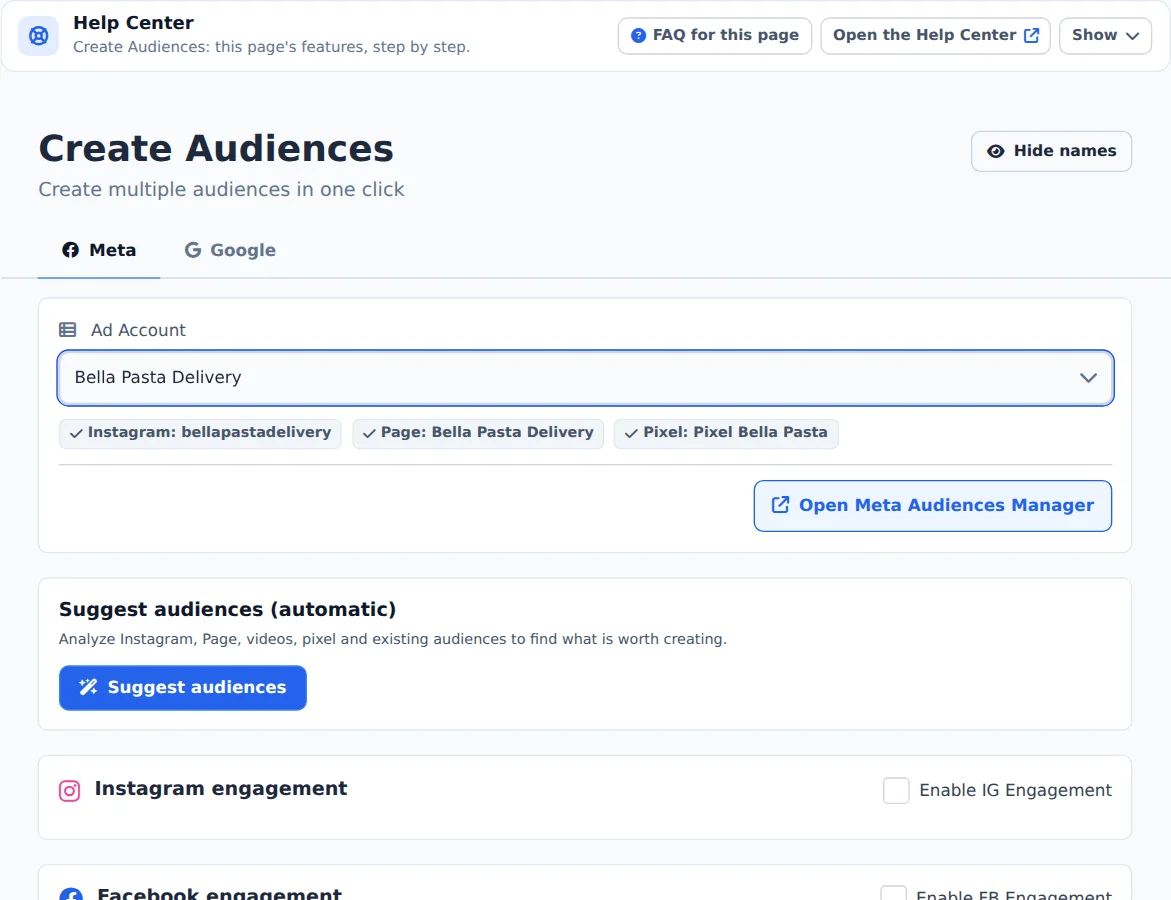
Elige la cuenta
Abre Crear públicos en el menú lateral y, en la pestaña Meta, elige la cuenta publicitaria en el selector de la parte superior. Ads Editor encuentra solo el Instagram, la página y el píxel de esa cuenta.
- 2
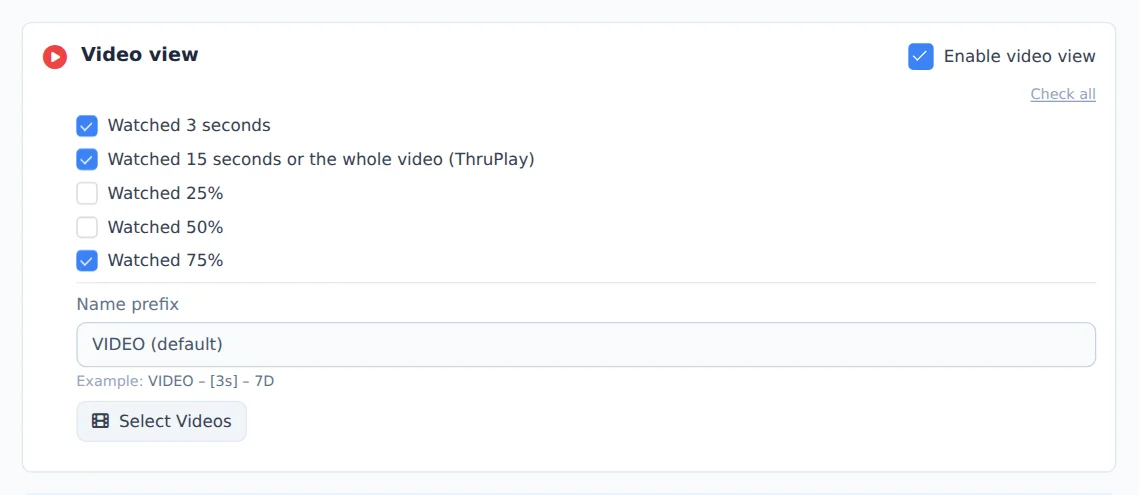
Activa la visualización de video
Activa Habilitar visualización de video y marca los niveles de visualización. En Prefijo del nombre, cambia el comienzo del nombre si quieres (el predeterminado es VIDEO); la vista previa muestra cómo quedará el nombre.
- 3
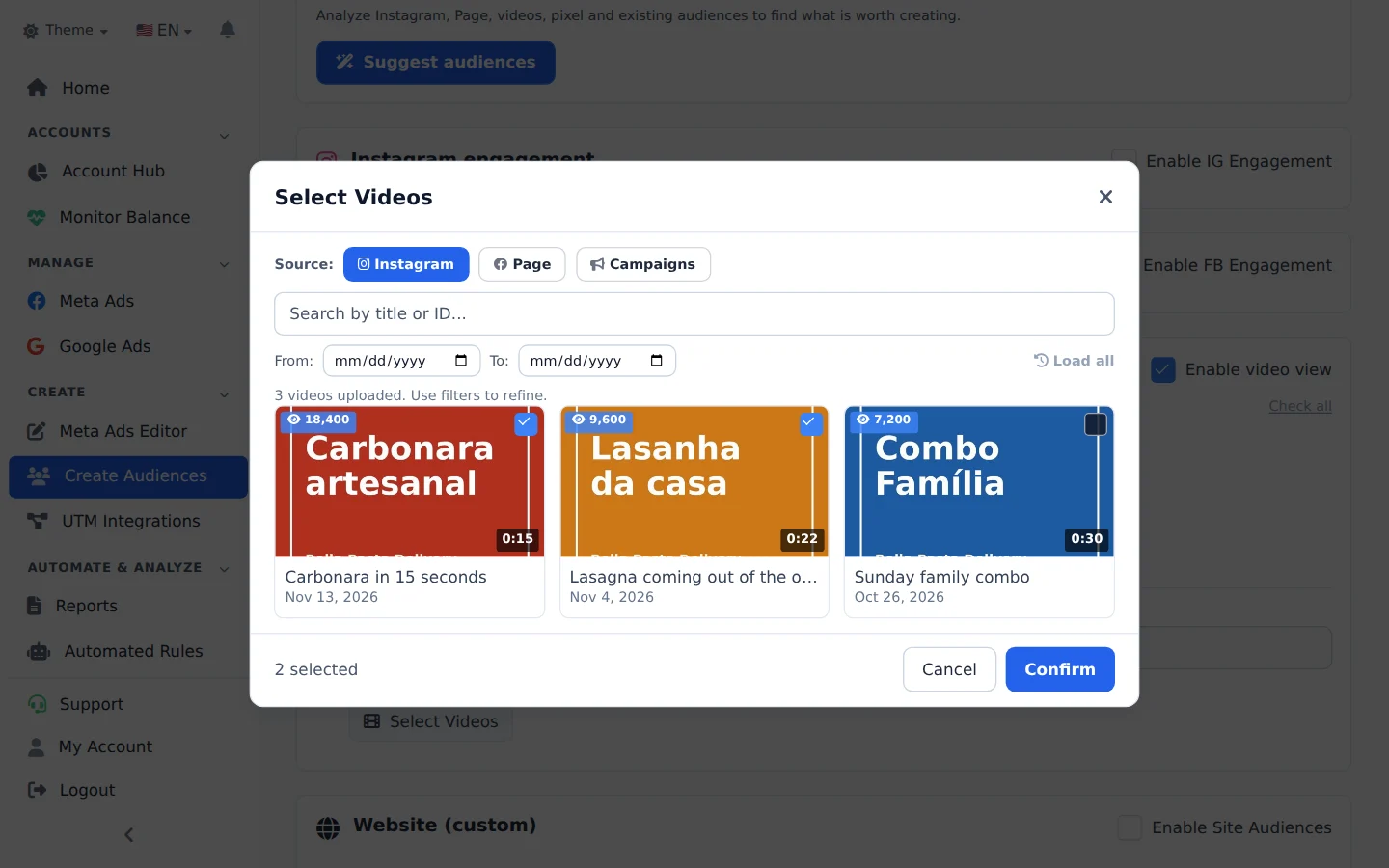
Elige los videos
Haz clic en Seleccionar videos. Elige la fuente (Instagram, página o campañas), marca los videos y confirma. Los videos elegidos aparecen como etiquetas en la sección.
- 4
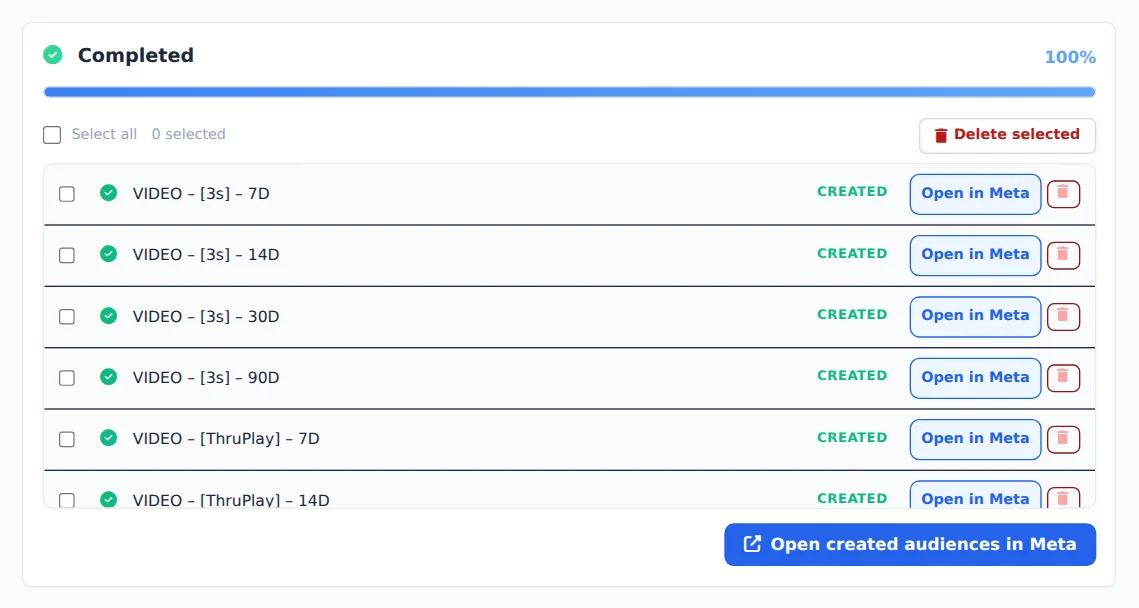
Períodos y creación
Elige los Períodos de retención y haz clic en Crear públicos. El panel de progreso muestra cada público creado.
Video de campaña
La fuente Campañas trae los videos usados en los anuncios: ideal para remarketing de quienes vieron el creativo y no compraron.
Cómo saber si funcionó
- Los videos elegidos aparecen como etiquetas en el bloque Visualización de video.
- El panel de progreso termina en Completado, con un público por nivel y período.
Si algo sale mal
| Síntoma | Causa probable | Qué hacer |
|---|---|---|
| La lista de videos salió vacía | El perfil o la página no tiene videos, o la fuente elegida es otra | Cambia la fuente a Campañas o Página y busca de nuevo |
| El bloque Visualización de video no se activa | La cuenta no tiene Instagram ni página vinculados | Vincula el perfil o la página a la cuenta publicitaria y elige la cuenta de nuevo |
Preguntas frecuentes
¿Cómo creo públicos de quienes vieron mis videos (visualización de video)?
Activa la sección Visualización de video con el botón Habilitar visualización de video. Marca los niveles de visualización que quieras: Vieron 3 segundos, Vieron 15 segundos o el video completo (ThruPlay), Vieron el 25 %, Vieron el 50 % y Vieron el 75 %. Después haz clic en Seleccionar videos: en el modal eliges la fuente de los videos entre Instagram, Página o Campañas. Selecciona uno o más videos, confirma, y los videos elegidos aparecen como etiquetas en la sección. Cada nivel marcado genera un público por período de retención, incluyendo todos los videos seleccionados dentro del mismo público. También puedes personalizar el Prefijo del nombre (el predeterminado es VIDEO), y la página muestra un ejemplo de cómo quedará el nombre, por ejemplo VIDEO - [3s] - 7D.
¿Cómo se nombran los públicos creados? ¿Puedo personalizarlos?
Los nombres siguen un patrón fijo que identifica el tipo y el período, por ejemplo: IG - [VISITARAM] - 30D, FB - [MENSAGEM] - 7D, VIDEO - [ThruPlay] - 90D, View Page - SITE - 30D, SITE - [Purchase] - 30D y Lookalike - NombreDeLaFuente - 1%. Hay dos personalizaciones disponibles: en Visualización de video puedes cambiar el Prefijo del nombre (el predeterminado es VIDEO), y en Instagram existe la opción Agregar @instagram al nombre del público, que añade el @ del perfil al final (por ejemplo IG - [SEGUIDORES] - Todos - @tuperfil). Recomendamos mantener los nombres generados, ya que el sistema los usa para reconocer públicos existentes y evitar duplicados en las próximas creaciones.
Mis videos no aparecen en el modal Seleccionar videos. ¿Qué hago?
De forma predeterminada, el modal muestra solo los videos de los últimos 60 días, por lo que los videos más antiguos quedan fuera de la lista inicial. Para encontrarlos, usa los filtros de fecha Desde y Hasta, la búsqueda por título o ID, o haz clic en Cargar todos para traer el historial completo (hasta cerca de 2 años). Verifica también la fuente seleccionada en la parte superior del modal: Instagram lista los videos y Reels del perfil, Página lista los videos publicados en la Página de Facebook, y Campañas busca los videos usados en los anuncios de las campañas que selecciones (en ese caso, elige las campañas y haz clic en Buscar videos de las campañas). Si el video se publicó en otro perfil o página, cambia la cuenta correspondiente en la sección antes de abrir el modal.
¿Por qué no existe la opción de público de quienes vieron el 95% del video?
Ads Editor no ofrece el nivel de 95% en la creación masiva. Los niveles disponibles son 3 segundos, ThruPlay (15 segundos o el video completo), 25%, 50% y 75%. Si necesitas el público de quienes vieron el 95%, crea ese público directamente en el Administrador de públicos de Meta.