
Google Ads
Horarios y dispositivos en Google Ads
Elige en qué días y horas aparece el anuncio, mirando las conversiones de cada hora, y cuánto pagar de más o de menos en cada dispositivo.
Respuesta rápida
En Google Ads, haz clic en Editar en la campaña y abre Horarios y dispositivos. En la cuadrícula de 7 días por 24 horas, haz clic o arrastra para activar y desactivar las horas, o usa un atajo como Lunes a viernes, 08:00 a 18:00, y haz clic en Guardar programación. Más abajo, el ajuste de puja por dispositivo aumenta, reduce o quita un dispositivo de la campaña.
Mira el paso a paso 0:23
El video está grabado en inglés; el paso a paso de abajo está en español.
Página del video: Horarios y dispositivos
Antes de empezar
- La programación limita la entrega en cualquier estrategia de puja.
- Google solo aplica el ajuste de puja por horario en CPC manual y Maximizar clics. En las estrategias automáticas el campo aparece, pero en el dispositivo Google solo aplica el menos 100% (con CPA objetivo, el ajuste por dispositivo cambia la meta de CPA). En Performance Max solo puedes programar los horarios y quitar un dispositivo.
- Reglas de Google: minutos 00, 15, 30 o 45, hasta 6 franjas por día y sin superposición.
Paso a paso
En este ejemplo, dejamos la campaña de la clínica solo en horario comercial.
- 1
Abre Horarios y dispositivos
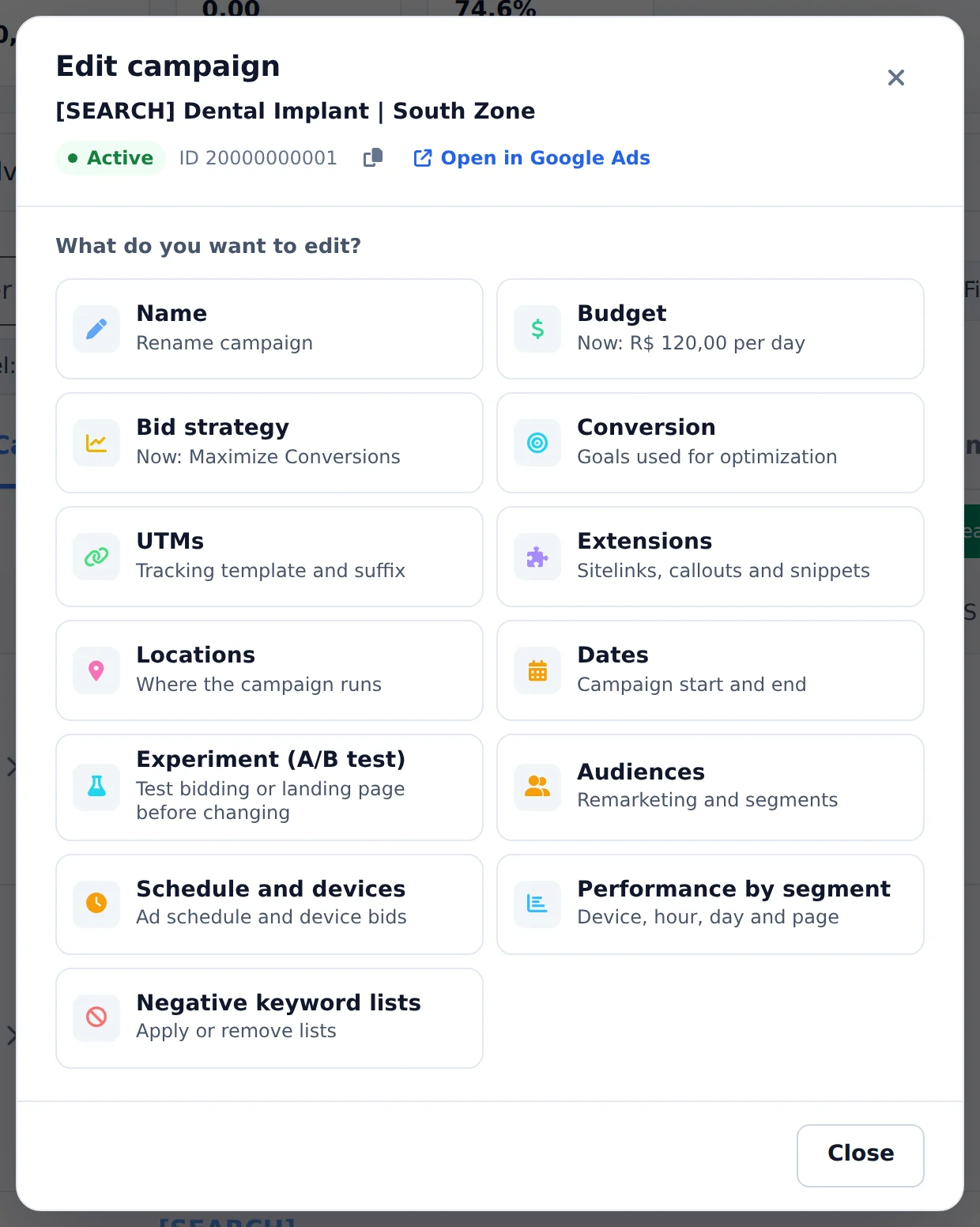
Haz clic en Editar, debajo del nombre de la campaña, y elige la tarjeta Horarios y dispositivos.
 1
- 1Horarios y dispositivos
- 2
Marca los horarios
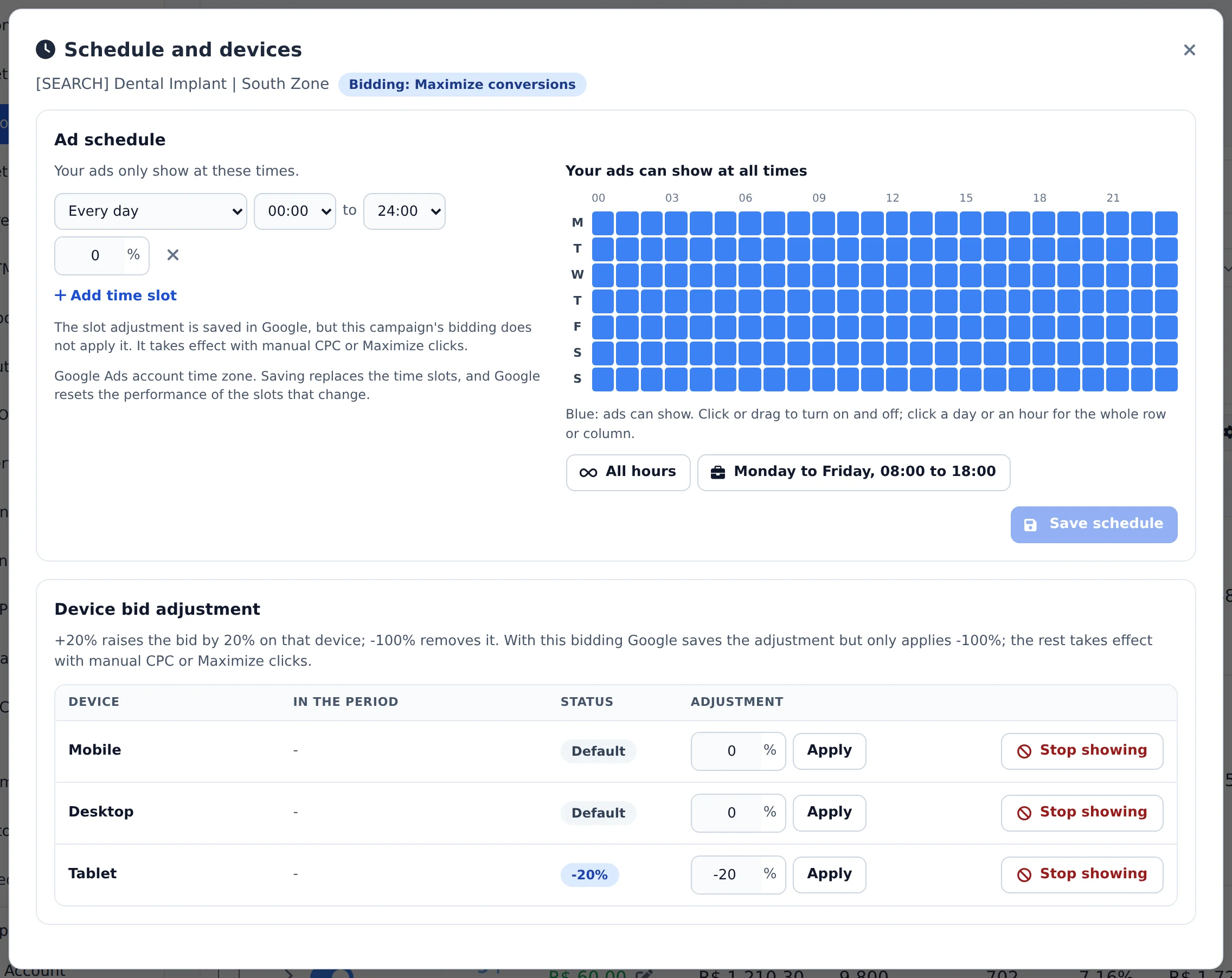
En la cuadrícula, el azul indica cuándo puede aparecer el anuncio. Haz clic o arrastra para activar y desactivar; el nombre del día o la hora activa la fila o la columna completa. Sobre la cuadrícula aparecen las conversiones de cada hora, para que decidas mirando el número. Los atajos Todos los horarios, Lunes a viernes, 08:00 a 18:00 y Solo donde convierte llenan la cuadrícula de una vez. Haz clic en Guardar programación: la pantalla muestra el antes y el después de cada día antes de guardar.
 123
- 1Atajos
- 2Cuadrícula de días y horas
- 3Guardar programación
- 3
Ajuste por dispositivo
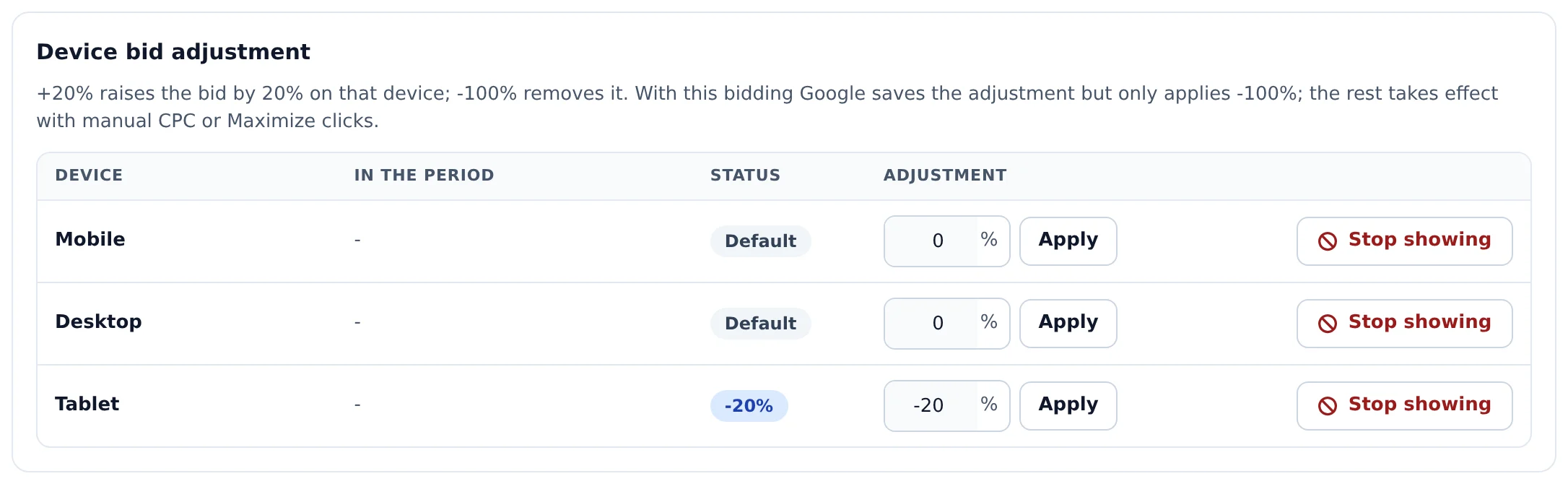
Debajo de la cuadrícula, Ajuste de puja por dispositivo tiene una fila para celular, computadora y tablet. Escribe el ajuste en porcentaje y haz clic en Aplicar: más 20% aumenta la puja en ese dispositivo, menos 30% la reduce. No mostrar quita el dispositivo de la campaña. En puja automática, el aviso en la parte superior indica qué aplica Google.
 1
- 1Ajuste de puja por dispositivo
Decide con números
La pestaña Segmentos, junto a Términos de búsqueda, muestra costo, conversiones y CPA por dispositivo, hora del día y día de la semana. Marca las horas que rinden y haz clic en Mostrar solo en estos horarios: la cuadrícula se abre ya con la propuesta. Zona horaria, horario comercial y lo que la programación no hace están en el artículo del blog sobre programación de anuncios en Google Ads (en portugués).
Cómo saber si funcionó
- El aviso en la esquina confirma que la programación se guardó.
- Al abrir la tarjeta de nuevo, la cuadrícula muestra en azul solo las horas elegidas.
- La tarjeta Horarios y dispositivos de Editar muestra el resumen de la programación.
Si algo sale mal
| Síntoma | Causa probable | Qué hacer |
|---|---|---|
| El botón de guardar no acepta la cuadrícula toda desactivada | En Google, una programación vacía significa todos los horarios | Deja al menos una franja activa, o pausa la campaña |
| El ajuste no tuvo efecto | La estrategia de puja de la campaña es automática y Google no aplica el ajuste | Usa la programación, o menos 100% para quitar el dispositivo. El ajuste pasa a valer con CPC manual o Maximizar clics |
| Google rechazó la programación | Más de 6 franjas en un día o franjas superpuestas | Une las franjas contiguas y guarda de nuevo |
Preguntas frecuentes
¿Cómo programo los días y horarios en que aparecen mis anuncios de Google?
En Google Ads, haz clic en Editar en la campaña y abre Horarios y dispositivos.
A la izquierda están las franjas (Todos los días, Lunes a viernes, Sábado y domingo o un día, con inicio y fin). A la derecha, una cuadrícula de 7 días por 24 horas: haz clic o arrastra para activar y desactivar, y haz clic en el nombre del día o en la hora para activar la fila o la columna completa. Sobre la cuadrícula aparecen las conversiones (o el gasto sin conversión) de cada hora en cada día, para que decidas mirando el número.
Atajos: Todos los horarios, Lunes a viernes 08 a 18 y Solo donde convierte (pide confirmación y muestra el valor gastado).
Reglas de Google: minutos 00, 15, 30 o 45, hasta 6 franjas por día, sin superposición. La cuadrícula toda desactivada no se guarda, porque en Google una programación vacía significa todos los horarios. Guardar reemplaza toda la programación de la campaña, y siempre muestra el antes y el después por día antes de grabar.
La programación limita la entrega en cualquier estrategia de puja. En cambio, el ajuste de puja por franja horaria solo existe en CPC manual, CPC mejorado y Maximizar clics (mira el artículo sobre el ajuste de puja por horario o dispositivo, que puede no aparecer en estrategias automáticas).
Huso horario, horario comercial y lo que la programación no hace están en este artículo (en portugués): https://adseditor.com.br/blog/programacao-de-anuncios-google-ads
¿Por qué el ajuste de puja por horario o dispositivo desapareció o no acepta el valor en mi campaña de Google?
La disponibilidad del ajuste por horario o dispositivo depende de la estrategia de puja elegida en Google Ads. En estrategias compatibles, el campo aparece normalmente. En estrategias automáticas, Google puede ocultar el campo, usar el ajuste solo para la meta de la estrategia o permitir únicamente excluir un dispositivo.
Cuando el ajuste no esté disponible, usa la programación para desactivar los horarios que no convierten o la opción de no mostrar en el dispositivo. Revisa el nombre de la estrategia que aparece en la pantalla: Ads Editor muestra solo las opciones que Google acepta para esa campaña.
¿Dónde veo el rendimiento por dispositivo, hora del día y día de la semana en Google Ads?
En la página Google Ads, abre la pestaña Segmentos, junto a Términos de búsqueda. Se abre con la campaña que tengas abierta o marcada, o con la cuenta completa.
Tiene cuatro vistas: Dispositivo, Hora del día, Día de la semana y Página de destino. Arriba aparecen tres tarjetas: En el período (costo, conversiones y CPA promedio), Rinde más (el segmento con menor CPA entre los que tienen volumen) y Gasto sin conversión (cuánto y en qué segmentos). Cada fila muestra costo, clics, conversiones, CPA y la parte del costo y de las conversiones; el CPA por encima o por debajo del promedio viene escrito, no solo indicado por el color.
Puedes actuar desde ahí mismo:
- Dispositivo: en cada fila, ajuste de puja (o de la meta de CPA) y No mostrar o Volver a incluir. En la cuenta completa, eliges una, varias o todas las campañas, y el resultado llega campaña por campaña.
- Hora del día y Día de la semana: marca las filas y haz clic en Mostrar solo en estos horarios (o días). Se abre la grilla de programación con la propuesta ya cargada, para que la revises y la guardes.
- El atajo Públicos de esta campaña abre los públicos vinculados.
Nada se guarda sin la confirmación con el antes y el después.