
Plataformas de ventas
Rastrear las ventas de Ticto hasta el anuncio
Conecta las ventas de Ticto con tus anuncios de Meta y Google: crea el proyecto en Integraciones UTMs y pega la URL del webhook en Ticto.
Respuesta rápida
En Integraciones UTMs, crea un proyecto con Ticto (haz clic en ella en la cuadrícula de plataformas) y las cuentas publicitarias del producto. En Configurar seguimiento, que ya se abre en el proyecto nuevo, copia la URL del bloque 4 y regístrala en Ticto, en un webhook con la versión 2.0 y formato JSON. Después incluye las UTMs en las campañas y haz una venta de prueba.
Mira el paso a paso 0:39
El video está grabado en inglés; el paso a paso de abajo está en español.
Página del video: Rastrear las ventas de Ticto hasta el anuncio
Antes de empezar
- Ten acceso de administrador a Ticto: el webhook se registra allí.
- El seguimiento tiene tres piezas: el script en la página de ventas, las UTMs en los anuncios y el webhook de Ticto. Esta guía muestra el script y el webhook; las UTMs están en Rastrear las ventas de infoproductos hasta el anuncio.
- Las ventas antiguas no se importan: solo entran las que Ticto envíe después de la configuración.
Paso a paso
En este ejemplo, conectamos las ventas de un producto ficticio (Desafío 21 Días Fit) con las campañas de Meta.
- 1
Plataforma y nombre
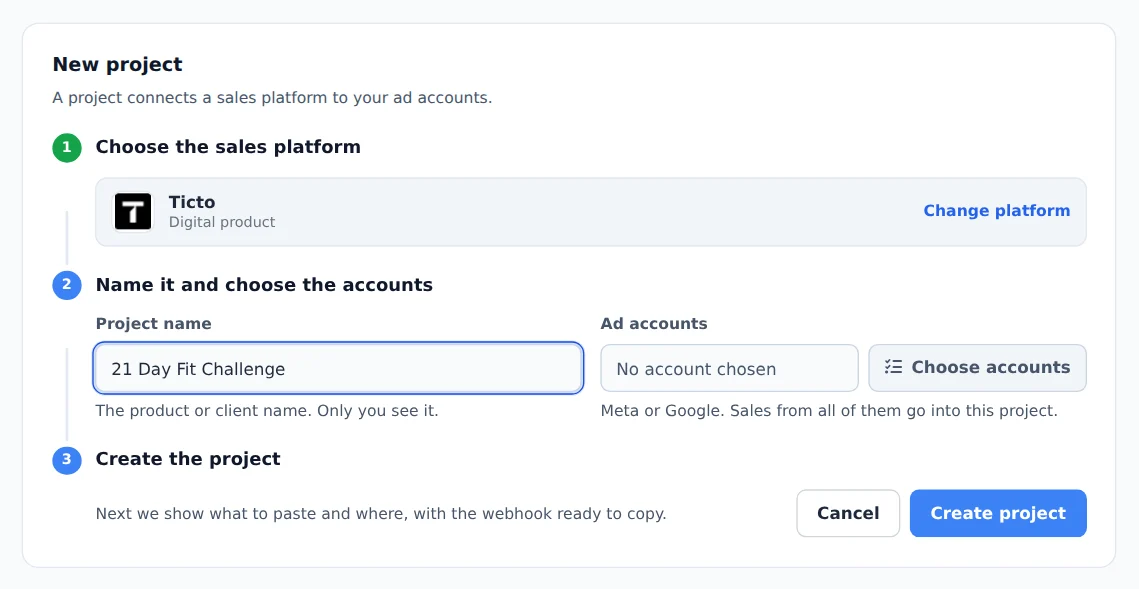
En el menú lateral, haz clic en Integraciones UTMs (si ya tienes proyectos, haz clic en Nuevo proyecto). En la cuadrícula de plataformas, haz clic en Ticto (o escribe el nombre en Buscar plataforma) y ponle un nombre al proyecto, el del producto, por ejemplo.
- 2
Cuentas y creación
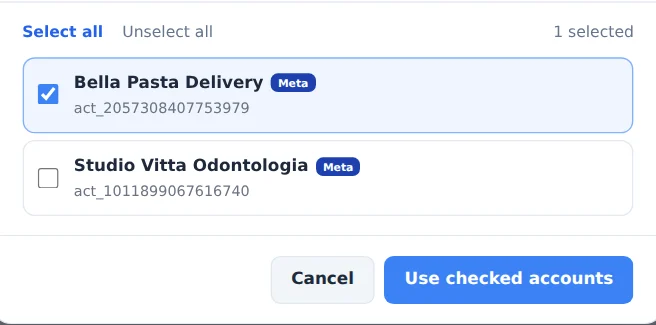
Haz clic en el botón de lista junto a Cuentas publicitarias, marca las cuentas que anuncian el producto, haz clic en Usar cuentas marcadas y luego en Crear proyecto.
- 3
Instala el script en el sitio
En el proyecto, abre Configurar seguimiento. En el bloque 1, Instala el script en la página de ventas, haz clic en Copiar. Después, pega el script directamente en el
<head>de la página de ventas o instálalo con Google Tag Manager: haz clic en Abrir Tag Manager, crea una etiqueta nueva del tipo HTML personalizado, pega el script, elige el activador All Pages, guarda y publica el contenedor. El script guarda el origen del clic hasta la compra.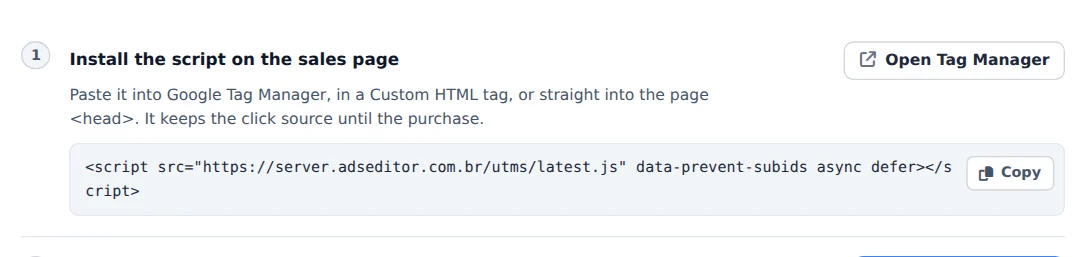
- 4
Copia la URL del webhook
En el mismo panel, copia la URL del bloque 4, Pega el webhook en la plataforma de ventas. El botón Abrir panel de Ticto, en el mismo bloque, abre el panel.
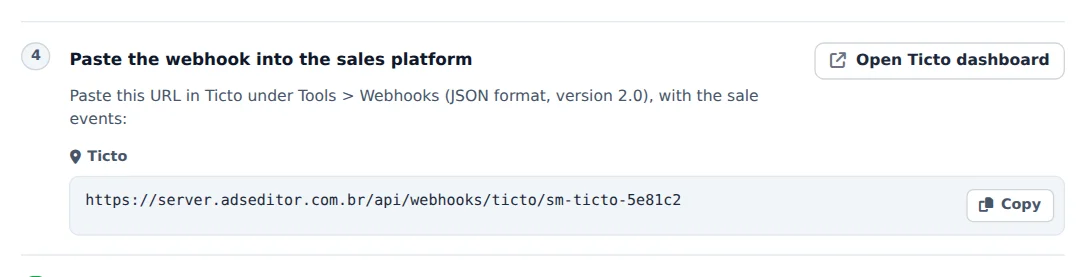
Dónde pegar el webhook en Ticto
- En Ticto, abre el área de Webhooks (el botón Abrir panel de Ticto, en el proyecto, te lleva al panel) y haz clic para agregar uno.
- Elige los productos y pega la URL de Ads Editor en el campo de URL del webhook.
- En versión, elige 2.0. En formato, elige JSON.
- Marca los eventos de venta (aprobada, reembolso y contracargo) y guarda.
Script y UTMs
Para que cada venta llegue con su campaña, el anuncio necesita las UTMs del proyecto y la página de ventas, el script. Para guardar las UTMs en varias campañas a la vez, consulta Aplicar las UTMs en las campañas.
Cómo saber si funcionó
- Haz una venta de prueba en Ticto. Aparece en Últimos eventos recibidos, en el propio proyecto.
- En el administrador de Meta Ads, la venta entra en las columnas Compras UTM y Facturación UTMs, en la fila de la campaña que la trajo.
Si algo sale mal
| Síntoma | Causa probable | Qué hacer |
|---|---|---|
| No aparece ninguna venta en Últimos eventos recibidos | La URL no se registró, o se pegó incompleta | Copia de nuevo la URL del bloque 4 y revisa el registro en Ticto |
| El webhook se guardó, pero las ventas no llegan | Versión o formato distintos a los requeridos | Edita el webhook en Ticto: versión 2.0 y formato JSON |
| La venta llega, pero sin campaña | El anuncio no tiene UTM o la página pierde los parámetros | Usa Incluir en las campañas e instala el script en la página de ventas |
Preguntas frecuentes
¿Dónde encuentro la URL del webhook y dónde debo pegarla en mi plataforma de ventas?
Abre la página Integraciones UTMs, ubica tu proyecto en Mis proyectos y abre Configurar seguimiento. El bloque 4, Pega el webhook en la plataforma de ventas, muestra la URL exclusiva de tu proyecto con un botón de copiar, y la instrucción cambia según la plataforma. Ejemplos: en Hotmart, pégala en el campo de webhook de compra aprobada (versión 2.0) de todos los productos de la cuenta; en Kirvano, en Apps y luego Webhooks, marcando los eventos de venta; en Cakto, en Integraciones y Webhooks; en Ticto, en Herramientas y Webhooks en formato JSON versión 2.0; en Monetizze, en Herramientas y Postback; en Perfect Pay y Lastlink la configuración es por producto. Marca siempre los eventos de venta aprobada, reembolso y contracargo para que los números sean correctos. Muchas plataformas tienen un botón de acceso directo en el propio panel de Ads Editor para abrir la página correcta.
¿Con qué plataformas de ventas se integra Ads Editor?
La grilla de plataformas de Integraciones UTMs tiene 33 plataformas. De Brasil: Hotmart, Braip, Kiwify, Eduzz, Guru, Hubla, Kirvano, Cakto, Ticto, Perfect Pay, Monetizze, Greenn, Pepper, Lastlink, Payt, CartPanda, XPag, Yampi, Nuvemshop, Vega y Appmax. Internacionales: ClickBank, Digistore24, BuyGoods, MaxWeb, Shopify, WooCommerce, Stripe, CheckoutChamp, Sticky.io, ThriveCart, SamCart y Whop. Haz clic en la tuya en el cuadro Nuevo proyecto, o escribe el nombre en Buscar plataforma. Si la tuya no está en la lista, haz clic en ¿No encontraste tu plataforma? Solicitar integración en la misma página e indica qué plataforma usas: el equipo evalúa la inclusión según las solicitudes.
Ver también
Rastrear las ventas de infoproductos hasta el anuncioAplicar las UTMs en las campañasVenta que no aparece