
Meta Ads Editor
Crear campaña o conjunto en el editor
Crea conjuntos nuevos o una campaña completa sin salir del Meta Ads Editor y sube los anuncios enseguida.
Respuesta rápida
En el Meta Ads Editor, elige la cuenta y las campañas y marca Crear nuevo conjunto de anuncios: el asistente se abre ahí mismo para duplicar un conjunto de la campaña o armar el público desde cero. Para una campaña completa, marca Crear nueva campaña. Todo nace en pausa y ya aparece marcado en el editor para recibir los anuncios.
Mira el paso a paso 0:26
El video está grabado en inglés; el paso a paso de abajo está en español.
Página del video: Crear campaña o conjunto de anuncios en el editor
Antes de empezar
- Elige una sola cuenta: el asistente crea en la cuenta marcada.
- Con varias campañas marcadas (hasta 10), el conjunto se crea en cada una. En una campaña CBO no pide presupuesto.
- Sin campaña marcada, Crear nuevo conjunto de anuncios crea la campaña junto con los conjuntos.
Paso a paso
En este ejemplo, creamos un conjunto nuevo en la campaña de un delivery antes de subir los creativos.
- 1
Elige la cuenta y la campaña
Abre el Meta Ads Editor, elige la cuenta publicitaria y marca la campaña (o las campañas) que recibirá el conjunto.
- 2
Crea un conjunto nuevo
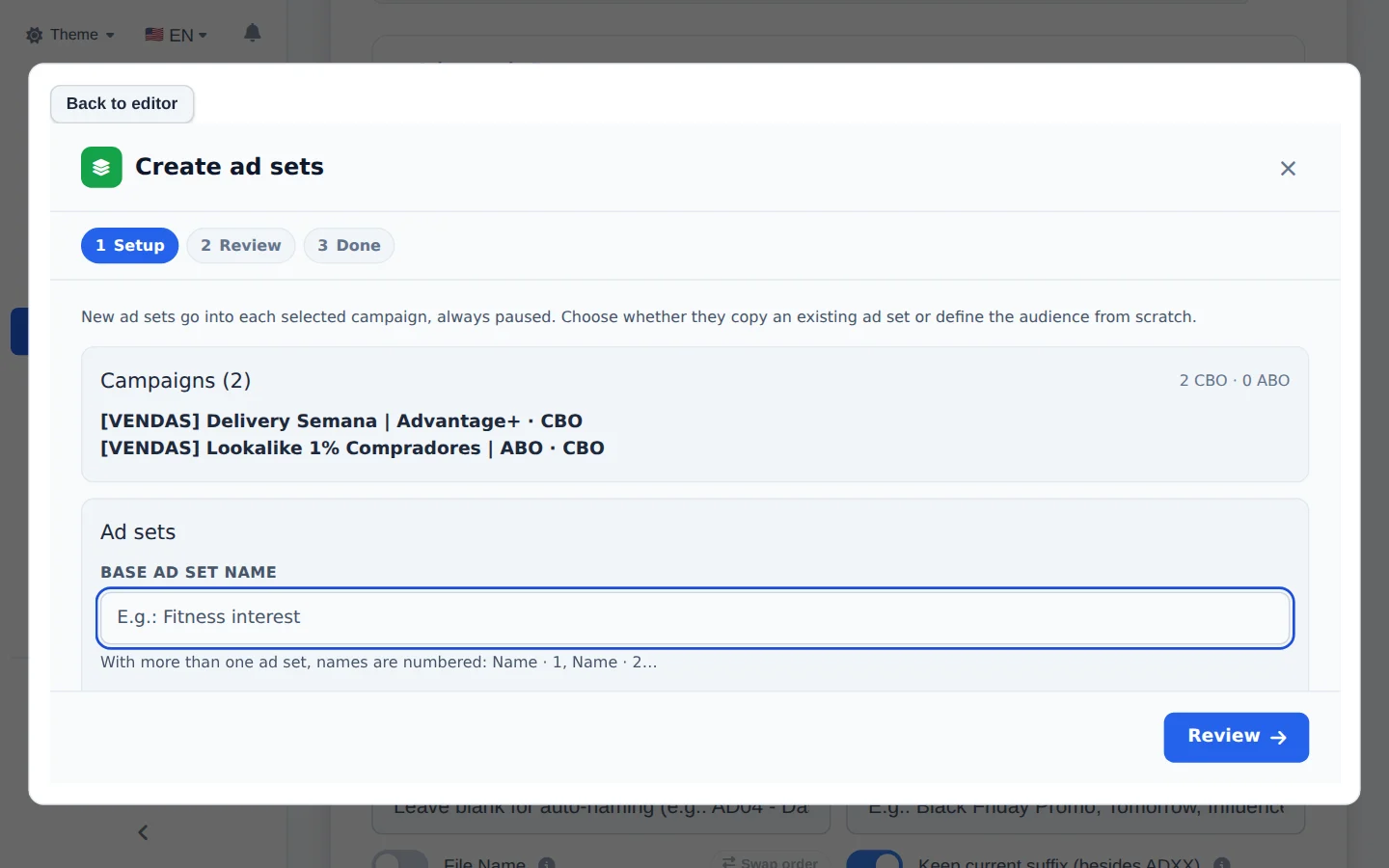
Marca Crear nuevo conjunto de anuncios. En el asistente, elige Duplicar un conjunto de esta campaña (la pantalla indica cuál es el de origen) o Crear desde cero, con Advantage+, ubicación, edad, intereses y públicos. La revisión muestra nombres y presupuesto antes de crear. Volver al editor cierra sin crear nada.
- 3
O una campaña nueva
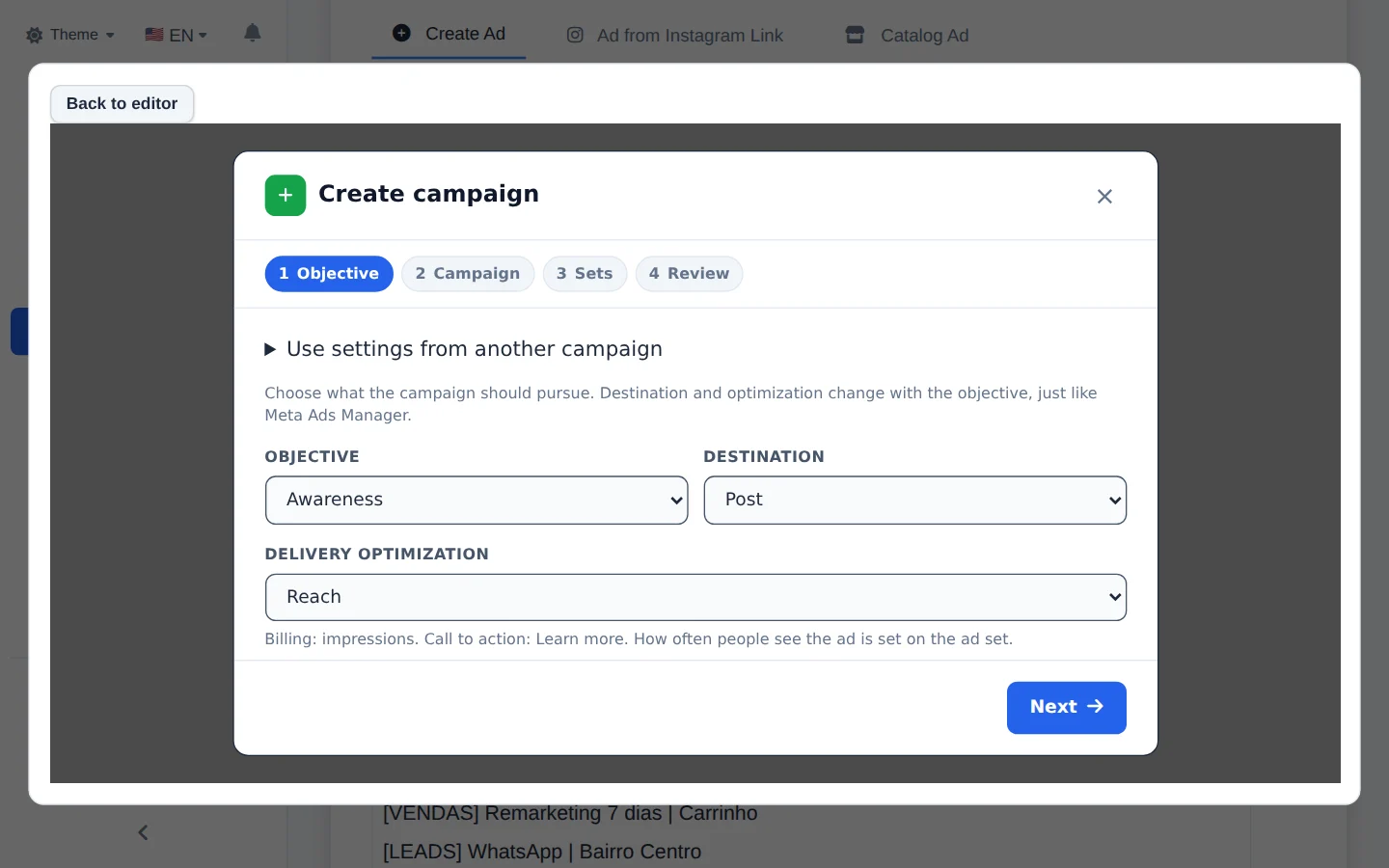
Marca Crear nueva campaña para abrir el asistente completo (objetivo, presupuesto y público), con hasta 10 campañas a la vez, numeradas. Al crear, la campaña y los conjuntos aparecen marcados en el editor.
Del asistente directo a los anuncios
Después de crear, el editor ya tiene la estructura nueva marcada: elige los creativos y haz clic en Crear anuncios.
Cómo saber si funcionó
- La campaña o el conjunto nuevo aparece marcado en las listas del editor.
- En Meta Ads, la estructura aparece en pausa.
Si algo sale mal
| Síntoma | Causa probable | Qué hacer |
|---|---|---|
| La casilla se desmarca sola | Hay más de una cuenta marcada, o más de 10 campañas | Deja una sola cuenta y hasta 10 campañas |
| La lista no se actualizó después de crear | La estructura se creó, pero la pantalla no se recargó | Actualiza las campañas en el editor; no la crees de nuevo |
Preguntas frecuentes
¿Se puede crear una campaña o un conjunto de anuncios directamente en el Meta Ads Editor, sin ir al Administrador de Meta?
Se puede hacer directamente en la pantalla de carga del Meta Ads Editor.
Campaña nueva: marca la cuenta y haz clic en Crear nueva campaña. Se abre el asistente de campaña (objetivo, presupuesto, público) y puedes crear hasta 10 campañas a la vez, con nombres numerados. Todas nacen en pausa.
Conjunto nuevo: marca la campaña (o varias) y haz clic en Crear nuevo conjunto de anuncios. Eliges:
- Duplicar un conjunto de esta campaña (la pantalla indica cuál es el conjunto de origen y te deja cambiarlo), o
- Crear desde cero y armar el público ahí mismo (Advantage+, ubicación, edad, intereses, públicos personalizados).
Con varias campañas marcadas, lo crea en todas; en una campaña CBO no pide presupuesto (la campaña manda en el valor). La revisión muestra los nombres y el presupuesto antes de crear, y todo nace en pausa. Si no hay ninguna campaña marcada, el asistente crea la campaña junto con los conjuntos.
¿Cómo creo una campaña de Meta desde cero en Ads Editor?
Entra a Meta Ads en el menú lateral y haz clic en el botón verde Crear campaña, arriba. El asistente tiene 4 pasos:
- Objetivo: los objetivos de Meta, ya con los destinos y optimizaciones de cada uno. Con píxel, el campo Evento de conversión solo muestra los eventos que Meta acepta en el objetivo: Registro (Lead) no aparece en Ventas y Compra no aparece en Registros; con el campo vacío, la leyenda de abajo explica dónde están los demás.
- Campaña: nombre, dónde queda el presupuesto (en la campaña o en los conjuntos), valor, estrategia de puja, fecha de finalización y el estado al crear.
- Conjuntos: público completo en el mismo lugar: ubicación con radio en el mapa, edad, género, idiomas, intereses y públicos guardados. El campo Página ya viene completado con la página que se usa en la cuenta.
- Revisión: revisa todo y finaliza.
Atención: el asistente crea la campaña y los conjuntos; los anuncios no se suben por aquí (la excepción es el anuncio de catálogo, que se crea en cada conjunto cuando el destino es catálogo). Después de finalizar, ve a Meta Ads Editor (menú lateral) para subir los creativos en masa, o usa la duplicación para aprovechar anuncios de otra campaña.
Detalles útiles:
- El presupuesto mínimo es el que Meta define para la moneda de la cuenta (en reales, cerca de R$ 6 por día). El asistente muestra el valor y acepta centavos.
- Una cuenta de categoría especial/regulada (crédito, empleo, vivienda, política) exige anunciante verificado en Meta. Si tu cuenta entra en ese caso, haz la verificación en el Business Manager antes.
¿Se puede duplicar una campaña o un conjunto directamente en la pantalla de carga del Meta Ads Editor?
Sí se puede. Al subir una nueva tanda de creativos no necesitas ir al Administrador:
- En el Meta Ads Editor, en la lista de campañas/conjuntos, haz clic en el ícono de duplicar (⧉) junto al elemento.
- Elige qué va en la copia: qué conjuntos y qué anuncios entran (o ninguno, para recibir solo los creativos nuevos).
- Define el estado de cada elemento en la copia: activo o en pausa, directamente en la selección.
- La copia ya queda seleccionada como destino de la carga. Solo sube la tanda.
El modal de duplicar también tiene Programar inicio (opcional): con fecha y hora, la copia nace Activa y solo empieza a entregarse a esa hora (zona horaria del navegador).