
Google Ads
El administrador de Google Ads
Campañas, grupos, anuncios y términos de búsqueda de todas tus cuentas de Google, con los números del período, en una sola pantalla.
Respuesta rápida
Abre Google Ads en el menú lateral, elige la cuenta en el selector de la parte superior y el período en Últimos 7 días. El Resumen del período muestra los números de la cuenta, y la tabla lista las campañas. Las pestañas Grupos de anuncios, Anuncios y Términos de búsqueda bajan de nivel.
Mira el paso a paso 0:28
El video está grabado en inglés; el paso a paso de abajo está en español.
Página del video: El administrador de Google Ads
Antes de empezar
- Google Ads debe estar conectado en Conectar Google, con las cuentas que vas a gestionar activadas.
- Puedes abrir varias cuentas al mismo tiempo: la tabla y el resumen reúnen los datos de todas.
- Las campañas de Video (YouTube) muestran sus métricas, pero Google no permite editar ese tipo mediante la API.
Paso a paso
En este ejemplo, abrimos la cuenta de una clínica odontológica con campañas de Búsqueda, Performance Max y Display.
- 1
Elige la cuenta y el período
Haz clic en el selector de cuentas de la parte superior, busca por nombre en Buscar cuentas, marca una o más cuentas y haz clic en Abrir. La estrella junto a la cuenta la mantiene siempre al inicio de la lista. El período está en el botón azul Últimos 7 días y vale para todas las pestañas.
 12
- 1Selector de cuentas de Google
- 2Período de las métricas
- 2
Lee el resumen
El Resumen del período muestra inversión, clics, impresiones, CTR, CPC promedio, conversiones, valor de las conversiones y ROAS de la selección. El indicador junto a Copiar informe te dice si la cuenta está activa y con el pago al día. Para cambiar las tarjetas, haz clic en el ícono de ajustes del resumen: la elección vale para todas las cuentas, y con Usar solo en esta cuenta marcado queda solo en la cuenta abierta.
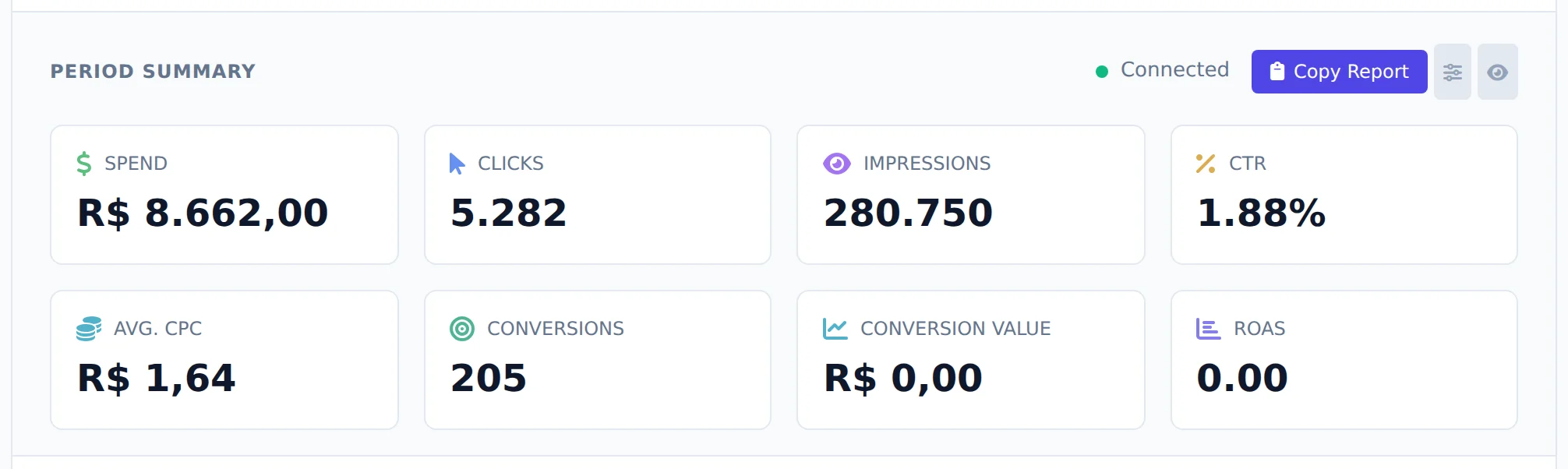 12
- 1Métricas del período
- 2Copiar informe
- 3
Mira las campañas
Cada fila de la tabla es una campaña, con presupuesto, inversión, clics y conversiones. Para encontrar una campaña rápido, escribe parte del nombre en Filtrar por nombre... y presiona Enter. Los atajos Activos, Tuvieron entrega y Filtrar seleccionados están al lado.
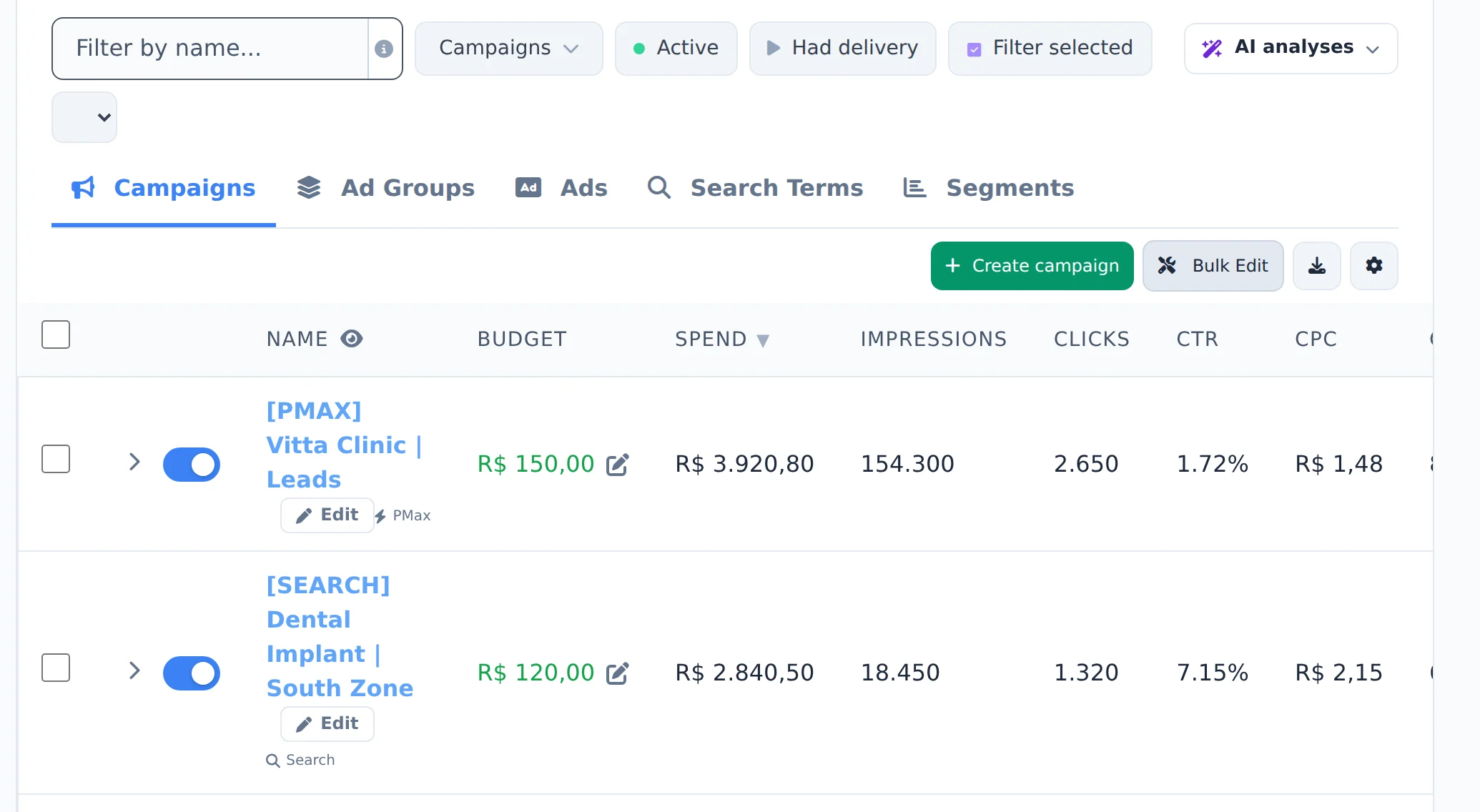 12
- 1Filtrar por nombre
- 2Fila de la campaña
- 4
Baja a los grupos y anuncios
La pestaña Grupos de anuncios muestra el nivel inferior, y Anuncios trae los anuncios adaptables con títulos y enlace. Términos de búsqueda muestra lo que las personas buscaron antes de hacer clic. En la pestaña Campañas, la flechita de la fila también abre los grupos ahí mismo.
 123
- 1Grupos de anuncios
- 2Anuncios
- 3Términos de búsqueda
El interruptor de la fila guarda al instante
El interruptor azul junto al nombre pausa o activa la campaña directamente en Google Ads, sin pedir confirmación. Para seleccionar una campaña, usa la casilla de la izquierda.
Cómo saber si funcionó
- El nombre de la cuenta aparece en el selector y sus campañas llenan la tabla.
- Los números del resumen cambian cuando cambias el período.
- La ruta hasta el nivel abierto aparece encima de la tabla, y un clic en ella vuelve hacia arriba.
Si algo sale mal
| Síntoma | Causa probable | Qué hacer |
|---|---|---|
| La cuenta no aparece en el selector | No se activó en la conexión de Google, o eres miembro sin acceso a ella | Activa la cuenta en Conectar Google o pide al dueño que la habilite en Equipo |
| La tabla está vacía | Un filtro o el atajo Activos está ocultando las campañas | Quita los filtros que están encima de la tabla y revisa el período |
| El indicador de la cuenta está en rojo | La cuenta está suspendida, sin pago o perdió el acceso | Pasa el mouse sobre el indicador para ver el motivo y resuélvelo en el propio Google Ads |
Preguntas frecuentes
¿Cómo navego entre campañas, grupos de anuncios y anuncios en Google Ads?
El administrador tiene las pestañas Campañas, Grupos de anuncios, Anuncios y Términos de búsqueda. En la vista de Campañas, haz clic en la flechita de expandir de una campaña para ver los grupos que contiene, y expande un grupo para ver los anuncios, todo en la misma pantalla. También puedes hacer clic en el nombre de la campaña para entrar a la vista de grupos, con un breadcrumb arriba para volver. En las campañas Performance Max, Google no usa grupos de anuncios tradicionales: al expandir una PMax ves los grupos de recursos (asset groups), y sus anuncios no se pueden editar individualmente mediante la API de Google. El filtro de fechas de arriba (Hoy, Ayer, Últimos 7 días, Últimos 30 días, Este mes, Mes pasado, Máximo o Personalizado) vale para todas las vistas, y el botón Actualizar recarga los datos.
¿Cómo selecciono cuentas en Google Ads y marco favoritas?
Haz clic en el botón del selector de cuentas en la parte superior de Google Ads para abrir la lista. Usa el campo Buscar cuentas para filtrar por nombre, marca una o varias cuentas y haz clic en Abrir; el botón Limpiar desmarca todo. Puedes ver datos de varias cuentas al mismo tiempo: las campañas de todas las cuentas seleccionadas aparecen juntas en la tabla. Haz clic en la estrella junto a una cuenta para marcarla como favorita, y sube al inicio de la lista en cualquier dispositivo. La última cuenta que usaste queda guardada y se abre automáticamente en la próxima visita. El botón con ícono de enlace externo (Abrir cuenta(s) en Google Ads) abre la cuenta seleccionada directamente en el sitio de Google Ads.
El selector tiene Seleccionar todas (marca las cuentas de la lista, respetando la búsqueda), Shift + clic para marcar un rango y los grupos de cuentas de la Central de cuentas en la fila Grupos (N), con Guardar como grupo para conservar la selección.
¿Cómo filtro campañas por nombre en Google Ads? ¿Existe búsqueda avanzada?
Usa el campo Filtrar por nombre sobre la tabla. Además de la búsqueda simple, acepta operadores: el signo más funciona como O (black + branco muestra todo lo que tiene un término o el otro) y el punto y coma funciona como Y (black ; video muestra solo lo que tiene los dos). El ícono de información junto al campo muestra estos ejemplos. También hay tres filtros rápidos: Activos, Tuvieron entrega y Filtrar seleccionados. El filtro vale para la vista actual: Campañas, Grupos de anuncios o Anuncios.
Para encontrar anuncios por fecha de creación o de edición, por texto, URL de destino o ID, abre la Búsqueda avanzada de anuncios, también sobre la tabla (existe en Google Ads y en Meta Ads).
¿Qué significa el indicador de la cuenta de Google (cuenta activa, suspendida, sin pago, saldo por agotarse)?
El indicador en la parte superior del resumen de Google Ads (a la izquierda de Copiar informe) muestra el estado REAL de la cuenta, no solo si Google está conectado:
- Verde: cuenta activa y con pago aprobado.
- Amarillo: pago en revisión, o saldo prepago por agotarse (3 días o menos al ritmo de gasto de los últimos 7 días).
- Rojo: cuenta suspendida, cancelada, cerrada o inactiva (aparece Cuenta inactiva), sin forma de pago, presupuesto de la cuenta finalizado, saldo agotado, sin acceso a la cuenta (tu inicio de sesión de Google perdió el acceso) o Google desconectado.
Pasa el mouse sobre el indicador (en el celular, tócalo) para ver el motivo y qué hacer. Con varias cuentas abiertas, muestra el peor estado entre ellas. Cuando Google no responde al instante (red o cuota), se queda el "Conectado" de siempre.
Lo que resuelve cada caso está en el propio Google Ads (facturación, suspensión, acceso). Si dice "Google desconectado", vuelve a conectar en Conectar Google. El Copiloto IA y el MCP también revisan el estado de todas las cuentas a la vez.
¿Dónde quedaron los botones Notas y Conversión offline de Google Ads?
Esos botones ya no aparecen en la pantalla.
Notas: salieron de Google Ads y de Meta Ads. Las anotaciones antiguas no se eliminaron, pero la pantalla ya no muestra el bloque de notas. Para registrar acuerdos con el cliente, usa las Observaciones del gestor del informe.
Conversión offline (devolverle a Google la venta cerrada, mediante el gclid del clic): el botón salió de la barra de la cuenta, pero la función sigue activa. Quien ya la tenía configurada sigue enviando las ventas automáticamente. Para activarla, ajustarla, probarla o enviar una venta a mano, pídeselo al Copiloto IA o usa el MCP (por ejemplo, "activa la conversión offline de la cuenta X con las ventas aprobadas").
Otros elementos de la barra de la cuenta cambiaron de lugar: Rendimiento está en la pestaña Segmentos y Negativas está en el botón Listas negativas dentro de Términos de búsqueda.
¿Para qué sirve el botón Ocultar nombres y dónde quedaron las Notas en Google Ads?
El botón Ocultar nombres esconde los nombres de las cuentas y los datos sensibles en la pantalla, ideal para grabar videos, dar clases o compartir la pantalla con terceros sin exponer a tus clientes; haz clic de nuevo para volver a la normalidad. También existe la opción de ocultar nombres en la propia tabla desde el encabezado de la columna de nombre. El botón Notas ya no aparece en la pantalla (en Google Ads ni en Meta Ads); las anotaciones ya registradas no se eliminaron. Para registrar acuerdos con el cliente, usa las Observaciones del gestor del informe.
Ver también
Presupuesto, pausar y activar de forma masiva en Google AdsCrear una campaña en Google AdsTérminos de búsqueda y palabras clave negativas