
Meta Ads Editor
Nombre de los anuncios en el editor
Entiende la numeración automática AD01, AD02 y usa el nombre del archivo, el complemento y el sufijo del conjunto para encontrar cada anuncio después.
Respuesta rápida
Con Nombre del Anuncio vacío, el editor continúa la numeración del conjunto (AD05, AD06). Activa Nombre del Archivo para que el nombre del creativo entre en el anuncio, y usa Complemento del anuncio para agregar un texto al final de todos los nombres. Revisa el resultado en Editar cada anuncio.
Mira el paso a paso 0:30
El video está grabado en inglés; el paso a paso de abajo está en español.
Página del video: Nombre de los anuncios
Antes de empezar
- La numeración se lee de los anuncios que ya existen en cada conjunto, así que cada conjunto continúa su propia secuencia.
- Mantener sufijo actual (activado por defecto) repite el texto que viene después del número en el conjunto, como en AD06 - Delivery.
- Con Nombre del Archivo activado, el campo Nombre del Anuncio queda bloqueado: el nombre sale del archivo, sin la extensión.
Paso a paso
En este ejemplo, nombramos los anuncios de una promoción de fin de semana.
- 1
Deja que la numeración trabaje
Elige la cuenta y las campañas y deja Nombre del Anuncio vacío: cada anuncio recibe el siguiente número del conjunto.
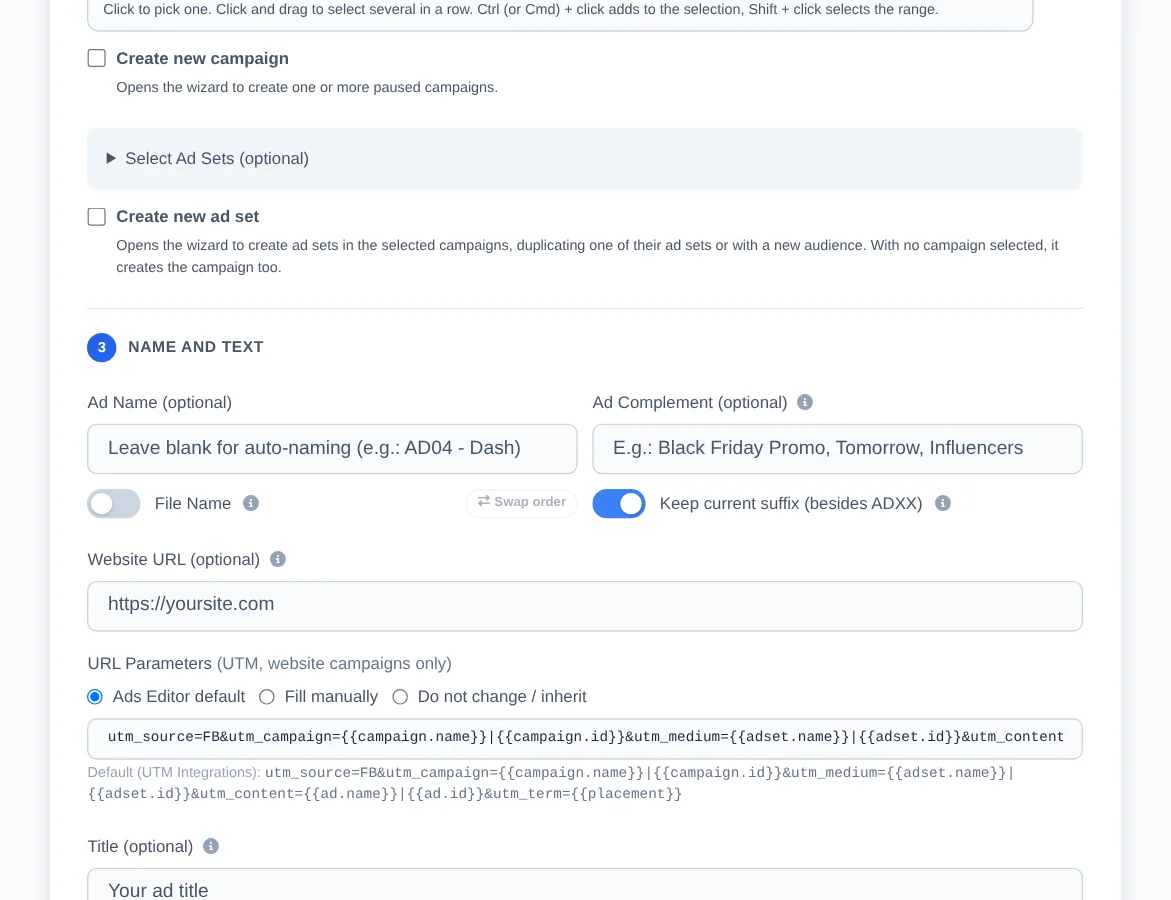
- 2
Usa el nombre del archivo
Activa Nombre del Archivo. El nombre pasa a combinar el número con el archivo, como AD05 - massa-carbonara.
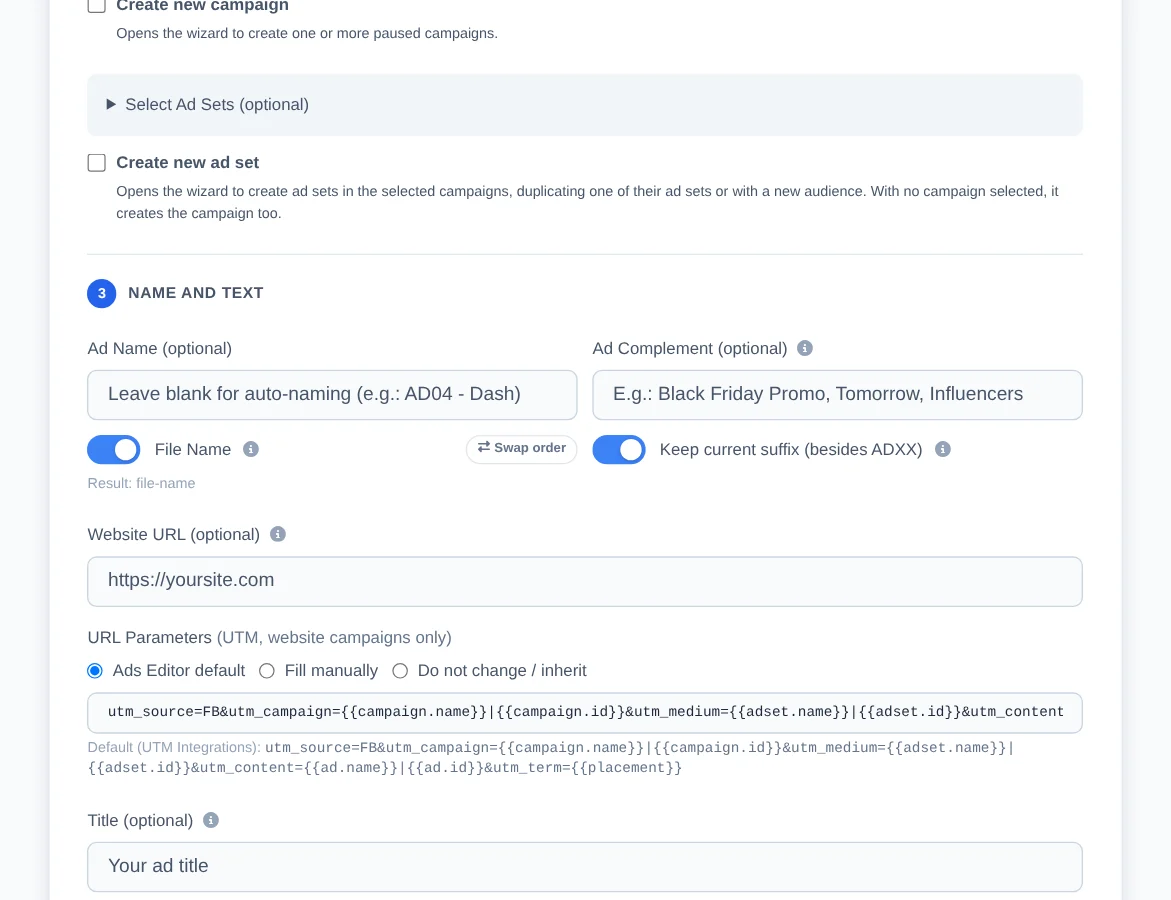
- 3
Agrega un complemento
En Complemento del anuncio, escribe el texto que debe entrar al final de todos los nombres, como la promoción o la fecha.
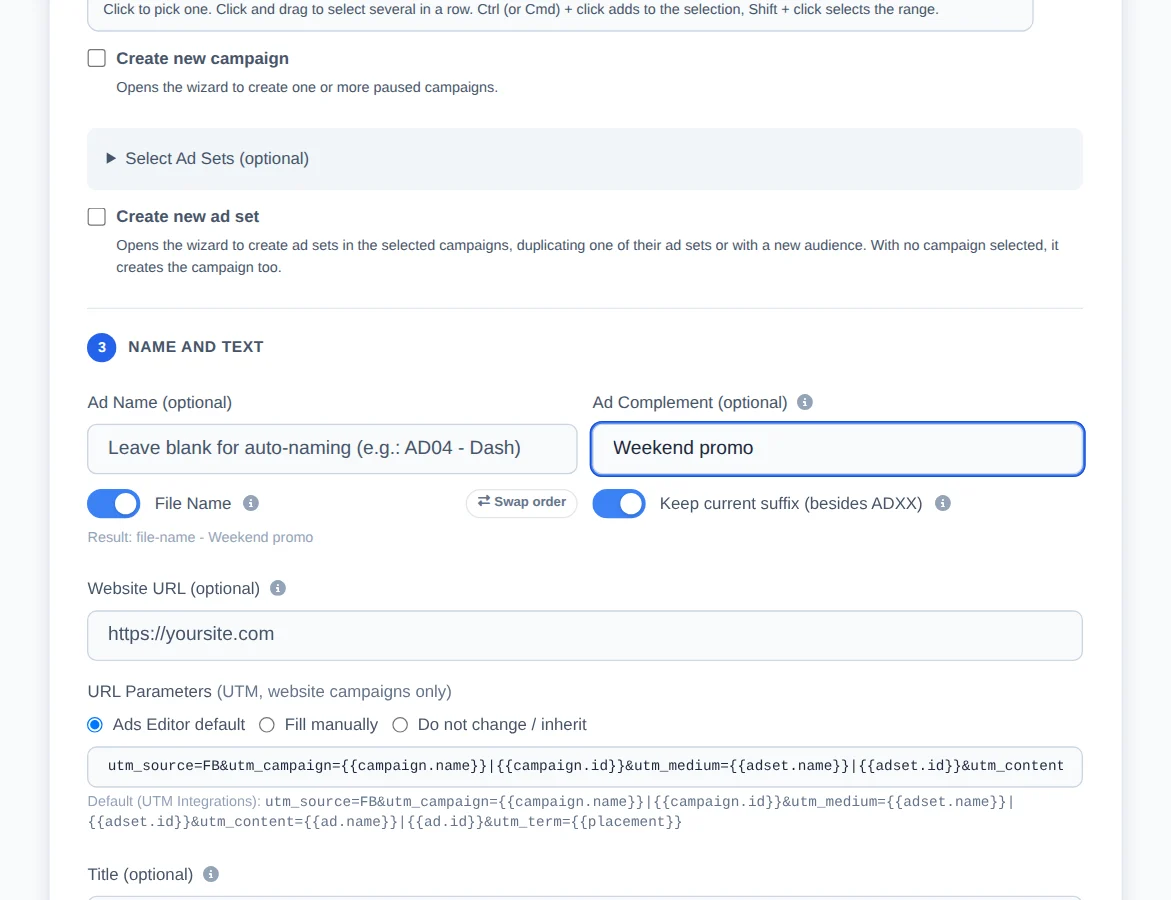
- 4
Revisa antes de subir
Elige los creativos y abre Editar cada anuncio: la columna Nombre del anuncio muestra el nombre exacto que saldrá en cada conjunto.
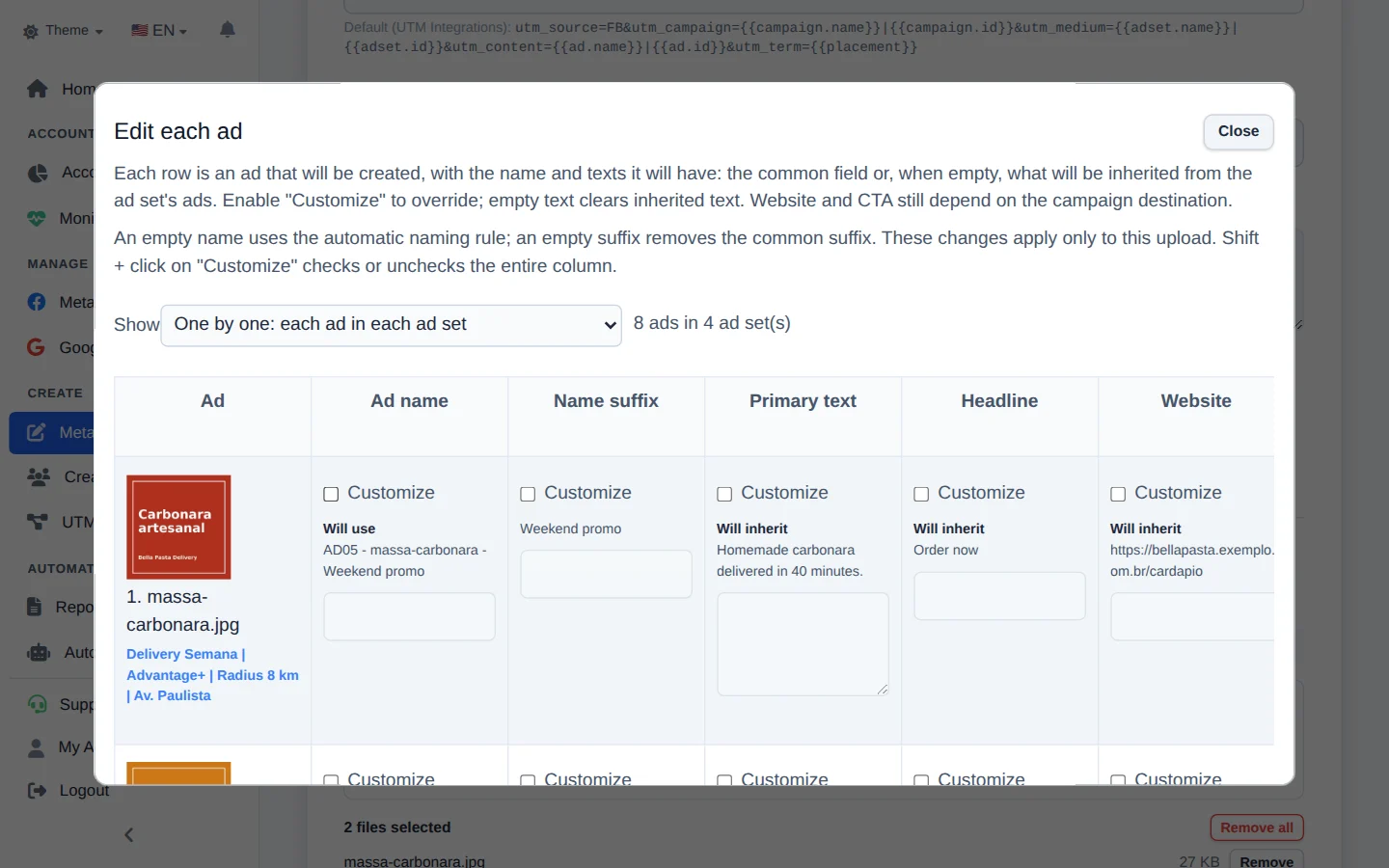
Nombre fijo
Si prefieres un solo nombre, escríbelo en Nombre del Anuncio con Nombre del Archivo desactivado. En la pestaña de Instagram, Nombre del Archivo usa el @ del perfil de la publicación.
Cómo saber si funcionó
- En Editar cada anuncio, la columna Nombre del anuncio muestra los nombres en la secuencia del conjunto.
- En el Administrador de anuncios de Meta, los anuncios aparecen con el número, el archivo y el complemento.
Si algo sale mal
| Síntoma | Causa probable | Qué hacer |
|---|---|---|
| El nombre salió solo con el número | Mantener sufijo actual estaba desactivado y no había complemento | Activa Mantener sufijo actual o completa el complemento |
| No puedo escribir en el Nombre del Anuncio | Nombre del Archivo está activado | Desactiva Nombre del Archivo para usar un nombre fijo |
| La numeración volvió a empezar desde AD01 | El conjunto no tenía anuncios con el patrón AD | Es lo esperado: el primer anuncio del patrón empieza en AD01 |
Preguntas frecuentes
¿Qué hace la opción Nombre del archivo en el editor?
Al activar el botón Nombre del archivo en la pestaña Crear anuncio, el nombre de cada anuncio pasa a ser el nombre del archivo que estás subiendo, con la extensión eliminada automáticamente: criativo-black-friday.mp4 se convierte en un anuncio llamado criativo-black-friday. Si el conjunto ya usa el patrón ADxx, el sistema mantiene la continuidad combinando ambos, por ejemplo AD20 - criativo-black-friday. En la pestaña Anuncio con enlace de Instagram, esta misma opción hace que el nombre del anuncio sea el @usuario del perfil de Instagram de la publicación. Mientras el botón esté activo, el campo Nombre del anuncio queda deshabilitado.
¿Qué significa la opción Mantener sufijo actual (además del ADXX)?
El sufijo es el texto que va después del número en la nomenclatura automática. Por ejemplo, en AD01 - Relleno de labios, el sufijo es Relleno de labios. Con la opción Mantener sufijo actual activada (predeterminada), los nuevos anuncios continúan el patrón del conjunto: AD06 - Relleno de labios. Con la opción desactivada, solo sube el número: AD06. El sufijo se lee del primer anuncio que ya existe en el conjunto, así que cada conjunto puede tener un sufijo distinto.
¿Para qué sirve el campo Complemento del anuncio?
El Complemento del anuncio es un texto que se agrega al final del nombre del anuncio para facilitar la identificación en el Administrador de anuncios de Meta. Por ejemplo, si escribes Black Friday, el anuncio quedará con el nombre AD01 - Black Friday. Es útil para diferenciar variaciones de creativos dentro de la misma campaña, como lotes de influencers o fechas promocionales. El complemento funciona junto con la nomenclatura automática y también con nombres personalizados.
¿Cómo funciona el nombre automático de los anuncios (AD01, AD02...)?
Si dejas en blanco el campo Nombre del anuncio, el editor los nombra automáticamente siguiendo el patrón del conjunto. Revisa los anuncios que ya existen en el conjunto, encuentra el número más alto en el patrón ADxx y continúa la secuencia: si el último era AD06, los nuevos serán AD07, AD08 y así sucesivamente. Cada conjunto tiene su propia numeración, por lo que la cuenta puede ser distinta entre conjuntos. Si completas un Nombre del anuncio y subes varios archivos, el sistema agrega un número al final de cada uno (por ejemplo, Mi anuncio - 1, Mi anuncio - 2) para diferenciarlos.
Subí un anuncio con el nombre equivocado. ¿Puedo renombrarlo sin eliminarlo y volver a subirlo?
Sí. Puedes renombrar el anuncio directamente en la pantalla de carga de Meta Ads Editor, sin eliminar nada.
Un solo anuncio:
- En la lista de anuncios publicados (el registro de la carga), haz clic en el lápiz junto al anuncio.
- Escribe el nuevo nombre y confirma.
Todos a la vez:
- Marca Seleccionar todos.
- Haz clic en Renombrar (está junto a Eliminar).
- Como los nombres suelen ser parecidos, el campo ya viene completado para editar todos a la vez.
El caso clásico es olvidar activada la opción Nombre del Archivo (o un Complemento del anuncio antiguo completado) y que el anuncio se suba con el nombre equivocado: basta con renombrarlo, en lugar de eliminarlo y volver a subirlo.