
Plataformas de ventas
Rastrear las ventas de Hotmart hasta el anuncio
Crea un proyecto en Integraciones UTMs, instala el script, coloca las UTMs en las campañas y registra el webhook. Cada venta vuelve con la campaña, el conjunto de anuncios y el anuncio que la trajo.
Respuesta rápida
En Integraciones UTMs, abre Nuevo proyecto, haz clic en Hotmart en la cuadrícula de plataformas, ponle un nombre, elige las Cuentas publicitarias y haz clic en Crear proyecto. El proyecto se abre en Configurar seguimiento; sigue los bloques: instala el script en la página de ventas, haz clic en Incluir en las campañas (Meta) y Incluir en Google Ads, y pega la URL del webhook en Hotmart.
Mira el paso a paso 1:10
El video está grabado en inglés; el paso a paso de abajo está en español.
Página del video: Integrar ventas de Hotmart con UTMs
Antes de empezar
- Ten acceso de administrador al producto en Hotmart: es ahí donde se registra el webhook.
- Para instalar el script, necesitas editar la página de ventas o tener acceso a su Google Tag Manager.
- El seguimiento tiene tres piezas que trabajan juntas: el script guarda el origen del clic, las UTMs indican de qué anuncio vino y el webhook avisa a Ads Editor de cada venta.
- ¿Vendes en otra plataforma (Kiwify, Eduzz, Braip y otras)? Mira Rastrear las ventas de infoproductos hasta el anuncio, con la guía de cada una.
Paso a paso
En este ejemplo, conectamos un lanzamiento vendido en Hotmart a dos cuentas publicitarias de Meta.
- 1
Elige la plataforma
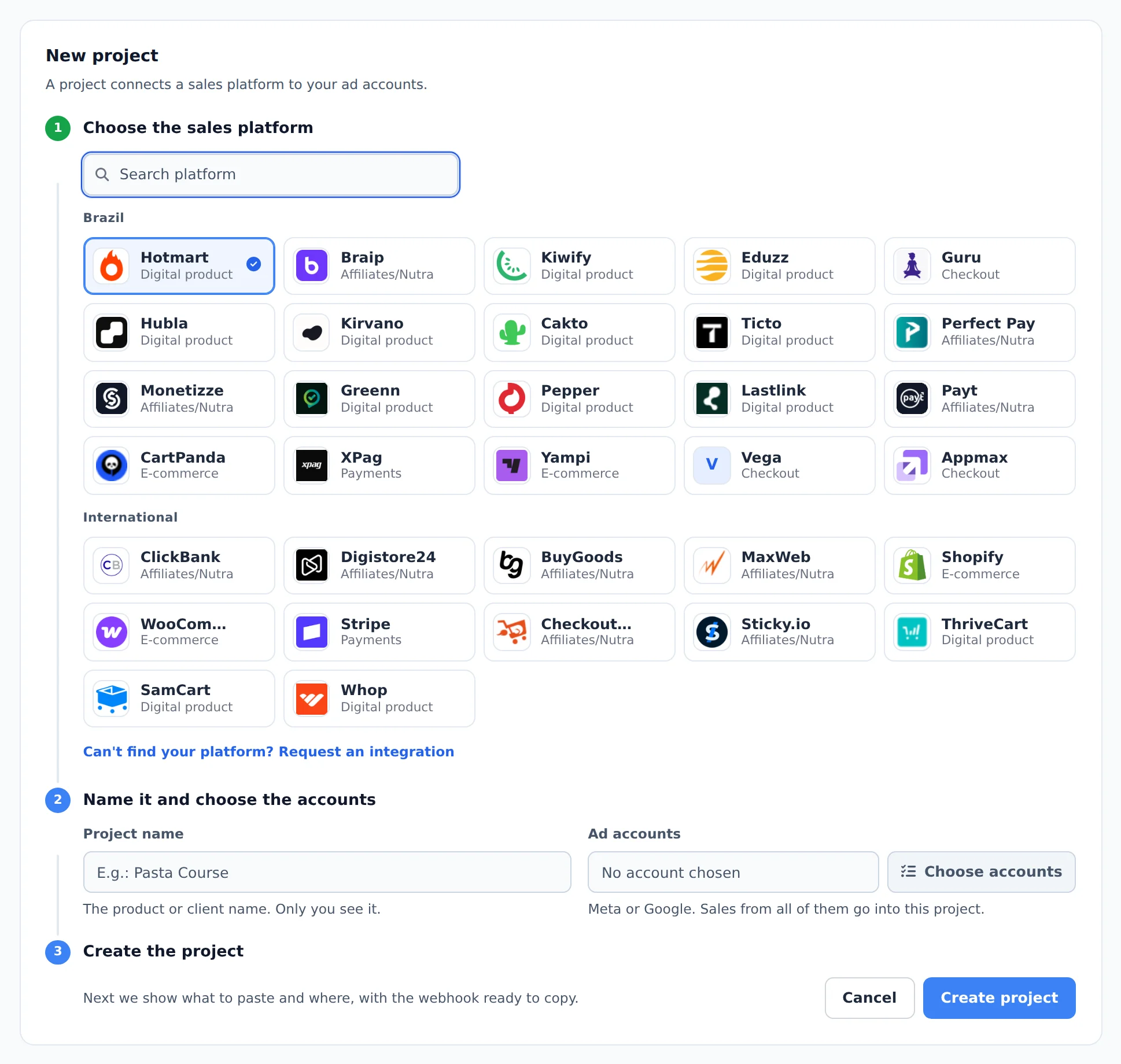
En el menú lateral, haz clic en Integraciones UTMs. Si ya tienes proyectos, haz clic en Nuevo proyecto. En el paso 1, haz clic en Hotmart en la cuadrícula de plataformas. Las de Brasil aparecen primero y las internacionales después; para encontrar una más rápido, escribe el nombre en Buscar plataforma.
 123
- 1Buscar plataforma
- 2Hotmart
- 3Plataformas internacionales
- 2
Ponle un nombre al proyecto
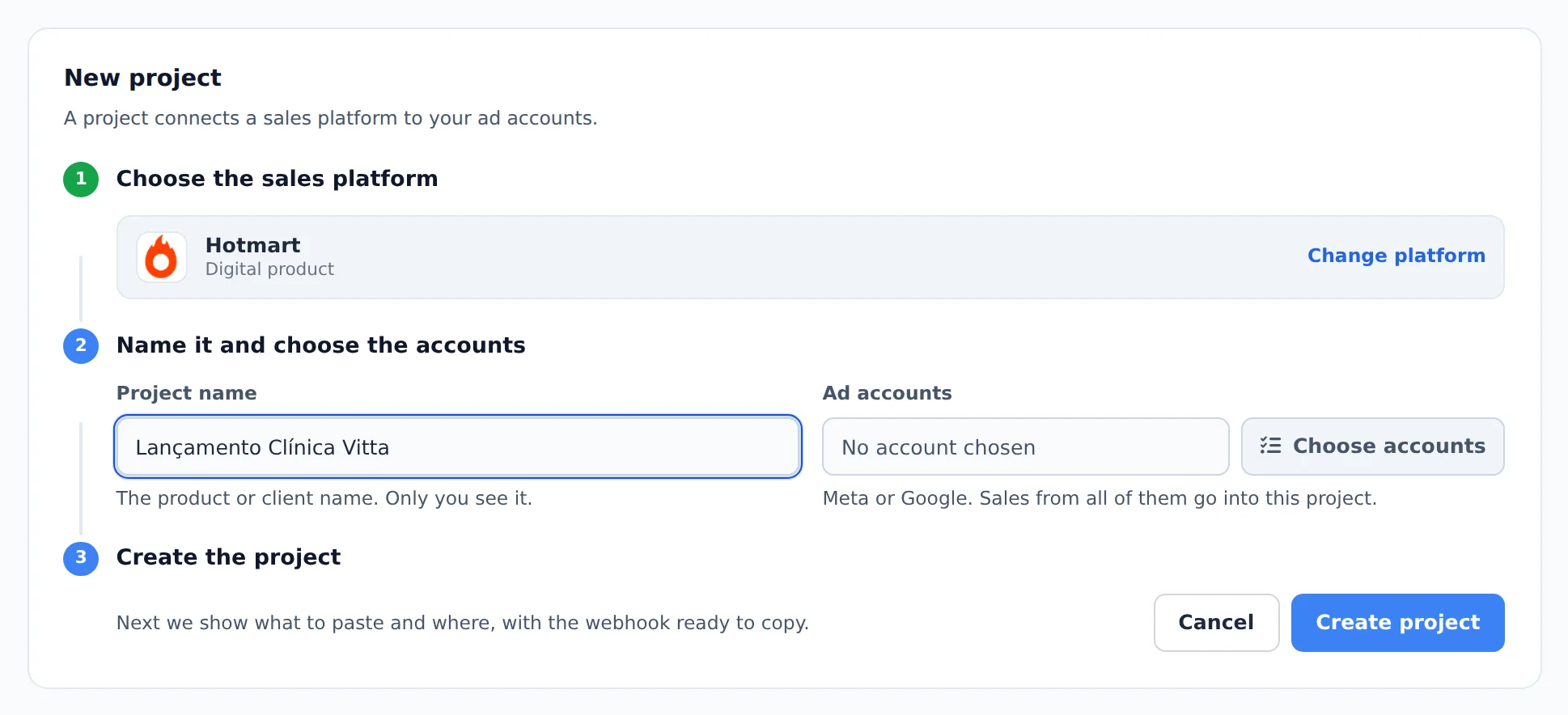
La cuadrícula se contrae y muestra la plataforma elegida (Cambiar plataforma vuelve a la cuadrícula). En Nombre del proyecto, escribe el nombre del producto o del cliente y haz clic en Elegir cuentas.
 1234
- 1Plataforma elegida
- 2Nombre del proyecto
- 3Elegir cuentas
- 4Crear proyecto
- 3
Elige las cuentas y crea el proyecto
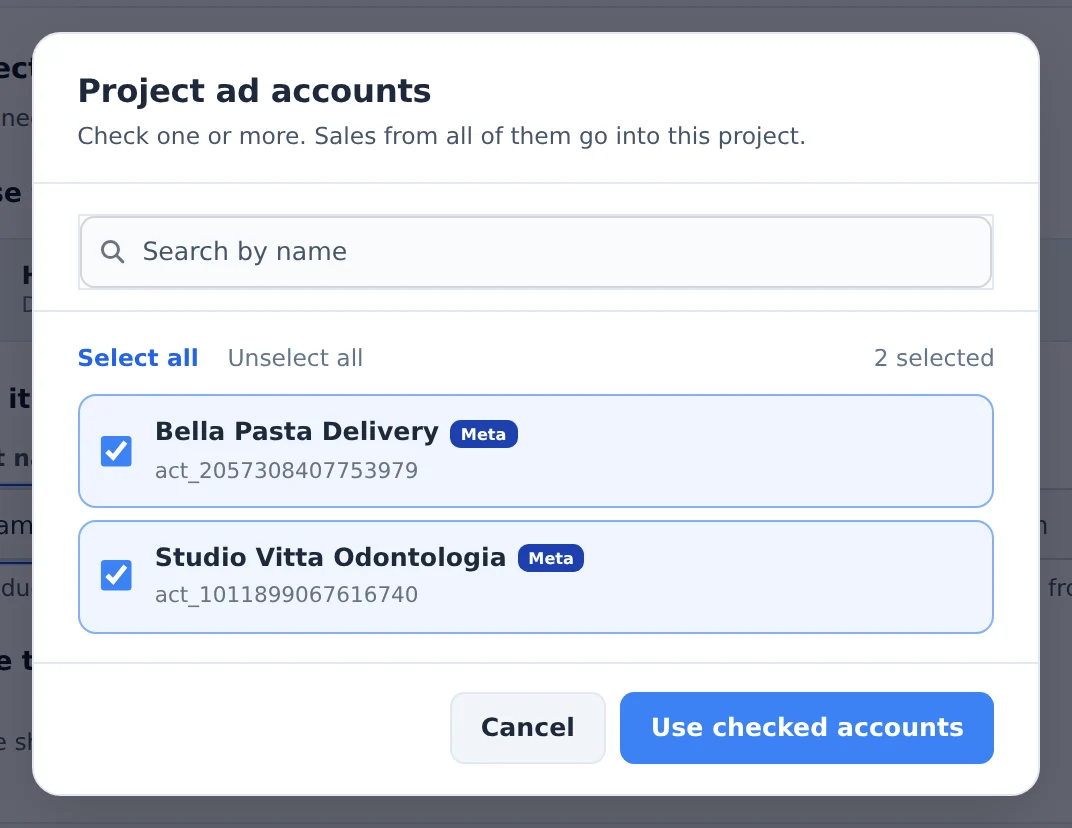
Marca las cuentas que anuncian este producto (Meta y Google aparecen con etiquetas distintas) y haz clic en Usar cuentas marcadas. Después, haz clic en Crear proyecto.
 12
- 1Cuentas del proyecto
- 2Usar cuentas marcadas
- 4
Mira el estado y el seguimiento
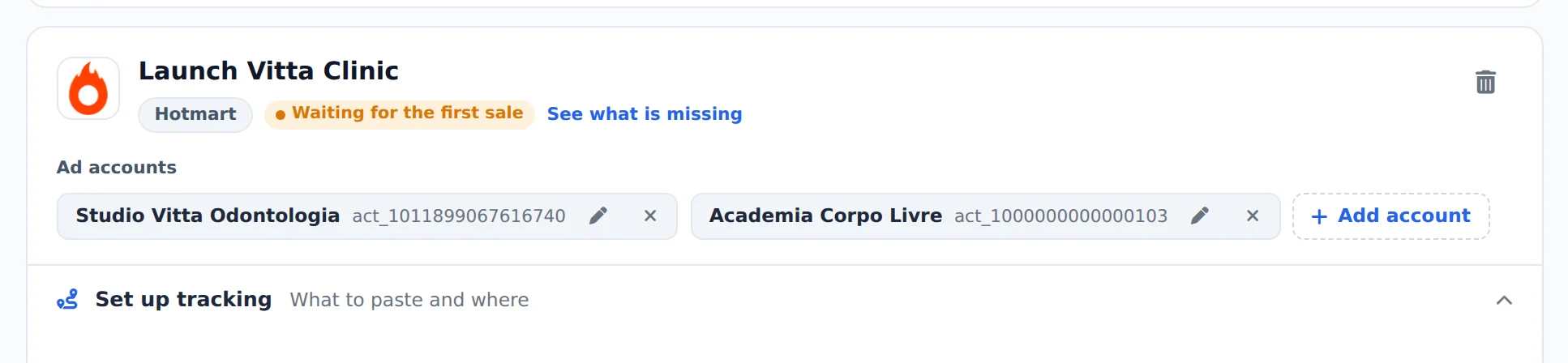
El proyecto aparece en Mis proyectos con el estado Esperando la primera venta, y Configurar seguimiento ya se abre con los bloques del script, de las UTMs y del webhook. Después, para volver a él, solo haz clic en Configurar seguimiento en el proyecto.
 12
- 1Estado del proyecto
- 2Configurar seguimiento
- 5
Instala el script en la página de ventas
En el bloque 1, Instala el script en la página de ventas, haz clic en Copiar. Luego pega el script directamente en el
<head>de la página de ventas o instálalo con Google Tag Manager: haz clic en Abrir Tag Manager, crea una etiqueta nueva de tipo HTML personalizado, pega el script, elige el activador All Pages, guarda y publica el contenedor. Guarda el origen del clic hasta el checkout, aunque la persona pase antes por otra página. 12
- 1Script de seguimiento
- 2Copiar
- 6
Coloca las UTMs en las campañas
En el bloque 2, haz clic en Incluir en las campañas, marca las campañas de Meta (hasta 15 a la vez) y confirma: Ads Editor guarda el patrón en el campo Parámetros de URL de cada anuncio. Si también anuncias en Google, usa Incluir en Google Ads en el bloque 3.
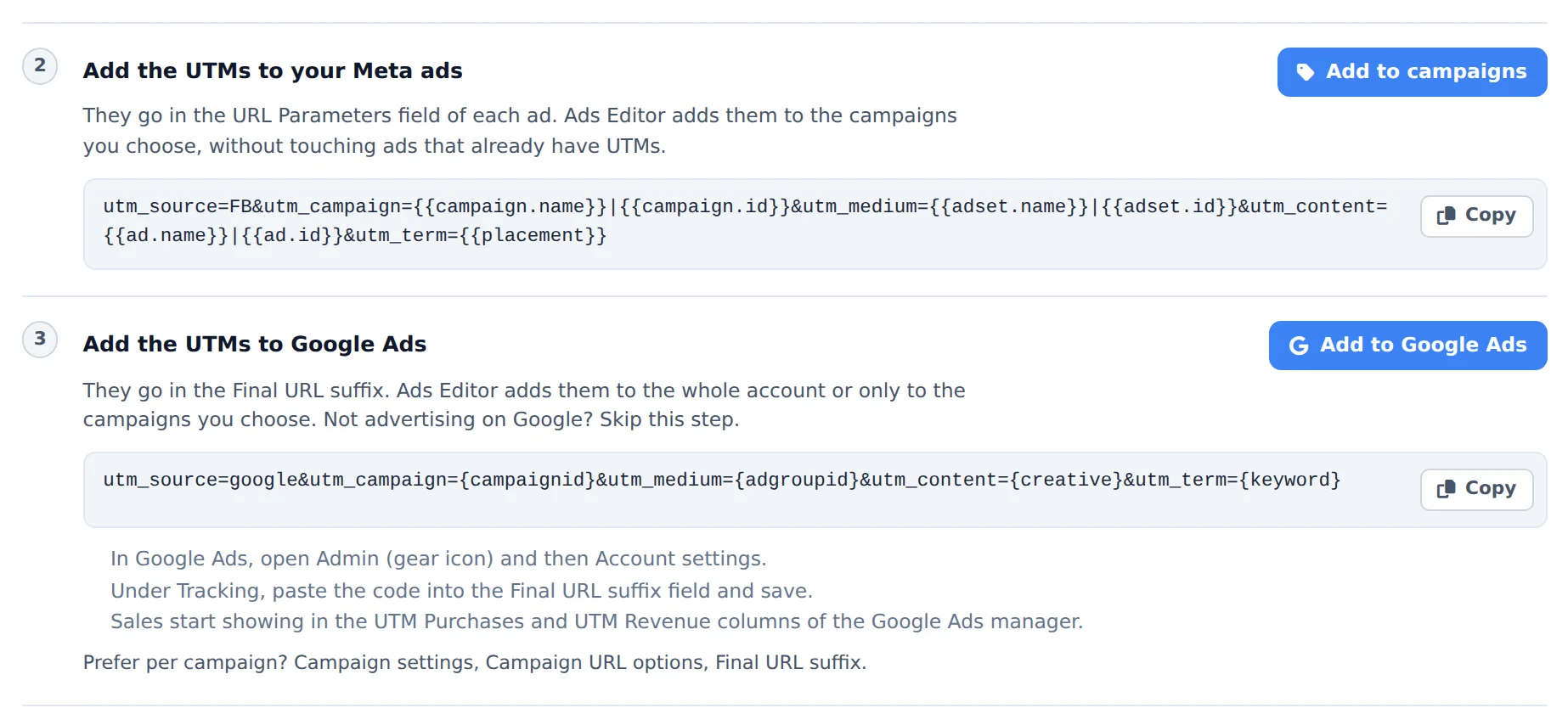 12
- 1Incluir en las campañas
- 2Incluir en Google Ads
- 7
Registra el webhook en Hotmart
Copia la URL del bloque 4. En Hotmart, abre Herramientas, luego Webhook, crea una configuración, pega la URL, elige la versión 2.0 y marca el evento Compra aprobada para todos los productos. El botón Registrar el Webhook en Hotmart abre la página correcta.
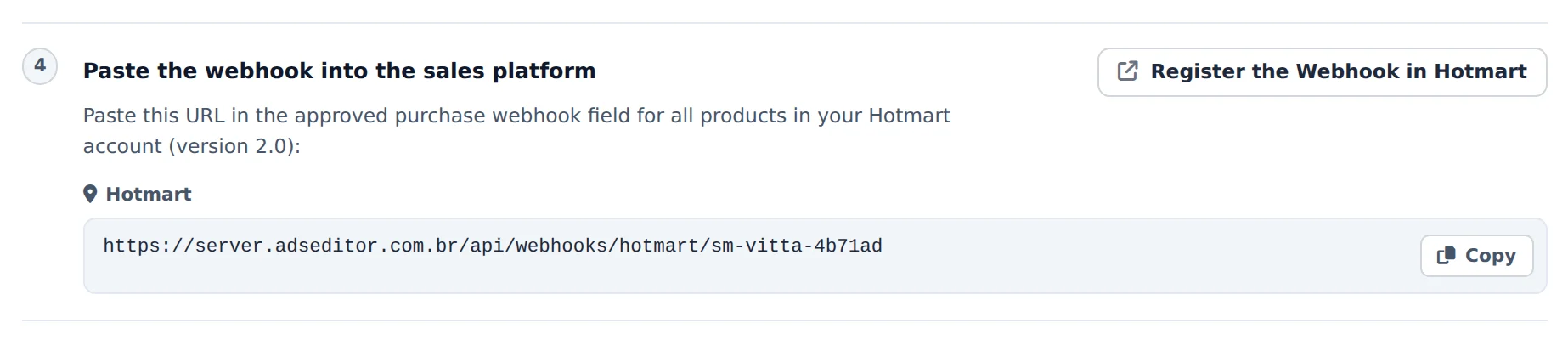 12
- 1URL del webhook del proyecto
- 2Registrar el Webhook en Hotmart
- 8
Confirma que funcionó
El último bloque, Confirma que funcionó, indica si ya llegó alguna venta por el webhook. Haz una compra de prueba o usa el envío de prueba de Hotmart y haz clic en Verificar ahora. Con la primera venta, el proyecto pasa a Recibiendo ventas y muestra la hora de la última.
 12
- 1Estado de las ventas
- 2Verificar ahora
Anuncio que ya tiene UTM propia
Incluir en las campañas reemplaza los parámetros de URL que sean distintos del patrón del proyecto. Si usas UTMs de otra herramienta, revisa antes qué campañas marcar. Los anuncios que ya están en el patrón se omiten.
Cómo saber si funcionó
- Haz una venta de prueba. El proyecto pasa a Recibiendo ventas, el bloque Confirma que funcionó muestra la hora de la última venta y esta aparece en Últimos eventos recibidos.
- En Meta Ads, abre el selector de columnas: aparecen Compras UTM, Facturación UTMs y Ganancia.
- Los informes y el Copiloto pasan a usar las ventas atribuidas en lugar de las compras informadas por el píxel.
Si algo sale mal
| Síntoma | Causa probable | Qué hacer |
|---|---|---|
| No aparece ninguna venta en Últimos eventos recibidos | El webhook no se registró, o se registró con otro evento o versión | Revisa en Hotmart: la URL del bloque 4, la versión 2.0 y el evento Compra aprobada |
| La venta llega, pero sin campaña | El anuncio no tiene UTM o la página pierde los parámetros en el camino | Usa Incluir en las campañas e instala el script en la página de ventas |
| Las columnas de UTM no aparecen en Meta Ads | La cuenta no está en ningún proyecto | Agrega la cuenta al proyecto en Agregar cuenta |
| Mi plataforma no está en la lista | Todavía no existe integración con ella | Haz clic en ¿No encontraste tu plataforma? Solicitar integración |
Preguntas frecuentes
¿Cómo hago una integración para rastrear las UTMs de mis ventas de Hotmart?
Puedes conectar Hotmart y ver las ventas por UTM dentro de Ads Editor. Paso a paso:
- En el menú lateral, haz clic en Integraciones UTMs. En Nuevo proyecto, haz clic en Hotmart en la cuadrícula de plataformas, ponle un nombre (por ejemplo, el nombre del producto) y selecciona una o más cuentas publicitarias.
- Haz clic en Crear proyecto.
- En el proyecto, abre Configurar seguimiento. Ahí están el script (bloque 1), el patrón de UTMs de Meta (bloque 2), el de Google (bloque 3) y la URL del webhook (bloque 4).
- Copia la URL del webhook y regístrala en Hotmart: en Herramientas y Webhook (API y Webhooks), crea un webhook pegando esa URL y marcando el evento de Compra aprobada (versión 2.0). Puedes aplicarlo a todos los productos de la cuenta para que también cubra automáticamente los productos nuevos.
- En el bloque 2, haz clic en Incluir en las campañas. El modal se llama Incluir UTMs en las campañas. También puedes copiar el patrón y pegarlo en el campo Parámetros de URL del anuncio.
- Si usas una página de ventas con redirección, instala el script del bloque 1: haz clic en Abrir Tag Manager y crea una etiqueta de HTML personalizado, o pega el código directamente en el HTML, para que las UTMs no se pierdan antes del checkout.
Listo: cada venta aprobada llegará con la campaña, el conjunto de anuncios y el anuncio que generaron la compra, y aparecerá en las columnas Compras UTMs y Facturación UTMs del administrador, en los informes y en el Copiloto.
¿Qué es el script de seguimiento y dónde lo instalo?
Es un script de seguimiento que instalas en tu página de ventas (la página que recibe el tráfico de los anuncios). Captura los parámetros UTM que llegan con el clic del anuncio y los pasa automáticamente a los enlaces de checkout, garantizando que la venta llegue a la plataforma con el origen correcto. También captura los identificadores de clic de Google Ads (gclid), por lo que sirve para tráfico de Meta y de Google. Puedes instalarlo de dos formas: en Configurar seguimiento, en el bloque 1, haz clic en Abrir Tag Manager, crea una etiqueta de HTML personalizado y pega el script, o pega el código directamente en el HTML de la página. Sin el script instalado, los clics que pasan por páginas intermedias pueden perder las UTMs antes del checkout.
¿Dónde encuentro la URL del webhook y dónde debo pegarla en mi plataforma de ventas?
Abre la página Integraciones UTMs, ubica tu proyecto en Mis proyectos y abre Configurar seguimiento. El bloque 4, Pega el webhook en la plataforma de ventas, muestra la URL exclusiva de tu proyecto con un botón de copiar, y la instrucción cambia según la plataforma. Ejemplos: en Hotmart, pégala en el campo de webhook de compra aprobada (versión 2.0) de todos los productos de la cuenta; en Kirvano, en Apps y luego Webhooks, marcando los eventos de venta; en Cakto, en Integraciones y Webhooks; en Ticto, en Herramientas y Webhooks en formato JSON versión 2.0; en Monetizze, en Herramientas y Postback; en Perfect Pay y Lastlink la configuración es por producto. Marca siempre los eventos de venta aprobada, reembolso y contracargo para que los números sean correctos. Muchas plataformas tienen un botón de acceso directo en el propio panel de Ads Editor para abrir la página correcta.
¿Cómo aplico las UTM a mis campañas de Meta automáticamente?
En tu proyecto, abre Configurar seguimiento y, en el paso Agrega las UTM a los anuncios de Meta, haz clic en Incluir en las campañas. Se abre el modal Incluir UTMs en las campañas, con las campañas activas o con gasto en los últimos 30 días, un buscador y los botones Seleccionar todas y Deseleccionar todas. Marca las campañas (máximo 15 a la vez, para no alcanzar el límite de la API de Meta) y haz clic en Aplicar UTMs. El sistema recorre los anuncios y aplica el patrón de seguimiento: los anuncios que ya tienen el patrón correcto se omiten, y los que tienen parámetros diferentes se reemplazan. Al final aparece un resumen con cuántos se actualizaron, cuántos se omitieron y los posibles errores. Si usas UTM de otra herramienta, revisa antes qué campañas marcar.
¿Con qué plataformas de ventas se integra Ads Editor?
La grilla de plataformas de Integraciones UTMs tiene 33 plataformas. De Brasil: Hotmart, Braip, Kiwify, Eduzz, Guru, Hubla, Kirvano, Cakto, Ticto, Perfect Pay, Monetizze, Greenn, Pepper, Lastlink, Payt, CartPanda, XPag, Yampi, Nuvemshop, Vega y Appmax. Internacionales: ClickBank, Digistore24, BuyGoods, MaxWeb, Shopify, WooCommerce, Stripe, CheckoutChamp, Sticky.io, ThriveCart, SamCart y Whop. Haz clic en la tuya en el cuadro Nuevo proyecto, o escribe el nombre en Buscar plataforma. Si la tuya no está en la lista, haz clic en ¿No encontraste tu plataforma? Solicitar integración en la misma página e indica qué plataforma usas: el equipo evalúa la inclusión según las solicitudes.
¿Qué columnas de ventas aparecen en Meta Ads después de conectar una integración?
Con al menos una integración conectada a la cuenta, el modal de columnas del administrador habilita columnas adicionales: Compras UTMs (número de ventas aprobadas atribuidas a esa campaña, conjunto o anuncio), Facturación UTMs (ingresos de esas ventas), Ganancia (Facturación UTMs menos el gasto de la campaña), Ventas totales (todas las ventas aprobadas del período, incluso sin atribución), Facturación total y Ganancia total. Las mismas métricas también se pueden agregar a las tarjetas de resumen en la parte superior del administrador. Para activarlas, abre el selector de columnas del administrador y marca las que quieras. Si no ves estas columnas, es porque no hay ningún proyecto de integración conectado.
Ver también
Rastrear las ventas de infoproductos hasta el anuncioAplicar las UTMs en las campañasVenta que no aparece