
Meta Ads Editor
Anuncio con enlace de Instagram
Pega el enlace de una publicación, un Reel o una Story de Instagram y conviértelo en anuncio en varios conjuntos a la vez.
Respuesta rápida
En Meta Ads Editor, abre la pestaña Anuncio con enlace de Instagram, elige la cuenta, las campañas y los conjuntos, y pega los enlaces en Enlaces de Instagram, uno por línea. Elige el Tipo de anuncio, el Modo del texto principal y el estado, y haz clic en Crear anuncios.
Mira el paso a paso 0:30
El video está grabado en inglés; el paso a paso de abajo está en español.
Página del video: Anuncio a partir de una publicación de Instagram
Antes de empezar
- Sirven enlaces de publicaciones, Reels, IGTV y Stories de instagram.com.
- Usa solo contenido tuyo o que tengas autorización para anunciar.
- Para Publicación existente, la publicación debe ser de la cuenta de Instagram vinculada a la página de la cuenta publicitaria.
- Se procesa un lote de enlaces a la vez: si ya hay uno en curso, espera a que termine.
Paso a paso
En este ejemplo, convertimos dos Reels del perfil en anuncios.
- 1
Abre la pestaña de Instagram
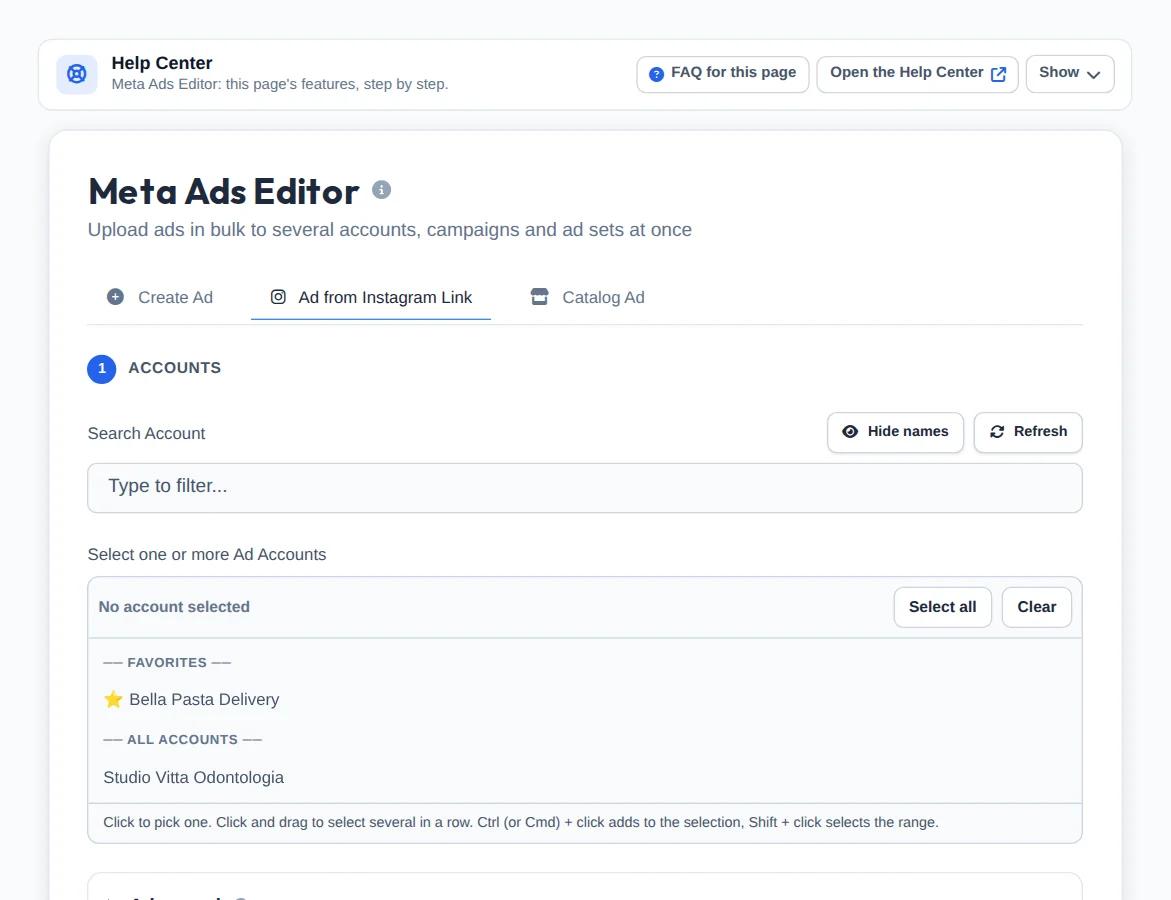
En Meta Ads Editor, haz clic en Anuncio con enlace de Instagram y elige la cuenta, las campañas y los conjuntos.
- 2
Pega los enlaces
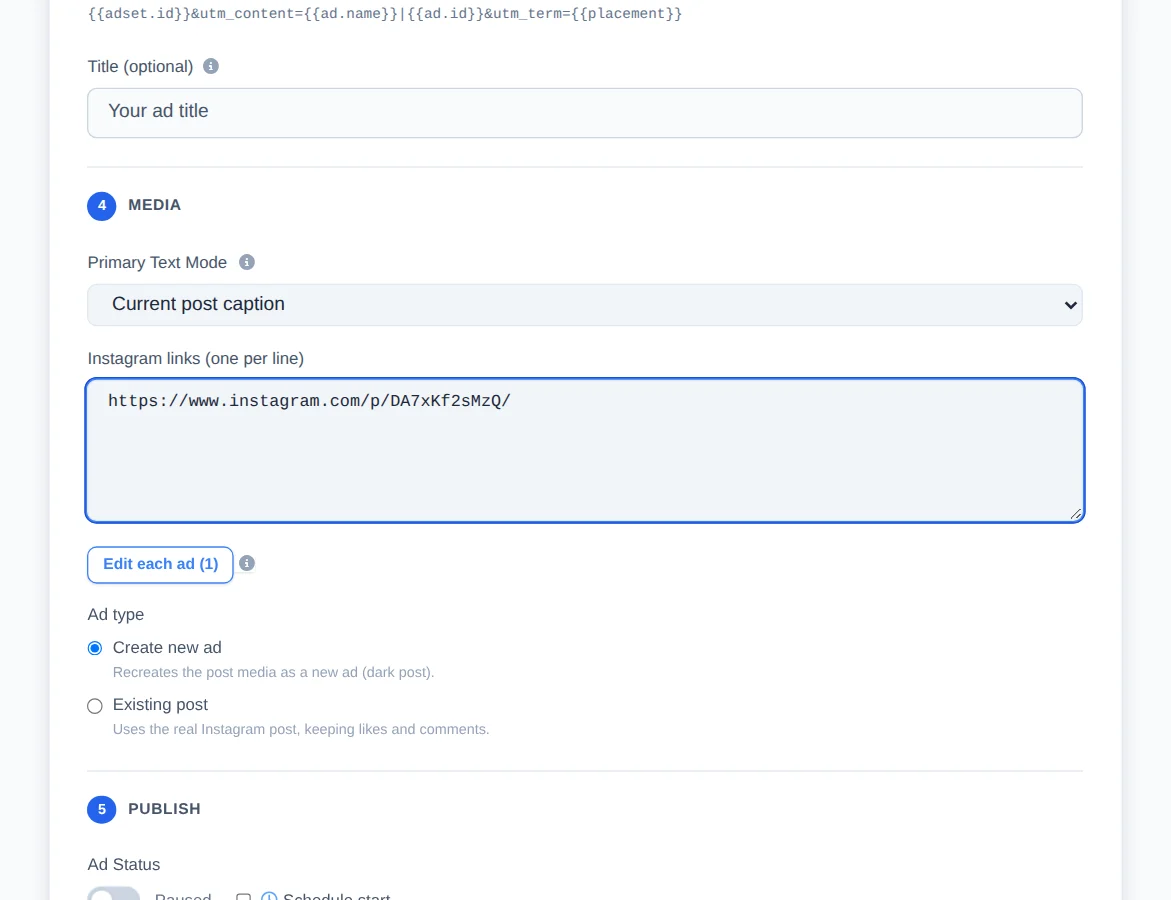
En Enlaces de Instagram, pega un enlace por línea.
- 3
Elige el tipo y el texto
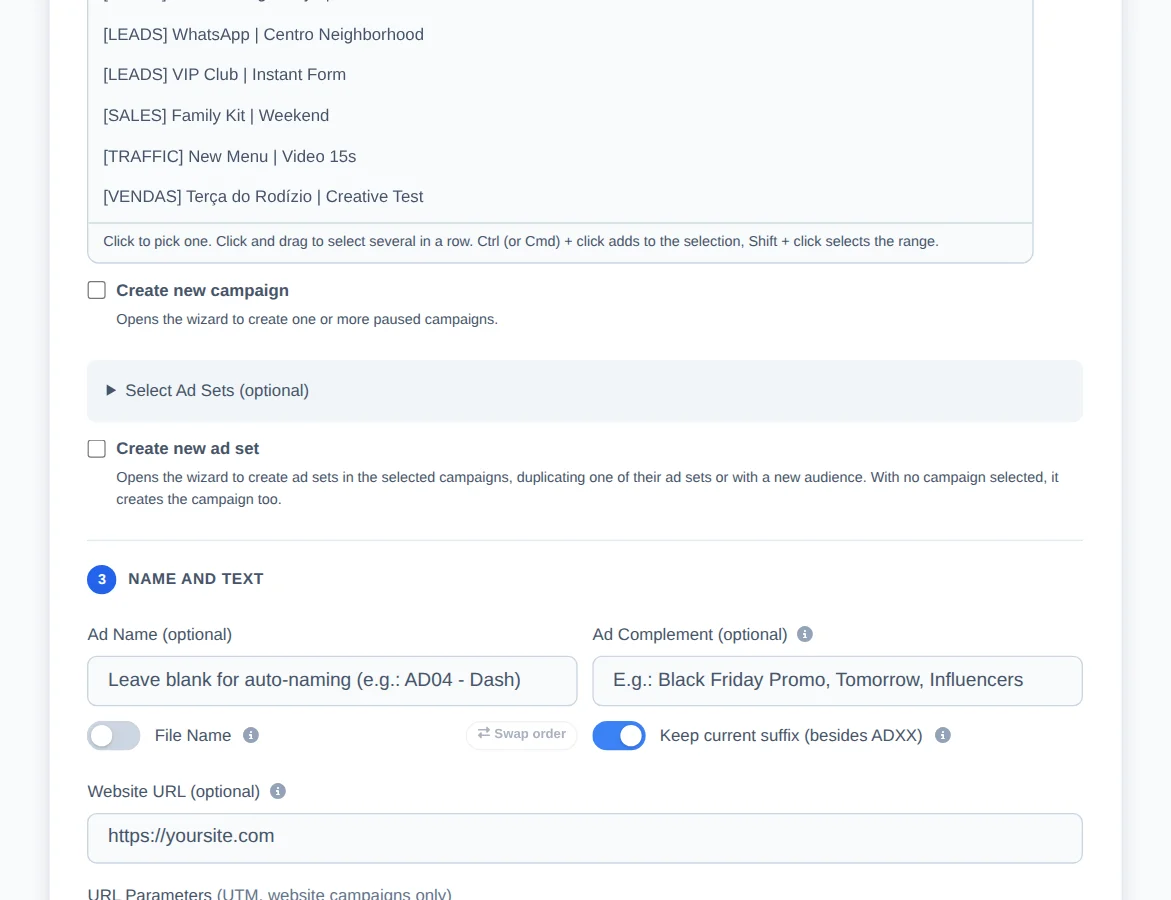
En Tipo de anuncio, Crear anuncio nuevo recrea el contenido multimedia en un anuncio nuevo; Publicación existente usa la publicación real, con sus Me gusta y comentarios. En Modo del texto principal, elige Personalizado, Texto actual de la publicación o Texto del anuncio anterior.
- 4
Crea los anuncios
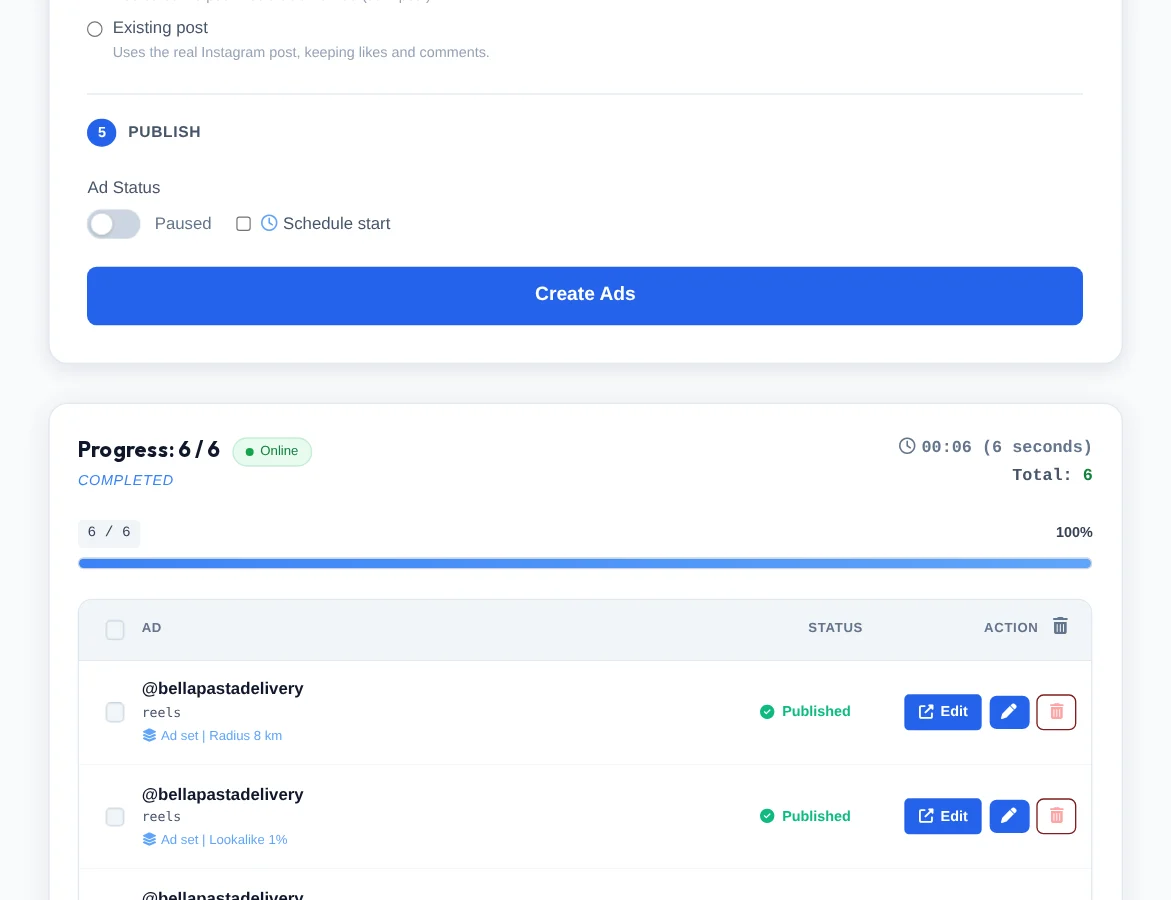
Elige el estado y haz clic en Crear anuncios. El editor busca cada publicación y crea un anuncio en cada conjunto, en cola.
Publicación en carrusel
Si la publicación tiene varios archivos multimedia, el anuncio nuevo también sale como carrusel, en el mismo orden.
Cómo saber si funcionó
- El panel de envío muestra cada enlace procesándose y el anuncio creado en cada conjunto.
- Con Publicación existente, el anuncio en Meta muestra los Me gusta y los comentarios de la publicación.
Si algo sale mal
| Síntoma | Causa probable | Qué hacer |
|---|---|---|
| Ya existe un trabajo en curso | Otro lote de enlaces todavía se está procesando | Espera a que termine el lote actual y envíalo de nuevo |
| Publicación existente rechazada | La publicación es de otro perfil, o es un Reel con música con licencia | Usa una publicación del perfil vinculado a la página. El contenido debe ser tuyo o debes tener autorización para anunciarlo |
| El texto salió vacío | El modo elegido no encontró texto en la publicación ni en el conjunto | Usa Personalizado y escribe el texto |
Preguntas frecuentes
¿Cómo creo un anuncio a partir de un enlace de Instagram?
En la página Meta Ads Editor, haz clic en la pestaña Anuncio con enlace de Instagram. Selecciona las cuentas, campañas y conjuntos de anuncios normalmente, luego pega los enlaces en el campo Enlaces de Instagram (uno por línea): se aceptan enlaces de publicaciones, Reels, IGTV y Stories de instagram.com. Elige el Tipo de anuncio (Crear nuevo anuncio o Publicación existente), el Modo del texto principal y el Estado del anuncio, y haz clic en Crear anuncios. El sistema obtiene el material de cada publicación y crea un anuncio en cada conjunto de anuncios seleccionado, procesando todo en cola. Solo se puede ejecutar un lote de enlaces a la vez: si aparece el mensaje de que ya hay un trabajo en curso, espera a que termine el actual.
¿Qué son las opciones del Modo del texto principal en la pestaña de enlace de Instagram?
El Modo del texto principal define de dónde viene el texto (el copy) de los anuncios creados por enlace de Instagram. Personalizado: escribes el texto manualmente en el campo Texto principal. Texto actual de la publicación: usa el pie de foto de la publicación de Instagram como texto del anuncio. Texto del anuncio anterior: copia el texto del último anuncio que ya existe en el conjunto seleccionado, útil para mantener el copy estandarizado en el conjunto. En los modos automáticos el campo de texto queda oculto, porque el sistema resuelve el contenido por sí solo.
¿Cuál es la diferencia entre Crear nuevo anuncio y Publicación existente en el modo de enlace de Instagram?
Crear nuevo anuncio descarga el contenido multimedia de la publicación y lo recrea como un anuncio nuevo (dark post): el anuncio empieza de cero, sin los me gusta ni los comentarios de la publicación original. Si la publicación es un carrusel con varios archivos, el anuncio también se crea como carrusel en el mismo orden. Publicación existente usa la publicación real de Instagram como anuncio, y conserva los me gusta y comentarios acumulados. Para usar Publicación existente, la publicación debe pertenecer al perfil de Instagram vinculado a la página conectada a la cuenta publicitaria. Atención: los Reels con música con licencia no se pueden promocionar en el modo Publicación existente por una restricción de derechos de autor de Meta. En ambos modos, usa solo contenido propio o que tengas autorización para anunciar.
¿Por qué mi Reel no se publica como anuncio y aparece un error sobre música o derechos de autor?
Los Reels que usan música con licencia de la biblioteca de Instagram no pueden convertirse en anuncio en el modo Publicación existente: es una restricción de derechos de autor de la propia Meta, sin solución posible con ninguna herramienta. La salida es publicar, en el perfil vinculado a la página, una versión del video con audio propio o sin la música con licencia, y anunciar esa publicación. Usa solo contenido tuyo o que tengas autorización para anunciar.