
Centro de cuentas y saldo
Grupos de cuentas
Reúne las cuentas por cliente, nicho o gestor y mira solo ese grupo con un clic, en el Centro de cuentas y en el selector de Meta Ads y Google Ads.
Respuesta rápida
En el Centro de cuentas, haz clic en Nuevo grupo, ponle un nombre, elige un color, marca las cuentas en Cuentas del grupo y haz clic en Guardar. El grupo se convierte en un botón sobre la tabla: haz clic en él para ver solo las cuentas del grupo, con los totales solo de ellas.
Mira el paso a paso 0:26
El video está grabado en inglés; el paso a paso de abajo está en español.
Página del video: Grupos de cuentas
Antes de empezar
- Un grupo puede reunir cuentas de Meta y de Google Ads.
- Una cuenta puede estar en más de un grupo.
- El grupo es el mismo en toda la app: crearlo, editarlo o eliminarlo en el Centro también vale para el selector de cuentas de Meta Ads y de Google Ads.
Paso a paso
En este ejemplo, reunimos las cuentas de restaurantes de la agencia en un grupo.
- 1
Crea el grupo
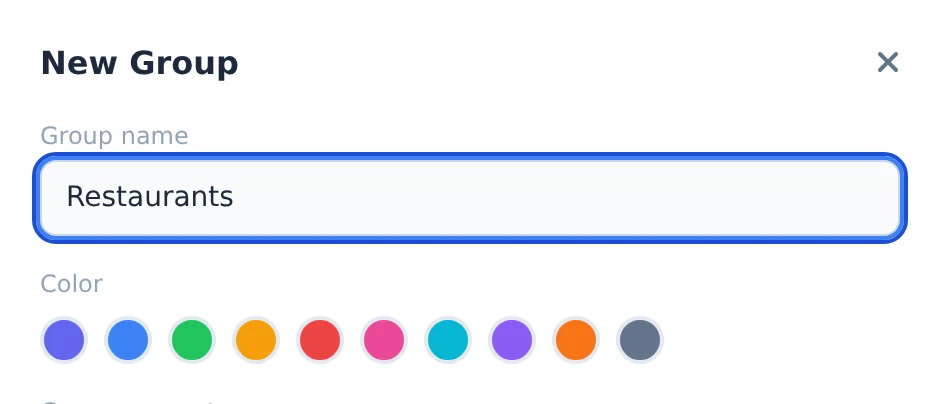
Sobre la tabla del Centro de cuentas, haz clic en Nuevo grupo. En Nombre del grupo, escribe el nombre (aquí, Restaurantes) y elige un color.
 12
- 1Nombre del grupo
- 2Color
- 2
Marca las cuentas
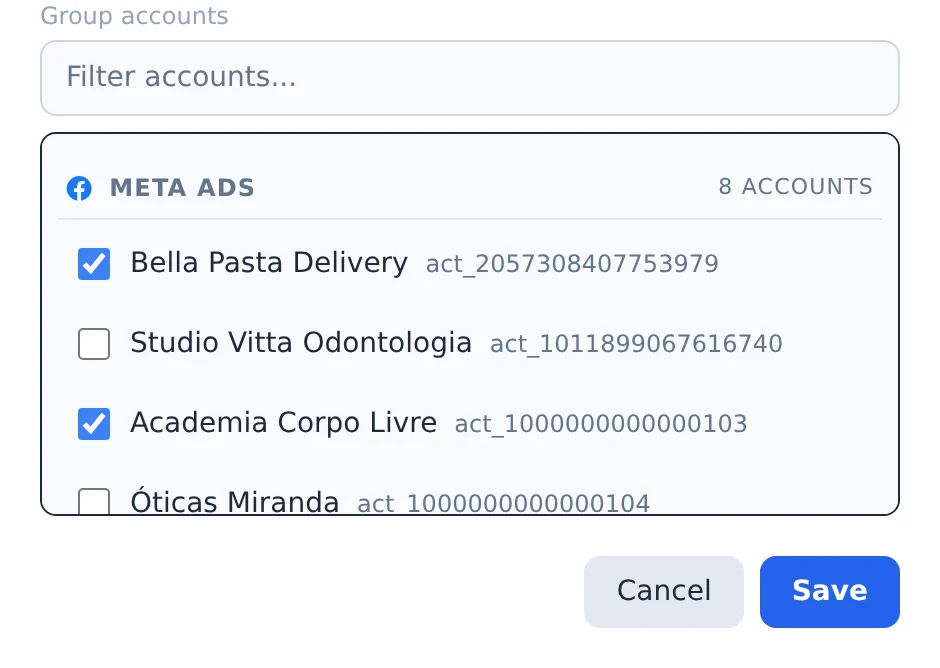
En Cuentas del grupo, marca las cuentas que entran. Si tienes muchas cuentas, usa Filtrar cuentas... para encontrarlas por el nombre. Haz clic en Guardar.
 12
- 1Cuentas del grupo
- 2Guardar
- 3
Filtra por el grupo
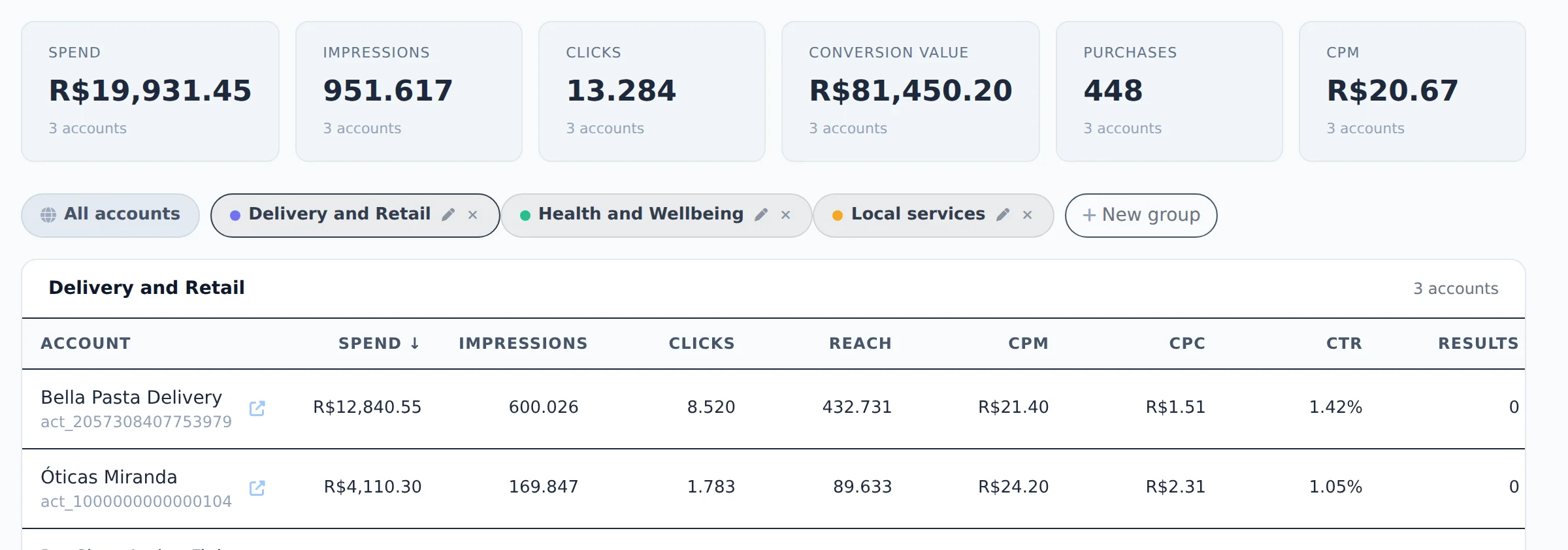
El grupo aparece como un botón sobre la tabla. Haz clic en él: la tabla muestra solo las cuentas del grupo y las tarjetas de arriba suman solo ellas. Todas las cuentas vuelve a la lista completa.
 12
- 1El grupo
- 2Totales del grupo
Grupo en el selector de cuentas
En Meta Ads y en Google Ads, abre el selector de cuentas y haz clic en la fila Grupos: un clic en el grupo abre todas sus cuentas. También puedes crear un grupo desde ahí: marca las cuentas y haz clic en Guardar como grupo.
Cómo saber si funcionó
- El grupo aparece sobre la tabla, con el color que elegiste.
- Al hacer clic en él, el título de la tabla muestra el nombre del grupo y el número de cuentas.
Si algo sale mal
| Síntoma | Causa probable | Qué hacer |
|---|---|---|
| Quiero cambiar el nombre o las cuentas | El grupo se edita con el lápiz | Haz clic en el lápiz junto al nombre del grupo, ajusta y guarda |
| Eliminé un grupo y me preocupan las cuentas | La x elimina solo el grupo | Las cuentas siguen conectadas y aparecen en Todas las cuentas |
| El grupo no aparece en el selector de Google Ads | El grupo no tiene ninguna cuenta de Google Ads | Edita el grupo y marca también las cuentas de Google |
Preguntas frecuentes
¿Cómo uso los grupos de cuentas en el selector de Meta Ads y Google Ads?
Los grupos de cuentas del Centro de cuentas también aparecen en el selector de cuentas de las páginas Meta Ads y Google Ads.
- Abrir un grupo: en el selector, haz clic en la fila Grupos (N) para mostrar los grupos (está contraída, y Ads Editor recuerda si la dejaste abierta). Haz clic en el grupo y se abren sus cuentas.
- Crear un grupo desde el selector: marca las cuentas (puedes usar Seleccionar todas o Shift + clic) y haz clic en Guardar como grupo. Ponle un nombre y listo.
- Eliminar: la × junto al grupo elimina solo el grupo; las cuentas no cambian.
Es el mismo grupo del Centro de cuentas: crear, editar o eliminar en un lugar vale en el otro. Un grupo puede tener cuentas de Meta y de Google; en Meta Ads abre las cuentas de Meta del grupo y en Google Ads, las cuentas de Google. Un grupo sin ninguna cuenta de esa plataforma no aparece en el selector.
¿Cómo marco cuentas como favoritas y las dejo siempre arriba en la lista?
En el selector de cuentas de Meta Ads, cada cuenta tiene una estrella junto al nombre. Haz clic en la estrella para agregarla a favoritos y vuelve a hacer clic para quitarla. Las cuentas favoritas aparecen en una sección Favoritos al principio de la lista, incluso las cuentas inactivas, lo que facilita encontrar las cuentas que más usas. Los favoritos se guardan en tu cuenta de Ads Editor, así que valen en cualquier navegador o dispositivo en el que inicies sesión.
Ver también
Haz seguimiento de todos tus clientes en el Centro de cuentasMonitor de saldo de las cuentas