
Google Ads
Crear una campaña en Google Ads
Un asistente de seis pasos crea campañas de Búsqueda, Display, Performance Max y Generación de demanda, y Shopping tiene su propia ventana. Todas nacen en pausa para que las revises.
Respuesta rápida
En Google Ads, elige la cuenta y haz clic en el botón verde Crear campaña. En Básico, elige el Tipo de campaña, el nombre, el sitio web, el presupuesto diario y ¿Qué quieres lograr?. Avanza por Conversión, Segmentación, Palabras clave y Anuncio y, en Extensiones y revisión, revisa todo y haz clic en Crear campaña. Si tienes prisa, usa Crear con IA en un paso.
Mira el paso a paso 0:57
El video está grabado en inglés; el paso a paso de abajo está en español.
Página del video: Crear campaña en Google Ads
Antes de empezar
- Selecciona arriba solo la cuenta donde se creará la campaña.
- Para que la campaña optimice por resultado, la cuenta necesita una conversión activa. Puedes crear la conversión en el propio asistente, en el paso Conversión.
- La campaña de Video (YouTube) no está en la lista: Google no permite crear ese tipo por la API. Para video con conversión, usa Generación de demanda.
Paso a paso
En este ejemplo, creamos una campaña de Búsqueda para la clínica, con un presupuesto de R$ 80 por día.
- 1
Abre Crear campaña
En la pestaña Campañas, haz clic en el botón verde Crear campaña, encima de la tabla. El asistente se abre sobre la pantalla.
 1
- 1Crear campaña
- 2
Completa lo básico
Arriba están los seis pasos, en los que puedes hacer clic para ir y volver. Crear con IA en un paso arma todo a partir del sitio web, el presupuesto y la ciudad; aquí vamos paso a paso. En Tipo de campaña, elige Búsqueda (Search). Shopping abre una ventana propia: elige la tienda de Merchant Center, el nombre y el presupuesto. Completa Nombre de la campaña, el sitio web, el Presupuesto diario y ¿Qué quieres lograr?, que define la estrategia de puja. En Empezar desde, puedes partir de una plantilla o de una campaña que ya existe.
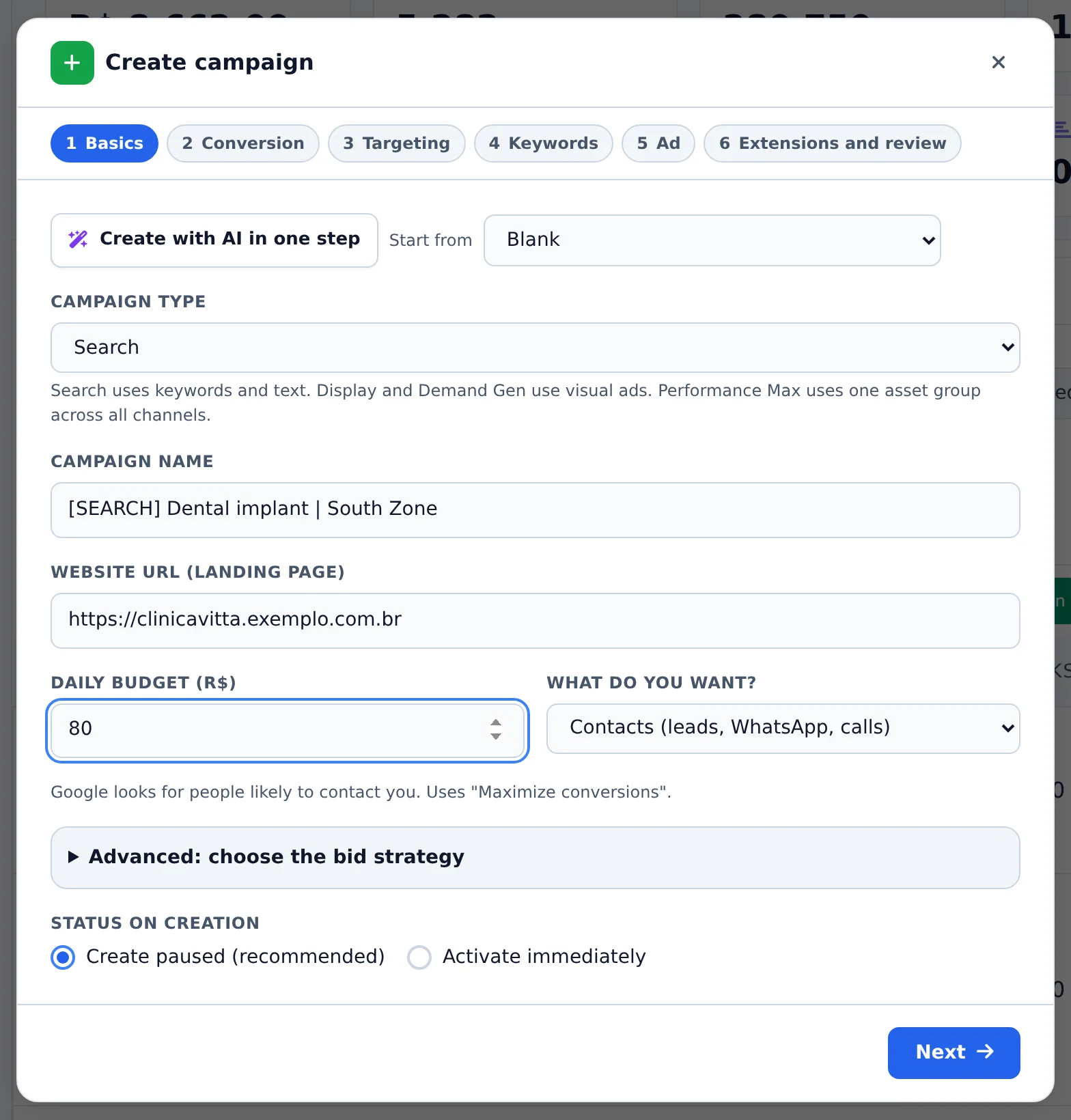 1234
- 1Los seis pasos
- 2Crear con IA en un paso
- 3Tipo de campaña
- 4Nombre de la campaña
- 3
Avanza por los pasos
Haz clic en Continuar. En Conversión, elige o crea la conversión. En Segmentación, las ubicaciones y el idioma. En Palabras clave, escribe los términos o usa Generar con IA. En Anuncio, los títulos y las descripciones. En Extensiones y revisión, revisa el resumen y haz clic en Crear campaña. El borrador se guarda si cierras la ventana a la mitad.
Nace en pausa
Por defecto la campaña se crea con Crear en pausa (recomendado). Revisa los grupos, los anuncios y el presupuesto en la tabla y activa el interruptor de la fila cuando todo esté bien.
Cómo saber si funcionó
- El asistente se cierra con el aviso de campaña creada y una lista de lo que se armó.
- La campaña nueva aparece en la tabla con el interruptor apagado.
- Al abrir la campaña, los grupos, las palabras clave y el anuncio están ahí.
Si algo sale mal
| Síntoma | Causa probable | Qué hacer |
|---|---|---|
| El asistente no te deja avanzar | Falta un campo obligatorio del paso, como el sitio web o el presupuesto | El campo que falta queda marcado. Complétalo y haz clic en Continuar de nuevo |
| La campaña creada no genera conversiones | Optimiza por conversión, pero la cuenta no tiene una conversión activa | Crea la conversión e instala la etiqueta en el sitio web, o usa Maximizar clics |
| Shopping aparece bloqueado | No hay un Merchant Center vinculado a la cuenta | Vincula el Merchant Center en Google y abre el asistente de nuevo |
Preguntas frecuentes
¿Cómo creo una campaña desde cero en Google Ads?
Para crear una campaña desde cero en Google Ads con Ads Editor, sigue los pasos de abajo. Los puntos 1 a 3 (abrir, elegir la cuenta y hacer clic en Crear campaña) valen para los cinco tipos de campaña. A partir del punto 4, el asistente tiene seis etapas (Paso 1 a Paso 6), descritas aquí en el flujo de Búsqueda, con notas para Display y Performance Max.
- Abre Google Ads en el menú lateral.
- Selecciona la cuenta de Google en la que quieres crear.
- Haz clic en el botón verde Crear campaña.
- Paso 1: Básico: elige el Tipo de campaña (Búsqueda (Search), Display adaptable, Performance Max, Generación de demanda o Shopping), nombre de la campaña, URL del sitio, presupuesto diario, estrategia de pujas y si nace pausada (recomendado) o activa.
- Paso 2: Conversión: elige (o crea) la conversión que la cuenta usa para optimizar. Esta etapa es opcional: puedes omitirla.
- Paso 3: Segmentación: ubicación (ciudad, estado, país o radio por dirección), idioma y, si quieres, socios de búsqueda de Google. Sin ubicación elegida, la campaña usa Brasil.
- Paso 4: Palabras clave (Búsqueda): agrega términos base, usa Generar con IA (analiza el sitio) o Buscar volumen real, e incluye palabras clave negativas si quieres.
- Paso 5: Anuncio: en Búsqueda, títulos (mínimo 3, máximo 15) y descripciones (mínimo 2, máximo 4) del anuncio adaptable, con generación por IA. En Display, textos e imágenes adaptables. En Performance Max, el grupo de recursos (títulos, descripciones, imágenes y logotipo).
- Paso 6: Extensiones y revisión: sitelinks y frases destacadas (opcional), revisa el resumen y haz clic en Crear campaña.
Para Display, Performance Max, Shopping y Generación de demanda, consulta los artículos «¿Puedo crear una campaña de Display desde Ads Editor?», «¿Puedo crear una campaña Performance Max (PMax) de Google Ads desde Ads Editor?» y «¿Es posible crear una campaña de Google con IA en un paso o a partir de una plantilla?» (este cubre los cinco tipos, incluido Shopping, que exige Merchant Center vinculado).
La campaña de Video (YouTube) no está en la lista: Google solo permite leer este tipo por la API, así que Ads Editor muestra las métricas pero no la crea ni la edita.
Si prefieres un comando de IA, pide la creación desde el Copiloto IA (dentro de la app) o desde el MCP (Claude, ChatGPT, Cursor, etc.).
El asistente también tiene Crear con IA en un paso y Empezar desde una plantilla o desde una campaña existente, y los pasos de la parte superior se pueden hacer clic.
¿Cuáles son los pasos del asistente Crear campaña de Google Ads en Ads Editor?
El asistente comienza eligiendo el tipo: Búsqueda, Display, Performance Max, Generación de demanda o Shopping. En Búsqueda, los seis pasos son: 1. Básico, 2. Conversión, 3. Segmentación, 4. Palabras clave, 5. Anuncio, 6. Extensiones y revisión. En los otros tipos, los pasos 4 a 6 cambian de nombre (en Performance Max, por ejemplo, pasan a ser Temas de búsqueda, Grupo de recursos y Revisión). Shopping abre una ventana propia: elige la tienda del Merchant Center, el nombre y el presupuesto.
En Display, indicas el sitio, nombre, presupuesto, conversión, ubicación y estrategia; después armas el anuncio responsivo con título, título largo, descripción, nombre del negocio e imágenes. La imagen horizontal 1,91:1 y la cuadrada 1:1 son obligatorias; el logotipo es opcional. Display no usa palabras clave.
En Búsqueda, el flujo incluye palabras clave, anuncio responsivo y extensiones. En Performance Max, incluye temas de búsqueda y grupo de recursos. En estos tipos hay revisión antes de crear y borrador automático. La campaña se crea pausada.
¿Es posible crear una campaña de Google con IA en un paso o a partir de una plantilla?
Sí, en el botón verde Crear campaña de Google Ads.
Crear con IA en un paso: indicas el sitio web, el presupuesto y la ciudad, y la IA completa palabras clave, negativas, títulos, descripciones y extensiones. Tú solo revisas; no se crea nada en Google antes de eso. Gasta 1 crédito de IA.
Empezar desde: en blanco, desde una plantilla guardada o desde una campaña que ya existe en la cuenta (el asistente lee la campaña y completa los campos). Las plantillas son del dueño de la cuenta (hasta 50 por cuenta) y el miembro del equipo usa las del dueño.
El asistente admite Búsqueda, Display, Performance Max, Generación de demanda y Shopping (este exige Merchant Center vinculado). Los pasos de la parte superior son clicables para volver o avanzar, y puedes definir país, idiomas, horario, fechas, ajuste por dispositivo, públicos y listas de negativas desde la creación. La campaña nace pausada.
¿Puedo crear una campaña Performance Max (PMax) de Google Ads desde Ads Editor?
¡Sí! Ve a Google Ads en el menú lateral, haz clic en el botón verde Crear campaña y, en el primer paso, elige el tipo Performance Max.
El asistente pide: sitio web, presupuesto, estrategia (Maximizar conversiones o Maximizar valor de conversión), temas de búsqueda, los textos (de 3 a 15 títulos, de 1 a 5 títulos largos, de 2 a 5 descripciones y el nombre del negocio) y las imágenes y el logotipo. Puedes subir la imagen en el momento, directamente desde el asistente, sin necesitar la biblioteca de imágenes de la cuenta.
Recuerda: Performance Max no tiene grupos de anuncios. Las piezas quedan en el grupo de recursos, y es el que aparece cuando expandes la campaña en el administrador. Si falta alguna pieza mínima (por ejemplo, el logotipo), el asistente te avisa antes de crear.
La Optimización por IA de Google también avisa cuando la cuenta está lista para una PMax y abre el asistente ya completado.
¿Puedo crear una campaña de Display desde Ads Editor?
Sí. Ve a Google Ads en el menú lateral, haz clic en Crear campaña y elige Display en el primer paso.
Necesitarás URL final, presupuesto, ubicación, al menos un título corto, un título largo, una descripción, el nombre del negocio, una imagen horizontal 1,91:1 y una imagen cuadrada 1:1. El logotipo es opcional. No hace falta indicar palabras clave, porque las campañas de Display usan público y recursos visuales.
Ads Editor crea el presupuesto, la campaña, el grupo y el anuncio responsivo en un solo flujo. La campaña nace pausada para que la revises.
¿Las campañas de video de Google Ads fueron descontinuadas?
Solo un tipo de ellas. Las Video Action Campaigns (campaña de video con objetivo de conversión) fueron descontinuadas: ya no es posible crear nuevas y Google las actualizó automáticamente todas a Generación de demanda. Si tenías este tipo de campaña, la migración se hizo de forma automática, conservando el historial y el aprendizaje.
Los demás tipos de campaña de video (alcance, visualizaciones y reconocimiento de marca) continúan con normalidad.
Para Ads Editor esto es una buena noticia: Generación de demanda está totalmente soportada, así que una campaña de video de rendimiento se puede crear, editar, pausar y duplicar entre cuentas desde aquí. Solo las campañas que siguen siendo del tipo Video continúan en modo de solo lectura, por una limitación de la API de Google.
¿Puedo crear una campaña de video (YouTube) de Google Ads desde Ads Editor?
No. Las campañas de tipo Video (YouTube) son de solo lectura en la API de Google Ads: puedes ver sus métricas en Ads Editor, pero no puedes crearlas, duplicarlas ni editarlas. Es una limitación del propio Google, no de Ads Editor, y vale para cualquier herramienta que use la API.
El flujo Crear campaña de Google en Ads Editor crea Búsqueda, Display, Performance Max, Generación de demanda y Shopping. Para usar video en un anuncio, la salida es Generación de demanda o los recursos de Performance Max, con el botón Subir video desde la computadora. Una campaña de tipo Video como tal debe crearse en el propio Google Ads; una vez creada, aparece aquí para que le des seguimiento.
En Meta es distinto: el video como creativo funciona normalmente, incluso en la carga masiva con Meta Ads Editor.
¿Es posible crear una campaña de Display con el Copiloto IA o MCP?
Sí. Pídele al Copiloto o a tu cliente MCP que cree una campaña de Google de tipo Display.
La IA necesita el nombre, el presupuesto, la URL final, un título corto, un título largo, una descripción, el nombre del negocio y una imagen horizontal y una cuadrada. Puede usar las imágenes que ya existen en la cuenta o subir imágenes nuevas antes de la creación. El logotipo es opcional y no se usan palabras clave.
Por seguridad, la campaña siempre nace pausada. La revisas y la activas después.
Ver también
El administrador de Google AdsAgregar palabras clave en Google AdsDuplicar campaña de Google Ads