
Automatización e IA
Crear una regla automatizada
Pausa, activa o cambia el presupuesto automáticamente cuando una métrica supere el límite, sin tener que estar revisando la cuenta.
Respuesta rápida
Abre Reglas automatizadas y haz clic en Nueva regla. Ponle un nombre, elige las cuentas y sobre qué actúa la regla, haz clic en Agregar condición (por ejemplo, Costo por Compra mayor que 45), elige el Período de cálculo, la Acción y la Frecuencia, y haz clic en Crear regla.
Mira el paso a paso 0:38
El video está grabado en inglés; el paso a paso de abajo está en español.
Página del video: Reglas automatizadas
Antes de empezar
- La regla actúa de verdad sobre la cuenta: pausa, activa o cambia el presupuesto. Si solo quieres recibir un aviso, usa las Alertas de métricas.
- Las reglas de Meta Ads y las de Google Ads están en pestañas separadas.
- Cada vez que la regla actúa, recibes una notificación en la campana y el historial guarda lo que se hizo.
Paso a paso
En este ejemplo, creamos una regla que pausa las campañas activas cuando el costo por compra supera R$ 45.
- 1
Abre Nueva regla
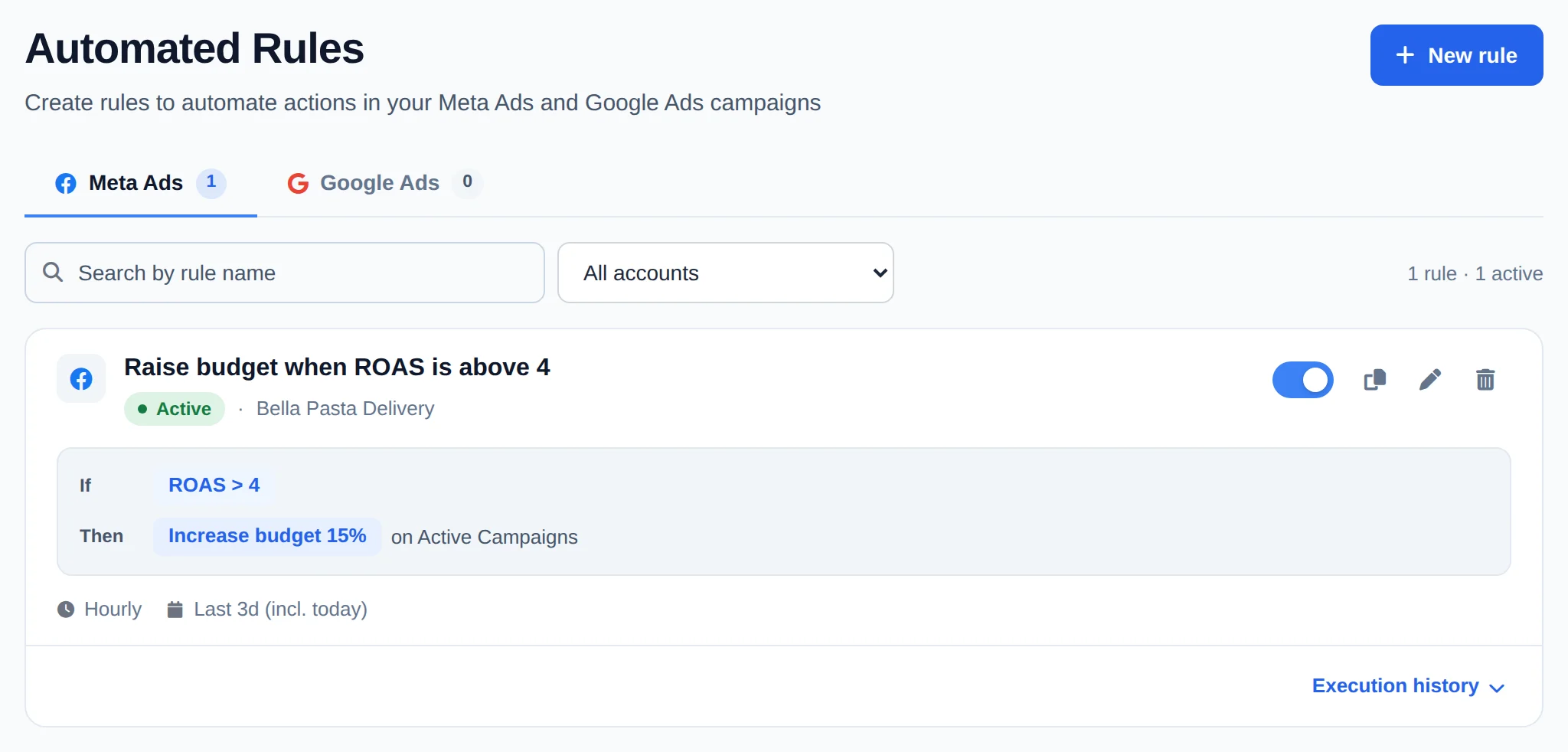
En el menú lateral, haz clic en Reglas automatizadas. Las reglas que ya tienes aparecen en tarjetas, con la condición y la acción de cada una. Haz clic en Nueva regla.
 12
- 1Nueva regla
- 2Una regla existente
- 2
Indica dónde actúa
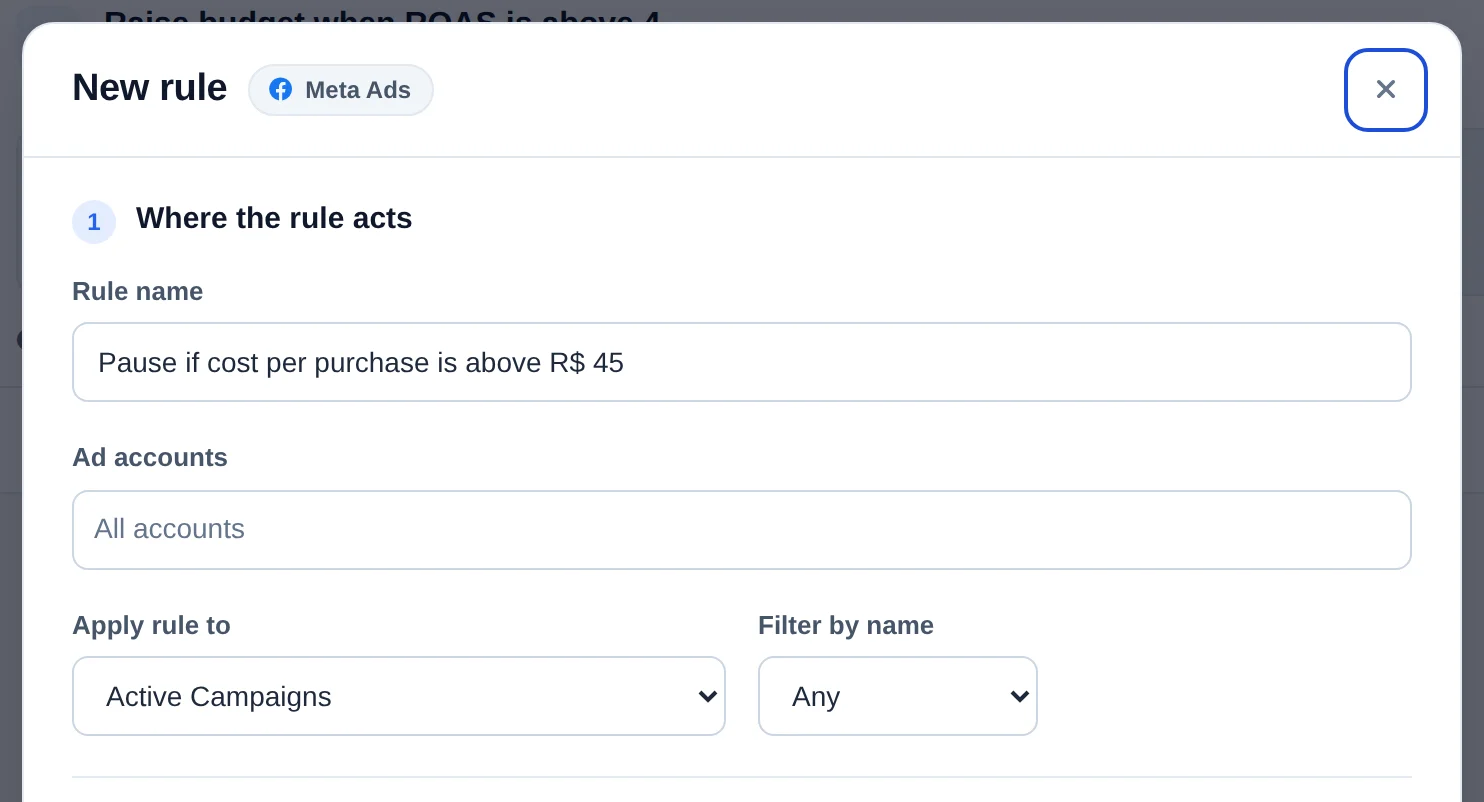
En Nombre de la regla, escribe algo que explique lo que hace. En Cuentas publicitarias, elige las cuentas, o déjalas todas. En Aplicar regla a, elige el nivel: campañas, conjuntos de anuncios o anuncios, activos o pausados. Para que valga solo para algunos nombres, usa Filtrar por nombre.
 123
- 1Nombre de la regla
- 2Cuentas publicitarias
- 3Aplicar regla a
- 3
Arma la condición
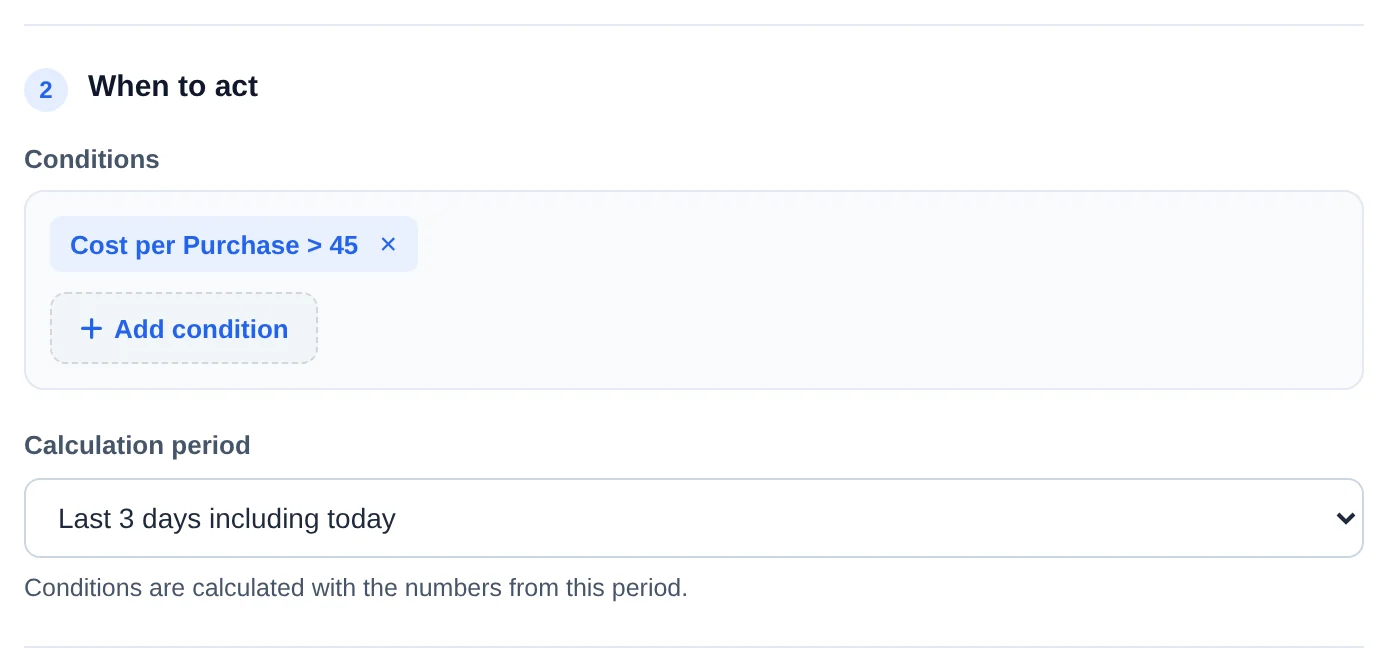
Haz clic en Agregar condición, elige la métrica (aquí, Costo por Compra), el operador y el valor, y confirma. Puedes sumar más de una condición: la regla solo actúa cuando se cumplen todas. En Período de cálculo, elige qué días entran en el cálculo.
 12
- 1Condición
- 2Período de cálculo
- 4
Elige la acción y la frecuencia
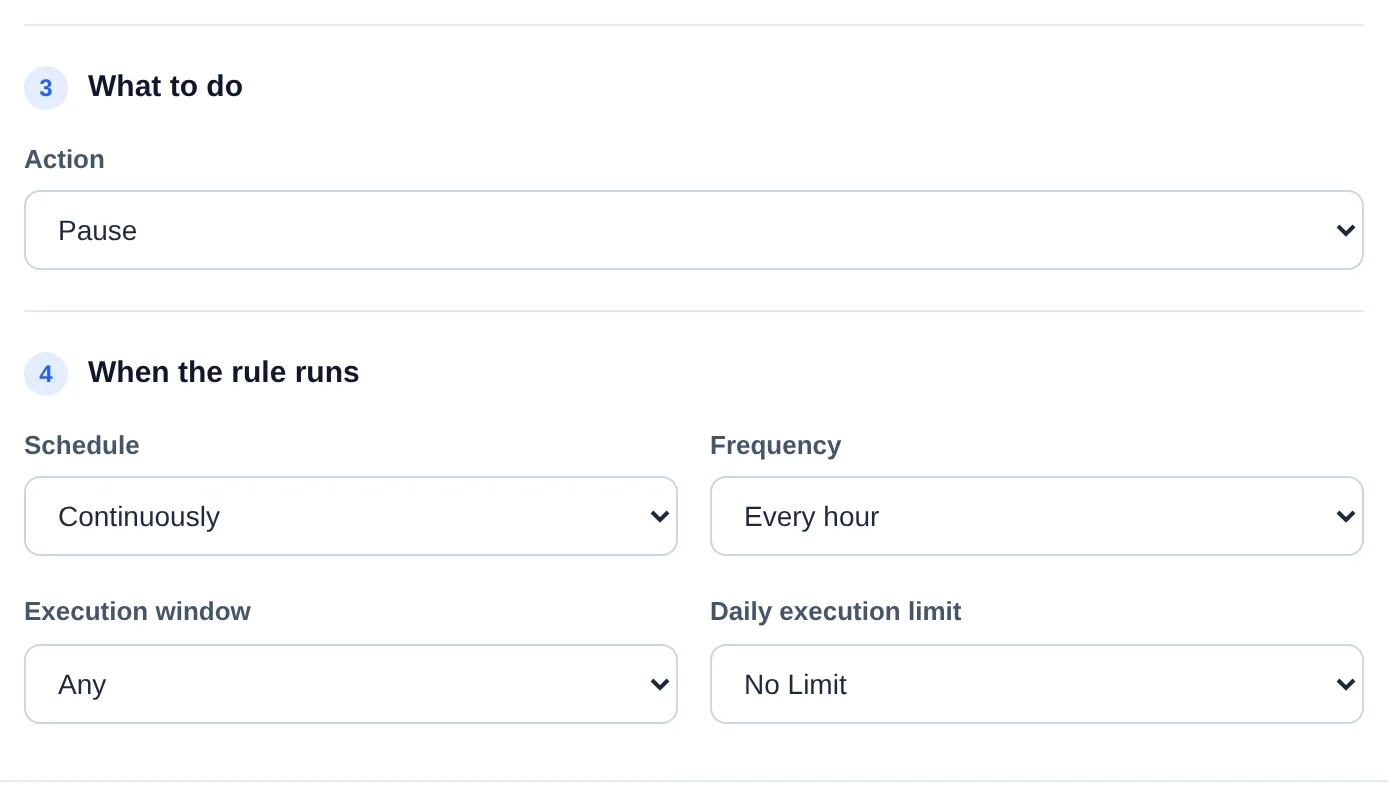
En Acción, elige qué hacer: pausar, activar, aumentar o disminuir el presupuesto, o solo avisar. En Programación, Continuamente se ejecuta todo el tiempo con la Frecuencia elegida. Fecha Específica se ejecuta una vez en una fecha y hora, y Personalizado se ejecuta solo en los días y horarios marcados.
 123
- 1Acción
- 2Programación
- 3Frecuencia
- 5
Crea la regla
Haz clic en Crear regla. Entra en la lista activada. El interruptor apaga y enciende la regla cuando quieras, y Historial de ejecuciones muestra cada vez que se ejecutó y lo que hizo.
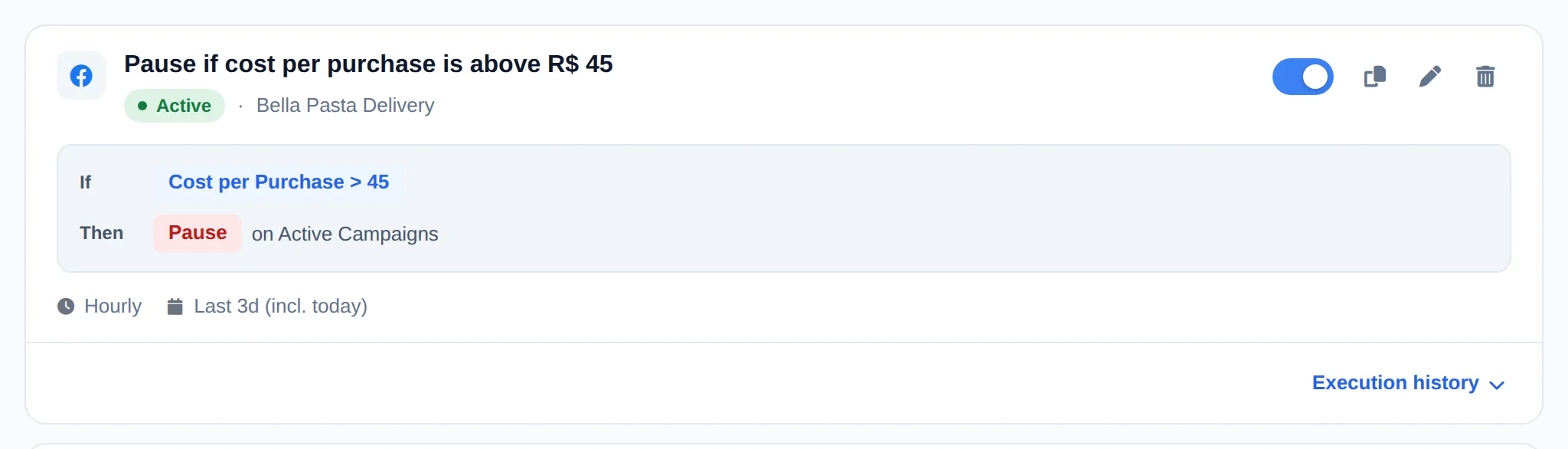 12
- 1Encender y apagar
- 2Historial de ejecuciones
La misma regla en otra cuenta
En la tarjeta de la regla, el ícono de copia duplica la regla. La copia se abre apagada, con el nombre original más (copia), para que cambies la cuenta o el límite antes de guardar.
Crea la regla directamente desde el administrador
En Meta Ads y en Google Ads, haz clic en Ediciones en masa, marca campañas, conjuntos de anuncios o anuncios y haz clic en Reglas, en la barra de acciones. La ventana Crear regla para ya viene con los elementos marcados: elige la métrica, el límite, la acción y la programación. No necesitas escribir un nombre, y la regla creada aparece en Reglas automatizadas.
Cómo saber si funcionó
- La regla aparece en la lista con la etiqueta Activa.
- Cuando se cumpla la condición, el historial muestra la ejecución y la notificación llega a la campana.
Si algo sale mal
| Síntoma | Causa probable | Qué hacer |
|---|---|---|
| La regla nunca se ejecutó | La condición no se cumplió en el período, o no hubo gasto | Abre el Historial de ejecuciones: te dice qué se evaluó y por qué no actuó |
| La regla de presupuesto no cambió un conjunto de anuncios | El presupuesto está en la campaña (CBO), no en el conjunto de anuncios | Aplica la regla a campañas, o usa un conjunto de anuncios con presupuesto propio |
| Pausó más cosas de las que quería | La regla vale para todas las campañas de las cuentas elegidas | Usa Filtrar por nombre para limitarla a las campañas que tengan un fragmento en el nombre |
Preguntas frecuentes
¿Cómo funcionan las reglas automatizadas?
Las Reglas automatizadas ejecutan acciones por sí solas según las condiciones que defines:
- Ve a Reglas automatizadas en el menú.
- Crea una nueva regla.
- Define la condición (por ejemplo, con base en métricas de la campaña o del conjunto).
- Define la acción que se tomará cuando se cumpla la condición.
- Guarda y activa la regla.
Desde ese momento, Ads Editor monitorea y aplica la acción automáticamente.
¿Cómo creo una regla para pausar campañas cuando el CPA supere un valor?
Entra en Reglas automatizadas en el menú lateral y haz clic en Nueva regla. Ponle un nombre (por ejemplo, Pausar si CPA mayor que R$ 50), elige las Cuentas publicitarias (o deja Todas las cuentas) y en Aplicar regla a selecciona Campañas activas. En Acción, elige Pausar. En Condiciones, haz clic en Agregar condición, selecciona la métrica (por ejemplo, Costo por compra o CPA), el operador Mayor que y el valor límite, y luego confirma. Por último, define el Período de cálculo (por ejemplo, Hoy), la Frecuencia de verificación y haz clic en Crear regla. La regla nace activa y recibes una notificación cada vez que pause algo.
¿Qué métricas puedo usar en las condiciones de una regla?
Las condiciones aceptan métricas como Gasto, Costo por resultado, Costo por lead, Costo por compra, Costo por mensaje, CPA, ROI, ROAS, CPC, CPL, Leads, Mensajes, Conversaciones, CTR, CPM, Impresiones, Clics, Visualizaciones de página y Frecuencia. Los operadores disponibles son Mayor que, Menor que, Mayor o igual a y Menor o igual a.
Algunas métricas pueden no estar disponibles para determinadas cuentas o integraciones. Cuando el dato necesario no está disponible, la regla no ejecuta la acción. Prefiere métricas que aparezcan con datos válidos en la cuenta y revisa el historial después de activar una regla.
¿Qué son las opciones de Programación de la regla (Continuamente, Fecha específica y Personalizado)?
Continuamente es el modo predeterminado: la regla se ejecuta todo el tiempo, respetando la Frecuencia elegida. Fecha específica hace que la regla se ejecute una sola vez en una fecha y hora exactas que defines, útil para acciones programadas. Personalizado te permite marcar días de la semana y, para cada día, una ventana de horario (inicio y fin); la regla solo se ejecuta dentro de esas ventanas, con verificaciones cada 30 minutos. Un consejo del modo Personalizado: si pones la hora de inicio igual a la de fin, la regla se ejecuta una sola vez a esa hora en el día marcado.
¿Cómo veo el historial de ejecuciones de una regla automatizada?
En la página Reglas de Ads Editor, cada regla tiene su historial de ejecuciones: cuándo se ejecutó, qué evaluó y qué acción tomó (o por qué no la tomó).
Sirve para responder la clásica pregunta "¿la regla se ejecutó o no?" sin tener que contactar a soporte: abre la regla y mira la lista de las últimas ejecuciones con fecha, hora y resultado.
Si la regla aparece sin ninguna ejecución, revisa que esté activa y que su condición tenga posibilidad de cumplirse (por ejemplo, una regla de CPA solo se ejecuta cuando hay gasto en el período evaluado).
¿Cómo duplico, edito, desactivo o elimino una regla?
Cada tarjeta en la página Reglas automatizadas tiene sus controles: el interruptor activa y desactiva la regla al instante (desactivada muestra la etiqueta Inactiva y no se ejecuta), el ícono de copia duplica la regla, el lápiz abre la edición y el bote de basura la elimina (con confirmación, y la eliminación no se puede deshacer). Al duplicar, se abre una copia en el formulario con el nombre original más (copia) y ya desactivada, para que ajustes cuentas, condiciones o valores antes de guardar. Es ideal para replicar la misma lógica en otra cuenta o con otro límite. Los cambios rigen a partir de la próxima verificación de la regla.
Mi regla no se ejecutó. ¿Qué pudo haber pasado?
Revisa esta lista en orden:
- ¿La regla está activa? Las reglas con la etiqueta Inactiva no se ejecutan: activa el botón en la tarjeta.
- La frecuencia: si se ejecutó hace poco, espera el intervalo elegido antes de volver a evaluar.
- Intervalo de ejecución y Programación: fuera de la ventana de horario o de los días configurados, la regla queda en espera.
- Límite de ejecución diaria: si ya alcanzó el límite hoy, solo vuelve a ejecutarse mañana.
- ¿Las condiciones realmente se cumplieron en el Período de cálculo elegido? Todas deben ser verdaderas al mismo tiempo.
- Costo por conversión sin ninguna conversión: en una condición "mayor que X", la regla actúa en cuanto el gasto del período supera X, porque el costo ya no puede quedar por debajo de X. En una condición "menor que X", la regla se omite, porque sin conversiones no hay costo que comparar.
- Conexión y suscripción: la cuenta de Meta debe estar conectada y tu suscripción activa, ya que las reglas no se ejecutan en cuentas con acceso suspendido.
¿Puedo crear una regla directamente desde Meta Ads o Google Ads, solo para los elementos marcados?
Sí. En Meta Ads o en Google Ads:
- Haz clic en Ediciones masivas y marca las campañas, los conjuntos de anuncios o los anuncios.
- En la barra de acciones, haz clic en Reglas.
- En la ventana Crear regla para, elige la métrica, el límite, la acción (pausar, activar o cambiar el presupuesto) y la programación, que puede ser continua o en un día y hora elegidos.
- Confirma la creación.
La regla nace aplicándose solo a los elementos marcados, y el nombre se completa solo. Después aparece en Reglas automatizadas, donde puedes editarla, desactivarla y ver el historial de ejecuciones.
¿Las reglas y la Optimización por IA siguen funcionando si desactivo la cuenta en el plan o la suscripción se atrasa?
No. Las automatizaciones de Ads Editor solo actúan en una cuenta activada en el plan y con la suscripción al día.
- Cuenta desactivada en el plan: las reglas automatizadas, la Optimización por IA y las demás automatizaciones de esa cuenta dejan de actuar. Al activar la cuenta de nuevo, vuelven a actuar en el ciclo siguiente.
- Suscripción cancelada, vencida o bloqueada: las automatizaciones de todas las cuentas se detienen. En un cobro fallido valen los mismos 3 días de tolerancia después del vencimiento: en ese plazo siguen funcionando.
No se elimina nada: las reglas y las optimizaciones siguen configuradas y vuelven a actuar cuando la cuenta o la suscripción se regulariza. Lo que ya se hizo en Meta o en Google queda como está, y una campaña pausada por una regla no se vuelve a activar sola.
¿Las Reglas automatizadas y las Alertas funcionan con Google Ads?
Sí. Reglas automatizadas y Alertas tienen las pestañas Meta y Google en la parte superior de la página.
En la pestaña Google entran las cuentas de tu selección de cuentas de Google Ads. Una regla de Google puede actuar sobre campañas, grupos de anuncios, anuncios y palabras clave, y las acciones son: pausar, activar, aumentar, disminuir o definir el presupuesto; aumentar, disminuir o definir el CPA objetivo (campaña o grupo); aumentar, disminuir o definir la puja (CPC) de la palabra clave; o solo enviar una notificación.
Métricas de Google: Gasto, Conversiones, Costo por conversión (CPA), Valor de conversión, ROAS, Todas las conversiones, Tasa de conversión, CTR, CPC promedio, CPM, Impresiones, Clics y Cuota de impresiones.
Las Alertas de Google te avisan cuando la métrica pasa del límite y pueden filtrar por tipo de campaña: Búsqueda, Performance Max, Display, Video, Shopping y Generación de demanda.
Bueno saber: una regla de presupuesto en una campaña cuya optimización automática de Google está a cargo del presupuesto se omite y queda registrada en el historial. Las reglas de Google no tienen acción de puja por público: en ellas el ajuste se hace con el CPA objetivo o con el CPC de la palabra clave. El ajuste de puja por público se hace a mano, en Google Ads, en Editar › Públicos. El Copiloto IA y el MCP también crean y editan reglas y alertas de Google (CPA objetivo, puja de palabra clave, grupos y palabras clave, conversiones y tipo de campaña): solo pídelo por texto.
¿Cómo creo una regla automática para palabra clave o puja en Google Ads?
- Abre Reglas automatizadas en el menú lateral y haz clic en la pestaña Google.
- Crea la regla y elige la cuenta de Google Ads.
- En Aplicar en, elige Palabras clave activas (o campañas, grupos de anuncios o anuncios).
- Arma la condición con las métricas de Google, por ejemplo: Costo por conversión (CPA) mayor que R$ 80 en los últimos 7 días, o Gasto mayor que R$ 50 con Conversiones igual a 0.
- Elige la acción: Pausar, Disminuir puja (CPC), Aumentar puja (CPC) o Definir puja (CPC). En campañas y grupos también hay Aumentar, Disminuir y Definir CPA objetivo, además de las acciones de presupuesto.
- Define la frecuencia y guarda.
La misma palabra en grupos distintos se trata por separado, grupo por grupo. La puja y el CPA objetivo heredados de una estrategia automática no se usan como base de ajuste: la regla solo modifica lo que se configura allí.
También puedes pedírselo al Copiloto IA o al MCP, por ejemplo: "crea una regla en Google que disminuya 10% la puja de las palabras clave con CPA superior a R$ 80 en los últimos 7 días".
¿Cómo hago que la regla valga solo para campañas con cierto nombre?
Usa el campo Filtrar por nombre al crear o editar la regla. Las opciones son: Cualquiera (sin filtro), Contiene, No contiene y Empieza con, seguidas del texto que quieras. El filtro ignora mayúsculas, minúsculas y acentos: escribir sabado encuentra campañas con Sábado o SABADO en el nombre, por ejemplo. Se aplica al alcance elegido: si la regla es de Conjuntos activos, el filtro compara con el nombre de los conjuntos. Es la forma recomendada de aislar una campaña o un grupo de campañas sin crear una cuenta aparte.
¿Cómo funciona la acción de aumentar o disminuir presupuesto en una regla?
Al elegir Aumentar presupuesto o Disminuir presupuesto, defines el Valor del cambio en porcentaje (%) o en la moneda de la cuenta publicitaria. También puedes definir un límite: en el aumento, el Límite de presupuesto diario máximo impide que el presupuesto supere ese tope; en la reducción, el Límite de presupuesto diario mínimo impide que baje de ese piso. Por seguridad, una reducción nunca deja el presupuesto por debajo del mínimo que Meta acepta para la cuenta publicitaria (1 en la moneda de la cuenta para un presupuesto total). Existe además la acción Definir presupuesto fijo, que reemplaza el presupuesto actual por un valor exacto en la moneda de la cuenta publicitaria. El cambio aplica al presupuesto diario o total de la campaña o del conjunto, según lo que esté configurado en Meta.
¿Cómo sé qué ejecutó una regla? ¿Existe un historial?
Sí. Cada vez que una regla actúa, recibes una notificación en la campanita del panel que te dice qué pasó: qué campaña, conjunto de anuncios o anuncio se pausó o activó, o el presupuesto antes y después del cambio (por ejemplo, cambiado de R$ 50,00 a R$ 60,00 por la regla X). Si usas la aplicación de Ads Editor en el iPhone o activaste las alertas en el navegador, la misma notificación llega como push. Además, cada ejecución queda registrada en el historial de la regla, con las condiciones que se cumplieron y los valores en ese momento; para verlo, haz clic en Historial de ejecuciones en la tarjeta de la regla. El historial también se puede consultar con el Copiloto IA (pregunta, por ejemplo, qué ejecutaron mis reglas hoy) o con la integración MCP. Al hacer clic en la notificación, vas directo a la página de Reglas automatizadas.
Creé una regla de Costo por Compra menor que X y no pausó los anuncios sin ventas. ¿Tiene un error?
No, es un comportamiento intencional de seguridad. Cuando no existe ninguna conversión en el período (ninguna compra, lead o mensaje, según la métrica), el costo por conversión es indefinido, no es cero. Si el sistema lo tratara como cero, una condición del tipo menor que X sería verdadera para todo lo que no convirtió y la regla pausaría o modificaría anuncios indebidamente (imagina un ROAS menor que 1 pausando una campaña de WhatsApp, que nunca tiene valor de compra). Por eso, cuando el denominador es cero, la regla omite esa entidad sin actuar. Si tu intención es justamente atrapar lo que gasta y no convierte, usa Costo por Compra mayor que X (sin ninguna compra, la regla actúa cuando el gasto del período supera X) o Gasto mayor que X junto con Compras menor que 1.
¿Cada cuánto tiempo se verifican las reglas? ¿Puedo elegir la frecuencia?
Sí. En el campo Frecuencia eliges el intervalo mínimo entre verificaciones de la regla: cada 10, 15 o 30 minutos, cada hora, 2, 3 o 6 horas, o Una vez al día. Al elegir Una vez al día, aparece el campo Hora de ejecución para que definas la hora (por ejemplo, 08:00). El sistema funciona de forma continua y respeta la frecuencia de cada regla, así que una regla de 30 minutos se vuelve a evaluar más o menos cada 30 minutos. Todos los horarios siguen la zona horaria de Brasilia (UTC-3).
¿Qué son las Reglas automatizadas de Ads Editor y qué pueden hacer?
Las Reglas automatizadas están en el menú Reglas automatizadas y monitorean por sí solas tus campañas, conjuntos de anuncios o anuncios de Meta Ads y de Google Ads (pestaña Google), ejecutando una acción cuando se cumplen las condiciones que definiste. En Meta, las acciones disponibles son: Pausar, Activar, Aumentar presupuesto, Disminuir presupuesto y Definir presupuesto fijo. En Google también hay acciones de CPA objetivo y de puja de la palabra clave. Eliges las métricas de las condiciones (CPA, ROAS, gasto, costo por lead, entre otras), el período de cálculo, la frecuencia de verificación y en qué cuentas aplica la regla. Cada vez que la regla actúa, recibes una notificación en la campana del panel que te informa exactamente qué se hizo. Es diferente de las Alertas, que solo avisan sin modificar nada.
¿Qué significa el Período de cálculo de la regla y cuál es la diferencia entre los períodos de 7 días?
El Período de cálculo define de qué ventana de tiempo provienen las métricas que evalúa la regla. Las opciones son: Hoy, Ayer, Últimos 3 días incluyendo hoy, Últimos 3 días excluyendo hoy, Últimos 7 días incluyendo hoy, Últimos 7 días excluyendo hoy, Últimos 14 días excluyendo hoy y Últimos 30 días excluyendo hoy. La diferencia entre incluyendo y excluyendo hoy: excluyendo hoy considera solo días ya cerrados (el estándar de Meta), mientras que incluyendo hoy suma también el rendimiento parcial del día actual. Para reglas que reaccionan rápido dentro del día (por ejemplo, pausar por gasto sin conversión hoy), usa Hoy. Para decisiones más estables, los períodos más largos reducen los falsos disparos causados por las oscilaciones de un solo día.
¿Para qué sirven el Intervalo de ejecución y el Límite de ejecución diaria en la regla?
El Intervalo de ejecución limita la franja horaria en la que la regla puede actuar: en Cualquiera se ejecuta todo el día; en Personalizado defines hora inicial y final (por ejemplo, 07:00 a 22:00) y fuera de esa ventana la regla queda en espera. El Límite de ejecución diaria define cuántas veces por día puede ejecutarse la regla (de 1 a 8, o Sin límite). Es útil en reglas de presupuesto, para evitar que aumente el presupuesto varias veces el mismo día. Al alcanzar el límite, la regla vuelve a estar activa al día siguiente.
¿Por qué mi regla de presupuesto no cambió el presupuesto de un conjunto de anuncios?
El motivo más común es que el presupuesto no está en el conjunto sino en la campaña (campañas con presupuesto centralizado, el llamado CBO o Advantage Campaign Budget de Meta). En ese caso el conjunto no tiene presupuesto propio y la regla no tiene nada que cambiar en él. La solución es crear la regla con Aplicar regla a en Campañas, para que el cambio se haga en el presupuesto de la campaña. Otra posibilidad es el límite de presupuesto configurado en la regla: si el nuevo valor chocara con el tope o el piso y quedara igual al actual, la regla no hace el cambio.
¿Puedo aplicar la misma regla a varias cuentas publicitarias al mismo tiempo?
Sí. En el campo Cuentas publicitarias del formulario de la regla hay un selector múltiple con búsqueda: puedes marcar una, varias o dejarlo en Todas las cuentas (valor predeterminado cuando no hay nada marcado). Con Todas las cuentas, la regla evalúa y actúa en todas las cuentas de la plataforma de la regla (Meta o Google) conectadas a tu perfil. En la lista de reglas, la tarjeta muestra las cuentas seleccionadas, y en la parte superior de la página hay un filtro Todas las cuentas para ver solo las reglas de una cuenta específica. Los miembros del equipo solo ven las reglas de las cuentas a las que tienen permiso de acceso.
Si agrego varias condiciones en la misma regla, ¿cómo funcionan en conjunto?
Todas las condiciones deben cumplirse al mismo tiempo para que la regla actúe (funciona como un Y, no como un O). Por ejemplo, con las condiciones Gasto Mayor que 50 y Compras Menor que 1, la regla solo pausa lo que ya gastó más de US$ 50 y aún no convirtió. Si quieres comportamientos alternativos (un O), crea dos reglas separadas, una para cada escenario. Las condiciones aparecen como etiquetas en la tarjeta de la regla, así que puedes revisar rápidamente lo que se configuró.
¿Una regla puede reactivar campañas que ella misma pausó, o activar campañas pausadas?
Sí. En el campo Aplicar regla a eliges el alcance y el estado: Campañas, Conjuntos de anuncios o Anuncios, cada uno en Activos o Pausados. Para reactivar automáticamente, crea una regla con alcance en Pausados y acción Activar; por ejemplo, activar Campañas pausadas todos los días a las 06:00 usando la Frecuencia Una vez al día con Horario de ejecución. Combinada con otra regla que pausa por la noche o por rendimiento, puedes armar un encendido y apagado automático. Solo ten cuidado con el alcance: una regla de Activar en Campañas pausadas sin Filtrar por nombre reactivará todo lo que esté pausado en la cuenta, incluido lo que pausaste a propósito.
Error: Configuración inválida al crear o editar una regla automatizada
La regla automatizada se envió con una acción inválida, un filtro de nombre vacío o apuntando a una cuenta publicitaria que no es tuya.
Cómo resolverlo:
- Elige una acción válida (por ejemplo: aumentar o reducir el presupuesto, definir el presupuesto, pausar).
- Si usas un filtro por nombre, completa el valor después del operador.
- Usa solo cuentas tuyas en la regla.
- Guarda de nuevo.