
Comienza por aquí
La página Inicio
Lo que te necesita hoy, cómo fue la semana de tus cuentas y los atajos para actuar, todo en una sola pantalla al entrar en Ads Editor.
Respuesta rápida
Haz clic en Inicio, en la parte superior del menú. Una cuenta nueva ve Configura lo esencial, con los cuatro primeros pasos. Quien ya conectó ve Te necesita hoy (lo que se trabó o pide acción), Tu semana (Meta Ads y Google Ads en la última semana cerrada), Saldo de las cuentas y Creativos saturándose. Cada elemento abre la pantalla correcta para resolverlo.
Antes de empezar
- Inicio es la primera pantalla al entrar y está en la parte superior del menú lateral.
- Cada bloque solo aparece para quien tiene acceso a su página: sin Monitorear saldo no hay saldo, sin Optimización por IA no hay sugerencias de la IA. Los miembros del equipo ven solo las cuentas que se les liberaron.
- La pantalla usa lo que Ads Editor ya guardó, por eso abre rápido. Tu semana es la última semana cerrada, no el día de hoy.
Paso a paso
Un recorrido por la pantalla, de arriba hacia abajo.
- 1
Abre Inicio
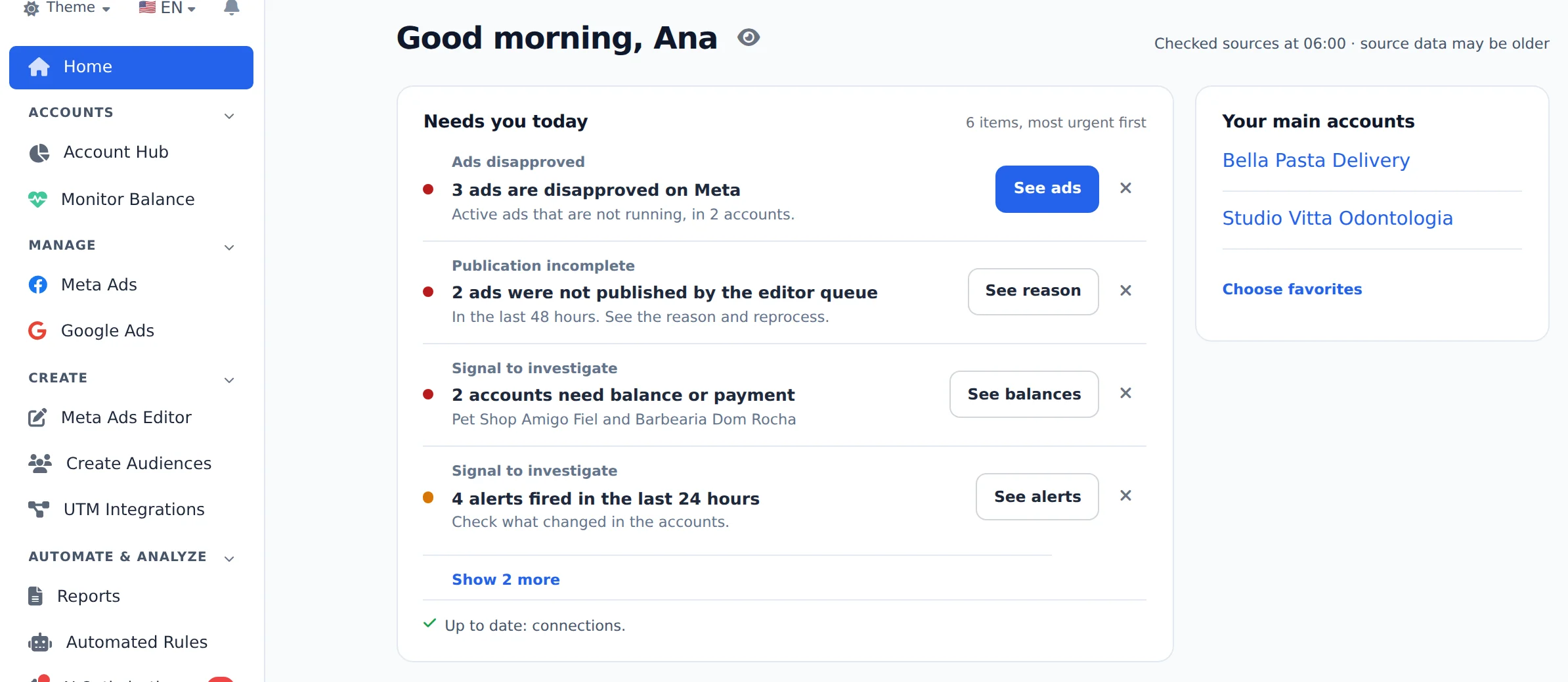
En el menú lateral, haz clic en Inicio. En una cuenta nueva, la pantalla muestra Configura lo esencial: son 4 pasos cortos, y cada uno se marca solo cuando lo completas. Después de conectar una cuenta publicitaria, pasa a mostrar lo que te necesita.
 123
- 1Inicio, en la parte superior del menú
- 2Te necesita hoy
- 3Tus cuentas principales
- 2
Resuelve lo que te necesita hoy
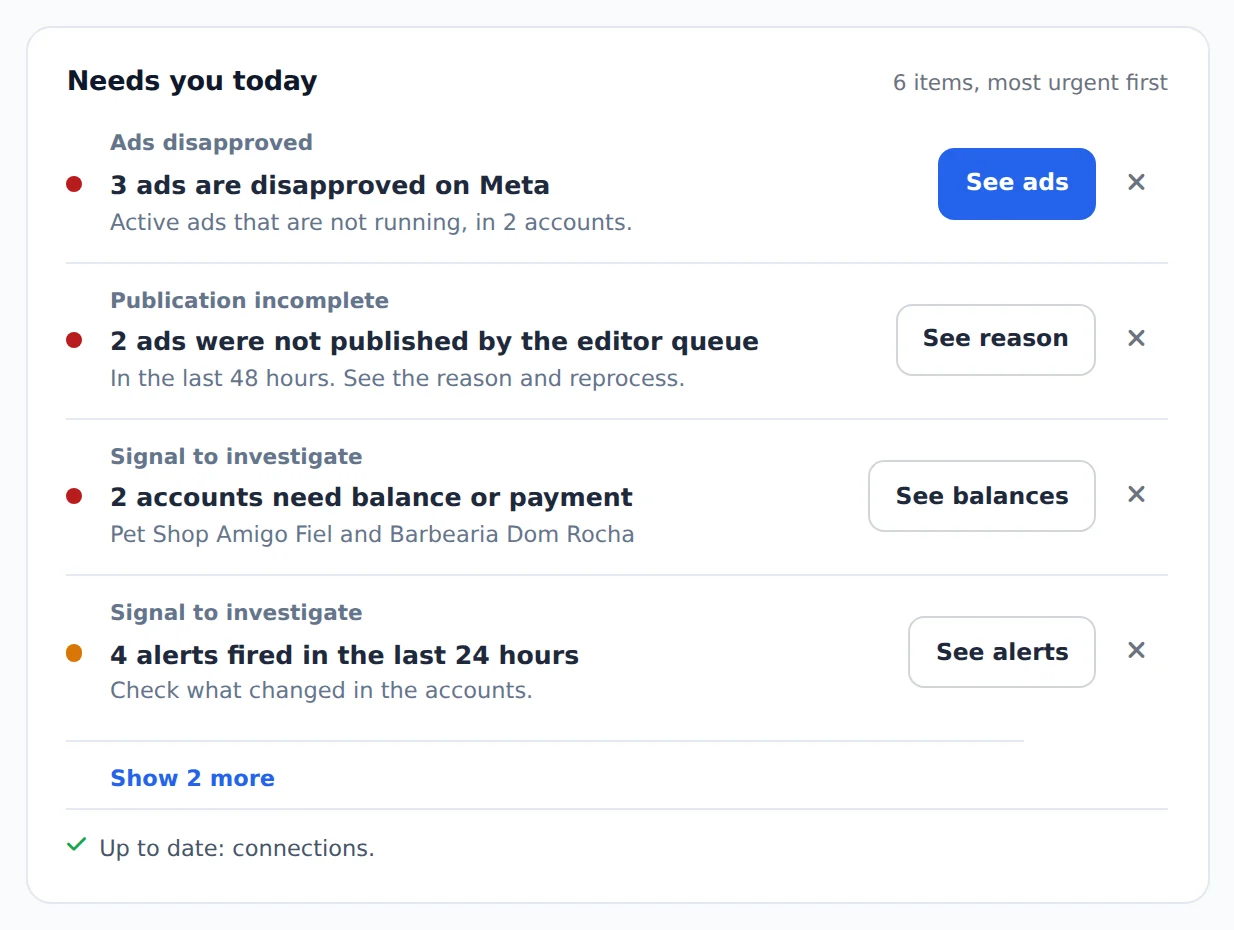
Te necesita hoy lista lo que pide acción, de lo más urgente a lo menos: una conexión que se cayó, un anuncio que la cola del editor no logró subir, anuncios rechazados en Meta y en Google, saldo por agotarse, alertas y sugerencias de Optimización por IA esperando tu revisión. Haz clic en el elemento: en los rechazados, en las sugerencias y en las publicaciones no concluidas, se abre la lista cuenta por cuenta, con el enlace que lleva al lugar correcto. Ver más muestra el resto.
 123
- 1El aviso más urgente va primero
- 2El botón abre la lista o la pantalla correcta, y la X descarta el aviso
- 3Ver más
- 3
Marca lo que ya resolviste
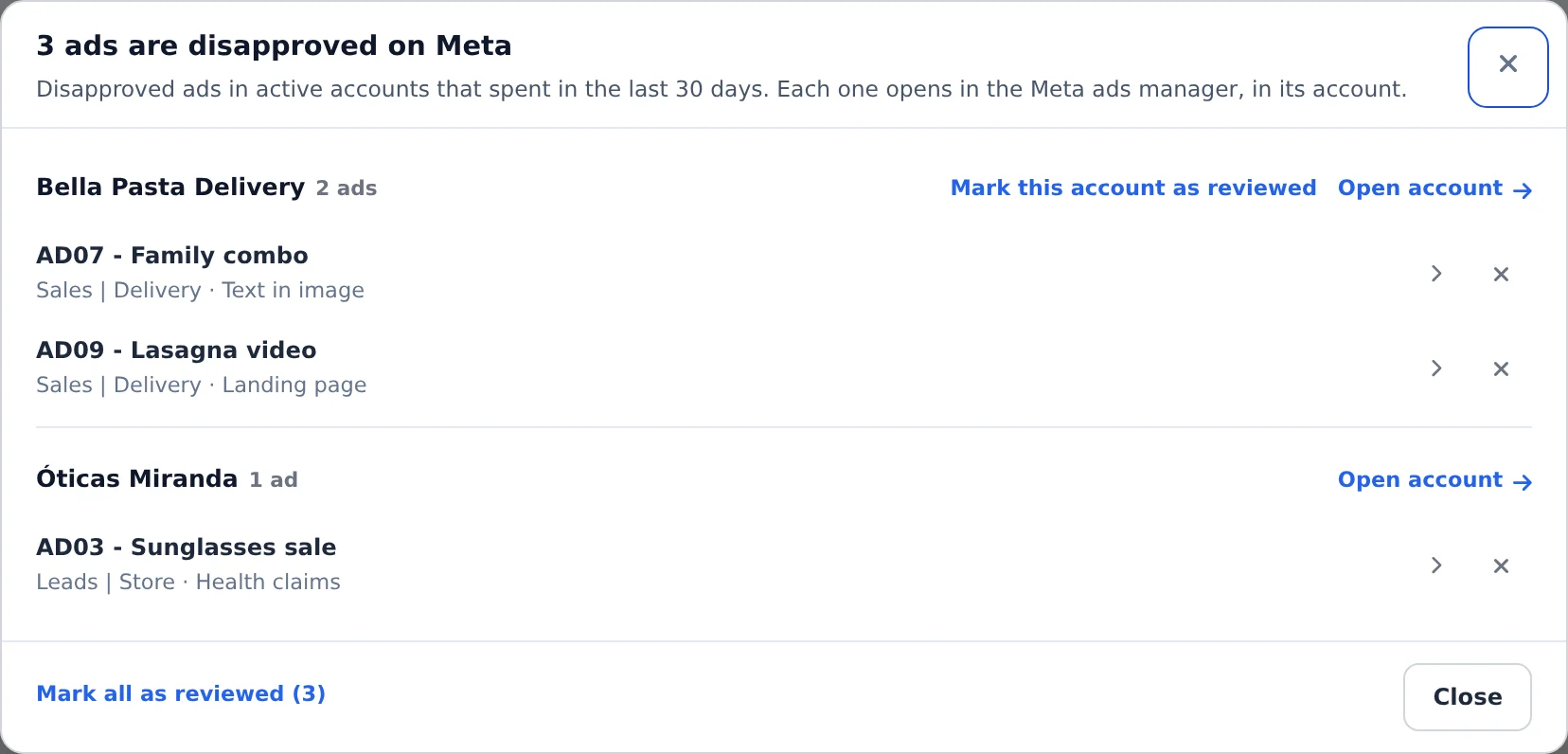
En la lista de un aviso, Ya revisé quita el elemento de tu Inicio, y Ya revisé todos lo hace de una sola vez. El elemento vuelve solo si algo cambia en él. Para quitar un aviso completo, usa Descartar este aviso. Esto vale solo para ti: los demás miembros del equipo siguen viéndolo.
 12
- 1La X de cada elemento marca Ya revisé
- 2Ya revisé todos
- 4
Lee tu semana
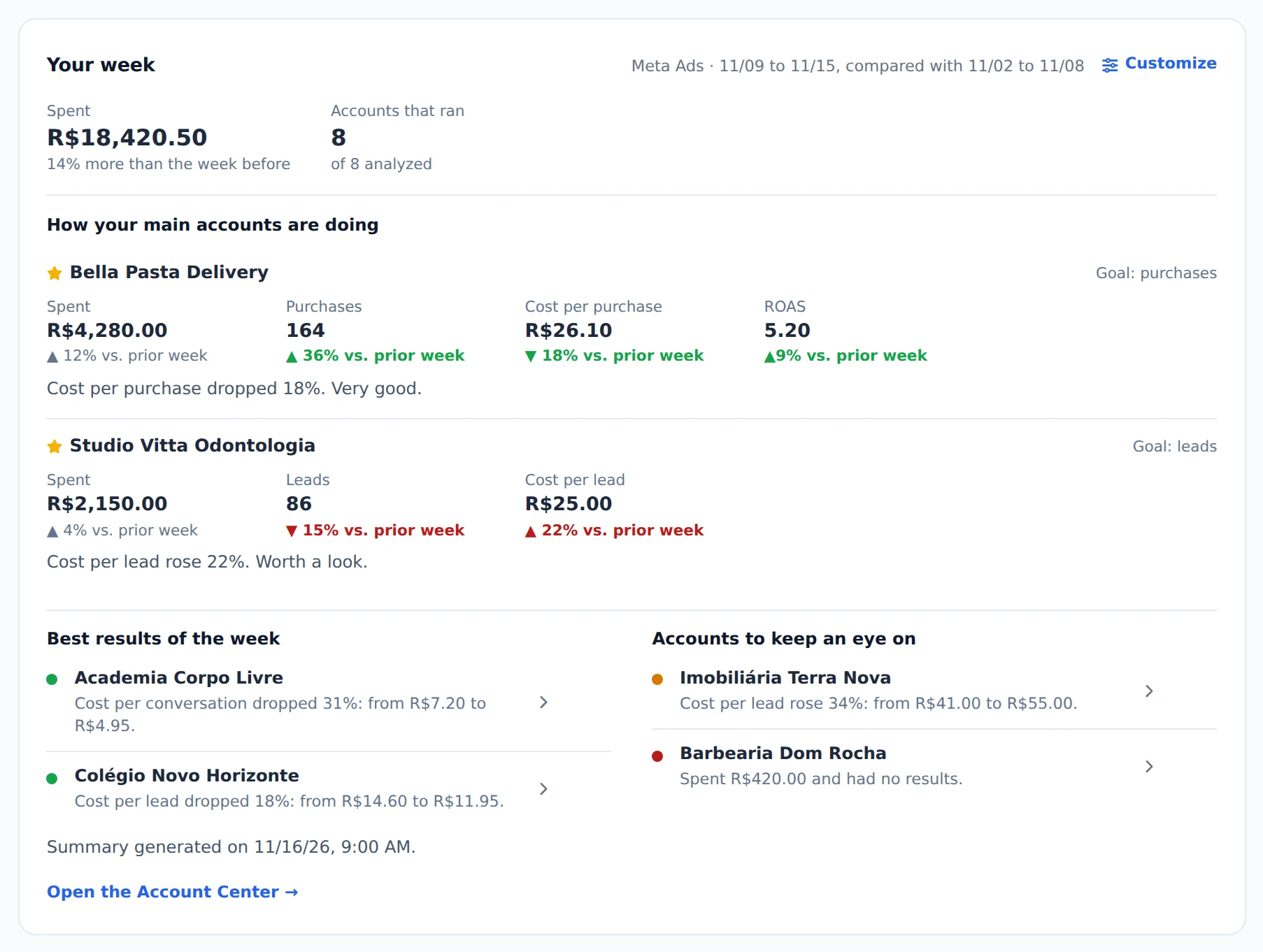
Tu semana resume la última semana cerrada de tus cuentas de Meta Ads y de Google Ads. Cómo van tus cuentas principales muestra las favoritas, las mismas de la estrella del administrador, con el costo por resultado y el ROAS. Marcar o desmarcar una favorita aquí también la cambia allá.
 123
- 1Invertido y cuentas que tuvieron entrega
- 2Cómo van tus cuentas principales
- 3Mejores resultados de la semana
- 5
Revisa saldo, creativos, optimización y equipo
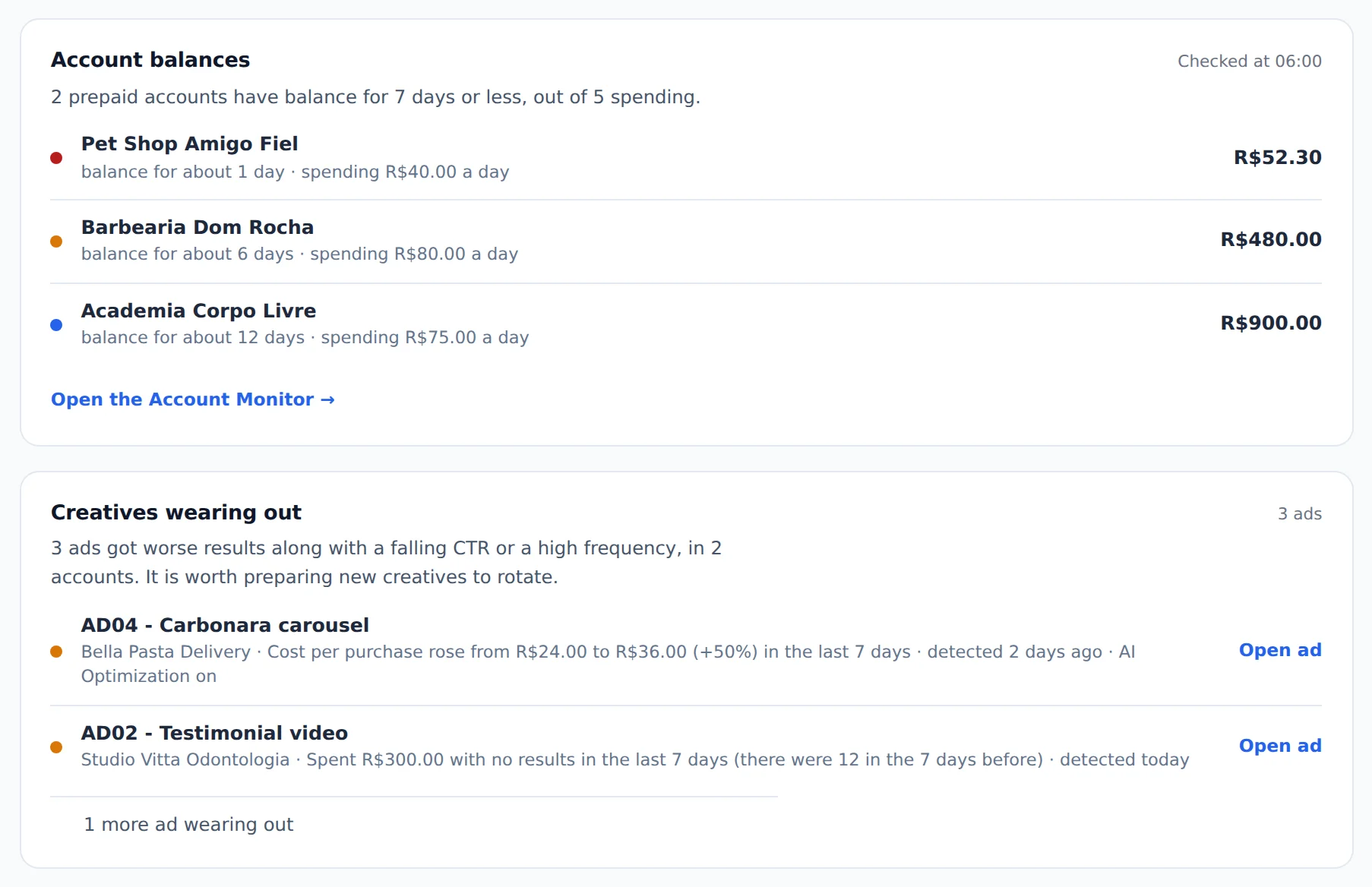
Saldo de las cuentas muestra las cuentas prepago más cerca de quedarse sin saldo. Creativos saturándose lista los anuncios con resultados a la baja en los últimos 7 días, comparados con los 7 anteriores, y cada uno abre el anuncio en Meta Ads. Optimización por IA resume lo que hizo la optimización en la semana. Equipo hoy muestra lo que hizo cada miembro en Ads Editor en las últimas 24 horas.
 12
- 1Saldo de las cuentas
- 2Creativos saturándose
- 6
Deja solo las cuentas que importan
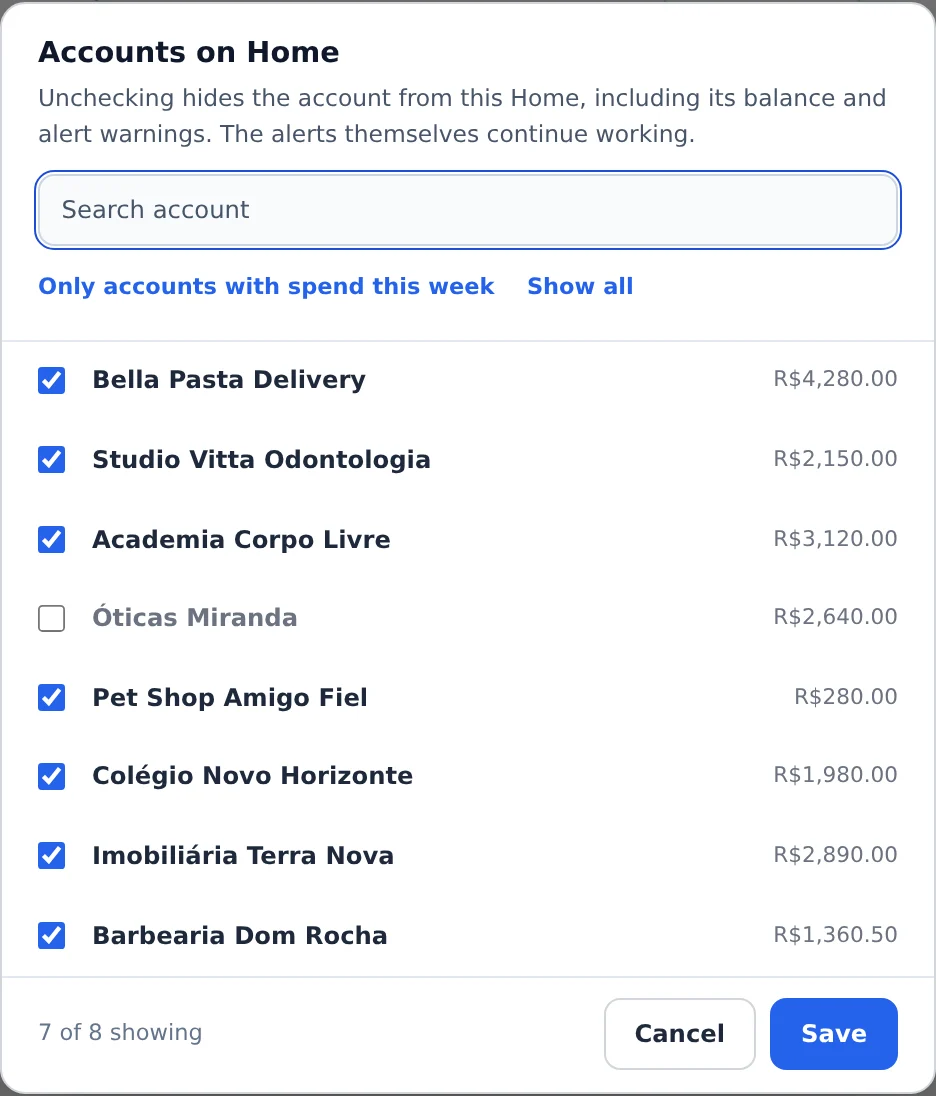
Haz clic en Personalizar para abrir Cuentas en Inicio y desmarca a los exclientes o las cuentas que no quieres seguir. Salen del resumen de la semana y de los avisos de saldo y de alertas de esta página. Solo las que tuvieron gasto en la semana deja marcadas únicamente las cuentas que gastaron.
 123
- 1Una cuenta desmarcada sale de Inicio
- 2Solo las que tuvieron gasto en la semana
- 3Guardar
Pregunta al Copiloto sobre todas las cuentas
En Pregunta al Copiloto sobre tu cartera, escribe la pregunta o usa una de las listas, como "¿Qué cuentas necesitan atención?". Lee la última semana cerrada de todas tus cuentas de Meta Ads y de Google Ads y lo que te necesita hoy, y responde en la propia página Inicio. Para los números de hoy, elige la cuenta dentro del Copiloto. El Copiloto forma parte del plan Pro en adelante y consume créditos de IA; en Starter, el bloque aparece con la insignia Pro.
Tu mes en Ads Editor
Del día 1 al día 7 de cada mes, la tarjeta Tu mes en Ads Editor muestra lo que trabajó por ti el mes anterior: las acciones de las reglas automatizadas, los ajustes de la Optimización por IA y las alertas que llegaron. Cada línea abre su página. Cierra la tarjeta cuando quieras.
Cómo saber si funcionó
- El elemento marcado con Ya revisé sale de la lista al instante.
- La cuenta desmarcada en Personalizar desaparece de Tu semana y de los avisos de esta página. No cambia nada en la Central de cuentas ni en las alertas en sí.
Si algo sale mal
| Síntoma | Causa probable | Qué hacer |
|---|---|---|
| Tu semana aún no apareció | El resumen de la semana se está preparando | Recarga la página en unos instantes |
| Un bloque no me aparece | Eres miembro del equipo y no se liberó la página de ese bloque | Pide al dueño de la cuenta que libere la página en Equipo |
| Una cuenta desapareció de Inicio | Se desmarcó en Personalizar | Abre Personalizar y marca la cuenta de nuevo |
| Aparece el aviso de que no se pudo verificar todo en este momento | Alguna fuente de datos no respondió a tiempo | Los atajos siguen funcionando. Recarga la página en unos instantes |
Preguntas frecuentes
¿Qué es el aviso de "Creativos saturándose" y dónde aparece?
Ads Editor revisa cada 12 horas los anuncios activos de las cuentas de Meta en las que tienes Optimización por IA o hiciste alguna acción desde Ads Editor en los últimos 30 días. Un anuncio entra en el aviso cuando el resultado que busca la campaña (compra, lead, conversación en WhatsApp, registro...) empeoró en la última semana, comparada con la anterior, junto con un CTR de enlace en caída o una frecuencia alta. Un costo que sube por sí solo no entra, porque puede ser solo la subasta más cara.
El aviso aparece en Inicio, en Creativos saturándose, con el anuncio, la cuenta, qué empeoró y un enlace que abre el anuncio en Meta Ads. Si la cuenta tiene Optimización por IA, también aparece en la tarjeta de la optimización. No llega a la campanita ni como notificación en el celular, para no llenar tu día de avisos. Nada se pausa por sí solo: la decisión de cambiar el creativo es tuya.
La tarjeta no tiene botón para desactivarla. El anuncio sale de la lista solo cuando deja de aparecer en las revisiones siguientes, y en Te necesita hoy puedes marcar Ya revisé para quitarlo de tu lista.
Los miembros del equipo con acceso a Meta Ads y a la cuenta también ven la lista en su Inicio.
¿Qué es la página Inicio y cómo elijo lo que aparece en ella?
Inicio es la primera pantalla de Ads Editor. Reúne lo que requiere tu acción y un resumen de las cuentas:
- Te necesita hoy: conexión caída, anuncio que no se subió, anuncios rechazados, saldo por agotarse, alertas y sugerencias de la Optimización por IA esperando revisión.
- Tu semana: el resumen de la última semana cerrada de las cuentas de Meta Ads y Google Ads.
- Saldo de las cuentas, Creativos saturándose, Optimización por IA y Equipo hoy.
- Del día 1 al día 7 de cada mes, la tarjeta Tu mes en Ads Editor muestra las acciones de las reglas, los ajustes de la Optimización por IA y las alertas del mes anterior.
Para ajustar lo que aparece:
- Personalizar abre Cuentas en Inicio: desmarca las cuentas que no quieres seguir. Salen del resumen y de los avisos de saldo y de alertas de esta página. No cambia nada en el Centro de cuentas ni en las alertas en sí.
- Ya revisé quita un elemento de la lista. Vuelve solo si algo cambia.
- Descartar este aviso quita el aviso completo.
Estas elecciones valen solo para ti. Los miembros del equipo ven en Inicio solo las páginas y las cuentas que se les liberaron.
Ver también
Conociendo el menúEl Ads Editor en 10 minutosMonitor de saldo de las cuentasConversar con el Copiloto IA