
Google Ads
Editar títulos y descripciones de los anuncios de Google
Cambia los títulos, las descripciones y el enlace final del anuncio adaptable sin abrir Google Ads, con sugerencias de la IA y edición masiva.
Respuesta rápida
En Google Ads, abre la pestaña Anuncios y haz clic en Editar debajo del anuncio. Cambia los títulos, las descripciones y la URL final, o usa Generar con IA para recibir sugerencias a partir del sitio web, y haz clic en Guardar. Para varios anuncios a la vez, marca los anuncios y usa Ediciones masivas.
Mira el paso a paso 0:22
El video está grabado en inglés; el paso a paso de abajo está en español.
Página del video: Editar títulos y descripciones
Antes de empezar
- El anuncio adaptable de búsqueda (RSA) acepta de 3 a 15 títulos, de hasta 30 caracteres cada uno, y de 2 a 4 descripciones, de hasta 90 caracteres.
- Los anuncios de Display y los anuncios internos de Performance Max no se pueden editar mediante la API de Google. En PMax, edita el grupo de recursos.
- Guardar cambia el texto del anuncio que ya existe, sin crear otro, y Google revisa el anuncio de nuevo.
Paso a paso
En este ejemplo, cambiamos un título del anuncio de implante dental por una oferta.
- 1
Abre el anuncio
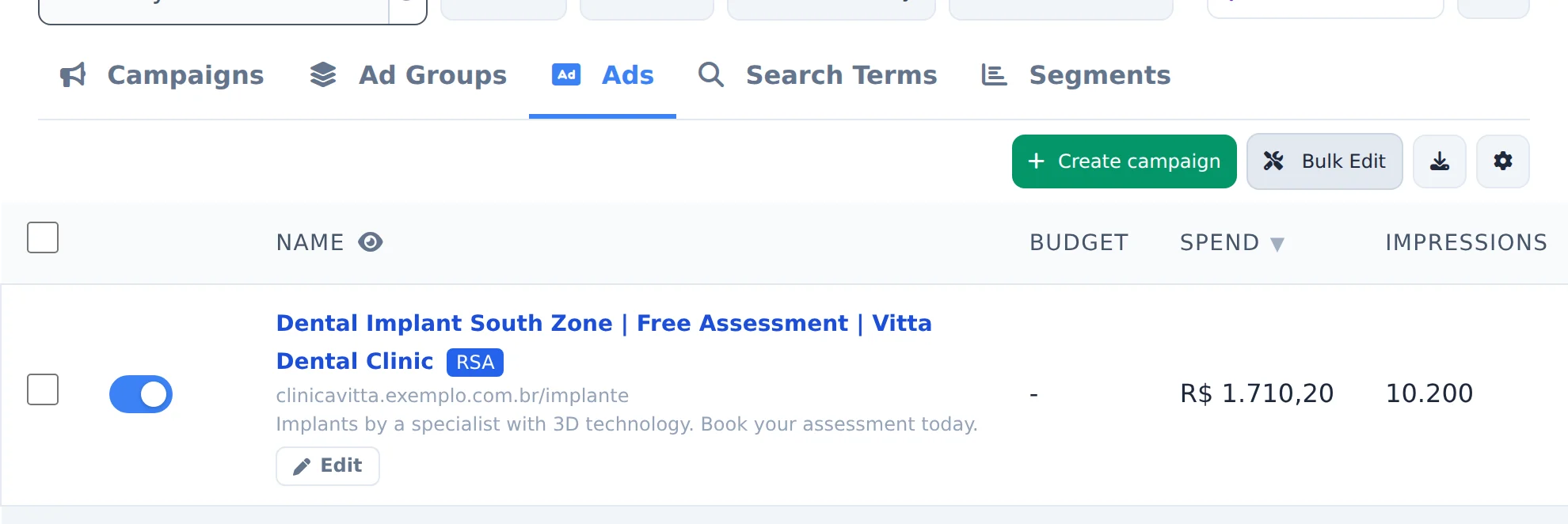
Haz clic en la pestaña Anuncios. Cada fila muestra los títulos, el enlace y el tipo de anuncio. Haz clic en Editar, debajo del texto del anuncio.
 12
- 1Pestaña Anuncios
- 2Editar
- 2
Cambia el texto
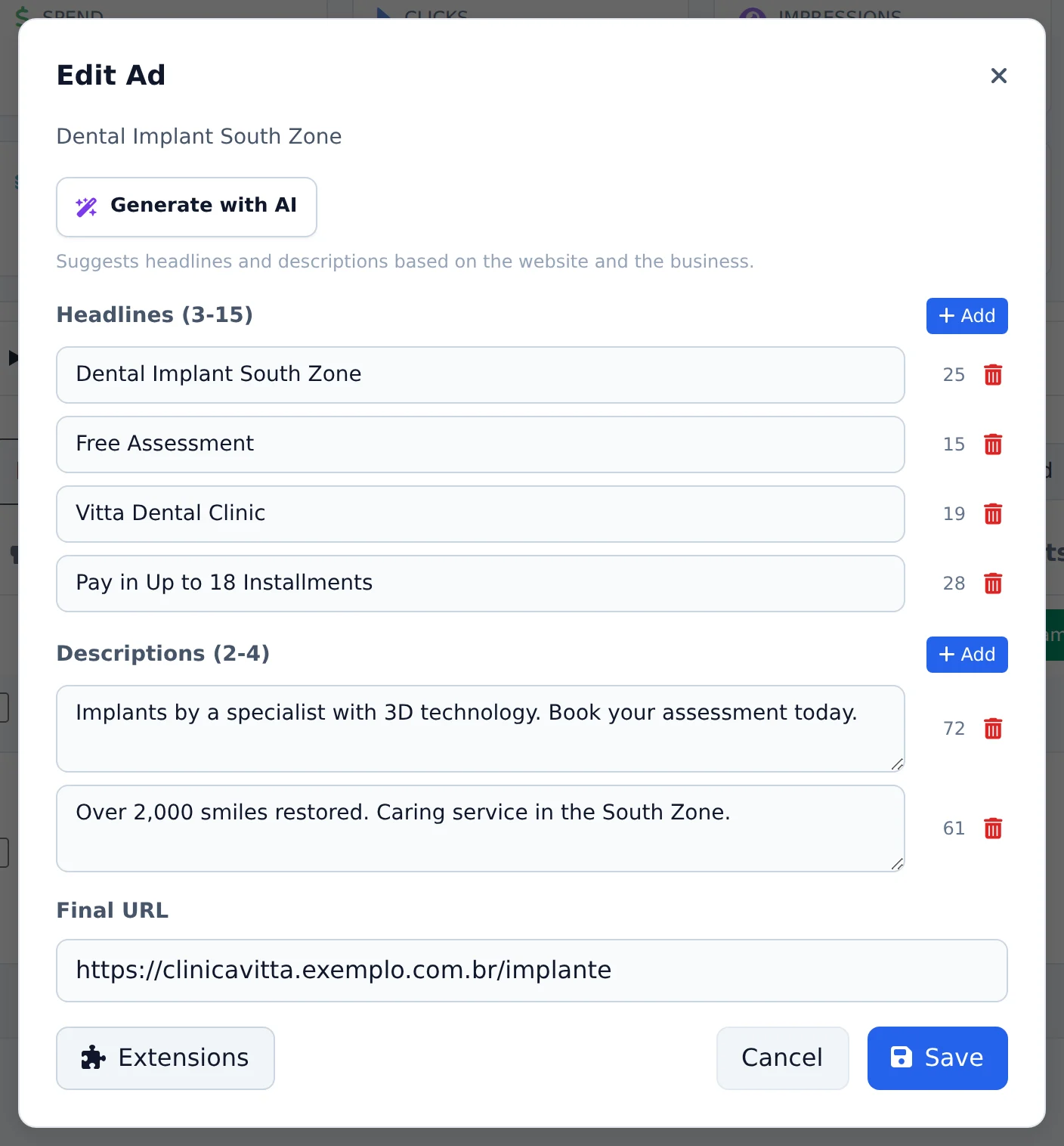
Edita directamente en los campos de Headlines y de Descripciones: el número al lado muestra cuántos caracteres quedan. + Agregar crea un campo nuevo, y la papelera lo elimina. Generar con IA lee el sitio web y sugiere títulos y descripciones nuevos, que tú marcas y agregas. La URL final queda abajo.
 1234
- 1Títulos
- 2Generar con IA
- 3Descripciones
- 4URL final
- 3
Guarda
Haz clic en Guardar. El texto nuevo llega a Google Ads al instante y el anuncio vuelve a revisión de Google, como ocurre con cualquier edición.
Varios anuncios a la vez
En la pestaña Anuncios, marca los anuncios, haz clic en Ediciones masivas y elige Editar anuncios en la barra inferior. Aparecen solo los títulos y las descripciones que tienen en común, y lo que cambies vale para todos. Lo que existe en un solo anuncio permanece intacto.
Cómo saber si funcionó
- La ventana se cierra con el aviso de anuncio guardado.
- La fila del anuncio muestra el texto nuevo en la pestaña Anuncios.
- El estado del anuncio puede aparecer como en revisión durante algunas horas.
Si algo sale mal
| Síntoma | Causa probable | Qué hacer |
|---|---|---|
| Error sobre la URL de destino al guardar | Google probó la página final y no respondió | Verifica que el sitio web esté en línea y que la dirección sea correcta, y luego guarda de nuevo |
| La ventana dice que el anuncio no es editable | Es un anuncio de Display o de Performance Max | En PMax, edita el grupo de recursos de la campaña |
| El botón Guardar no guarda | Algún campo superó el límite de caracteres o faltan títulos | Revisa el contador de cada campo y el mínimo de 3 títulos y 2 descripciones |
Preguntas frecuentes
¿Cómo edito los títulos y descripciones de un anuncio de Google Ads?
En la vista de Anuncios, haz clic en el botón Editar anuncio en la fila del anuncio. Para anuncios de búsqueda adaptables (RSA), puedes editar los títulos (mínimo 3, máximo 15), las descripciones (mínimo 2, máximo 4), mantener o ajustar la fijación de posición de cada texto y cambiar la URL final. Para anuncios de video de campañas de Generación de demanda, el modal muestra Títulos (1 a 5), Títulos largos (1 a 5) y Descripciones (1 a 5). Haz clic en Guardar y el cambio se aplica directamente en el anuncio existente, sin crear un anuncio nuevo. Otros formatos de anuncio (como los anuncios de Display o los anuncios internos de Performance Max) no se pueden editar por la API de Google, y el modal avisa cuando el anuncio no es editable. Consejo: cada campo muestra un contador de caracteres para respetar los límites de Google.
¿Cómo uso la IA para generar títulos y descripciones de mis anuncios de Google Ads?
Abre la edición de un anuncio de búsqueda responsivo (RSA) y haz clic en el botón Generar con IA dentro del modal. La IA analiza el sitio del anuncio y el contexto del negocio para sugerir nuevos títulos y descripciones dentro de los límites de caracteres de Google. Las sugerencias aparecen en una lista con casillas de selección: marca las que te gustaron y agrégalas al anuncio con un clic, pudiendo además editar el texto antes de guardar. Tú sigues en control: nada se publica hasta que hagas clic en Guardar en el modal de edición. La función solo sirve en anuncios RSA, que son el formato editable de las campañas de Búsqueda.
¿Cómo edito varios anuncios de Google Ads a la vez (títulos, descripciones, enlace)?
En Google Ads:
- Activa las Ediciones masivas y ve a la pestaña Anuncios.
- Marca los anuncios que quieres cambiar y haz clic en Editar anuncios en la barra inferior.
- Aparecen solo los títulos y descripciones en común entre los seleccionados: lo que edites reemplaza en todos ellos.
- También puedes cambiar el enlace final de todos a la vez.
Los textos que no son comunes a todos los anuncios permanecen intactos en cada uno: nunca pierdes una variación que solo existe en un anuncio.
Al guardar la edición de un anuncio de Google Ads aparece un error sobre la URL de destino. ¿Qué significa?
El mensaje que indica que la URL de destino del anuncio está caída o no disponible viene de una verificación del propio Google: antes de aceptar la edición, Google prueba la página final del anuncio, y si no responde, devuelve un error de política (destino no funcional). Verifica que el sitio esté en línea, que la URL final no tenga errores de escritura y que la página no bloquee robots ni redirija a una dirección rota. Después de corregir el sitio, intenta guardar de nuevo. El mismo tipo de bloqueo puede ocurrir al duplicar campañas cuyos anuncios apuntan a páginas caídas. Si el sitio funciona con normalidad y el error persiste, espera unos minutos (puede ser una inestabilidad temporal) y prueba otra vez.