
Centro de cuentas y saldo
Haz seguimiento de todos tus clientes en el Centro de cuentas
Mira todas las cuentas publicitarias de tus clientes en una sola tabla, con gasto, resultados y totales del período, sin abrirlas una por una.
Respuesta rápida
Abre Centro de cuentas en el menú, elige el período en el botón de fecha y haz clic en Actualizar. Las tarjetas de arriba suman todas las cuentas, y cada fila de la tabla es una cuenta. Usa Buscar cuenta..., Con entrega y Columnas para dejar la pantalla a tu manera.
Mira el paso a paso 0:32
El video está grabado en inglés; el paso a paso de abajo está en español.
Página del video: Centro de cuentas
Antes de empezar
- El Centro muestra las cuentas activas en Conectar Meta y Conectar Google. Una cuenta que no aparece aquí debe activarse allá.
- Meta Ads y Google Ads están en pestañas separadas, cada una con sus propios totales.
- Los miembros del equipo ven solo las cuentas que se les han habilitado.
Paso a paso
En este ejemplo, revisamos las cifras de los últimos 30 días de todos los clientes de la agencia.
- 1
Elige el período
En el menú lateral, haz clic en Centro de cuentas. En el botón de fecha (empieza en Hoy), elige el período, por ejemplo Últimos 30 días, y confirma. La pestaña Meta Ads o Google Ads decide qué cuentas aparecen. Actualizar vuelve a buscar las cifras.
 123
- 1Período
- 2Meta Ads y Google Ads
- 3Actualizar
- 2
Lee los totales
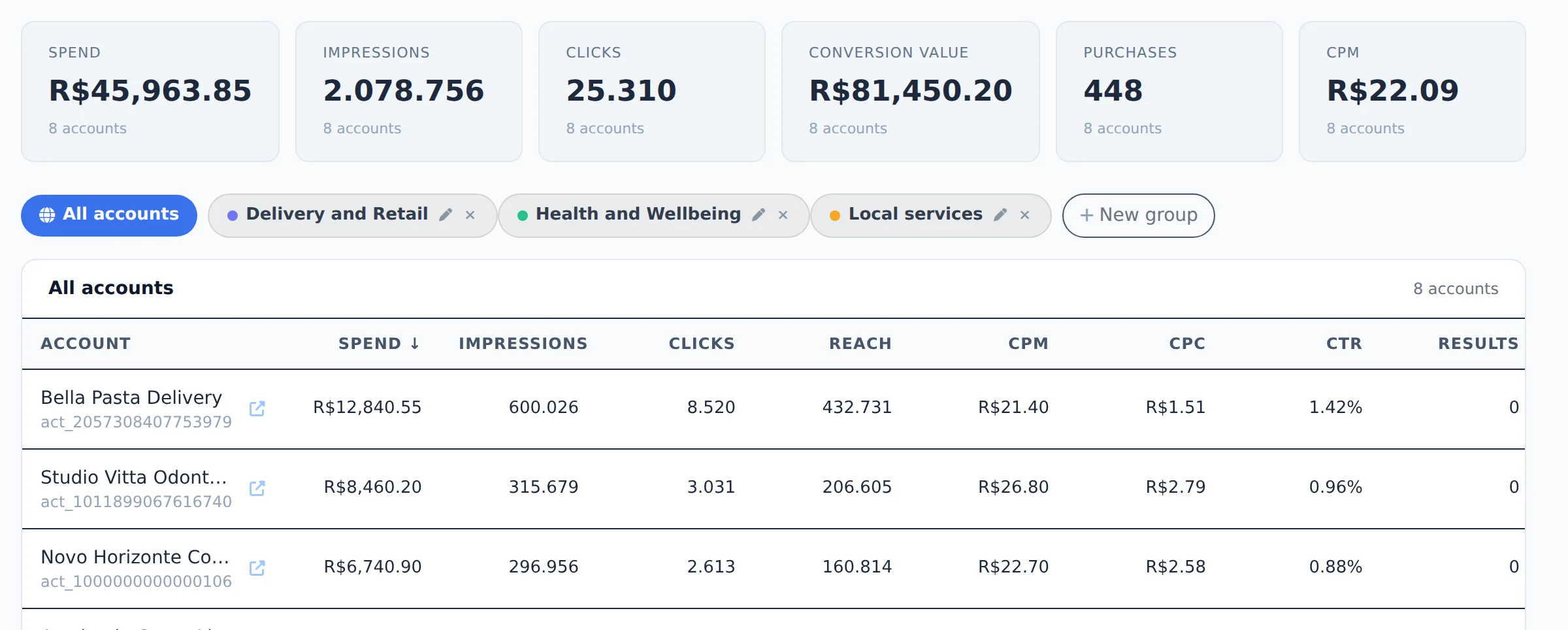
Las tarjetas de arriba suman todas las cuentas de la tabla. En la tabla, cada fila es una cuenta: haz clic en el título de una columna, como Gasto, para ordenar.
 12
- 1Totales de todas las cuentas
- 2Ordenar por la columna
- 3
Busca y filtra
Escribe el nombre o el ID en Buscar cuenta... para encontrar un cliente. Con entrega oculta las cuentas que no gastaron en el período. Para quitar una cuenta de la pantalla, pasa el mouse sobre la fila y haz clic en el ojo tachado: pasa a Ocultas, de donde puede volver cuando quieras.
 123
- 1Buscar cuenta
- 2Con entrega
- 3Ocultas
- 4
Elige las columnas
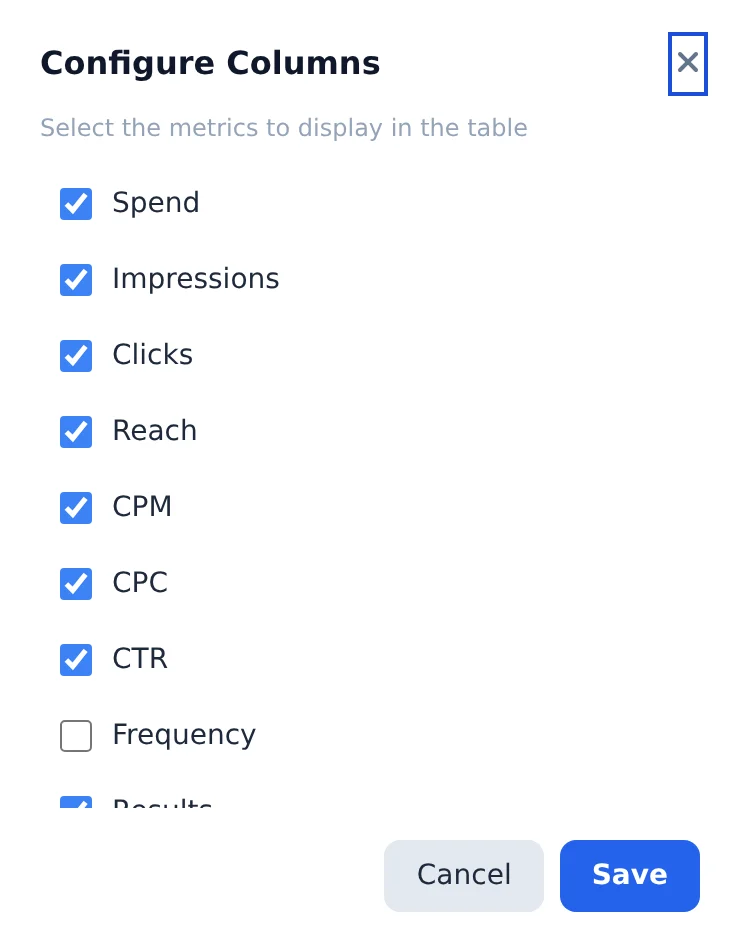
Haz clic en Columnas, marca las métricas que quieres en la tabla y haz clic en Guardar. El engranaje de al lado elige las métricas de las tarjetas de arriba.
 12
- 1Métricas de la tabla
- 2Guardar
Separa a los clientes en grupos
Si tienes muchos clientes, crea grupos (por nicho, gestor o cliente) y ve los totales solo de ese grupo con un clic. Consulta la guía Grupos de cuentas.
Cómo saber si funcionó
- El contador de cada pestaña muestra cuántas cuentas entraron en la tabla.
- Las tarjetas de arriba cambian cuando cambias el período, la pestaña o el filtro.
- El ícono junto al nombre abre la cuenta directamente en el administrador.
Si algo sale mal
| Síntoma | Causa probable | Qué hacer |
|---|---|---|
| Una cuenta no aparece | No está activa en Conectar Meta o Conectar Google, o fue ocultada | Revisa Ocultas y, si no está ahí, activa la cuenta en la pantalla de conexión |
| Aparece el aviso de cuenta de Meta no conectada | El inicio de sesión de Facebook expiró o se desconectó | Abre Conectar Meta y vuelve a conectar el perfil |
| Una cuenta muestra error y las demás no | El perfil que accede a esa cuenta perdió el permiso en el negocio de Meta | Pide de nuevo el acceso al dueño del negocio y haz clic en Resincronizar cuentas |
Preguntas frecuentes
¿Cómo uso el Centro de cuentas para seguir a todos los clientes?
El Centro de cuentas muestra a todos los clientes en una sola pantalla:
- Abre el Centro de cuentas en el menú (tiene una pestaña Meta y una pestaña Google).
- Organiza por grupos de cuentas: botón Nuevo grupo sobre la tabla, ponle un nombre, elige las cuentas y guarda. Cada grupo se convierte en un chip para filtrar la pantalla.
- Haz clic en Con entrega para ver solo las cuentas que gastaron en el período, y usa Buscar cuenta... para encontrar una por nombre o ID.
- Pasa el mouse por la fila y haz clic en el ojo tachado para ocultar una cuenta que no quieres ver (vuelve con el botón Ocultas).
- En el engranaje Personalizar métricas de las tarjetas elige las métricas de la parte superior, y en Columnas las de la tabla.
- Sigue el rendimiento de todas las cuentas sin tener que abrirlas una por una.
No existe un filtro por nicho, categoría o colaborador: la agrupación se hace con los grupos que tú creas.
En la Central de cuentas, la cuenta de un cliente que está en varios perfiles no abre o da error. ¿Qué hago?
Cuando la misma cuenta publicitaria aparece en más de un perfil conectado, la Central de cuentas empieza por el perfil con el que activaste la cuenta y, si ese no tiene acceso, prueba con los otros perfiles conectados. Si ninguno tiene acceso, los números de la cuenta no cargan.
Qué hacer:
- Revisa en el Business de Meta qué perfil todavía tiene acceso a esa cuenta.
- En Conectar Meta, vuelve a conectar el perfil que perdió el acceso, o haz clic en Resincronizar cuentas si el acceso se dio hace poco.
¿Qué son las métricas Compras UTMs, Facturación UTMs y Ganancia en la Central de cuentas?
Son métricas que vienen de tus Integraciones UTM, es decir, de los webhooks de venta que conectaste (Hotmart y otras plataformas de infoproductos). Compras UTMs cuenta las ventas aprobadas atribuidas a esa cuenta publicitaria en el período; Facturación UTMs suma el valor neto de esas ventas, ya descontada la tarifa de la plataforma; Ganancia es la Facturación UTMs menos el gasto de la cuenta en el mismo período. Estas columnas solo muestran valores para cuentas que tienen una integración UTM configurada y ventas atribuidas; en las demás aparecen en cero. Para configurar, usa el área de Integraciones y vincula el webhook de tu plataforma a la cuenta publicitaria.
La Central de cuentas muestra el error de cuenta de Meta no conectada. ¿Qué hago?
Este aviso significa que Ads Editor no encontró una conexión válida con Meta en tu sesión. Entra a la página Conectar Meta desde el menú, vuelve a iniciar sesión con Facebook y autoriza los permisos solicitados. Después regresa a la Central de cuentas y haz clic en Actualizar. Si la Central de cuentas carga pero algunas cuentas muestran un guion en las métricas y un punto gris en el estado, el problema es de acceso a esas cuentas: el perfil de Facebook conectado ya no tiene permiso sobre ellas en el Administrador comercial. En ese caso, revisa el acceso en Meta o conecta el perfil que administra esas cuentas.