
Públicos e integraciones de UTM
Columnas de ventas de las UTMs
Mira en el administrador cuántas ventas, cuánta facturación y cuánta ganancia trajo cada campaña, a través de las UTMs.
Respuesta rápida
Con una integración conectada a la cuenta, la tabla de Meta Ads agrega automáticamente las columnas de ventas: Compras UTM, Facturación UTMs, Ganancia, Ventas totales, Facturación total y Ganancia total. Cada campaña, conjunto de anuncios y anuncio muestra las ventas que provinieron de él. Los mismos números pueden aparecer en las tarjetas del resumen.
Mira el paso a paso 0:22
El video está grabado en inglés; el paso a paso de abajo está en español.
Página del video: Columnas de ventas de las UTM
Antes de empezar
- Las columnas solo aparecen cuando la cuenta tiene un proyecto en Integraciones UTMs.
- La facturación es neta: el valor de la venta menos la comisión de la plataforma, cuando esta la informa.
- Solo cuentan las ventas aprobadas; los reembolsos y contracargos se descuentan de los números.
Paso a paso
En este ejemplo, activamos las columnas de ventas en la cuenta de un infoproductor que vende un curso.
- 1
Mira las ventas en la tabla
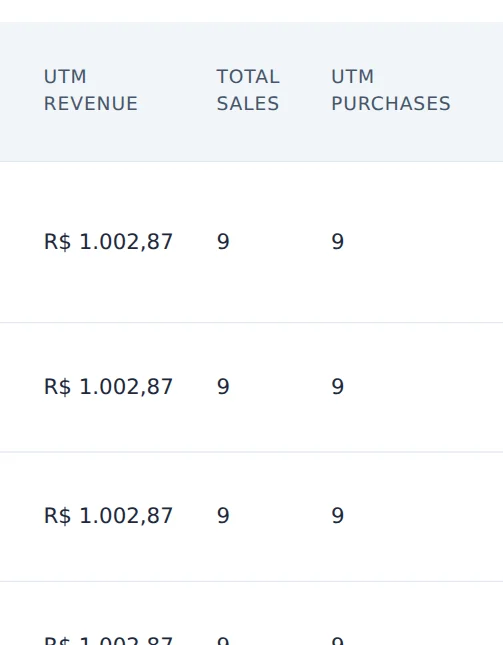
Abre Meta Ads en la cuenta conectada a la integración. Compras UTM y Facturación UTMs muestran las ventas que provinieron de cada campaña en el período elegido.
- 2
Compáralas con el gasto
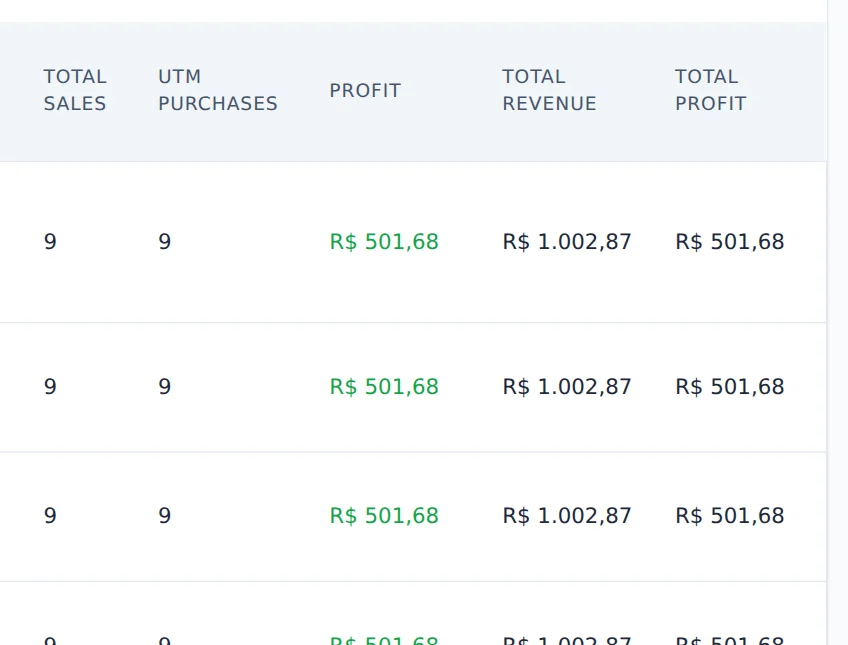
Ganancia descuenta el gasto de la campaña. Ventas totales, Facturación total y Ganancia total también cuentan las ventas que llegaron sin campaña.
- 3
Llévalas al resumen
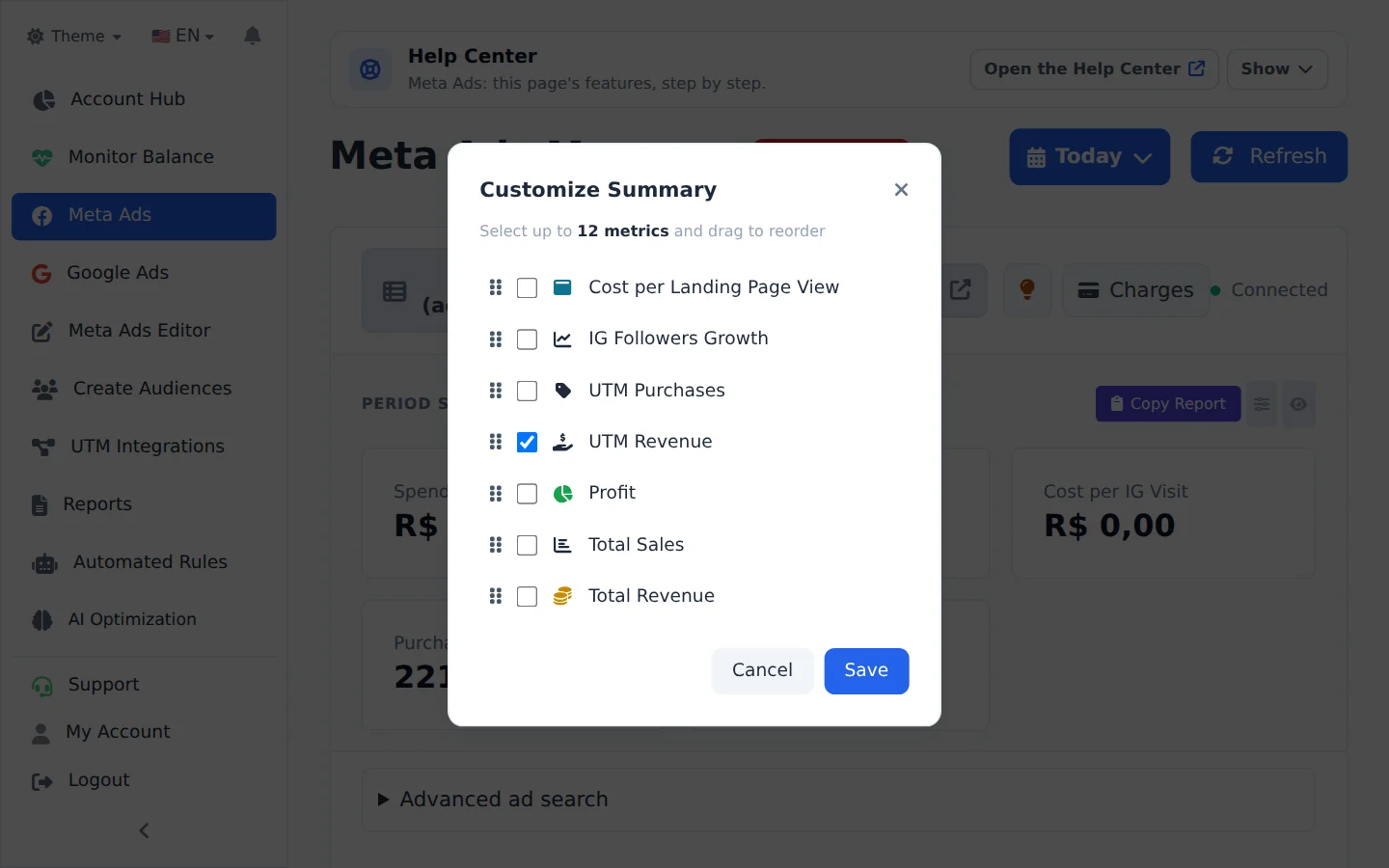
Haz clic en el ícono de ajustes junto a Copiar informe, marca las métricas de ventas y guarda: se convierten en tarjetas del Resumen del período.
Ordena por ventas
Haz clic en el título Facturación UTMs para ordenar la tabla por las campañas que más vendieron en el período.
Compara con las compras de Meta en Atribución
- En Integraciones UTMs, la sección Atribución muestra, campaña por campaña, las compras que Meta atribuye a los anuncios junto a las ventas que llegaron por el webhook con UTM. Elige la cuenta y el período (7, 14, 30 o 90 días) y haz clic en Comparar.
- La columna Discrepancia es la diferencia entre ambos conteos. Positiva: Meta contó más compras que las ventas con UTM. Negativa: Meta contó menos.
- La diferencia es normal. En la configuración predeterminada, Meta cuenta a quien hizo clic en el anuncio en los últimos 7 días o lo vio el último día, aunque haya vuelto por otro camino; la UTM solo identifica la venta cuando el enlace llevó los parámetros hasta el checkout. Los bloqueadores, el iPhone y las cookies rechazadas también hacen que Meta pierda compras.
- CPA real y ROAS real usan las ventas con UTM y el gasto de Meta. La fila Ventas sin UTM reúne las ventas que llegaron sin una campaña identificada.
- La sección lista solo cuentas de Meta que están en algún proyecto. Sin proyecto, muestra lo que falta configurar.
Cómo saber si funcionó
- Las columnas aparecen en la tabla, con números en las campañas que vendieron.
- Los números siguen el período elegido en la parte superior.
Si algo sale mal
| Síntoma | Causa probable | Qué hacer |
|---|---|---|
| Las columnas de ventas no aparecen | La cuenta no tiene un proyecto en Integraciones UTMs | Crea la integración y conecta la cuenta a ella |
| La columna está en cero | Las ventas no llegaron o los anuncios no tienen UTM | Sigue la guía de venta que no aparece |
Preguntas frecuentes
¿Qué columnas de ventas aparecen en Meta Ads después de conectar una integración?
Con al menos una integración conectada a la cuenta, el modal de columnas del administrador habilita columnas adicionales: Compras UTMs (número de ventas aprobadas atribuidas a esa campaña, conjunto o anuncio), Facturación UTMs (ingresos de esas ventas), Ganancia (Facturación UTMs menos el gasto de la campaña), Ventas totales (todas las ventas aprobadas del período, incluso sin atribución), Facturación total y Ganancia total. Las mismas métricas también se pueden agregar a las tarjetas de resumen en la parte superior del administrador. Para activarlas, abre el selector de columnas del administrador y marca las que quieras. Si no ves estas columnas, es porque no hay ningún proyecto de integración conectado.
¿Facturación UTMs muestra el valor bruto o neto de las ventas? ¿Cuentan los reembolsos?
La facturación que se muestra es neta: valor de la venta menos la tarifa cobrada por la plataforma de ventas, cuando la plataforma informa esa tarifa en el webhook. Solo entran en el conteo las ventas con estado aprobado: los boletos y Pix pendientes no cuentan hasta que se paguen, y cuando una venta es reembolsada o sufre un contracargo deja el estado aprobado y sale automáticamente de las columnas y de los totales. Por eso es importante marcar también los eventos de reembolso y contracargo al registrar el webhook en tu plataforma; de lo contrario, las ventas devueltas siguen inflando los números. Los valores siguen el período seleccionado en el administrador, considerando la fecha en que se registró la venta.
¿De dónde vienen las métricas Compras UTMs, Facturación UTMs y Ganancia en el informe?
Estas métricas vienen de las ventas registradas por tus Integraciones UTM (webhooks de plataformas de venta conectadas a Ads Editor), considerando solo las ventas aprobadas en el período del informe. Compras UTMs es la cantidad de ventas rastreadas, Facturación UTMs es el valor neto de esas ventas (descontada la tarifa de la plataforma) y Ganancia es la facturación UTM menos el gasto en anuncios. Como las ventas se vinculan por cuenta publicitaria, los valores se distribuyen entre las campañas en proporción al gasto de cada una, por lo que son una aproximación por campaña y exactos en el total de la cuenta. Si estas métricas aparecen en cero, verifica que la cuenta publicitaria del informe esté vinculada a un proyecto con webhook configurado en la página de Integraciones.
¿Por qué cambiaron mi ROI y mi Costo por compra después de conectar la integración?
Es a propósito: cuando hay una integración conectada, las columnas ROI y Costo por compra del administrador pasan a usar las ventas reales rastreadas por UTM en lugar de los datos del píxel de Meta. El píxel suele subnotificar conversiones (pierde ventas por bloqueos de iOS, cookies y ventanas de atribución), por eso el ROI calculado con la facturación real de tu checkout es más fiel a lo que ocurrió. El cálculo es: ROI igual a Facturación UTMs dividida entre el gasto, y Costo por compra igual al gasto dividido entre las Compras UTMs. Si quieres seguir viendo los números del píxel, las columnas de Compras y Valor de conversión de Meta siguen disponibles con normalidad en el selector de columnas.
¿Cuál es la diferencia entre Compras UTMs y Ventas totales en el administrador?
Compras UTMs muestra solo las ventas que se atribuyeron a esa fila específica (campaña, conjunto o anuncio) mediante los parámetros UTM. Ventas totales muestra todas las ventas aprobadas registradas por tu integración en el período seleccionado, incluidas las que llegaron sin seguimiento (venta orgánica, enlace directo, recomendación). Lo mismo vale para Facturación UTMs frente a Facturación total. Comparar las dos columnas es útil para ver cuánto de tu facturación está realmente rastreado: si Ventas totales es mucho mayor que la suma de Compras UTMs, hay ventas que llegan sin UTM, lo que generalmente indica que el script no está instalado o que hay campañas sin el patrón de UTM aplicado.
Ver también
Columnas y métricas del administradorAplicar las UTMs en las campañasVenta que no aparece