
Meta Ads
Fecha de finalización
Programa cuándo dejan de entregarse las campañas y los conjuntos de anuncios, en varios a la vez e incluso con ellos activos.
Respuesta rápida
En Meta Ads, marca las campañas, haz clic en Ediciones masivas y en Fecha de Finalización (en los conjuntos de anuncios, la opción está dentro de Editar conjunto de anuncios). Elige la Fecha y la Hora y haz clic en Guardar. Para quitar la fecha, marca Sin fecha de finalización (sigue activa).
Mira el paso a paso 0:19
El video está grabado en inglés; el paso a paso de abajo está en español.
Página del video: Fecha de finalización
Antes de empezar
- La hora corresponde a la zona horaria de la cuenta publicitaria, y el cambio se aplica con el elemento en entrega.
- Con un solo elemento marcado, la ventana muestra la fecha de finalización actual.
- Una campaña o un conjunto de anuncios con presupuesto total necesita una fecha: en ese caso Meta no permite quitarla.
Paso a paso
En este ejemplo, programamos el fin de dos campañas de una promoción para dentro de 30 días.
- 1
Abre Fecha de Finalización
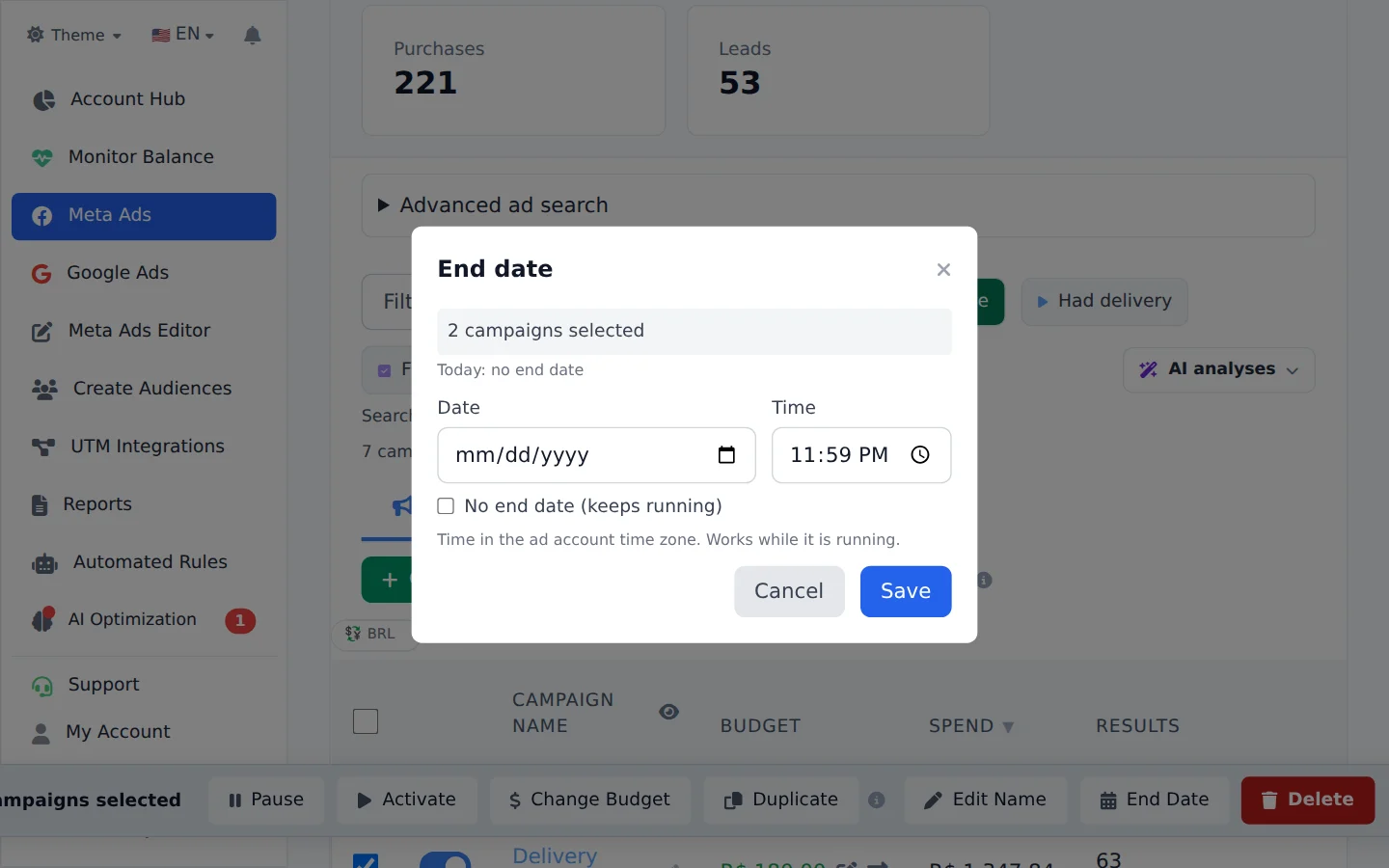
Marca las campañas y haz clic en Ediciones masivas. Haz clic en Fecha de Finalización, junto a Editar nombre. En los conjuntos de anuncios, está en Editar conjunto de anuncios.
- 2
Elige la fecha y la hora
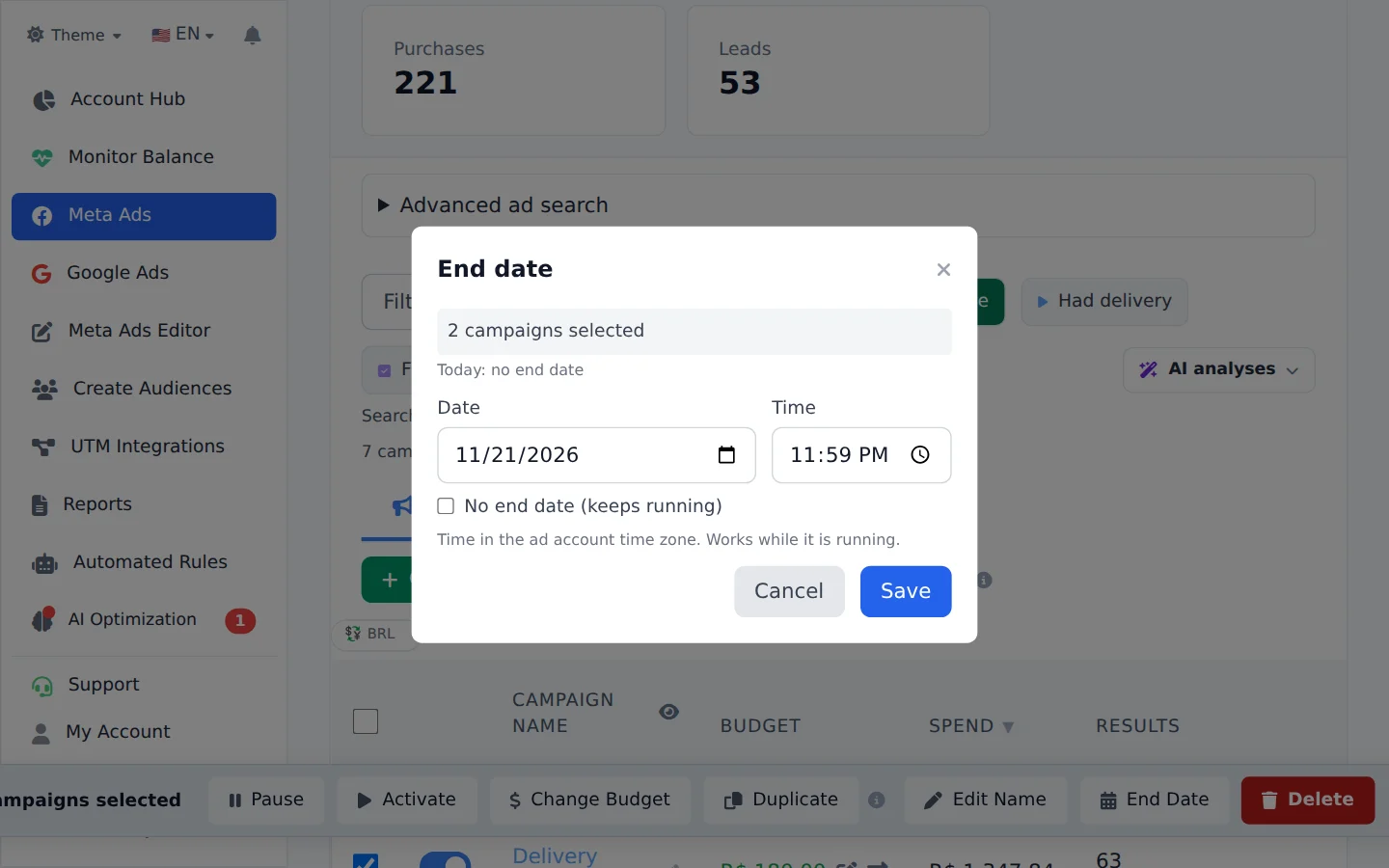
Elige la Fecha y la Hora. Para quitar la fecha de finalización, marca Sin fecha de finalización (sigue activa). Haz clic en Guardar.
Pausar en una fecha, sin finalización
Para pausar o activar en una fecha y hora sin modificar la finalización de Meta, crea una regla en Reglas automatizadas con la programación Fecha Específica.
Cómo saber si funcionó
- El aviso confirma en cuántos elementos se guardó la fecha.
- Al abrir Fecha de Finalización con un elemento marcado, la ventana muestra la nueva fecha.
Si algo sale mal
| Síntoma | Causa probable | Qué hacer |
|---|---|---|
| Meta no aceptó la fecha de finalización | La fecha está en el pasado o es anterior al inicio | Elige una fecha futura posterior al inicio |
| No puedo quitar la fecha | El elemento tiene presupuesto total | Cambia antes a presupuesto diario, o mantén una fecha |
Preguntas frecuentes
¿Cómo pongo o cambio la fecha de finalización de un conjunto de anuncios o campaña que ya está en entrega?
Puedes hacerlo directamente en Ads Editor, incluso con el conjunto de anuncios o la campaña activos.
Desde la pantalla: en Meta Ads, marca las campañas (o los conjuntos de anuncios) que quieres cambiar. En la barra de edición masiva que aparece abajo, haz clic en Fecha de Finalización (en campañas, el botón está junto a Editar nombre; en conjuntos de anuncios, está dentro del menú Editar conjunto de anuncios). Elige la Fecha y la Hora y haz clic en Guardar. La hora vale en la zona horaria de la cuenta publicitaria. Puedes cambiar un elemento o varios a la vez; si solo hay uno marcado, la ventana muestra la fecha de finalización actual.
Para quitar la fecha de finalización, abre la misma opción y marca Sin fecha de finalización (sigue en entrega). Un conjunto de anuncios o campaña con presupuesto total necesita tener fecha: en ese caso Meta no permite quitarla.
También se puede con el Copiloto IA o con el MCP: pide, por ejemplo, "termina el conjunto de anuncios X el 07/10" o "quita la fecha de finalización de la campaña Y". Si tu ChatGPT o Claude no muestra esta función, abre una conversación nueva: la lista de funciones del MCP se lee al inicio de cada conversación.