
Meta Ads
Búsqueda avanzada de anuncios
Encuentra un anuncio por su texto, nombre, URL, ID o por la fecha en que fue creado o editado.
Respuesta rápida
En Meta Ads, haz clic en Búsqueda avanzada de anuncios, encima de la tabla. Elige la fecha (creado o editado en el período), dónde buscar (Todos los datos, Texto / copy, Nombre, URL o ID) y escribe el texto en Contiene el texto. Haz clic en Buscar: el resultado se abre en la pestaña Anuncios.
Mira el paso a paso 0:20
El video está grabado en inglés; el paso a paso de abajo está en español.
Página del video: Búsqueda avanzada de anuncios
Antes de empezar
- La búsqueda respeta las cuentas y los grupos ya elegidos en el selector de la parte superior.
- Las fechas siguen la zona horaria de la cuenta. El gasto y las métricas de la tabla siguen el período elegido en la parte superior de la página, que se abre en Hoy.
Paso a paso
En este ejemplo, buscamos los anuncios que mencionan el envío en el texto.
- 1
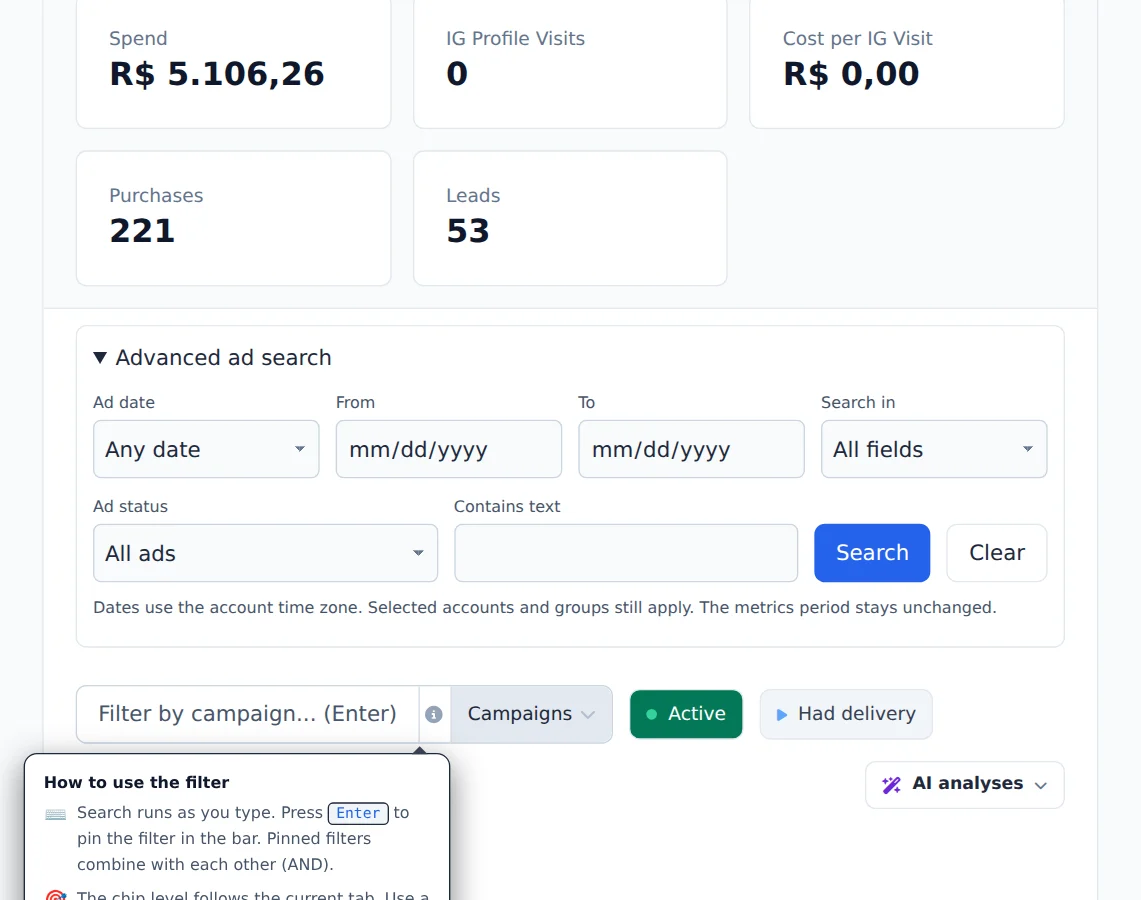
Abre la búsqueda avanzada
Haz clic en Búsqueda avanzada de anuncios, encima de la tabla. En Fecha del anuncio, puedes filtrar por Creado en el período o Última edición en el período.
- 2
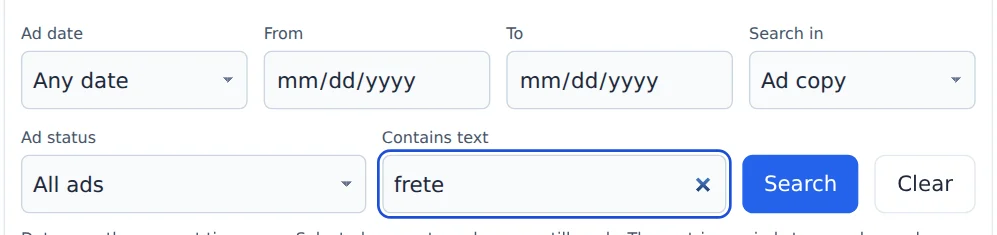
Indica dónde buscar y qué
En Buscar en, elige Texto / copy. En Contiene el texto, escribe lo que buscas y haz clic en Buscar. El resultado se abre en la pestaña Anuncios; Limpiar vuelve a la lista completa.
¿Lo encontraste? Edita de forma masiva
Con el resultado en pantalla, marca los anuncios y usa Ediciones masivas para cambiar el texto, la URL o los parámetros de URL de todos a la vez.
Cómo saber si funcionó
- La pestaña Anuncios se abre solo con los anuncios que coinciden con la búsqueda.
- La búsqueda sigue activa hasta que hagas clic en Limpiar.
Si algo sale mal
| Síntoma | Causa probable | Qué hacer |
|---|---|---|
| No se encontró ningún anuncio | El texto no está en el campo elegido, o la fecha limita demasiado | Cambia Buscar en a Todos los datos y la fecha a Cualquier fecha |
| Faltan anuncios de otra cuenta | La cuenta no está elegida en el selector de la parte superior | Marca la cuenta en el selector y vuelve a buscar |
| El anuncio aparece sin gasto | El gasto sigue el período de la parte superior de la página, y el anuncio no se entregó en ese período (ej.: pausado y período en Hoy) | Haz clic en Ver gasto de todo el período, justo debajo del resultado, o cambia el período en la parte superior |
Preguntas frecuentes
¿Cómo encuentro un anuncio por fecha de creación, texto, URL o ID?
Usa la Búsqueda avanzada de anuncios, encima de la tabla en Meta Ads y en Google Ads. Haz clic en el título para abrir el panel:
- Fecha del anuncio: Cualquier fecha, Creado en el período o Última edición en el período, con De y Hasta.
- Buscar en: Todos los datos, Texto / copy, Nombre, URL (enlace de destino, con o sin https) o ID.
- Estado del anuncio: Todos los anuncios o Solo anuncios activos.
- Contiene el texto: lo que quieres encontrar.
Haz clic en Buscar: el resultado se abre en la pestaña Anuncios. Limpiar deshace la búsqueda. Las fechas siguen la zona horaria de la cuenta, la búsqueda respeta las cuentas y los grupos ya seleccionados, y el período de las métricas de la tabla no cambia.
En Google, la fecha cubre los últimos 30 días y el historial que Ads Editor ya guardó; es posible que las fechas más antiguas no estén disponibles.
La misma búsqueda funciona con el Copiloto IA y con el MCP, en Meta y en Google: por ejemplo, "lista los anuncios activos con la palabra envío gratis en el copy" o "encuentra los anuncios creados ayer con el enlace loja.com/promo".