
Google Ads
Presupuesto, pausar y activar de forma masiva en Google Ads
Cambia el presupuesto diario de varias campañas de Google a la vez, por valor o por porcentaje, y pausa o activa todas con un clic.
Respuesta rápida
En Google Ads, marca las campañas con la casilla de la izquierda y haz clic en Ediciones masivas. En la barra que aparece abajo, Cambiar presupuesto modifica el presupuesto diario de todas las marcadas, y Pausar y Activar cambian el estado de todas a la vez. Para una sola campaña, haz clic en el lápiz junto al presupuesto en la propia fila.
Mira el paso a paso 0:30
El video está grabado en inglés; el paso a paso de abajo está en español.
Página del video: Presupuesto y estado en Google
Antes de empezar
- El presupuesto que editas es el presupuesto diario vinculado a cada campaña. Las campañas que comparten un presupuesto en Google cambian juntas.
- Todo cambio va directo a Google Ads, sin borrador.
- La barra masiva también tiene Duplicar, Editar campañas y Eliminar. Eliminar es definitivo en Google.
Paso a paso
En este ejemplo, subimos el presupuesto de las dos campañas de Búsqueda de una clínica.
- 1
Selecciona las campañas
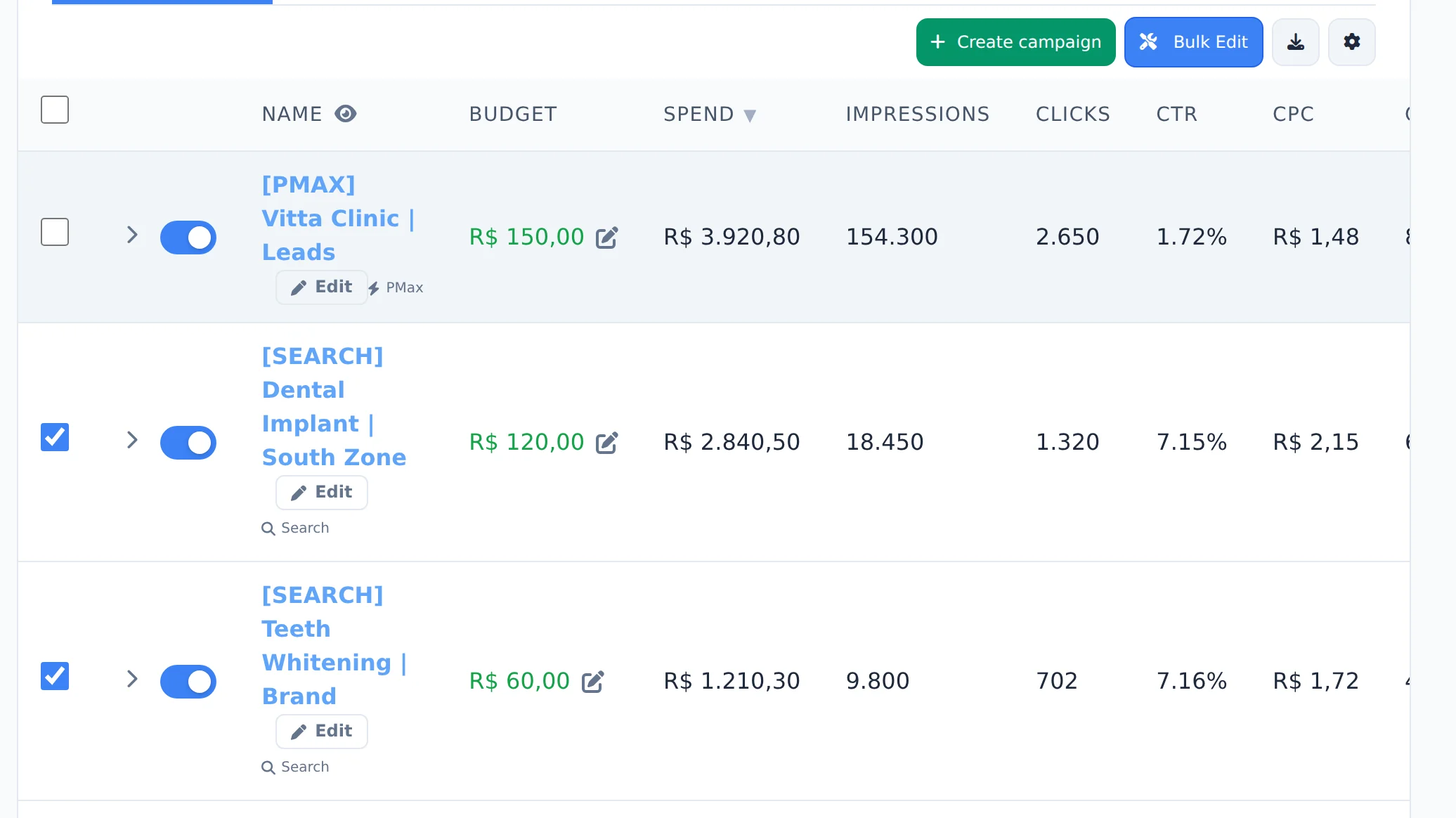
Marca la casilla a la izquierda de cada campaña que va a cambiar y haz clic en Ediciones masivas, encima de la tabla. La barra de acciones aparece en la parte inferior de la pantalla, con el conteo de lo que está marcado.
 12
- 1Campañas marcadas
- 2Ediciones masivas
- 2
Cambia el presupuesto
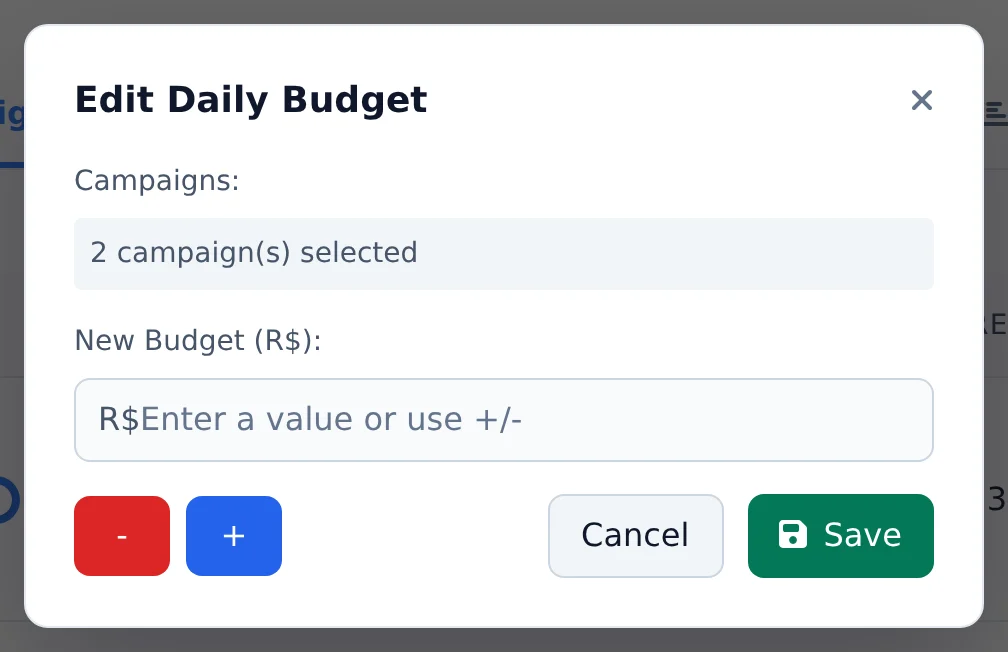
Haz clic en Cambiar presupuesto. Escribe el nuevo valor diario en reales, o usa los botones de menos y más, que abren atajos de 10%, 15%, 25% y 35%. Haz clic en Guardar: cada campaña recibe el nuevo valor en Google Ads.
 123
- 1Nuevo presupuesto diario
- 2Aumentar por porcentaje
- 3Guardar
- 3
Pausa o activa
Con las mismas campañas marcadas, Pausar y Activar cambian el estado de todas a la vez. La pantalla pide confirmación y muestra el avance elemento por elemento.
 123
- 1Pausar
- 2Activar
- 3Cambiar presupuesto
Sube sin volver al aprendizaje
En lugar de un salto grande, usa la opción de repetir el aumento por etapas que aparece debajo del valor: el presupuesto sube poco a poco y la campaña siente menos el cambio.
Cómo saber si funcionó
- La columna Presupuesto de la tabla muestra el valor nuevo en cada campaña.
- El interruptor de la fila queda gris en las campañas pausadas y azul en las activas.
- El aviso en la esquina de la pantalla indica cuántos elementos se modificaron y si alguno falló.
Si algo sale mal
| Síntoma | Causa probable | Qué hacer |
|---|---|---|
| La barra de acciones no aparece | Ediciones masivas no está activado, o no se marcó nada | Marca al menos una casilla y haz clic en Ediciones masivas |
| Cambiaron dos campañas cuando edité una | Comparten el mismo presupuesto en Google | Separa los presupuestos en Google Ads si quieres valores diferentes |
| Cambiar presupuesto desapareció de la barra | Estás en la pestaña Anuncios, que no tiene presupuesto | Vuelve a la pestaña Campañas |
Preguntas frecuentes
¿Cómo cambio el presupuesto diario de una campaña de Google Ads?
En la tabla de campañas, pasa el mouse sobre el valor del presupuesto y haz clic en el ícono de edición (Editar presupuesto). En el modal Editar presupuesto diario, escribe el nuevo valor o usa los botones de menos y más, que abren atajos de porcentaje (10%, 15%, 25% y 35%) para aumentar o reducir rápidamente. Haz clic en Guardar y el cambio se aplica al instante directamente en Google Ads. Para cambiar varias campañas a la vez, activa Ediciones masivas, marca las campañas y usa el botón Cambiar presupuesto en la barra que aparece en la parte inferior de la pantalla. Nota: las campañas que comparten presupuesto entre sí en Google pueden comportarse de forma diferente, ya que el valor editado es el del presupuesto vinculado a la campaña.
¿Cómo pauso, activo o elimino varias campañas de Google Ads a la vez?
Haz clic en el botón Ediciones masivas sobre la tabla para mostrar las casillas de selección, y marca las campañas, grupos o anuncios que quieras. Aparece una barra en la parte inferior con las acciones: Pausar, Activar, Cambiar presupuesto, Duplicar, Editar anuncios, Extensiones y Eliminar. Las acciones piden confirmación antes de ejecutarse y muestran el progreso elemento por elemento. El botón Eliminar quita los elementos de forma definitiva en Google Ads, así que revisa bien la selección antes de confirmar. También puedes pausar o activar un elemento individual con el interruptor de estado en la propia fila de la tabla. Para trabajar solo con lo que marcaste, usa el filtro Filtrar seleccionados sobre la tabla.