
Públicos e integraciones de UTM
Crear públicos en masa
Elige la cuenta, marca los orígenes y los períodos, y crea decenas de públicos personalizados de Meta de una sola vez.
Respuesta rápida
Abre Crear públicos en el menú lateral y, en la pestaña Meta, elige la Cuenta publicitaria. Activa los orígenes que quieres usar (Instagram, Facebook, videos, sitio web, lista de clientes o lookalike) con el botón Habilitar de cada bloque, elige los Períodos de retención y revisa el contador. Haz clic en Crear públicos: la creación se ejecuta en el servidor y cada público aparece en el panel de progreso.
Mira el paso a paso 1:14
El video está grabado en inglés; el paso a paso de abajo está en español.
Página del video: Crear públicos en masa
Antes de empezar
- La cuenta publicitaria debe estar conectada mediante la Conexión con Meta, con permiso de anunciante.
- Para públicos de Instagram y de Facebook, tu usuario necesita acceso a la Página y al perfil vinculados a la cuenta. Para públicos del sitio web, al píxel.
- Todo público tiene dos partes: el origen (quién interactuó con qué) y el período de retención (hace cuántos días). Cada origen marcado se convierte en un público por período.
Paso a paso
En este ejemplo, creamos los públicos de interacción de Instagram de una cuenta de restaurante con los períodos predeterminados.
- 1
Abre Crear públicos y elige la cuenta
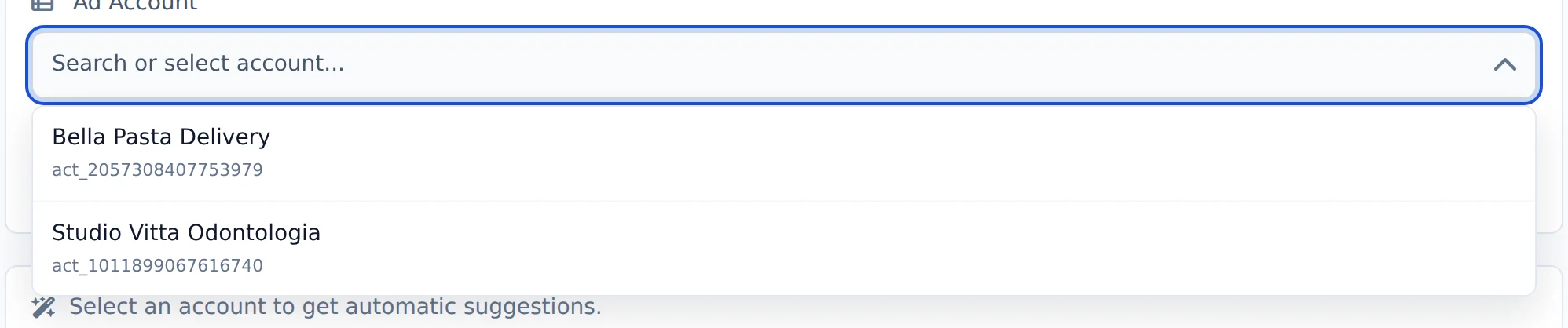
En el menú lateral, haz clic en Crear públicos. En la pestaña Meta, haz clic en el campo Cuenta publicitaria y elige la cuenta. Puedes buscar por nombre o por ID.
 12
- 1Campo de la cuenta publicitaria
- 2Cuentas que conectaste
- 2
Revisa lo que se encontró
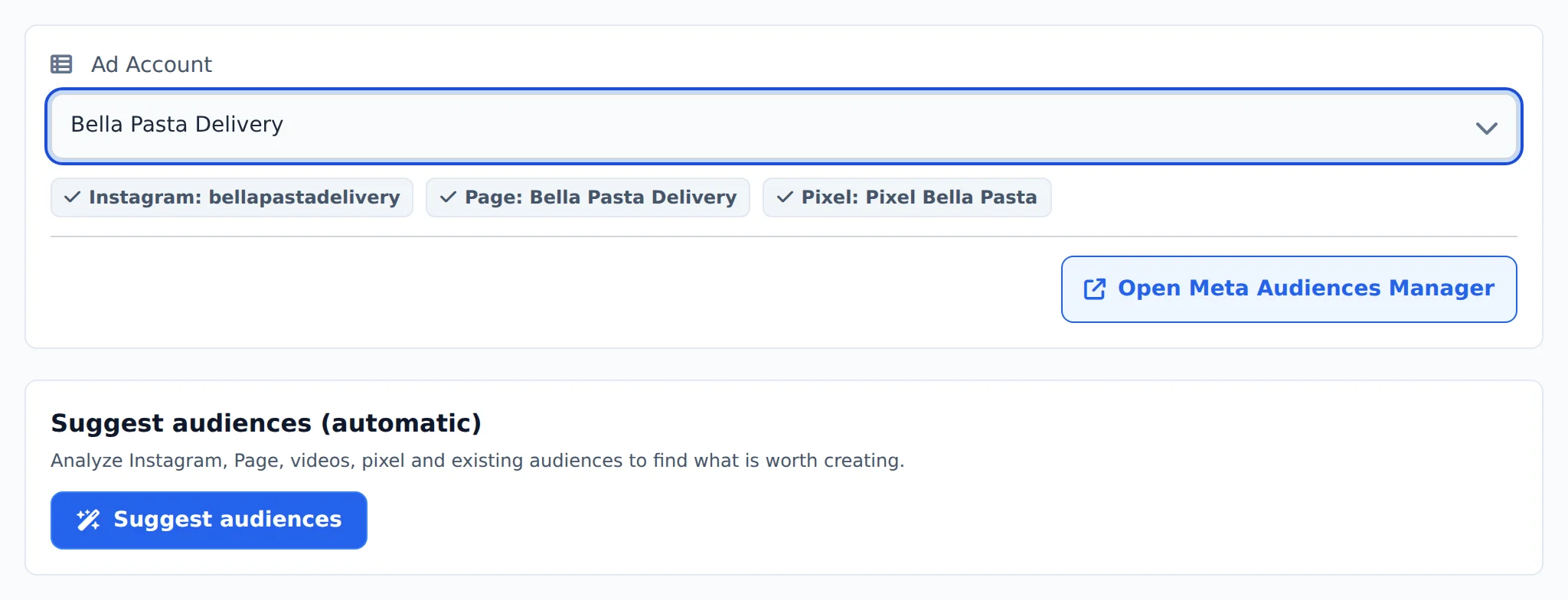
En cuanto eliges la cuenta, Ads Editor busca el Instagram, la Página y el Píxel vinculados a ella y muestra cada uno en una etiqueta verde. Lo que no aparezca ahí no se puede usar como origen en esta cuenta.
 12
- 1Instagram, Página y Píxel de la cuenta
- 2Sugerir públicos
- 3
Activa los orígenes
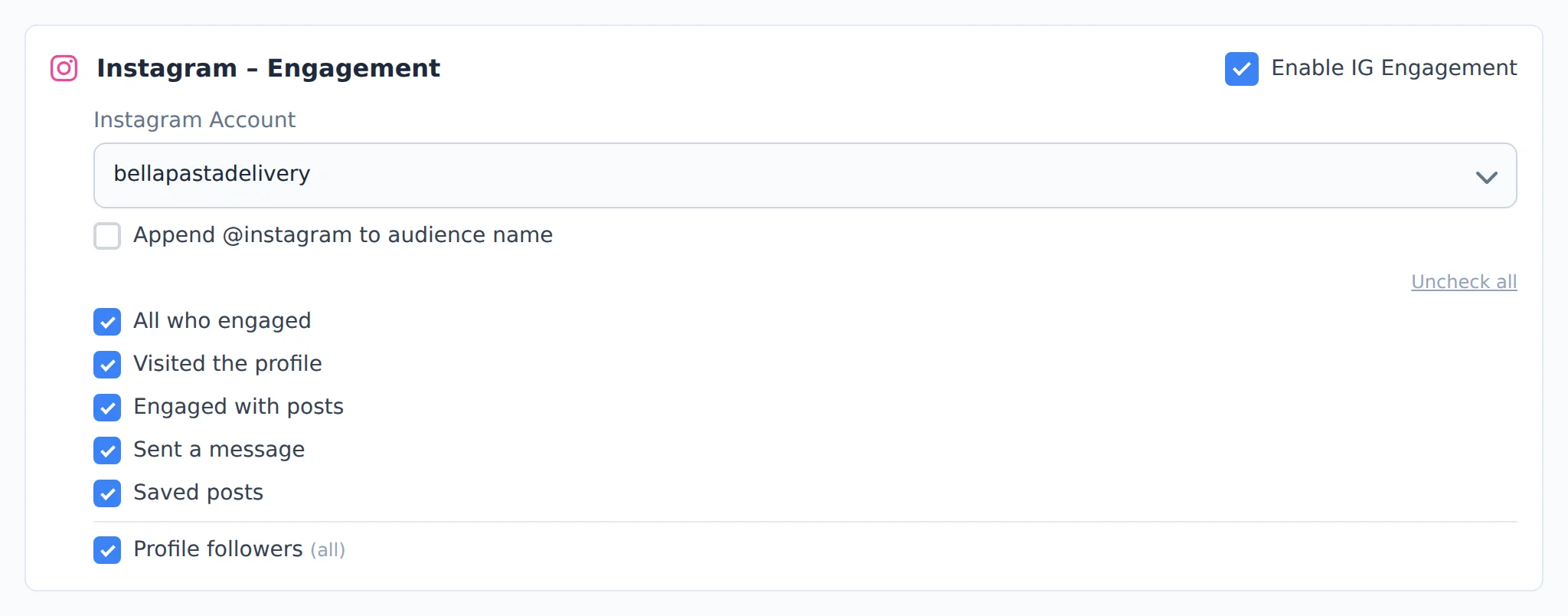
En cada bloque, marca Habilitar para abrir las opciones. En el bloque de Instagram, por ejemplo, elige el perfil y marca los tipos: todos los que interactuaron, visitaron el perfil, enviaron un mensaje, guardaron publicaciones y seguidores.
 123
- 1Habilitar interacción de IG
- 2Cuenta de Instagram
- 3Tipos de interacción
- 4
Elige los períodos de retención
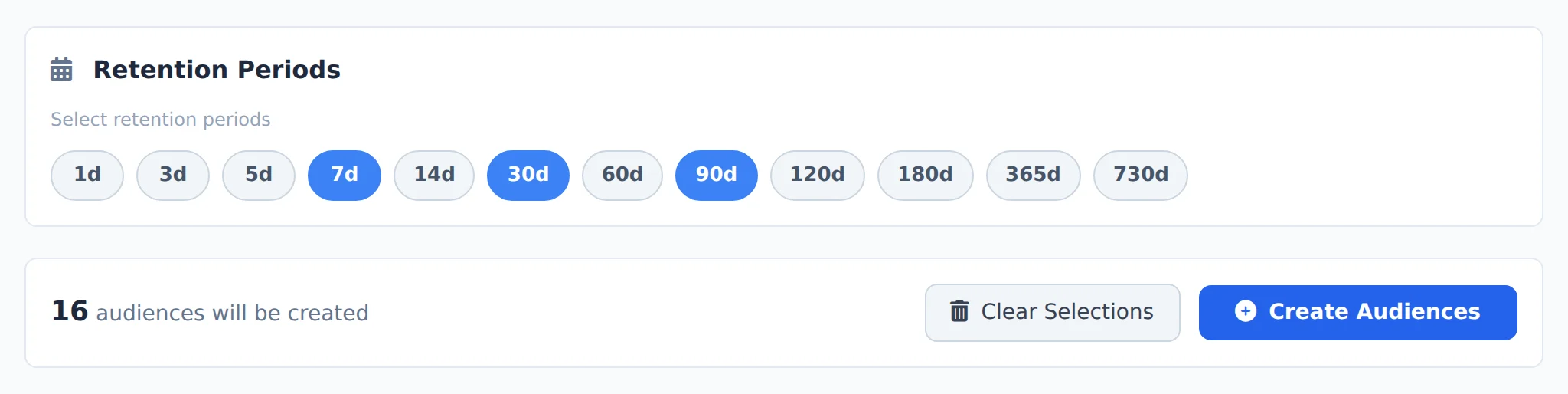
En Períodos de retención, haz clic en los días que quieras (de 1 a 730). De forma predeterminada vienen 7d, 30d y 90d. El contador de abajo muestra al instante cuántos públicos saldrán de tu selección.
 123
- 1Períodos de retención
- 2Cuántos públicos se crearán
- 3Crear públicos
- 5
Crea y sigue el avance
Haz clic en Crear públicos. La creación pasa al servidor y el panel muestra cada público con el estado Pendiente, Creando, Creado o Error. Puedes cerrar la página: cuando termine, recibirás un aviso en la campanita.
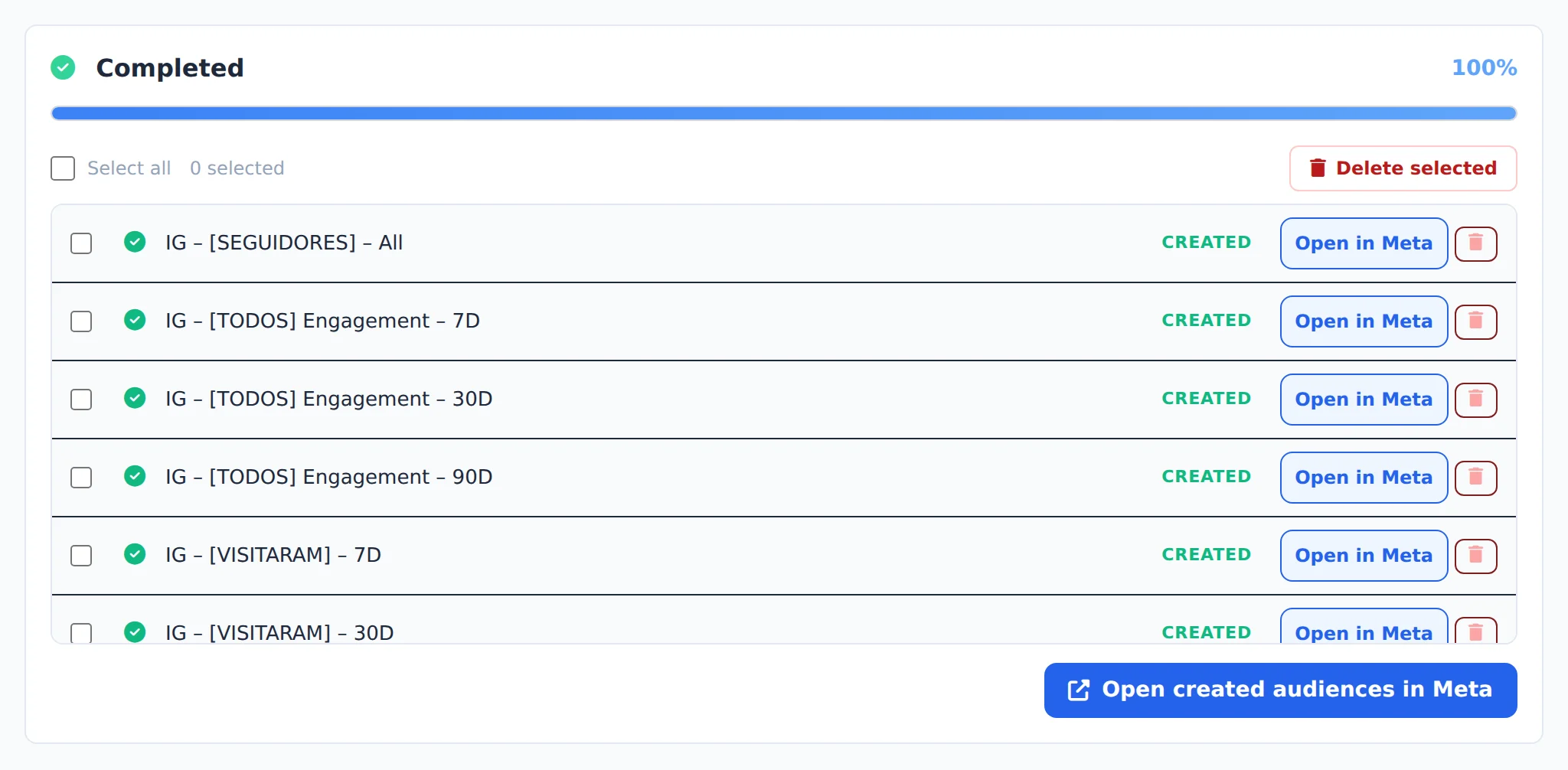 12
- 1Estado de la creación
- 2Abrir públicos creados en Meta
¿No sabes por dónde empezar?
Usa Sugerir públicos (automático). Lee lo que la cuenta realmente tiene (Instagram, Página, videos, píxel y públicos existentes) y propone solo lo que se puede crear. Nada se crea solo: la sugerencia rellena la pantalla y tú confirmas en Crear públicos.
Cómo saber si funcionó
- El panel de progreso termina con Completado y cada público aparece como Creado.
- Los públicos nuevos entran en la lista Públicos de esta cuenta, justo debajo, y en el Administrador de públicos de Meta.
- El tamaño aparece como no disponible durante las primeras horas: es Meta poblando el público, no un error.
Si algo sale mal
| Síntoma | Causa probable | Qué hacer |
|---|---|---|
| El botón Crear públicos no se activa | El contador está en cero o falta algo obligatorio | Elige la cuenta, activa al menos un origen y marca un período |
| Instagram o la Página no aparecen en las etiquetas | Tu usuario no tiene acceso a ellos en Meta | Pide acceso al perfil o a la Página en Business Manager y vuelve a conectar Meta |
| Algunos públicos quedaron con Error | Permiso, período por encima del límite de Meta o fuente de lookalike pequeña | Lee el motivo en rojo, corrígelo y haz clic en Crear públicos de nuevo: los ya creados no se duplican |
| Un público no se creó de nuevo | Ya existe uno con el mismo nombre en la cuenta | Es a propósito: Ads Editor reutiliza el existente para no duplicar |
Preguntas frecuentes
¿Cómo se calcula el contador de públicos que se van a crear?
El contador de la parte inferior de la página se actualiza en tiempo real según tus selecciones. La regla es: cada tipo de público marcado se multiplica por la cantidad de períodos de retención seleccionados. Por ejemplo, 3 tipos de interacción de Instagram con 3 períodos generan 9 públicos. Las excepciones son: Seguidores del perfil (Instagram) y Les gusta o siguen la página (Facebook), que cuentan como 1 cada uno porque no usan período; y los Lookalikes, que cuentan como las fuentes multiplicadas por los porcentajes marcados. El botón Crear públicos solo se habilita cuando el contador es mayor que cero, y si falta algo obligatorio (cuenta, Instagram, videos o períodos) el sistema muestra un aviso indicando qué seleccionar.
¿Cómo se nombran los públicos creados? ¿Puedo personalizarlos?
Los nombres siguen un patrón fijo que identifica el tipo y el período, por ejemplo: IG - [VISITARAM] - 30D, FB - [MENSAGEM] - 7D, VIDEO - [ThruPlay] - 90D, View Page - SITE - 30D, SITE - [Purchase] - 30D y Lookalike - NombreDeLaFuente - 1%. Hay dos personalizaciones disponibles: en Visualización de video puedes cambiar el Prefijo del nombre (el predeterminado es VIDEO), y en Instagram existe la opción Agregar @instagram al nombre del público, que añade el @ del perfil al final (por ejemplo IG - [SEGUIDORES] - Todos - @tuperfil). Recomendamos mantener los nombres generados, ya que el sistema los usa para reconocer públicos existentes y evitar duplicados en las próximas creaciones.
¿Qué pasa si intento crear un público que ya existe en la cuenta?
Ads Editor verifica los públicos existentes en la cuenta antes de crear cada uno. Si ya existe un público con exactamente el mismo nombre, no se vuelve a crear: el elemento aparece como completado en la lista, pero el sistema reutiliza el público existente y no entra en el conteo final de públicos creados. Esto permite ejecutar la creación masiva varias veces sin generar duplicados, por ejemplo para completar períodos que faltaban. Atención: la comparación es por el nombre exacto, así que si renombraste un público en el Administrador de anuncios de Meta, Ads Editor creará uno nuevo con el nombre estándar.
¿Por qué el público de Seguidores de Instagram no usa los períodos de retención que seleccioné?
Es una característica de la propia Meta: el público de seguidores del perfil no trabaja con ventana de tiempo, siempre incluye a todos los seguidores actuales. Por eso se crea como público único con el nombre en el formato IG - [SEGUIDORES] - Todos, sin importar cuántos períodos hayas marcado. Lo mismo vale para el público de Les gustó o siguen la página de Facebook, que también se crea una sola vez como FB - [CURTIDAS] - Todos. En el contador de la página, esos dos cuentan como 1 público cada uno, mientras que los demás tipos se multiplican por la cantidad de períodos seleccionados.
¿Puedo cerrar la página mientras se crean los públicos?
Sí. Al hacer clic en Crear públicos, la creación se envía a segundo plano en el servidor y recibes el aviso de que puedes cerrar la página. Cuando el proceso termina, llega una notificación a la campanita del sistema (y un push en la aplicación iOS, si la usas) que informa cuántos públicos se crearon y si hubo errores. Si vuelves a la página Crear públicos con el proceso aún en ejecución, el panel de progreso se recupera automáticamente y sigue actualizándose en tiempo real, elemento por elemento.
Algunos públicos aparecieron con estado Error en la lista. ¿Qué hago?
Cada elemento de la lista de progreso muestra su estado individual, y cuando hay una falla, el motivo devuelto por Meta aparece en rojo justo debajo del nombre del público. Los errores más comunes son: falta de permiso de tu usuario en la página, el perfil o el píxel involucrado; período de retención por encima del límite de Meta para ese tipo; nombre de evento de píxel no válido; y fuente de lookalike demasiado pequeña. Un elemento con error no impide los demás: los otros públicos se siguen creando normalmente. Corrige la causa indicada en el mensaje y haz clic en Crear públicos de nuevo: los que ya se crearon se reconocen por el nombre y no se duplican, y solo se crearán los que faltan.
¿Cómo creo públicos de forma masiva?
Para crear varios públicos a la vez:
- Ve a Crear públicos en el menú lateral.
- Elige la cuenta publicitaria.
- Habilita los bloques que quieres generar: Interacción en Instagram (incluye Seguidores del perfil), Interacción en Facebook, Visualización de video (3 segundos, ThruPlay de 15 segundos, 25 %, 50 % y 75 %), Sitio web (personalizado) (visitantes y tiempo en el sitio) y Similar (Lookalike) (a partir de un público de origen).
- Marca los períodos de retención que quieras en cada bloque.
- Haz clic en crear: decenas (o incluso más de 100) de públicos se generan en segundos, sin que tengas que crearlos uno por uno.
La pantalla no crea públicos de interés: el interés es segmentación del conjunto de anuncios, y lo defines en los conjuntos (en el asistente Crear campaña o en Ediciones masivas → Editar públicos en Meta Ads).
¿Cómo creo varios públicos a la vez en Ads Editor?
Entra a la página Crear públicos en el menú lateral. Primero selecciona la Cuenta publicitaria en el campo de búsqueda: el sistema detecta automáticamente el Instagram, la Página de Facebook y el píxel vinculados. Después activa los bloques que quieras con el botón Habilitar de cada sección: Interacción en Instagram, Interacción en Facebook, Visualización de video, Sitio web (personalizado) y Similar (Lookalike). Marca los tipos de público que quieras, elige los Períodos de retención (por defecto vienen 7d, 30d y 90d seleccionados) y revisa el contador que muestra cuántos públicos se crearán. Por último, haz clic en Crear públicos: la creación corre en segundo plano y cada público aparece en la lista de progreso con el estado Pendiente, Creando, Creado o Error.
¿Es posible editar un público ya creado en Ads Editor?
Depende de la plataforma.
Meta: no es posible editar un público después de crearlo. La regla y el período de retención quedan fijos, tanto en Ads Editor como en la propia Meta (así es como Meta trata los públicos). En la práctica: crea un público nuevo con los ajustes que quieras (la creación es masiva y rápida) y, si prefieres, elimina el anterior. El único cambio posible es el nombre, directamente en el Administrador de públicos de Meta. Atención: Ads Editor reconoce los públicos existentes por su nombre exacto, así que, después de renombrar en Meta, una nueva creación masiva generará otro público con el nombre estándar.
Google: en la página Públicos, en la pestaña de Google, los públicos que Google permite cambiar tienen el botón Editar en la lista.
¿Qué significan los sellos de Instagram, Página y Píxel que aparecen después de seleccionar la cuenta?
Al seleccionar la cuenta publicitaria, Ads Editor busca en varias fuentes de Meta qué perfiles de Instagram, páginas de Facebook y píxeles están vinculados a esa cuenta. Los sellos verdes con check indican que el recurso fue encontrado y ya está preseleccionado. Un sello rojo indica que ese recurso no fue localizado: sin píxel, la sección Sitio personalizado queda deshabilitada, y sin Instagram o página debes seleccionarlos manualmente en los campos de búsqueda dentro de cada sección. Puedes cambiar el Instagram y la página en cualquier momento con los campos Cuenta de Instagram y Página de Facebook dentro de las secciones correspondientes.
¿Dónde veo los públicos creados dentro de Meta? ¿Aparecen en el Administrador de anuncios?
Sí, todos los públicos se crean directamente en tu cuenta publicitaria de Meta, exactamente como si los hubieras creado a mano. En el panel de progreso de Ads Editor hay un botón Abrir públicos creados en Meta, que abre la sección de Públicos del Administrador de anuncios de Meta ya filtrada por la cuenta seleccionada. Recuerda un comportamiento normal de Meta: los públicos recién creados tardan algunas horas en poblarse, así que justo después de la creación el tamaño puede aparecer como no disponible o por debajo de 1000. Eso no es un error, solo espera a que se complete.
¿Para qué sirven los botones Limpiar selecciones, Privacidad y Tutorial en video en la página Crear públicos?
Limpiar selecciones restablece toda la configuración de la página: desmarca la cuenta, los bloques de público, las selecciones de videos y las fuentes de lookalike, y devuelve los períodos predeterminados de 7, 30 y 90 días, dejando todo listo para empezar desde cero. El botón Ocultar nombres aplica un desenfoque a los datos sensibles de la pantalla (nombres de cuentas e identificadores), útil para grabar la pantalla o presentar a clientes sin exponer información; haz clic de nuevo para desactivarlo, y la preferencia queda guardada en el navegador. En cambio, el botón rojo Tutorial en video, en la parte superior de la página, abre un video paso a paso que muestra cómo usar la creación de públicos.
Error: Configuración incompleta al crear un público
La creación del público se envió sin los datos obligatorios (cuenta e intención) o con una configuración que no genera ningún público válido.
Cómo resolverlo:
- Selecciona la cuenta y define al menos un origen válido (por ejemplo: eventos del píxel, interacción de IG/FB, video o lookalike).
- Para un lookalike, elige la fuente, el país y el porcentaje.
- Vuelve a enviar.
Error: Falla al cargar datos para crear públicos
Este mensaje aparece en la pantalla Crear públicos cuando Ads Editor no logra obtener de Meta uno o más elementos que necesita para armar el público: píxeles, páginas de Facebook, cuentas de Instagram o los públicos que ya existen en la cuenta publicitaria.
Lo que suele causarlo:
- La conexión con Meta expiró o perdió algún permiso, por ejemplo después de cambiar la contraseña de Facebook o de quitar Ads Editor de las integraciones de Facebook.
- El perfil conectado no tiene acceso, en el Business Manager, a la página, a Instagram o al píxel de esa cuenta publicitaria.
- Meta limitó durante algunos minutos las consultas de la cuenta (límite de solicitudes) o tuvo inestabilidad.
Cómo resolverlo:
- Actualiza la página y vuelve a elegir la cuenta publicitaria.
- Si el error vuelve, reconecta Meta en Conectar Meta y acepta todos los permisos solicitados en la pantalla de Facebook.
- Después de elegir la cuenta, revisa los sellos de Instagram, Página y Píxel. Un sello rojo significa que ese recurso no se encontró para la cuenta: sin píxel, la sección Sitio web personalizado queda deshabilitada; sin Instagram o página, elígelos manualmente en los campos de cada sección o pide al administrador del Business Manager que libere el activo para tu perfil.
- Si el mensaje habla de límite de solicitudes, espera unos minutos antes de repetir. Intentar varias veces seguidas prolonga el bloqueo.
Cuándo contactar a soporte: si el error continúa después de reconectar Meta y esperar unos minutos, abre un ticket de soporte con la cuenta publicitaria, la hora aproximada y una captura de pantalla. Cómo enviar las evidencias: https://help.adseditor.app/ayuda/error-al-subir-anuncio#pergunta-cmtm1vm230000ov2bqmke9rfy
Lee también:
- Meta se desconectó: cómo reconectar: https://help.adseditor.app/ayuda/meta-se-desconecto
- Qué significan los sellos de Instagram, Página y Píxel: https://help.adseditor.app/ayuda/crear-publicos-en-masa#pergunta-5b6a20f1-f239-41e3-944c-3f7006503b8a
- Límite de solicitudes de Meta: https://help.adseditor.app/ayuda/error-al-subir-anuncio#pergunta-err-limite-de-requisicoes-da-meta-atingi-b9931a
- Guía completa para crear públicos de forma masiva: https://help.adseditor.app/ayuda/crear-publicos-en-masa