
Informes
Plantillas y logo de la agencia en el informe
Arma el informe una vez y reutiliza las mismas métricas y secciones con todos tus clientes, con el logo y el color de tu agencia.
Respuesta rápida
En Informes, el botón Plantillas muestra los modelos listos y los tuyos, y guarda la marca de la agencia. Al crear o editar un informe en modo Avanzado, elige el modelo en Plantilla. Para guardar el tuyo, ajusta el informe y haz clic en Guardar como plantilla.
Mira el paso a paso 0:30
El video está grabado en inglés; el paso a paso de abajo está en español.
Página del video: Plantillas de informe
Antes de empezar
- La plantilla cambia las métricas y las secciones. Las cuentas del informe no cambian.
- Los modelos listos no se pueden eliminar. Los tuyos, sí.
- La marca de la agencia (logo y color) vale para todos los informes de la cuenta.
Paso a paso
En este ejemplo, guardamos el modelo mensual de los clientes de restaurantes y colocamos el logo de la agencia.
- 1
Mira las plantillas y la marca
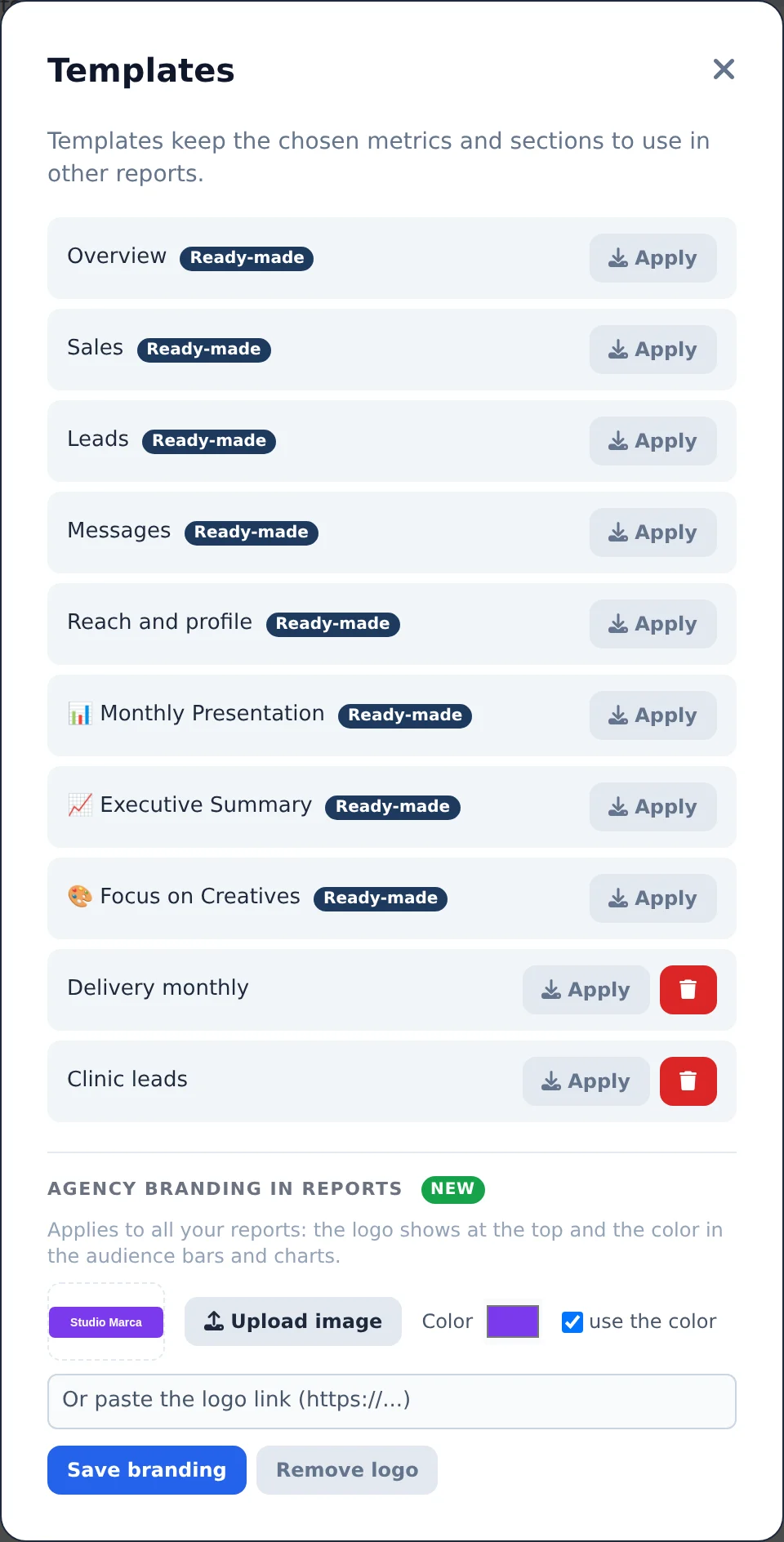
En Informes, haz clic en Plantillas. La ventana muestra los modelos listos y los que guardaste. En la misma ventana, en Marca de la agencia en los informes, sube el logo (PNG, JPG o WebP, hasta 300 KB), elige el color y haz clic en Guardar marca.
 12
- 1Plantillas
- 2Marca de la agencia
- 2
Aplícala a un informe
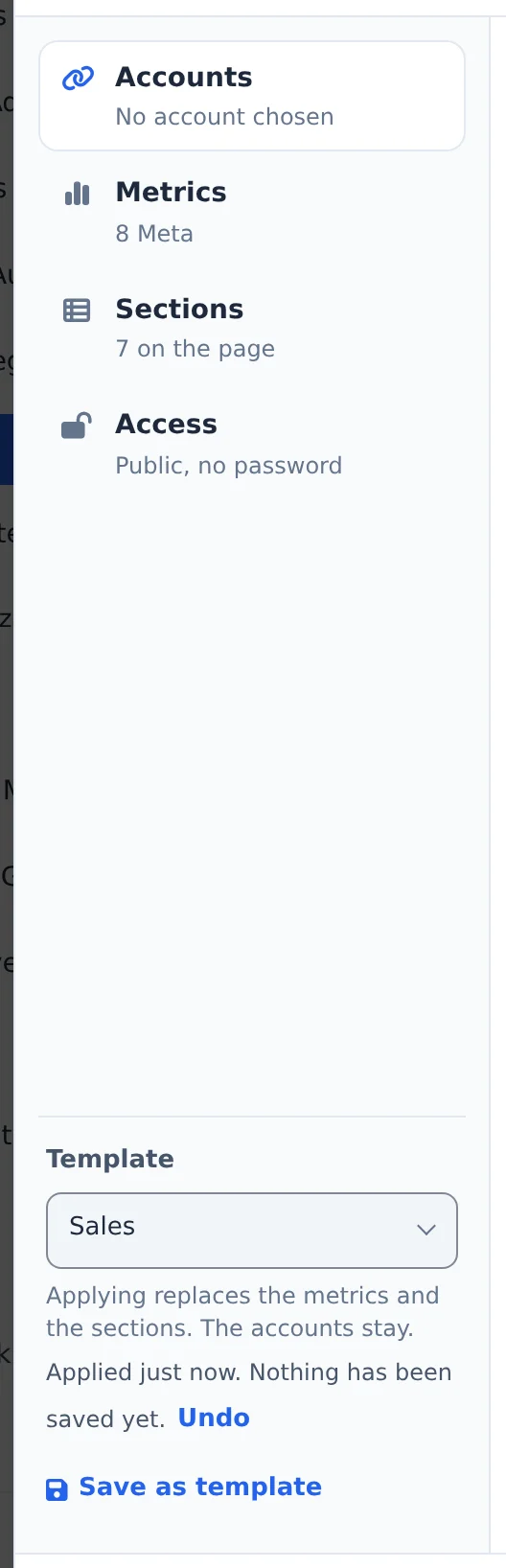
Abre Nuevo Informe (o Editar en uno que ya existe) y cambia a Avanzado. En Plantilla, elige el modelo: las métricas y las secciones cambian al instante.
 12
- 1Plantilla
- 2Métricas del modelo
- 3
Guarda tu plantilla
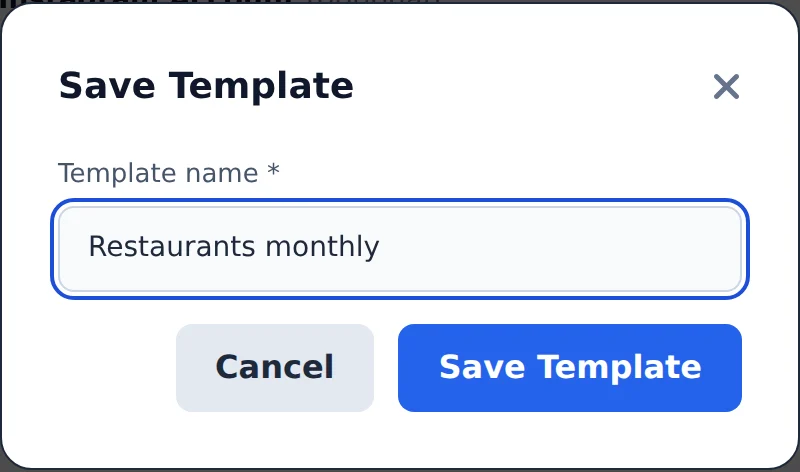
¿Lo ajustaste a tu manera? Haz clic en Guardar como plantilla, ponle un nombre y confirma. Aparecerá en Plantilla para tus próximos clientes.
 12
- 1Nombre de la plantilla
- 2Guardar
En el modo Simple, los estilos ya son modelos
Visión general, Ventas, Leads, Mensajes y Alcance y perfil son plantillas listas. Para la mayoría de los clientes, elegir el estilo ya es suficiente.
Cómo saber si funcionó
- La nueva plantilla aparece en la lista de Plantillas y en el selector Plantilla.
- Al abrir el enlace de cualquier informe, el logo aparece arriba y el color pinta los gráficos de público.
Si algo sale mal
| Síntoma | Causa probable | Qué hacer |
|---|---|---|
| No encuentro el selector Plantilla | El editor está en modo Simple | Cambia a Avanzado en la parte superior de la ventana |
| El logo no se sube | El archivo pesa más de 300 KB o es SVG | Guárdalo como PNG, JPG o WebP más liviano y vuelve a subirlo |
| Apliqué la plantilla y perdí una sección | La plantilla reemplaza las secciones por las suyas | Vuelve a activar la sección en Secciones y guarda |
Preguntas frecuentes
¿Qué son las plantillas de informe y cómo las uso?
Las plantillas guardan una configuración de métricas y secciones para reutilizar en nuevos informes. Hay tres listas: Presentación Mensual, Resumen Ejecutivo y Enfoque en Creativos, cada una con un conjunto de secciones y métricas típico. Al crear o editar un informe, elige una plantilla en el selector Plantilla y completa métricas y secciones automáticamente (aún puedes ajustarlas después). Para guardar tu propia configuración, arma el informe a tu manera y haz clic en el botón de guardar plantilla junto al selector, dándole un nombre. El botón Plantillas en la página Informes abre la lista para aplicar o eliminar plantillas; las plantillas listas no se pueden eliminar.
En el mismo panel Plantillas está la sección Marca de la agencia en los informes: sube el logo (PNG, JPG o WebP, hasta 300 KB) y elige el color. La marca vale para todos los informes de la cuenta. En el modo Simple del editor también hay los estilos listos Visión general, Ventas, Leads, Mensajes y Alcance y perfil.
¿Qué es el modo Simple y el modo Avanzado en el editor de informes?
El editor de informes tiene dos modos, que eliges en la parte superior del editor:
Simple: una sola pantalla, con las cuentas, el acceso (público o con contraseña) y el bloque Lo que ve el cliente, donde eliges un estilo listo:
- Visión general
- Ventas
- Leads
- Mensajes
- Alcance y perfil
Cada estilo ya activa las métricas y secciones que tienen sentido para ese tipo de campaña.
Avanzado: las pestañas Cuentas, Métricas, Secciones y Acceso, para elegir métrica por métrica, activar y ordenar las secciones y ajustar todo a mano.
Puedes empezar en Simple y pasar a Avanzado en cualquier momento para refinar. Al cerrar el editor sin guardar, los cambios quedan guardados como borrador en el dispositivo; al reabrir aparece una franja avisando, con el botón Descartar borrador para volver a lo que está guardado.
¿Puedo poner el logo de mi agencia (white label) en el informe?
Sí. Puedes poner el logo y el color de tu agencia en el informe.
Cómo configurarlo:
- Abre la página Informes y haz clic en el botón Plantillas.
- En la sección Marca de la agencia en los informes, haz clic en Enviar imagen y elige el logo (PNG, JPG o WebP; no se acepta SVG). Si la imagen es grande, Ads Editor la reduce solo. También puedes pegar el enlace del logo (https).
- Elige el Color, marca usar el color y haz clic en Guardar marca.
La marca vale para todos los informes de la cuenta: el logo aparece en la parte superior del enlace que abre el cliente, y el color pinta las barras y los gráficos de los cuadros de público (Edad, Género, Estados, Ubicaciones y Mejores días y horarios). Si un informe tiene marca propia, esta vale en lugar de la marca de la cuenta. Para quitar el logo, usa Eliminar logo.
Lo que no existe: dominio propio en el enlace del informe y quitar Ads Editor de la página. La personalización es el logo y el color dentro del informe.
Si la sección no te aparece, la función puede haberse desactivado para tu plan o usuario. Habla con soporte.
¿Puedo activar o desactivar las secciones del informe (edad, género, estados, horarios) en todos los informes a la vez?
Sí. Puedes activar o desactivar esas secciones desde el Copiloto IA o desde tu asistente conectado por el MCP. Pide, por ejemplo:
- "activa edad, género y estados en todos mis informes"
- "desactiva los mejores horarios del informe de la Tienda A"
- "activa las observaciones del gestor y el análisis por IA en los informes de los clientes X e Y"
La IA cambia solo el interruptor de las secciones elegidas, en uno, varios o todos los informes, sin tocar las métricas, el orden ni el resto de la configuración.
Activar el Análisis del período (IA) solo hace que la sección aparezca: el texto se sigue generando y guardando en el editor del informe, con el botón Generar con IA. Lo mismo vale para el texto de las Observaciones del gestor.
Si tu ChatGPT o Claude no muestra esta función, abre una conversación nueva: la lista de funciones del MCP se lee al comienzo de cada conversación.