
Automatización e IA
Crear una alerta de métrica
Recibe un aviso en la campana (y en el celular, con la app) cuando el CPA, el gasto o el ROAS superen el límite, sin que cambie nada en las campañas.
Respuesta rápida
Abre Alertas y haz clic en Nueva Alerta. Elige el Nivel de la alerta, la Métrica, la Condición y el Valor límite, la Cuenta publicitaria y, si quieres, los Objetivos de campaña. Haz clic en Guardar alerta.
Mira el paso a paso 0:28
El video está grabado en inglés; el paso a paso de abajo está en español.
Página del video: Alertas de métricas
Antes de empezar
- La alerta solo avisa. Para pausar o modificar el presupuesto automáticamente, usa las Reglas automatizadas.
- Las alertas revisan los números de hoy y comprueban cada 30 minutos. Después de dispararse, la misma alerta espera 6 horas para avisar de nuevo.
- El aviso llega a la campana del panel y como notificación: en la app de Ads Editor en el iPhone o por el navegador, en la computadora o en el celular, después de activar las alertas en el navegador. No se envía por correo electrónico ni por WhatsApp.
Paso a paso
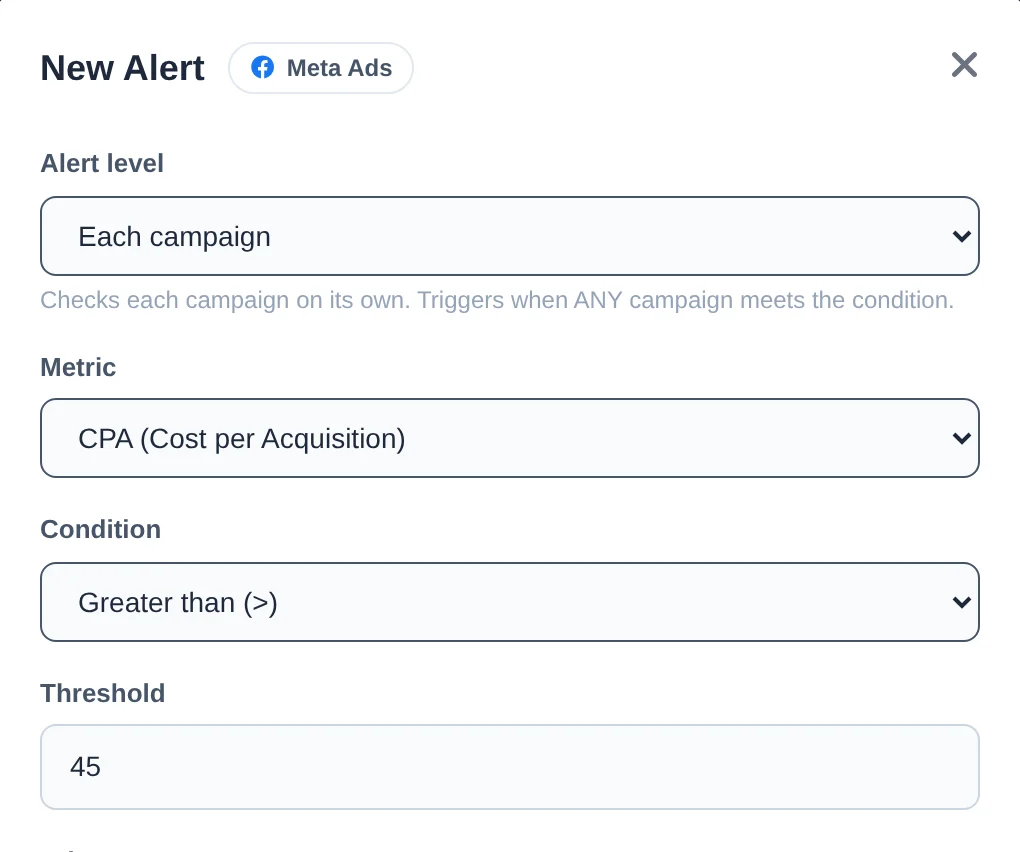
En este ejemplo, pedimos un aviso cuando cualquier campaña de ventas de un cliente supere R$ 45 de CPA.
- 1
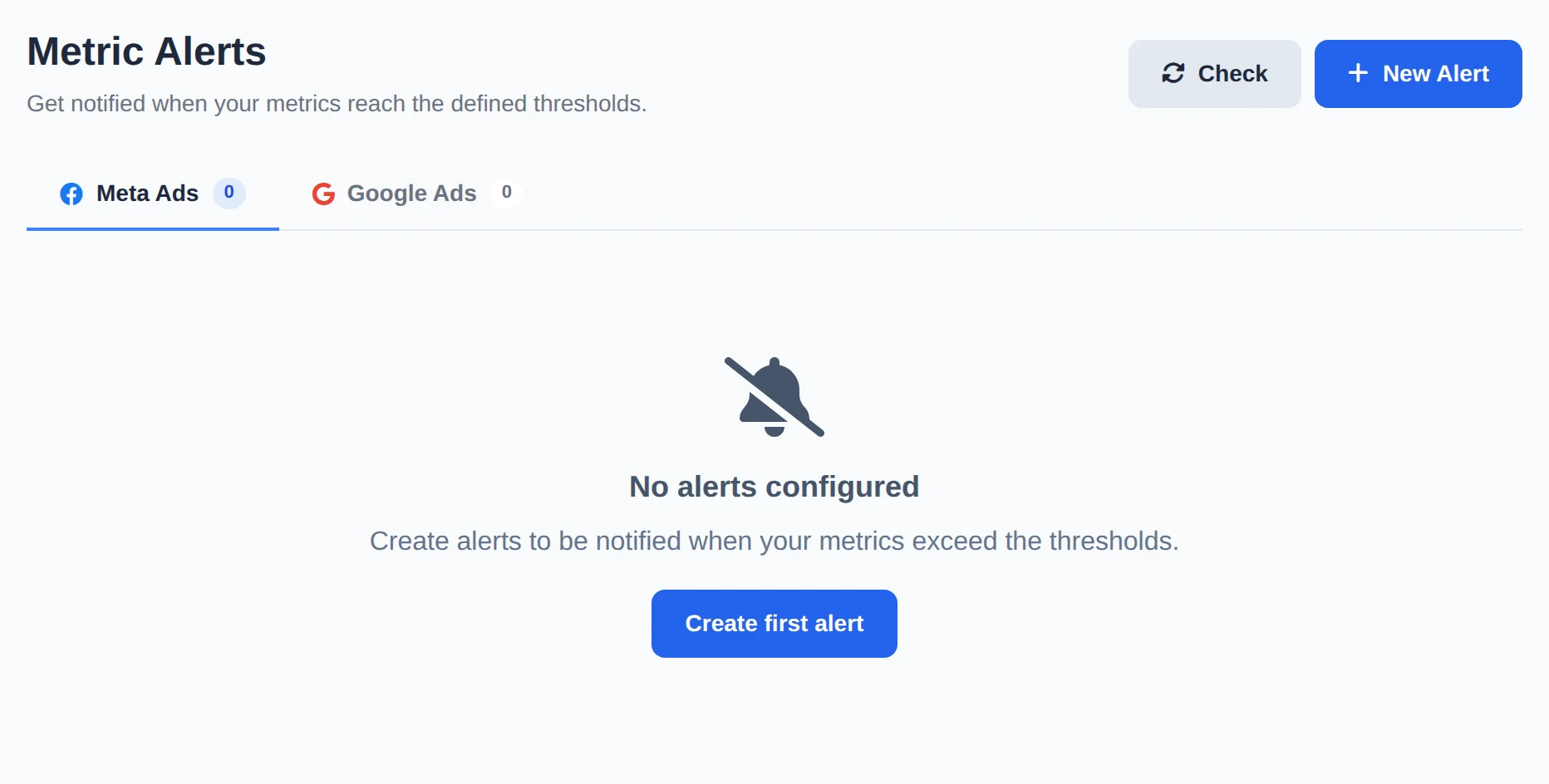
Abre Nueva Alerta
En el menú lateral, haz clic en Alertas y luego en Nueva Alerta. Las alertas de Meta Ads y de Google Ads están en pestañas separadas.
 1
- 1Nueva Alerta
- 2
Elige qué vigilar
En Nivel de la alerta, Cuenta completa suma todo, y Cada campaña, Cada conjunto o Cada anuncio evalúan uno por uno e indican cuál se disparó. Elige la Métrica (CPA, CPC, CPM, CTR, gasto del día o ROAS), la Condición y el Valor límite.
 123
- 1Nivel de la alerta
- 2Métrica
- 3Valor límite
- 3
Limita la cuenta y el objetivo
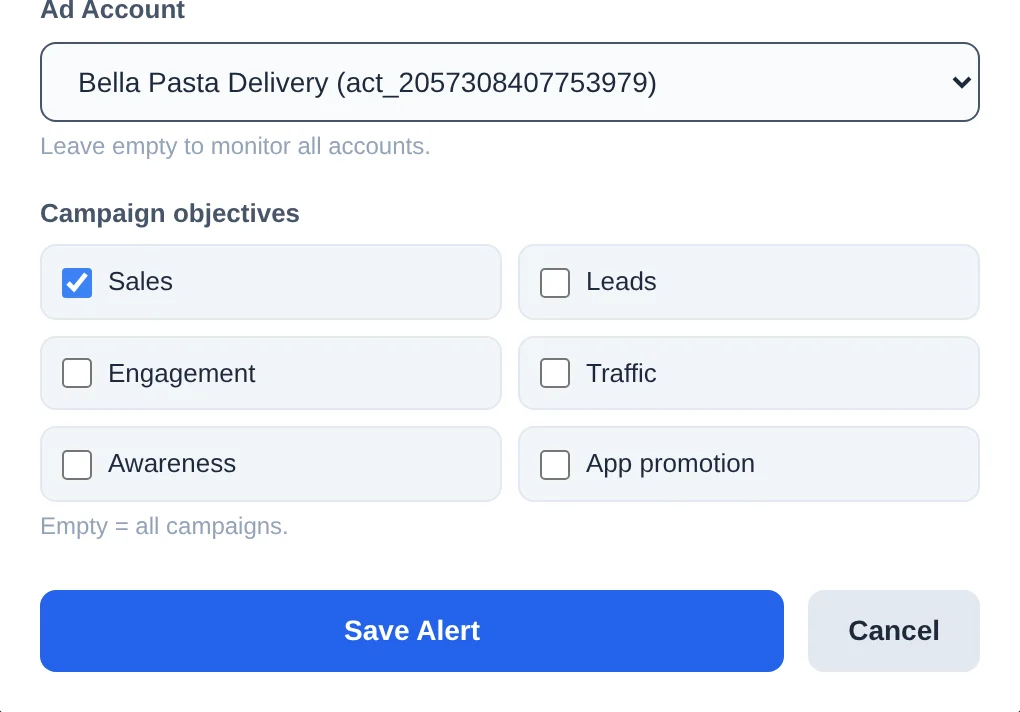
En Cuenta publicitaria, elige la cuenta del cliente. Con Todas las cuentas, los números se suman, y un CPA alto en una cuenta pequeña puede perderse en el promedio. Marca los Objetivos de campaña para revisar solo, por ejemplo, las campañas de Ventas. Haz clic en Guardar alerta.
 123
- 1Cuenta publicitaria
- 2Objetivos de campaña
- 3Guardar alerta
- 4
Haz seguimiento de la alerta
La alerta entra en la lista, activada, con la condición, el nivel, la cuenta y el Último disparo. El interruptor la apaga y la enciende, y el lápiz la edita. Verificar, en la parte superior, ejecuta la comprobación al instante.
 1
- 1La alerta creada
Avisos fuera de la computadora
Instala la app de Ads Editor en el iPhone o haz clic en Activar en la invitación Recibe alertas en el navegador, y permite las notificaciones: el mismo aviso de la campana llega a tu dispositivo.
Cómo saber si funcionó
- La alerta aparece en la lista con el interruptor activado.
- Cuando se cumpla la condición, la notificación incluye la cuenta y el valor actual de la métrica.
Si algo sale mal
| Síntoma | Causa probable | Qué hacer |
|---|---|---|
| La alerta no se disparó | La métrica de hoy aún no superó el límite, o la alerta se disparó hace menos de 6 horas | Revisa el Último disparo y haz clic en Verificar |
| La alerta de conjunto pide una cuenta | En los niveles de conjunto y anuncio la cuenta es obligatoria | Elige la cuenta publicitaria antes de guardar |
| El CPA no aparece | El CPA usa las compras del píxel, y la campaña no tiene compras hoy | Usa otra métrica, como el gasto del día, para campañas sin compras |
Preguntas frecuentes
¿Qué son las Alertas de métricas y cómo crear una?
Las Alertas están en el menú Alertas y sirven para que te avisen cuando una métrica cruce un límite, sin que se modifique nada en las campañas. Haz clic en Nueva alerta y completa: la Métrica (CPA, CPC, CPM, CTR, Gasto diario o ROAS), la Condición (Mayor que, Menor que o Igual a), el Valor límite, la Cuenta publicitaria (déjalo vacío para monitorear todas) y, si quieres, los Objetivos de campaña. Luego haz clic en Guardar alerta. Cuando se cumpla la condición, llega una notificación a la campana del panel con el valor actual de la métrica y la cuenta. Las alertas avisan, las Reglas automatizadas actúan: si quieres pausar o modificar el presupuesto automáticamente, usa las Reglas.
Al crear la alerta, elige también el nivel: cuenta (predeterminado), campaña, conjunto de anuncios o anuncio. En los niveles por debajo de cuenta, la condición se evalúa elemento por elemento y la notificación indica exactamente cuál la activó.
¿Dónde recibo las notificaciones de las reglas y de las alertas? ¿Llegan por correo o WhatsApp?
Las notificaciones de reglas y de alertas de métricas llegan a la campana de notificaciones del propio panel de Ads Editor y también como notificación: en la aplicación de Ads Editor en el iPhone o por el navegador, en el computador o en el celular, después de activar las alertas en el navegador. Para esos dos tipos no hay envío por correo ni por WhatsApp.
La excepción son las Alertas de gasto del Monitor de cuentas (gasto por encima o por debajo de lo esperado): en ellas puedes marcar Recibir también por correo.
En la campana puedes marcar como leída, marcar todas como leídas o eliminar notificaciones; al hacer clic en una notificación de alerta se abre la página de Alertas, y al hacer clic en una de regla se abre la página de Reglas automatizadas. Consejo: para no perder avisos importantes, instala la app en el iPhone o haz clic en Activar en la invitación Recibe alertas en el navegador, y permite las notificaciones.
¿Puedo crear una alerta por campaña, conjunto o anuncio en lugar del total de la cuenta?
Sí. Al crear (o editar) una Alerta de métrica, eliges el nivel en el que se evalúa la condición:
- Cuenta (predeterminado): la condición se aplica al total de la cuenta.
- Campaña, Conjunto o Anuncio: la condición se prueba elemento por elemento, y la notificación indica exactamente cuál se activó. Por ejemplo, "CPA > R$ 50" a nivel de anuncio lista los anuncios que se pasaron, del peor al mejor.
Solo entran en la evaluación los elementos que tuvieron gasto en el período: lo que no se entregó no genera una falsa alerta.
¿Qué métricas monitorean las Alertas y sobre qué período calculan?
En la pestaña Meta, las alertas monitorean seis métricas: CPA (costo por adquisición, basado en las compras del píxel), CPC, CPM, CTR (tasa de clics en %), Gasto diario y ROAS (retorno sobre la inversión publicitaria). En la pestaña Google también se incluye Conversiones, y el CPA es el costo por conversión. Siempre evalúan los datos del día actual (hoy), por eso el gasto se llama Gasto diario. En las tarjetas y notificaciones, el CTR aparece en porcentaje, el ROAS con formato multiplicador (por ejemplo, 2,50x) y las demás métricas en moneda. Si necesitas evaluar períodos más largos (los últimos 7 días, por ejemplo), usa las Reglas automatizadas, que tienen un Período de cálculo configurable.
¿Cuál es la diferencia entre crear una alerta para una cuenta específica y dejarla en Todas las cuentas?
Con una cuenta específica seleccionada, la alerta evalúa solo las métricas de esa cuenta, y la notificación incluye el nombre de la cuenta, lo que facilita saber de quién es el aviso. En Todas las cuentas, la alerta evalúa el consolidado de todas las cuentas que tienes seleccionadas en el panel: el gasto, los clics y las impresiones se suman, y las métricas de costo y retorno se calculan sobre esos totales. Esto significa que un CPA alto en una cuenta pequeña puede quedar diluido en el agregado; si quieres monitorear cada cuenta de cerca, crea una alerta por cuenta. Para que las alertas funcionen, necesitas tener la cuenta de la plataforma conectada (Meta o Google) y cuentas seleccionadas en el panel.
¿Cómo funciona el filtro por objetivo de campaña en las Alertas?
En el formulario de la alerta hay el campo Objetivos de campaña con opciones para marcar: Ventas, Registros (Leads), Interacción, Tráfico, Reconocimiento y Promoción de app. Si dejas todo sin marcar, la alerta considera todas las campañas. Si marcas uno o más objetivos, la métrica se calcula solo sobre las campañas de esos objetivos, con los valores derivados de los totales reales de esas campañas. Esto resuelve el problema de mezclar contextos: el CPA aceptable de una campaña de mensajes no es el mismo que el de una campaña de compras. Si hoy no hay ninguna campaña activa con el objetivo filtrado, la alerta simplemente no se dispara (evita falsas alarmas en condiciones del tipo Menor que). La notificación indica qué objetivos estaban en el filtro.
¿Cada cuánto tiempo verifican las alertas las métricas? ¿Por qué la misma alerta no se dispara de nuevo enseguida?
La verificación automática ocurre cada 30 minutos, siempre sobre los datos del día actual. Después de que una alerta se dispara, entra en un período de espera de 6 horas antes de poder dispararse otra vez, para no llenar tu campanita con avisos repetidos de la misma situación. La tarjeta de cada alerta muestra el campo Último disparo para que le des seguimiento. Si quieres comprobar al instante, usa el botón Verificar en la parte superior de la página de Alertas, que ejecuta la revisión de inmediato; ese botón tiene un límite de uso (cerca de 5 verificaciones cada 5 minutos), así que si aparece un aviso de límite, espera unos minutos e inténtalo de nuevo.
Mi alerta no se disparó aunque la métrica estaba fuera del límite. ¿Qué debo revisar?
Revisa en este orden:
- ¿La alerta está activada? El interruptor de la tarjeta debe estar encendido (la tarjeta no debe verse apagada).
- Período de espera: después de dispararse, la misma alerta espera 6 horas para avisar de nuevo sobre los mismos elementos; mira el campo Último disparo en la tarjeta. En alertas por campaña, conjunto o anuncio, un elemento nuevo que supere el límite puede avisar después de 1 hora.
- Las alertas evalúan solo los datos de hoy: si la métrica se pasó ayer pero hoy está normal, no hay disparo.
- Filtro por objetivo: si marcaste objetivos y hoy no hay campañas activas con ellos, la alerta no evalúa.
- Cuentas: la cuenta de Meta o de Google debe estar conectada y con cuentas seleccionadas en el panel; si la conexión venció, reconecta en Conectar Meta o Conectar Google.
- Suscripción: la verificación automática solo corre para suscripciones activas.
Si todo está bien, haz clic en Verificar ahora para forzar una revisión inmediata y confirmar.
¿Puedo crear una regla que solo me avise, sin pausar ni tocar el presupuesto?
Para recibir solo avisos, el recurso indicado es la página de Alertas: crea un Nuevo alerta con la métrica y el límite que quieras y recibirás la notificación sin que se modifique nada en las campañas. Las Reglas automatizadas siempre ejecutan una de las acciones disponibles en el formulario (Pausar, Activar o cambios de presupuesto). Una combinación común es usar ambos juntos: una alerta con un límite más holgado para enterarte temprano, y una regla con un límite más estricto para actuar automáticamente si la situación empeora. Así mantienes el control y además tienes una red de seguridad.