
Meta Ads
Columnas y métricas del administrador
Muestra en la tabla solo las métricas que importan, en el orden que quieras, y elige las tarjetas del resumen.
Respuesta rápida
En Meta Ads, haz clic en el engranaje Personalizar columnas, junto a Ediciones masivas. Busca la métrica, marca la casilla, arrastra por el asa para cambiar el orden y haz clic en Guardar. Para cambiar las tarjetas del Resumen del período, haz clic en el ícono de ajustes junto a Copiar informe y marca hasta 12 métricas.
Mira el paso a paso 0:34
El video está grabado en inglés; el paso a paso de abajo está en español.
Página del video: Columnas personalizadas
Antes de empezar
- Las columnas se guardan por cuenta publicitaria: cada cliente puede tener las suyas.
- Además de las columnas predeterminadas (Presupuesto, Inversión, Clics, CPC, CPM y CTR), hay Compras, Costo por compra, ROI, Leads, Costo por lead, Mensajes recibidos, Alcance, Frecuencia y otras.
- Las columnas de ventas de las UTMs (Compras UTMs, Facturación UTMs, Ganancia) solo aparecen para quien tiene una integración en Integraciones UTMs.
Paso a paso
En este ejemplo, agregamos la columna Frecuencia y una tarjeta nueva en el resumen.
- 1
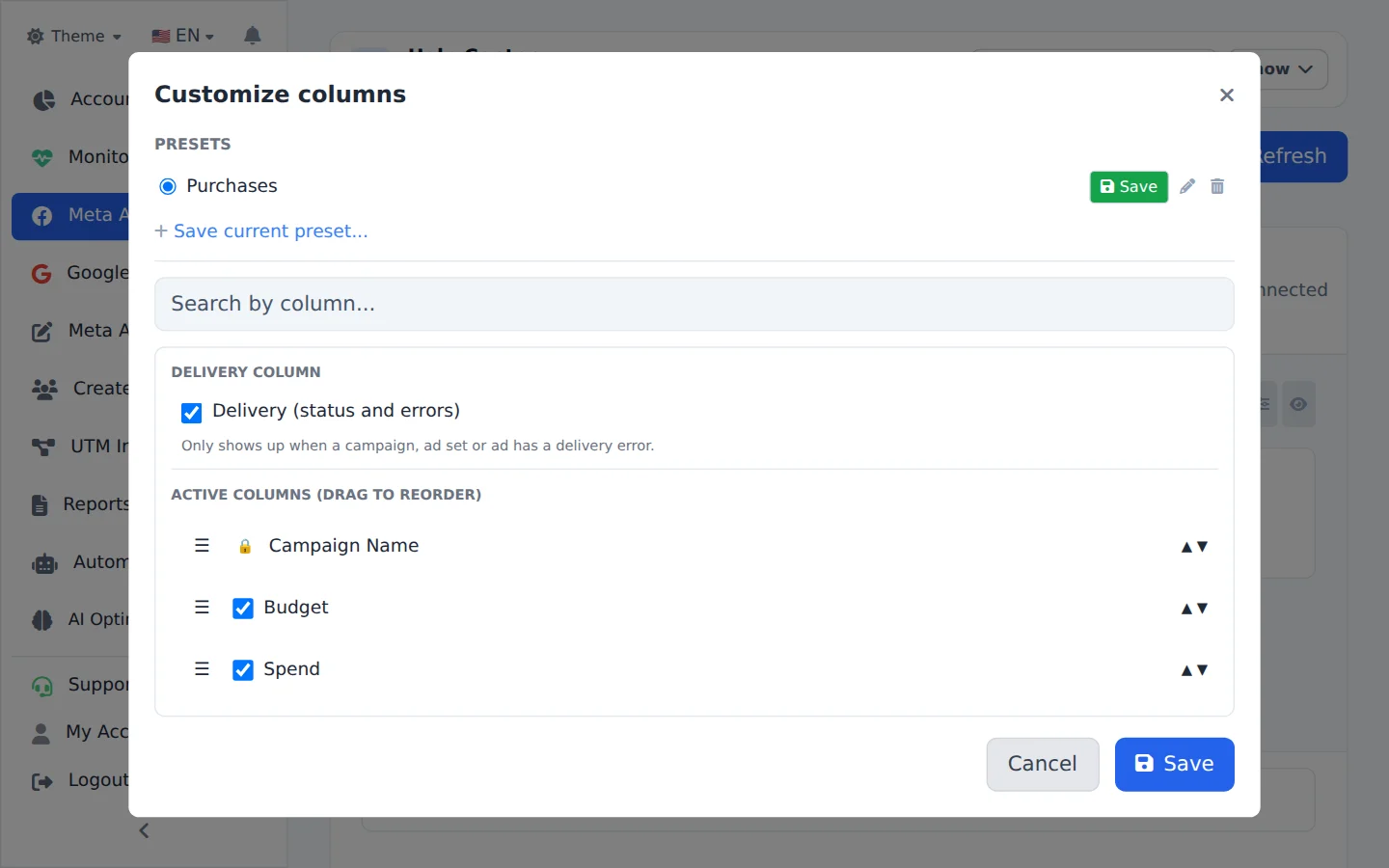
Abre Personalizar columnas
Haz clic en el engranaje junto a Ediciones masivas, encima de la tabla. Se abre la ventana con todas las columnas disponibles.
- 2
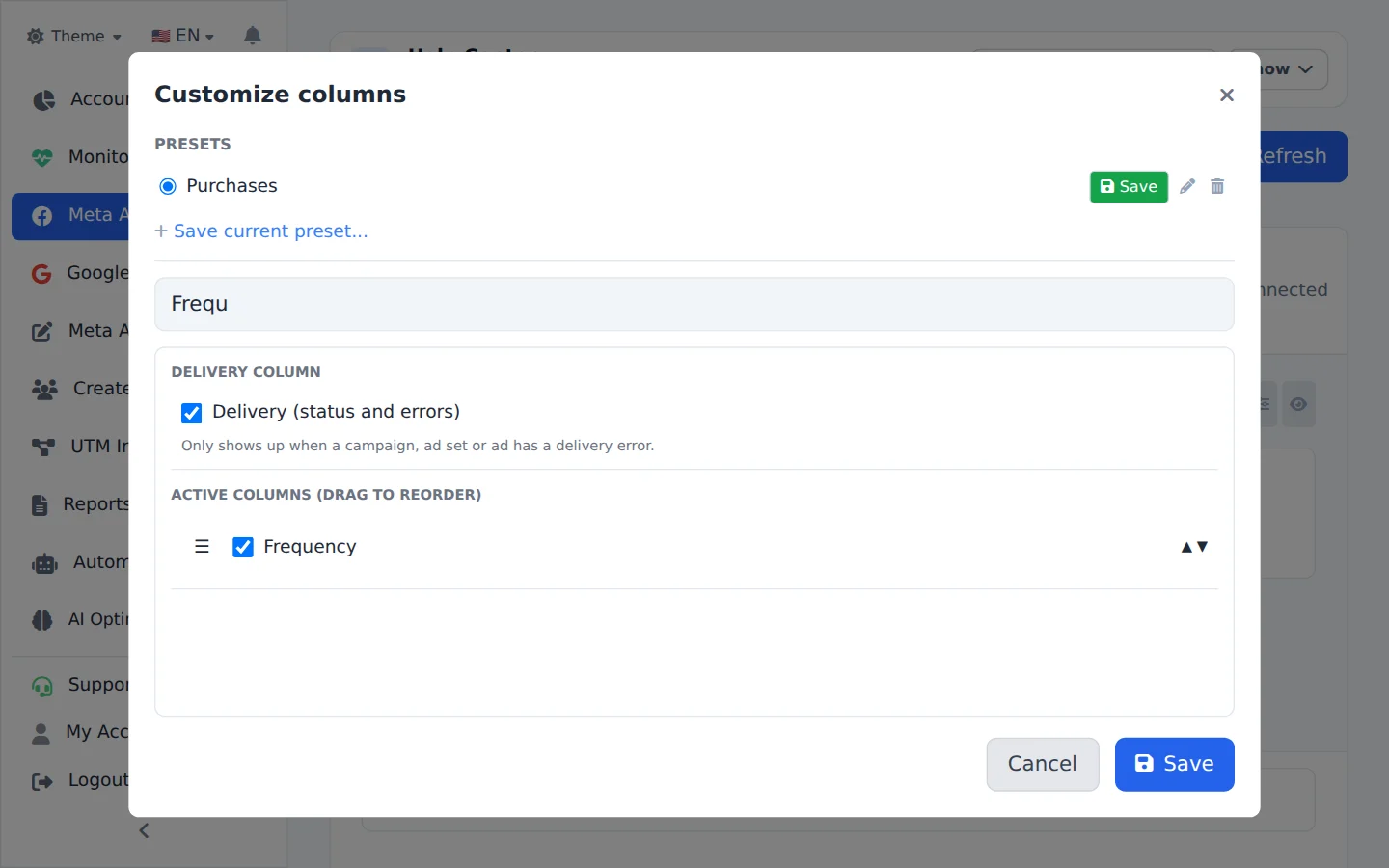
Activa las columnas que quieres ver
Busca la métrica por nombre en el campo de búsqueda de la ventana y marca su casilla. Para cambiar el orden, arrastra la columna por el asa de la izquierda.
- 3
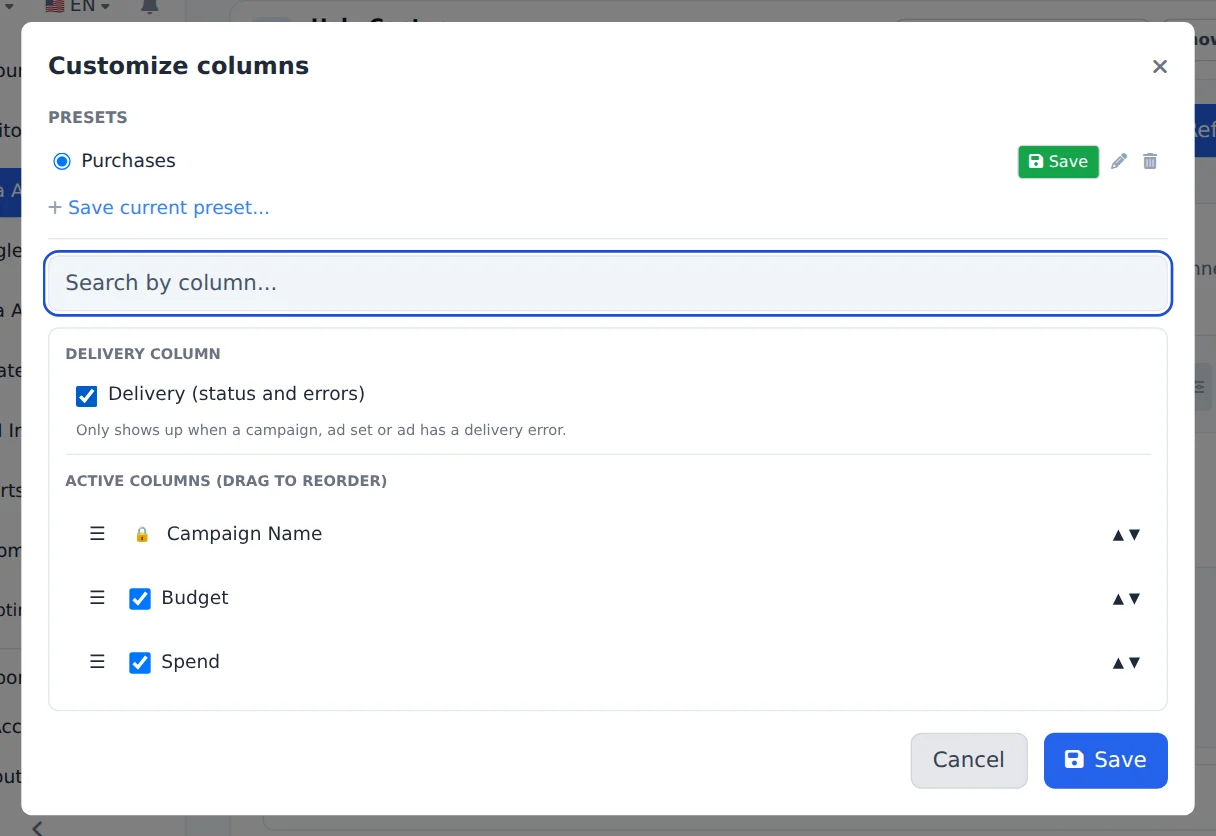
Guárdalo como ajuste preestablecido
Guardar ajuste actual conserva este conjunto de columnas con un nombre, para cambiar entre perfiles con un clic. Haz clic en Guardar: la tabla ya muestra la columna nueva.
 12
- 1Guardar ajuste actual
- 2Guardar
- 4
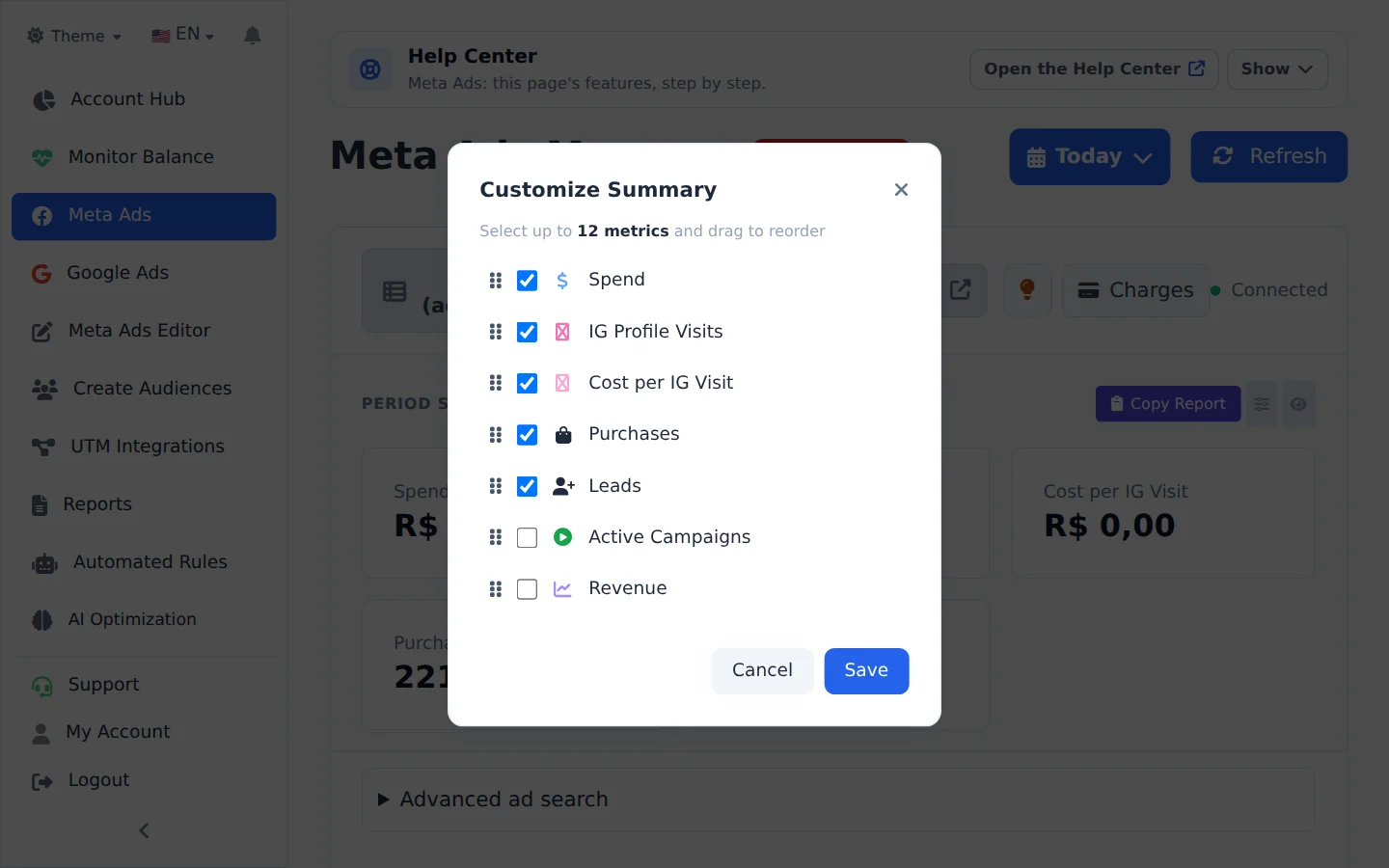
Elige las tarjetas del resumen
Haz clic en el ícono de ajustes junto a Copiar informe. Marca hasta 12 métricas, arrastra para ordenar y guarda. El ojo de al lado oculta todo el resumen.
Ordena y ajusta desde la tabla
Haz clic en el título de cualquier columna para ordenar la tabla por ella, y arrastra el borde del título para cambiar el ancho.
Cómo saber si funcionó
- La columna nueva aparece en la tabla, en la posición elegida.
- Al volver a la cuenta otro día, las columnas siguen igual.
- Las tarjetas del Resumen del período muestran las métricas marcadas, en el orden elegido.
Si algo sale mal
| Síntoma | Causa probable | Qué hacer |
|---|---|---|
| Las columnas cambiaron en otra cuenta | La selección de columnas vale por cuenta publicitaria | Guarda un ajuste preestablecido y aplícalo en las otras cuentas |
| No encuentro las columnas de ventas de las UTMs | La cuenta no tiene integración de ventas | Crea la integración en Integraciones UTMs |
| La columna aparece con un guion | Meta no tiene ese dato para el elemento en el período | Revisa el objetivo de la campaña y el período elegido |
Preguntas frecuentes
¿Cómo personalizo las columnas de la tabla? Quiero ver ROAS, compras y leads.
Haz clic en el botón de engranaje Personalizar columnas, encima de la tabla, y marca las métricas que quieras en la ventana Personaliza las columnas. Además de las columnas predeterminadas (Presupuesto, Inversión, Clics, CPC, CPM y CTR), hay columnas extra como Compras, Costo por compra, Valor de conversión, ROI, Leads, Costo por lead, Mensajes recibidos, Costo por mensaje recibido, Adiciones al carrito, Inicios de pago, Impresiones, Alcance y Visitas al perfil de Instagram. Usa el campo Buscar por columna para encontrar rápido y haz clic en Guardar. La configuración se guarda por cuenta publicitaria, así que cada cuenta puede tener columnas distintas. También puedes crear Preajustes: arma un conjunto de columnas y haz clic en Guardar preajuste actual para alternar entre perfiles con un clic. En la tabla, puedes ordenar haciendo clic en el título de cualquier columna y ajustar el ancho arrastrando el borde del encabezado. Las columnas de UTM (Compras UTM, Facturación UTM, Ganancia, Ventas totales, Facturación total y Ganancia total) solo aparecen para quienes tienen una integración configurada en la página Integraciones UTM.
¿Qué es el Resumen del período y cómo elijo qué métricas aparecen en las tarjetas?
El Resumen del período es el panel de tarjetas sobre la tabla que muestra el total consolidado de las métricas de todo lo que está listado en el período actual. Para elegir las métricas, haz clic en el ícono de ajustes junto al panel y, en la ventana Personalizar resumen, selecciona hasta 12 métricas y arrástralas para definir el orden. Las opciones incluyen Inversión, Facturación, ROI, Compras, Costo por compra, Leads, Costo por lead, Clics, CPC, CTR, Impresiones, Mensajes recibidos, Visitas al perfil de Instagram, Crecimiento de seguidores y otras. Tu elección se guarda y vale para todas las cuentas. Para tener tarjetas distintas en una cuenta, marca Usar solo en esta cuenta en la misma ventana: la elección queda guardada en esa cuenta y vuelve cada vez que la abras, en cualquier navegador. Si quieres ocultar el panel completo, usa el botón de ojo junto a los ajustes.
¿Qué significan los estados de la columna Entrega, como En aprendizaje, Aprendizaje limitado o Con problemas?
La columna Entrega muestra el estado real de entrega de cada elemento según Meta, más allá de simplemente activo o pausado. Los principales estados son: En aprendizaje (el conjunto todavía está en la fase de aprendizaje del algoritmo), Aprendizaje limitado (Meta no logró salir del aprendizaje, generalmente por pocas conversiones), En revisión o Preaprobado (anuncio a la espera de análisis), Rechazado (infringió alguna política y no se entrega), Con problemas, Error de pago (pendiente de cobro en la cuenta) y Pausado por la campaña o Pausado por el conjunto (el elemento está activo, pero un nivel superior está pausado). Cuando hay un error de entrega, aparece una etiqueta roja en la fila: pasa el cursor sobre ella para leer la explicación completa de Meta. Si prefieres, oculta la columna con el ícono de ojo en el encabezado y vuelve a activarla después en Personalizar columnas.
¿Cómo seguir los eventos personalizados del píxel (conversiones personalizadas) en Meta Ads?
Ads Editor muestra los eventos personalizados del píxel (por ejemplo, depósitos o registros propios) como columnas en Meta Ads, con conteo, costo por evento y valor. Para activarlos:
- Abre Meta Ads y selecciona UNA cuenta publicitaria.
- Haz clic en el botón Columnas (ícono de engranaje de la tabla).
- En la sección Eventos personalizados del píxel, haz clic en Activar en el evento deseado.
Ads Editor crea la conversión personalizada en la cuenta automáticamente, sin que tengas que tocar el Administrador de eventos de Meta. Puntos importantes: el conteo por evento empieza desde la activación (Meta no retroactiva el historial); las columnas Eventos personalizados (todos) muestran el total agregado, incluido el pasado; los números son conversiones atribuidas a anuncios, por lo que son menores que el total del píxel en el Administrador de eventos (que incluye tráfico orgánico); y la columna de valor solo muestra números si el evento del píxel envía el parámetro value. El Copiloto IA también ve estas métricas en los análisis.