
Meta Ads
El administrador de Meta Ads
Elige la cuenta y el período, lee el resumen y encuentra cualquier campaña, conjunto de anuncios o anuncio en segundos.
Respuesta rápida
Abre Meta Ads en el menú lateral, elige la cuenta en el selector de la parte superior y el período en el botón de fecha. El Resumen del período suma los números de todo lo que aparece en la lista. Para encontrar una campaña, escribe parte del nombre en el campo Filtrar por campaña y presiona Enter. Las pestañas Campañas, Conjuntos de anuncios y Anuncios cambian el nivel de la tabla.
Mira el paso a paso 0:40
El video está grabado en inglés; el paso a paso de abajo está en español.
Página del video: El administrador de Meta Ads
Antes de empezar
- La cuenta de Meta debe estar conectada. Las cuentas que aparecen en el selector son las del perfil que conectaste.
- Puedes abrir una sola cuenta o varias a la vez: con varias, la tabla y el resumen suman todas.
- Los números vienen directamente de Meta. El botón Actualizar, junto al período, los busca de nuevo en cualquier momento.
Paso a paso
En este ejemplo, abrimos la cuenta de un delivery y buscamos las campañas de ventas de la última semana.
- 1
Elige la cuenta
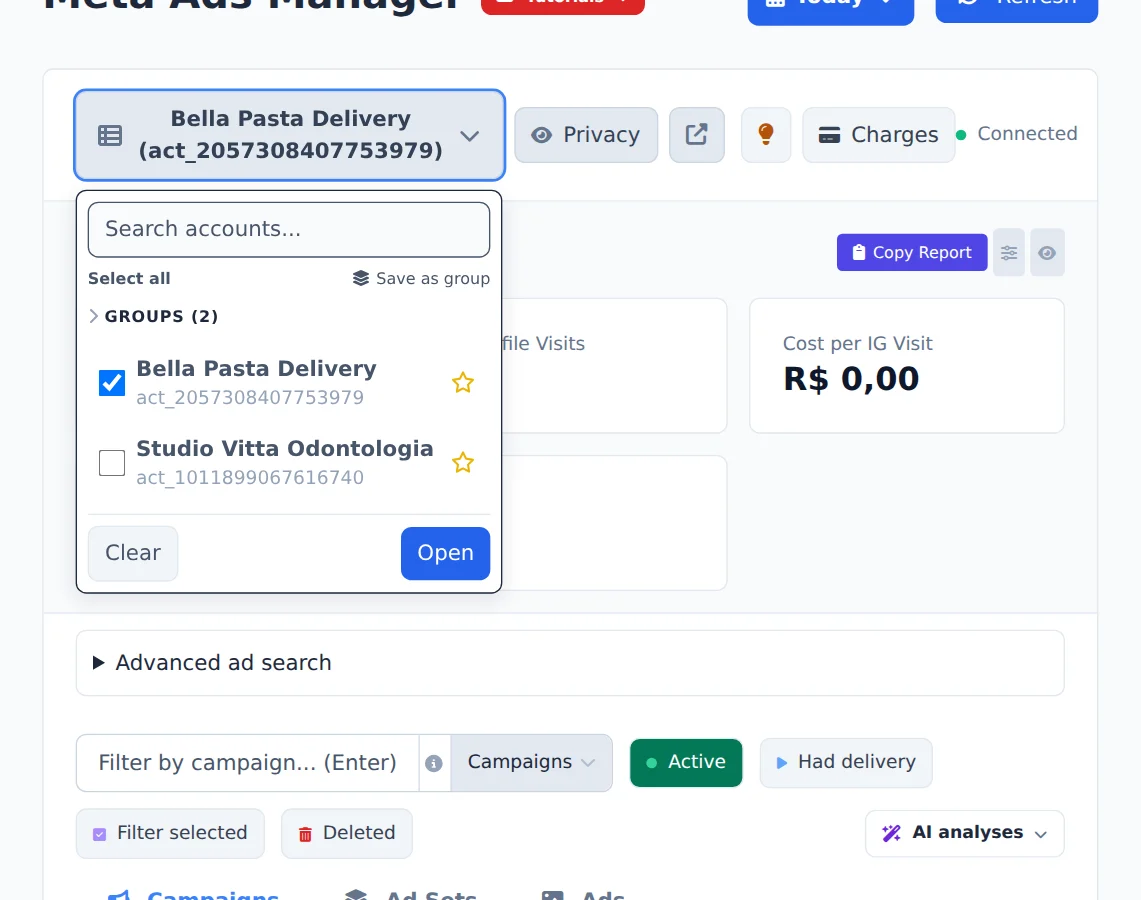
Haz clic en el selector de cuentas, en la parte superior de la página. Marca una o más cuentas (puedes buscar por nombre) y haz clic en Abrir.
- 2
Elige el período
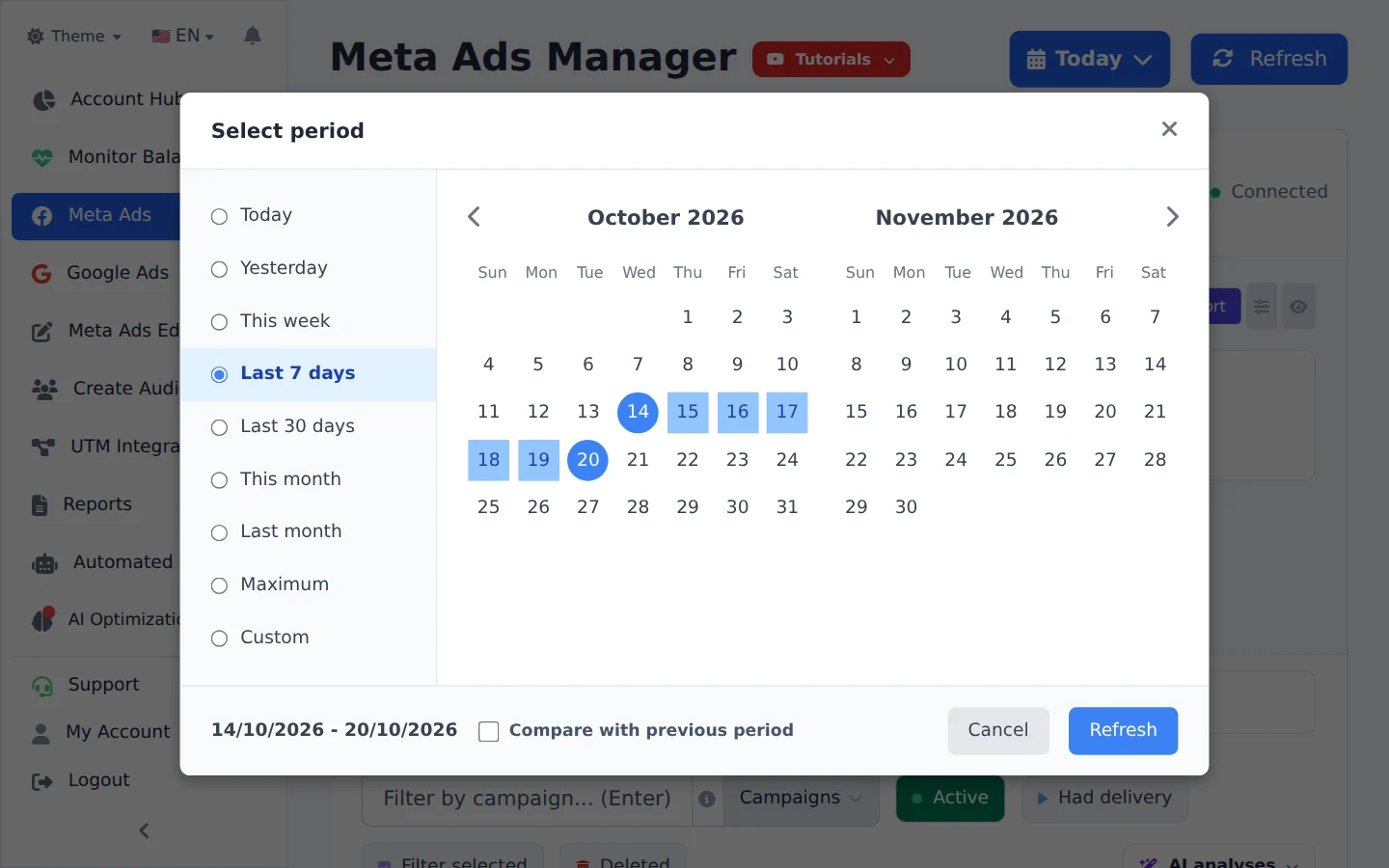
Haz clic en el botón de período (muestra el actual, por ejemplo Hoy). Elige una opción lista, como Últimos 7 días, o un intervalo en el calendario. Marca Comparar con el período anterior para ver cuánto subió o bajó cada número, y haz clic en Actualizar.
- 3
Lee el resumen del período
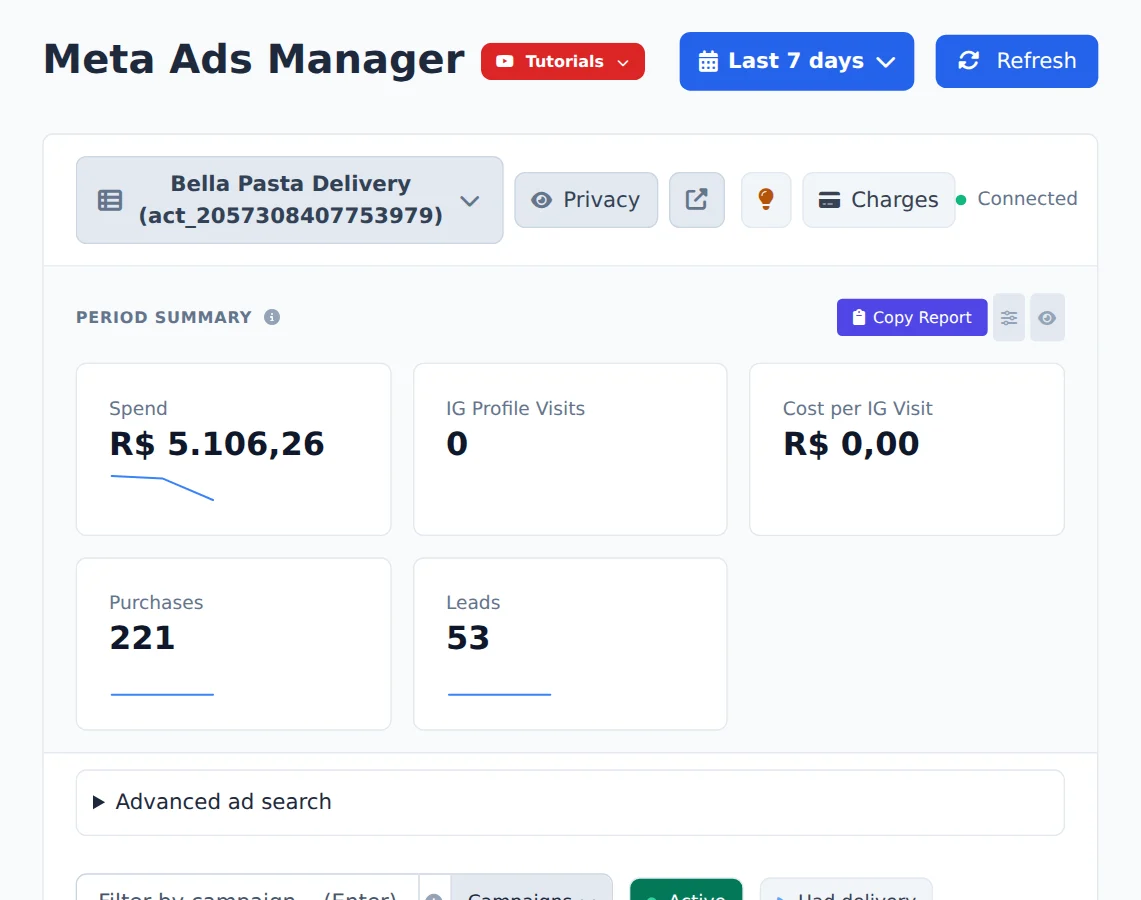
Las tarjetas del Resumen del período suman la inversión y los resultados de todo lo que está en la tabla. Siguen el período y los filtros elegidos. Para cambiar las tarjetas, haz clic en el ícono de ajustes del resumen y elige hasta 12 métricas: la elección vale para todas las cuentas, y con Usar solo en esta cuenta marcado se queda solo en la cuenta abierta.
- 4
Encuentra la campaña
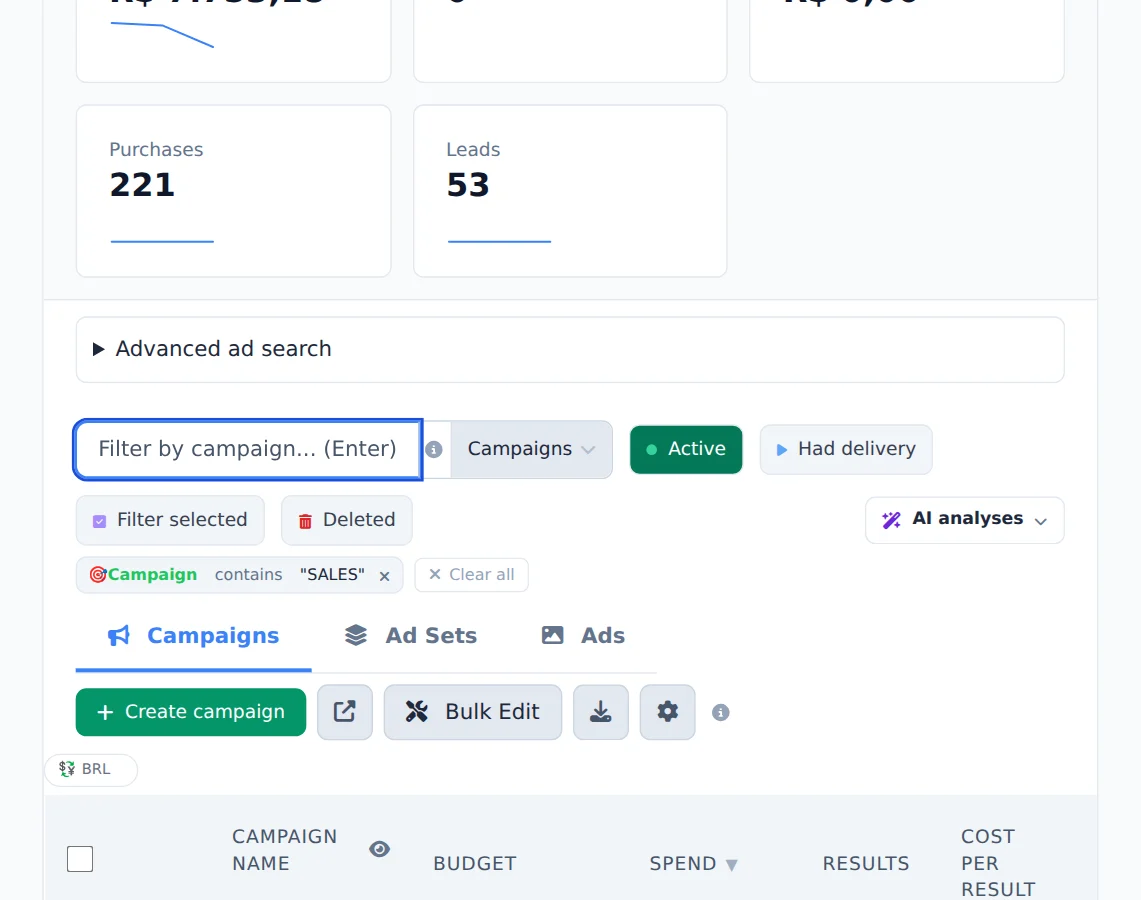
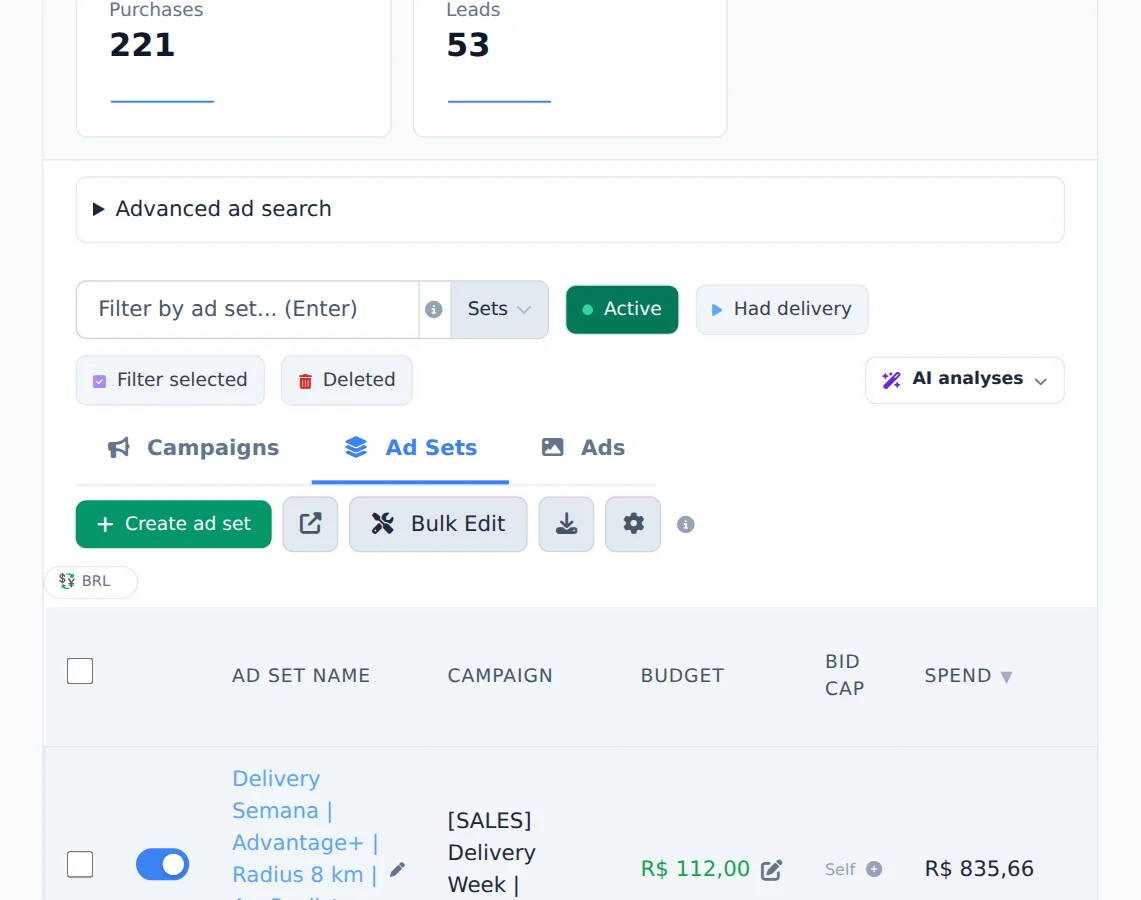
Escribe parte del nombre en el campo Filtrar por campaña y presiona Enter: el término se convierte en un filtro en la barra. Activos muestra solo lo que está encendido y Tuvieron entrega solo lo que gastó en el período. Limpiar todo vuelve a mostrar todo.
- 5
Navega entre los niveles
Las pestañas Campañas, Conjuntos de anuncios y Anuncios cambian el nivel de la tabla. Vuelve a Campañas cuando quieras.
Filtros que se suman
Cada término que escribes se convierte en un filtro separado, y todos valen al mismo tiempo. Dentro del término, + significa cualquiera y ; significa todos: black + branco trae los que tienen uno de los dos. Los filtros quedan guardados por cuenta.
Cómo saber si funcionó
- El nombre de la cuenta elegida aparece en el selector de la parte superior.
- El botón de período muestra el intervalo elegido, y los números de la tabla cambian junto con él.
- El filtro aparece como una etiqueta encima de la tabla, y solo las filas que coinciden con él quedan en la lista.
Si algo sale mal
| Síntoma | Causa probable | Qué hacer |
|---|---|---|
| La cuenta no aparece en el selector | No está en el perfil de Meta conectado, o no se liberó para ti en el equipo | Revisa el perfil conectado en Centro de cuentas o pide al dueño de la cuenta que la libere en Equipo |
| La tabla está vacía | Un filtro o el botón Activos está ocultando las campañas | Haz clic en Limpiar todo y desactiva Activos y Tuvieron entrega |
| Los números son distintos a los de Meta | El período o la zona horaria no es el mismo en las dos pantallas | Elige el mismo período en ambas y haz clic en Actualizar |
Preguntas frecuentes
¿Cómo cambio el período de las métricas en Meta Ads?
Haz clic en el botón de período en la parte superior de la página (muestra el período actual, por ejemplo Hoy) para abrir la ventana Seleccionar período. Las opciones predefinidas son: Hoy, Ayer, Esta semana, Últimos 7 días, Últimos 30 días, Este mes, Mes pasado y Máximo. Para un intervalo específico, elige Personalizado y haz clic en el día inicial y en el día final en el calendario. Luego haz clic en Actualizar para aplicar. Todas las métricas de la tabla, el Resumen del período y las exportaciones pasan a reflejar el período elegido. El botón Actualizar junto al período fuerza la recarga de los datos directamente desde Meta en cualquier momento.
¿Cómo comparo las métricas con el período anterior?
Abre la ventana Seleccionar período y marca la opción Comparar con período anterior, al pie, antes de hacer clic en Actualizar. El sistema calcula automáticamente el período anterior con la misma duración del actual: si estás viendo los últimos 7 días, lo compara con los 7 días inmediatamente anteriores. Con el modo activo, las celdas de la tabla muestran una variación porcentual junto a cada métrica, indicando si subió o bajó respecto al período anterior. La preferencia queda guardada, así que la comparación sigue activa en las próximas visitas hasta que la desmarques.
¿Qué es el Resumen del período y cómo elijo qué métricas aparecen en las tarjetas?
El Resumen del período es el panel de tarjetas sobre la tabla que muestra el total consolidado de las métricas de todo lo que está listado en el período actual. Para elegir las métricas, haz clic en el ícono de ajustes junto al panel y, en la ventana Personalizar resumen, selecciona hasta 12 métricas y arrástralas para definir el orden. Las opciones incluyen Inversión, Facturación, ROI, Compras, Costo por compra, Leads, Costo por lead, Clics, CPC, CTR, Impresiones, Mensajes recibidos, Visitas al perfil de Instagram, Crecimiento de seguidores y otras. Tu elección se guarda y vale para todas las cuentas. Para tener tarjetas distintas en una cuenta, marca Usar solo en esta cuenta en la misma ventana: la elección queda guardada en esa cuenta y vuelve cada vez que la abras, en cualquier navegador. Si quieres ocultar el panel completo, usa el botón de ojo junto a los ajustes.
¿Cómo filtro campañas, conjuntos de anuncios o anuncios por nombre en Meta Ads y en Google Ads?
Encima de la tabla, en el campo Filtrar por nombre...:
- Escribe el término y pulsa Enter: se convierte en un filtro (chip) que queda en la barra. Puedes apilar varios, y todos los chips valen al mismo tiempo.
- En el término, + significa cualquiera (o) y ; significa todos (y). Ej.: black + blanco trae los que tienen uno de los dos; black ; video trae solo los que tienen ambos.
- El nivel del chip sigue la pestaña actual. Para otro nivel, usa un prefijo: en Meta Ads, campaña:, conjunto: y anuncio: (ej.: campaña:lead); en Google Ads, campaña:, grupo: y anuncio:.
- En Meta Ads, haz clic en el operador del chip para alternar entre contiene, comienza con e igual.
Al lado del campo están los atajos Activos, Tuvieron entrega y Filtrar seleccionados (marca las filas y haz clic para ver solo esas).
¿Para qué sirven los botones Activos, Tuvieron entrega y Filtrar seleccionados?
Son filtros rápidos que están junto al campo de búsqueda. Activos muestra solo campañas, conjuntos o anuncios con estado activo y oculta los pausados. Tuvieron entrega muestra solo los elementos con gasto o impresiones mayores que cero en el período, útil para limpiar de la pantalla todo lo que no se entregó. Filtrar seleccionados muestra únicamente las filas que marcaste con la casilla, lo que ayuda a revisar una selección grande antes de aplicar una acción masiva. Haz clic de nuevo en cualquiera de ellos para desactivarlo. Los filtros también afectan las exportaciones y Copiar informe, que trabajan sobre lo que está visible.
Necesito tomar una captura de pantalla sin mostrar los nombres de las cuentas y campañas. ¿Se pueden ocultar?
Sí, para eso sirven los controles de privacidad. El botón Ocultar nombres, junto al selector de cuentas, oculta el nombre de la cuenta publicitaria que se muestra en pantalla. El ícono de ojo en el encabezado de la columna Nombre de la campaña oculta los nombres de todas las campañas, conjuntos y anuncios de la tabla, reemplazándolos por texto enmascarado. Haz clic de nuevo en cada botón para volver a mostrar los nombres. Las preferencias se guardan en el navegador, así que la pantalla sigue protegida hasta que las desactives. Es ideal para grabar clases, hacer presentaciones o compartir capturas sin exponer datos de clientes.
Ver también
Columnas y métricas del administradorPresupuesto y estado en masaDuplicar campañas en Meta Ads