
Meta Ads
Filtros del administrador
Filtra por nombre con etiquetas que se suman, cambia el operador y usa los atajos Activos, Tuvieron entrega y Filtrar seleccionados.
Respuesta rápida
En Meta Ads, escribe parte del nombre en el campo de filtro, arriba de la tabla, y presiona Enter: el término se convierte en una etiqueta. Apila todas las que quieras (todas valen juntas), haz clic en el operador de la etiqueta para alternar entre contiene, comienza con e igual, y usa Limpiar todo para volver a ver todo.
Mira el paso a paso 0:56
El video está grabado en inglés; el paso a paso de abajo está en español.
Página del video: Filtros del administrador
Antes de empezar
- En el término, + significa cualquiera (o) y ; significa todos (y): black + blanco trae lo que tenga uno de los dos.
- El nivel de la etiqueta sigue la pestaña abierta. Para otro nivel, usa un prefijo: campaña:, conjunto: o anuncio: (por ejemplo, conjunto:lookalike).
- Las etiquetas se guardan por cuenta y también valen para las exportaciones y para Copiar informe.
Paso a paso
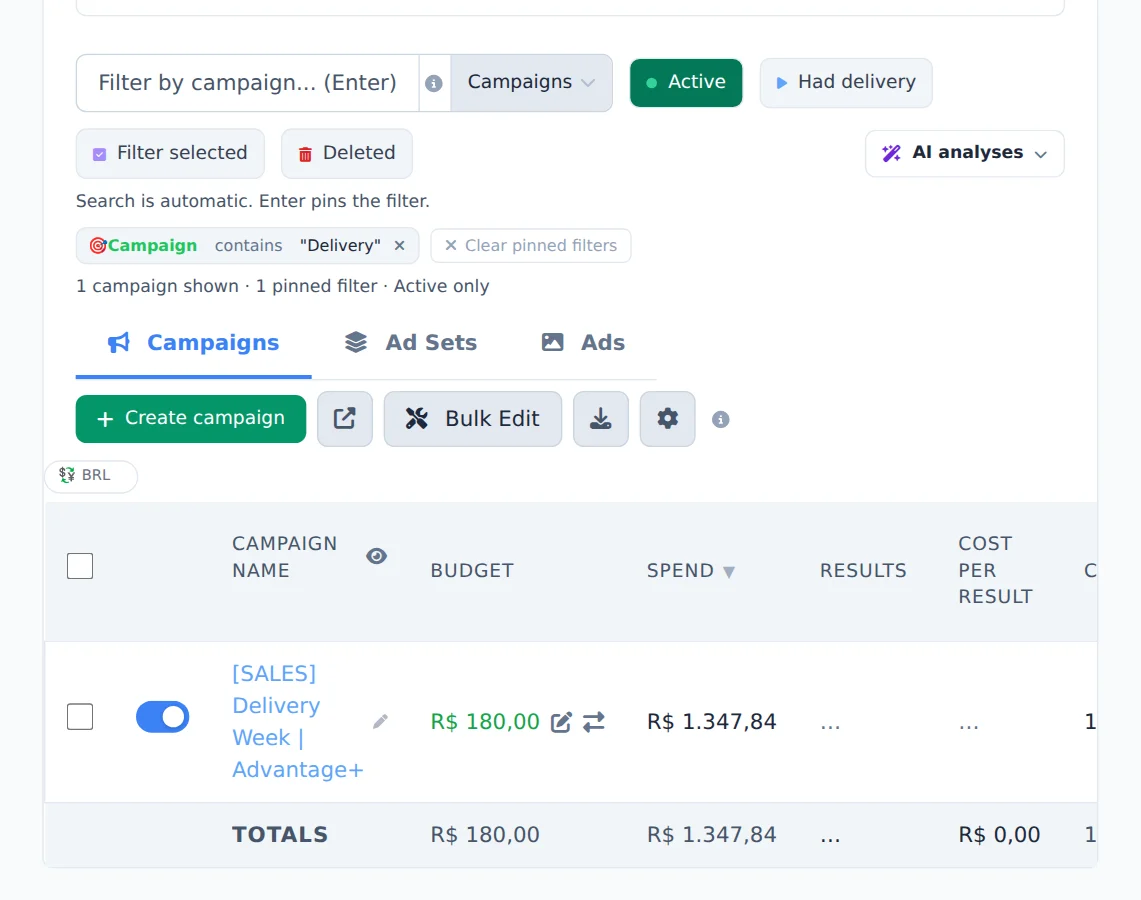
En este ejemplo, filtramos por nombre las campañas de un delivery.
- 1
Crea un filtro
Escribe parte del nombre en el campo de filtro y presiona Enter. El término se convierte en una etiqueta y el campo queda libre para el siguiente.
- 2
Un término u otro
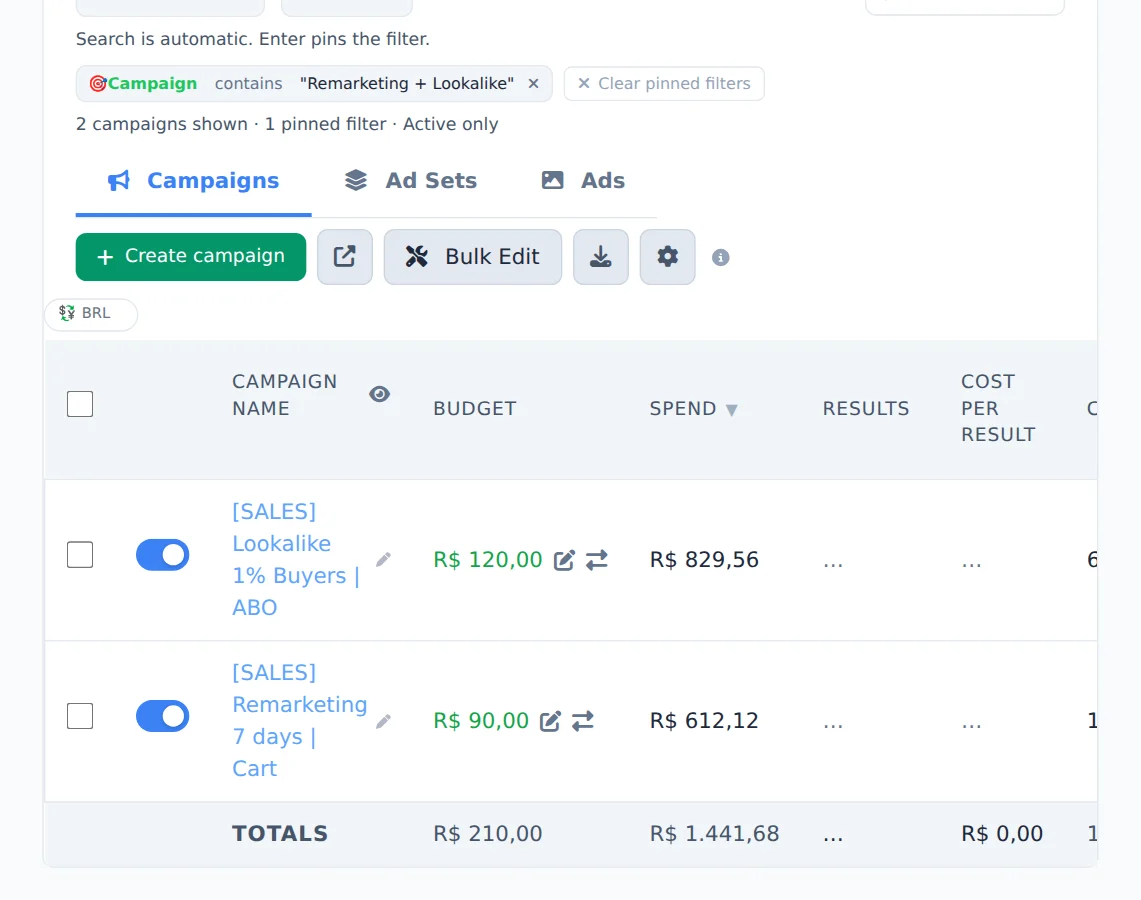
La x quita la etiqueta. Para traer un nombre u otro, une los términos con +, como Remarketing + Lookalike.
- 3
Cambia el operador
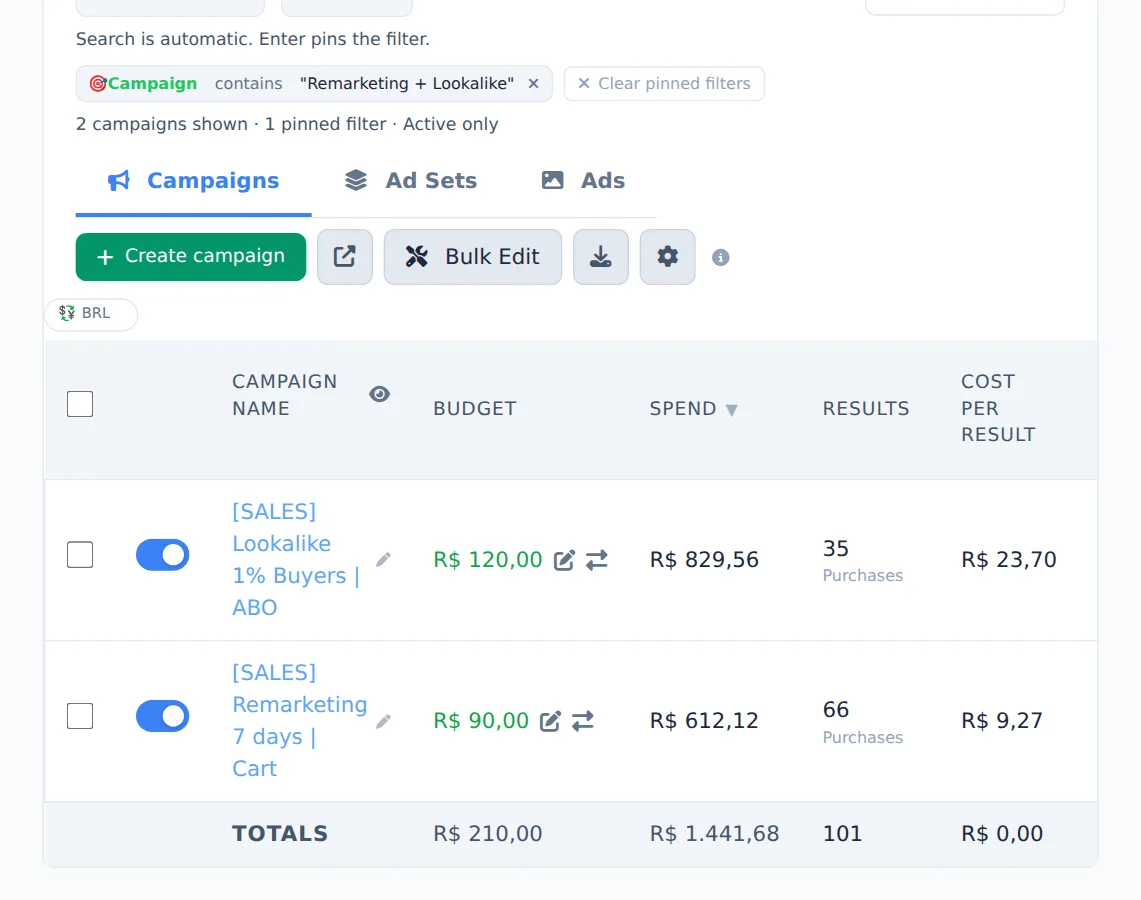
Haz clic en el operador de la etiqueta para alternar entre contiene, comienza con e igual.
- 4
Usa los atajos
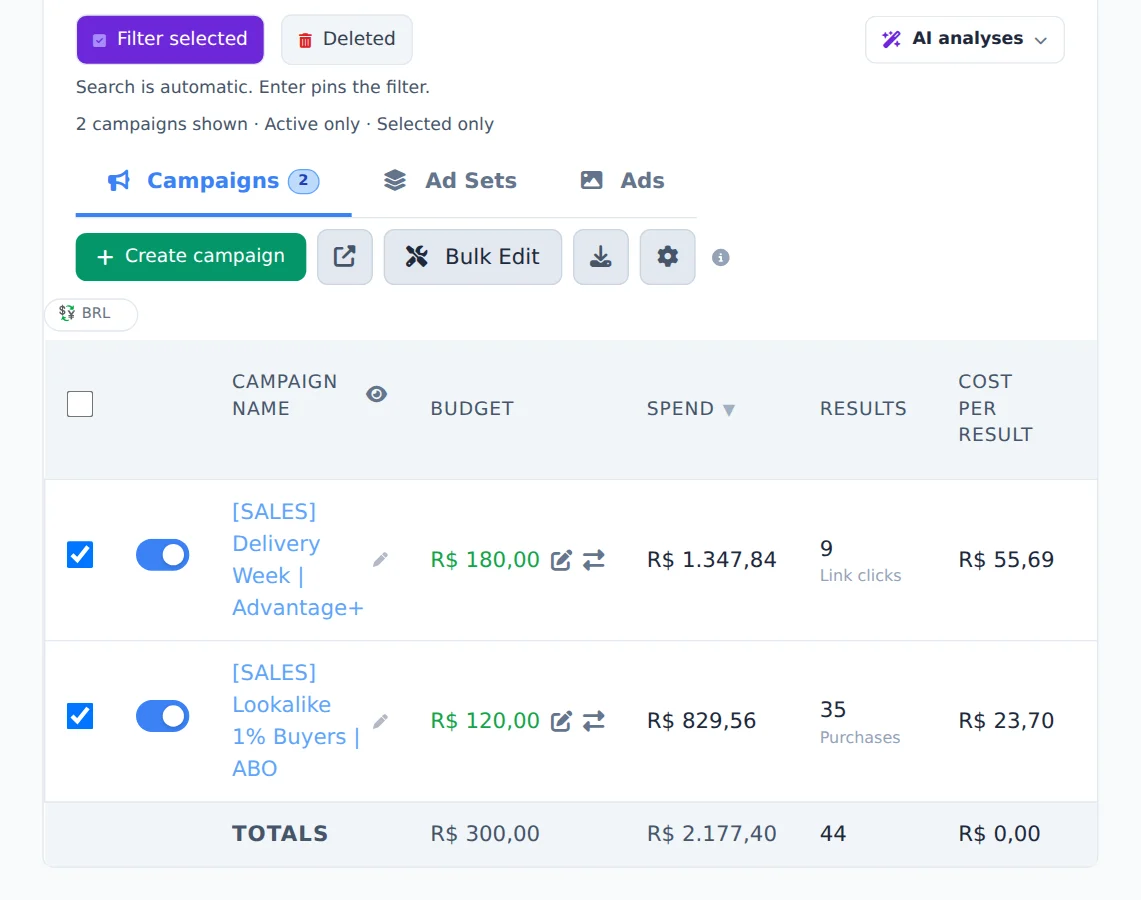
Activos muestra solo lo que está encendido, Tuvieron entrega solo lo que gastó en el período y Filtrar seleccionados solo las filas marcadas. Limpiar todo quita todas las etiquetas.
Filtro de dos niveles
Las etiquetas de niveles distintos se suman: campaña:ventas y conjunto:abierto juntas muestran solo los conjuntos abiertos de las campañas de ventas.
Cómo saber si funcionó
- La etiqueta aparece arriba de la tabla, con el nivel, el operador y el término.
- La tabla y el Resumen del período muestran solo lo que coincide con los filtros.
Si algo sale mal
| Síntoma | Causa probable | Qué hacer |
|---|---|---|
| La tabla quedó vacía | Dos etiquetas que no coinciden al mismo tiempo, o el operador está en igual | Quita una etiqueta o vuelve el operador a contiene |
| El filtro volvió solo | Las etiquetas se guardan por cuenta | Usa Limpiar todo cuando ya no quieras el filtro |
Preguntas frecuentes
¿Cómo funcionan los filtros con chips de Meta Ads?
Los filtros de Meta Ads funcionan como en el Administrador de anuncios de Meta:
- Escribe el término y pulsa Enter: se convierte en un chip visible en pantalla y el campo queda libre para el siguiente filtro.
- Apila varios filtros al mismo tiempo, incluso de niveles distintos. Por ejemplo: campañas que contienen "Lead" Y conjuntos de anuncios que contienen "abierto".
- Haz clic en el chip para alternar entre contiene, comienza con e igual.
- Los filtros quedan guardados por cuenta: si sales y vuelves, tus chips siguen ahí.
- Los botones Activos, Tuvieron entrega y Seleccionados siguen funcionando junto con los chips.
¿Cómo filtro campañas, conjuntos de anuncios o anuncios por nombre en Meta Ads y en Google Ads?
Encima de la tabla, en el campo Filtrar por nombre...:
- Escribe el término y pulsa Enter: se convierte en un filtro (chip) que queda en la barra. Puedes apilar varios, y todos los chips valen al mismo tiempo.
- En el término, + significa cualquiera (o) y ; significa todos (y). Ej.: black + blanco trae los que tienen uno de los dos; black ; video trae solo los que tienen ambos.
- El nivel del chip sigue la pestaña actual. Para otro nivel, usa un prefijo: en Meta Ads, campaña:, conjunto: y anuncio: (ej.: campaña:lead); en Google Ads, campaña:, grupo: y anuncio:.
- En Meta Ads, haz clic en el operador del chip para alternar entre contiene, comienza con e igual.
Al lado del campo están los atajos Activos, Tuvieron entrega y Filtrar seleccionados (marca las filas y haz clic para ver solo esas).
¿Para qué sirven los botones Activos, Tuvieron entrega y Filtrar seleccionados?
Son filtros rápidos que están junto al campo de búsqueda. Activos muestra solo campañas, conjuntos o anuncios con estado activo y oculta los pausados. Tuvieron entrega muestra solo los elementos con gasto o impresiones mayores que cero en el período, útil para limpiar de la pantalla todo lo que no se entregó. Filtrar seleccionados muestra únicamente las filas que marcaste con la casilla, lo que ayuda a revisar una selección grande antes de aplicar una acción masiva. Haz clic de nuevo en cualquiera de ellos para desactivarlo. Los filtros también afectan las exportaciones y Copiar informe, que trabajan sobre lo que está visible.
¿Cómo funciona el filtro por nombre? ¿Se puede buscar más de un término a la vez?
Sí. En el campo Filtrar por nombre, encima de las pestañas, usa el signo más (+) para buscar elementos que contengan cualquiera de los términos: por ejemplo, black + blanco muestra lo que tenga Black o Blanco en el nombre. Usa punto y coma (;) para exigir todos los términos: black ; video muestra solo los elementos con black y video juntos. Los espacios alrededor de los símbolos son opcionales. Al lado del campo hay un selector de alcance (Campañas, Conjuntos o Anuncios) que define en qué nivel se busca el nombre: por ejemplo, puedes escribir el nombre de un anuncio con el alcance Anuncios y, en la pestaña Campañas, ver solo las campañas que contienen ese anuncio. Esto es excelente para ubicar rápidamente dónde se está entregando un creativo.