
Automatización e IA
Analizar creativos con IA
La IA lee los anuncios de la cuenta y te dice cuáles mantener, renovar o pausar, qué grabar a continuación y te entrega el informe listo para el cliente.
Respuesta rápida
En el Administrador de Meta, haz clic en Análisis con IA y elige Analizar creativos de la cuenta. Revisa la Cuenta publicitaria, elige el Período y la Profundidad (Rápida o Completa) y haz clic en Analizar creativos. El resultado te dice qué hacer con cada anuncio, con el número que lo justifica, trae ideas para los próximos creativos y una pestaña Para el cliente con mensaje predefinido y PDF. No se modifica nada en la cuenta.
Mira el paso a paso 1:22
El video está grabado en inglés; el paso a paso de abajo está en español.
Página del video: Analizar creativos con IA
Antes de empezar
- La cuenta publicitaria debe estar conectada mediante la Conexión con Meta y tener anuncios con inversión en el período elegido.
- El análisis de creativos forma parte del plan Pro en adelante (Pro, Business, Scale y Enterprise). El Starter no incluye los análisis con IA.
- El análisis consume créditos de IA del plan, que se renuevan todos los días. En el equipo, los créditos son los del dueño de la cuenta.
- El análisis solo lee. No pausa, no edita y no crea nada en la cuenta: tú decides y aplicas.
Paso a paso
En este ejemplo, analizamos los anuncios de los últimos 30 días de una cuenta de delivery de restaurante.
- 1
Abre el análisis en el Administrador
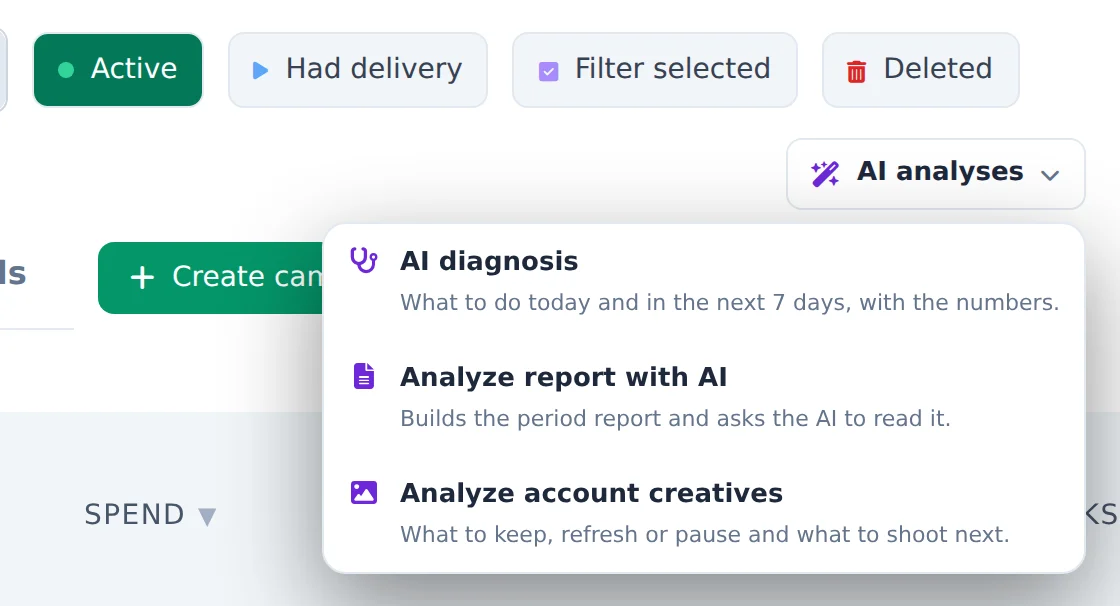
En el Administrador de Meta, en la fila de filtros, haz clic en Análisis con IA y elige Analizar creativos de la cuenta. El mismo análisis también se abre desde el botón Analizar creativos de la pantalla Optimización por IA.
 12
- 1Análisis con IA
- 2Analizar creativos de la cuenta
- 2
Elige la cuenta, el período y la profundidad
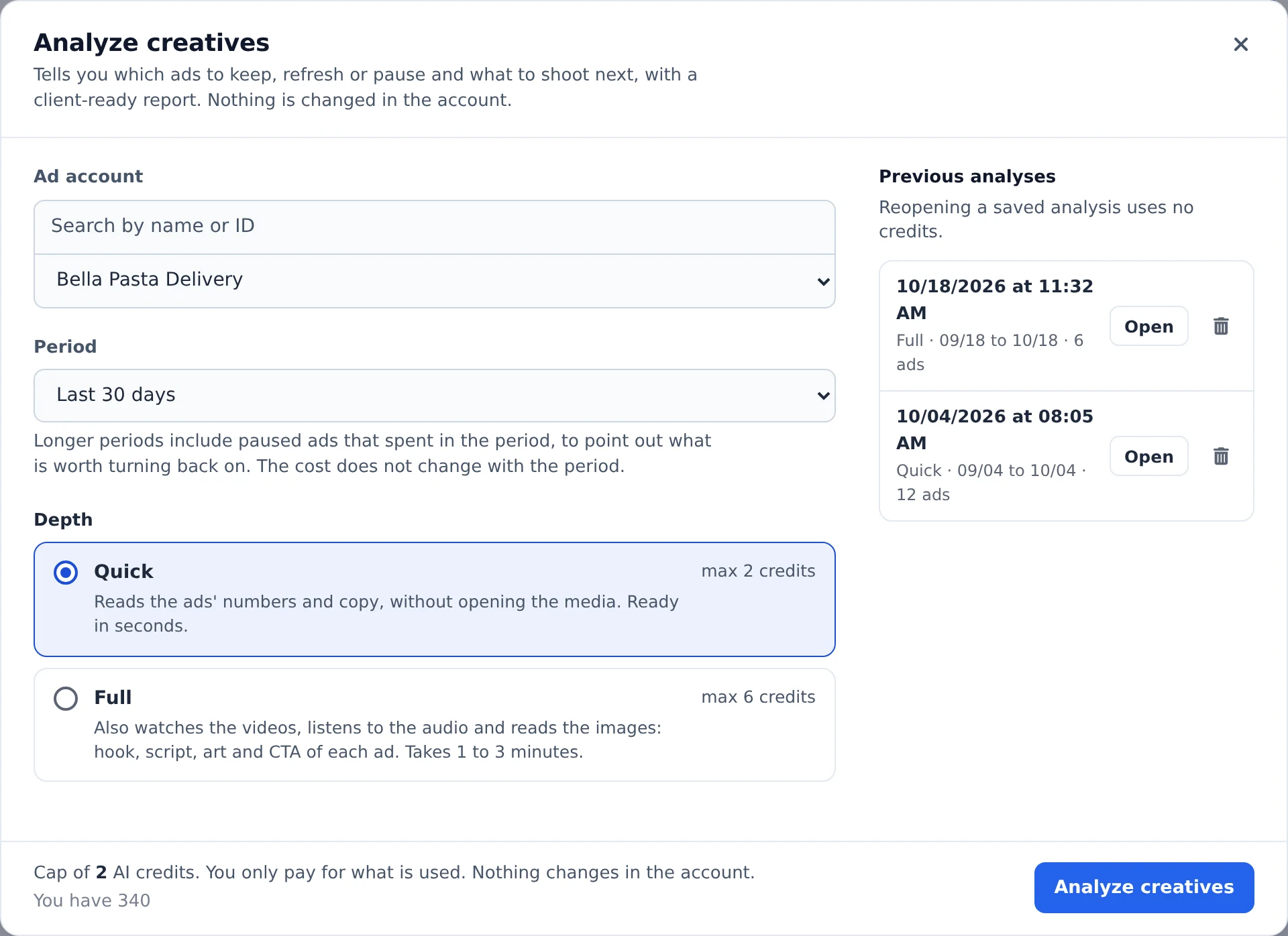
La cuenta abierta en el Administrador ya viene seleccionada; para cambiarla, busca por nombre o por ID. En Período, ve desde Últimos 30 días hasta Máximo (últimos 24 meses): los períodos más largos incluyen anuncios ya pausados que gastaron, para señalar qué vale la pena reactivar, y el costo no cambia según el período. En Profundidad, la Rápida lee los números y los textos de los anuncios y queda lista en segundos. A la derecha, Análisis anteriores guarda todo lo que ya se hizo en esta cuenta.
 1234
- 1Cuenta publicitaria
- 2Período
- 3Rápida o Completa
- 4Análisis anteriores
- 3
En la Completa, elige qué creativos y revisa el costo
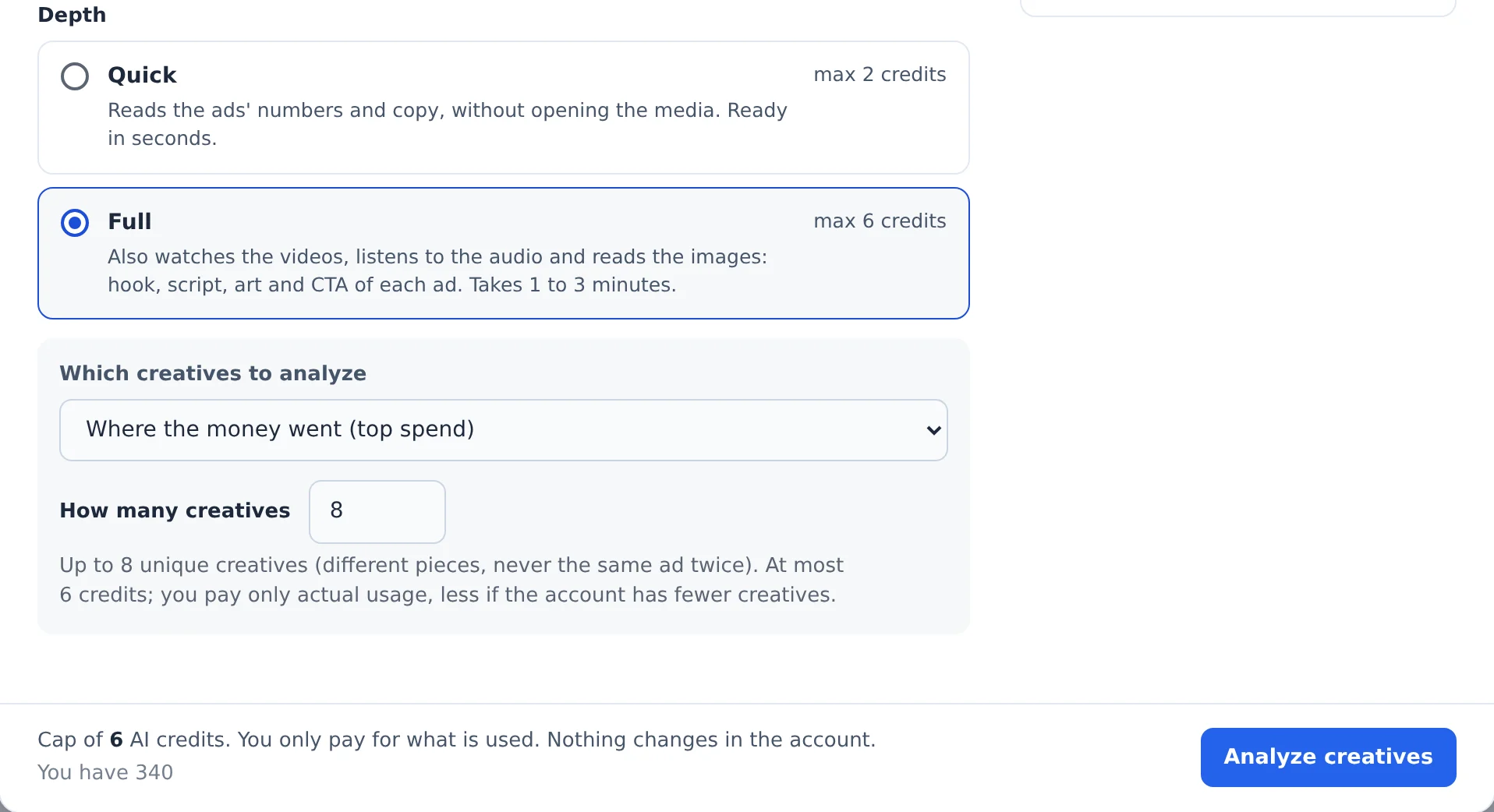
La Completa también ve los videos, escucha el audio y lee las imágenes: gancho, guion, arte y CTA de cada pieza. En Qué creativos analizar, elige Dónde se fue el dinero (mayor gasto), Los que más generaron resultados o Todos los creativos únicos de la cuenta, y cuántos (hasta 40). El pie muestra el tope de créditos y tu saldo. Pagas solo lo que se use, que suele quedar por debajo del tope. Haz clic en Analizar creativos.
 1234
- 1Completa
- 2Qué creativos y cuántos
- 3Tope de créditos y tu saldo
- 4Analizar creativos
- 4
Sigue el avance mientras la IA trabaja
La Rápida termina en segundos. La Completa tarda de 1 a 3 minutos y se ejecuta en segundo plano: puedes cerrar la ventana y seguir usando la app, porque una tarjeta en la esquina muestra el avance y el resultado se abre al terminar. Si cambias de idea, haz clic en Detener.
- 5
Lee la conclusión
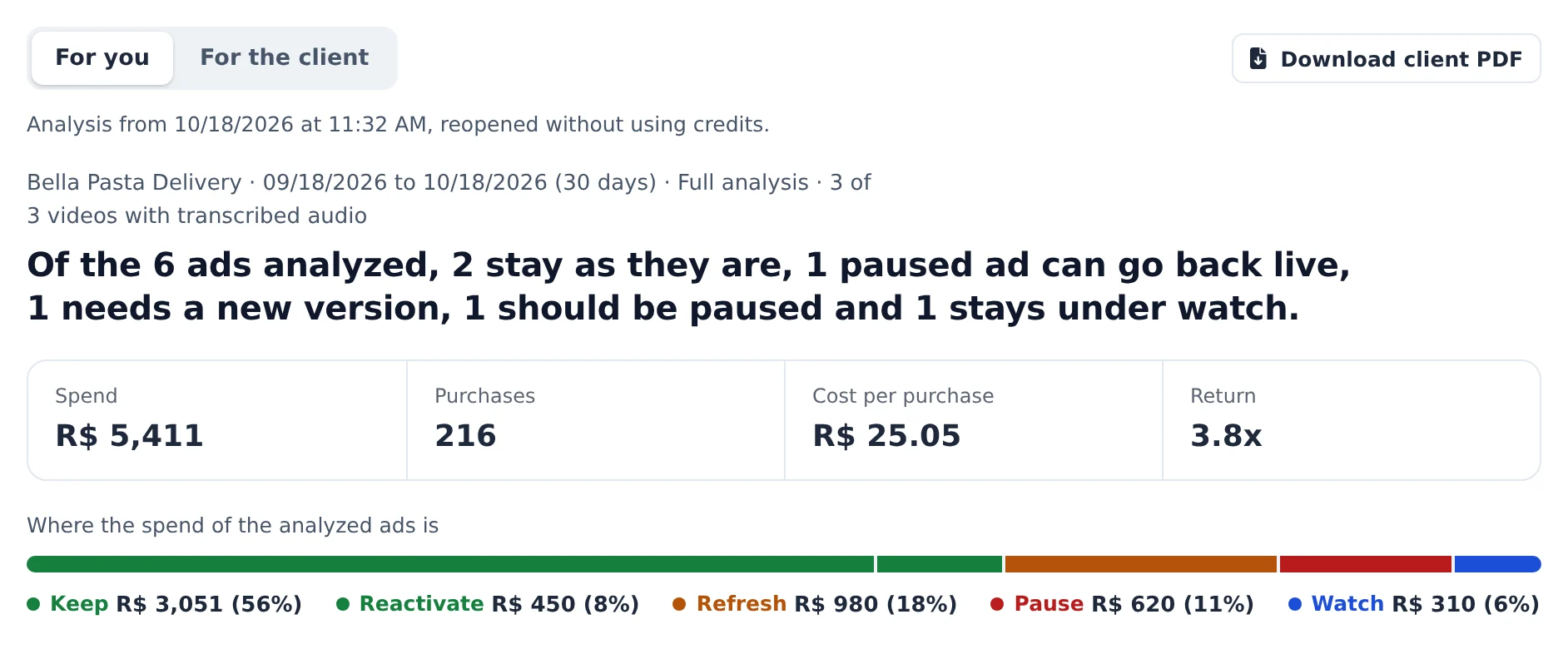
El resultado se abre con una frase que resume la decisión de todos los anuncios, los números principales del período (inversión, resultados, costo por resultado y retorno) y una barra que muestra dónde está la inversión en cada decisión: Mantener, Renovar, Pausar, Observar o Reactivar.
 123
- 1La conclusión en una frase
- 2Números del período
- 3Dónde está la inversión
- 6
Mira qué hacer ahora
En Qué hacer ahora quedan solo los anuncios que piden acción, del más urgente al menos urgente: primero lo que hay que pausar, después lo que hay que reactivar, renovar y observar. Cada uno viene con la inversión, el costo por resultado y el motivo.
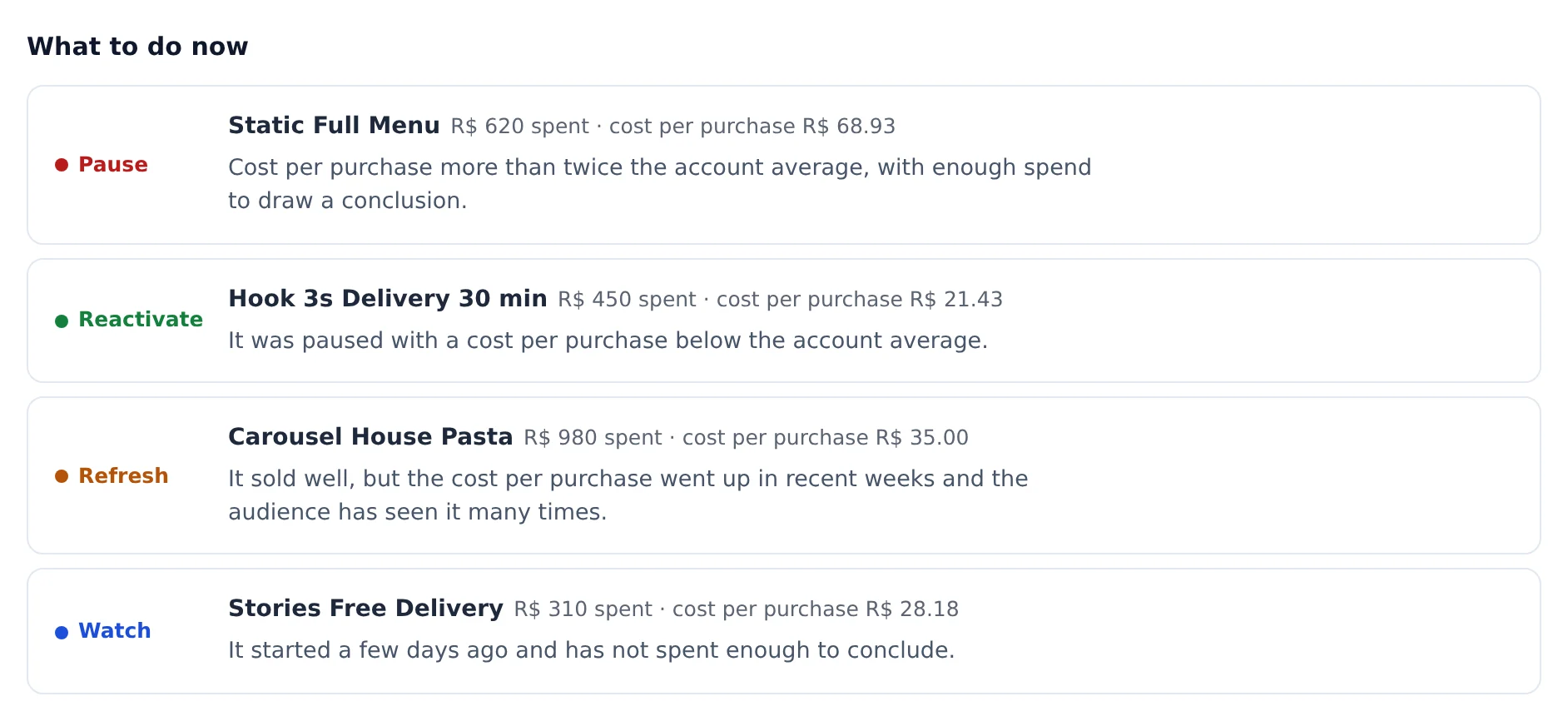 1
- 1Anuncio, decisión y el motivo
- 7
Abre un anuncio para ver la evidencia
En Anuncio por anuncio, haz clic en una fila para abrir Por qué esta decisión, Qué mejorar y el Cansancio del público con la pieza. En la Completa aparecen también la Primera frase, el guion y el texto en pantalla. ¿No estás de acuerdo con un anuncio? Haz clic en Quitar del informe del cliente y quedará fuera del PDF.
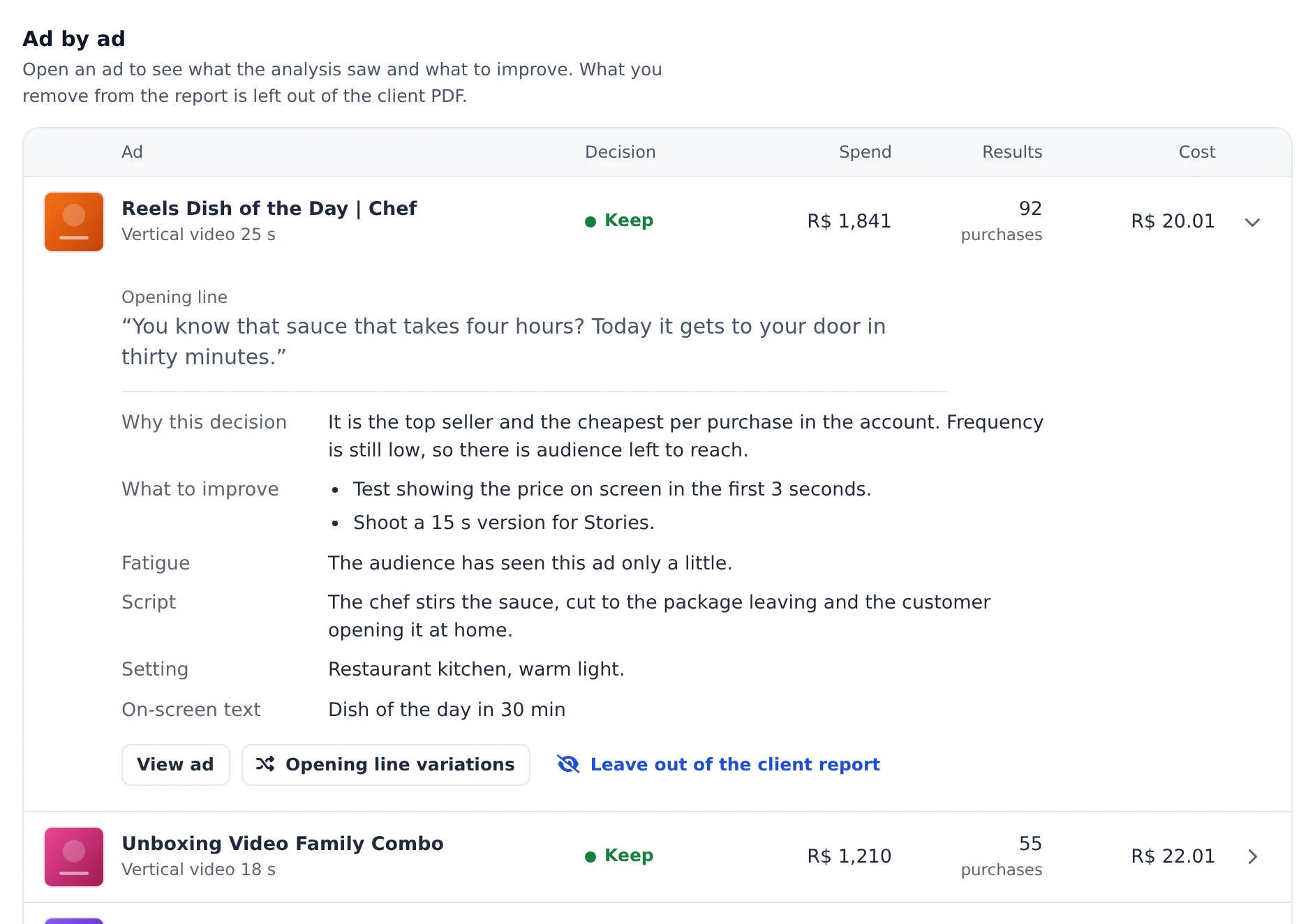 123
- 1Decisión del anuncio
- 2Por qué, qué mejorar y cansancio
- 3Quitar del informe del cliente
- 8
Usa los patrones y las ideas
Lo que tienen en común los mejores muestra lo que se repite en los anuncios que más rinden. Ideas para los próximos creativos trae la primera frase, el formato, el guion y el porqué de cada idea. Haz clic en un texto para ajustarlo antes de enviarlo al cliente; lo que quites queda fuera del PDF.
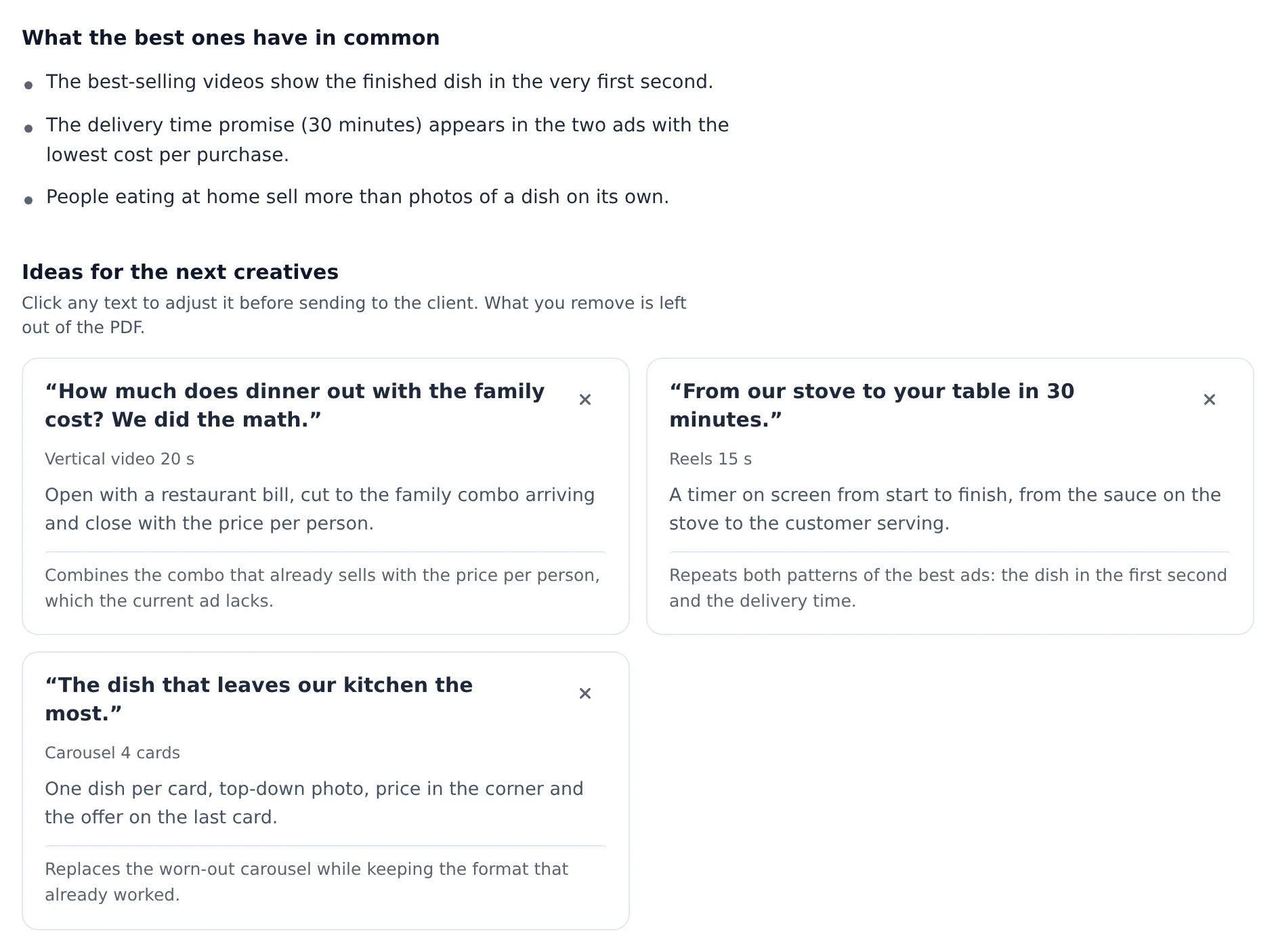 12
- 1Lo que tienen en común los mejores
- 2Idea de próximo creativo
- 9
Envíalo al cliente
En la pestaña Para el cliente hay un Mensaje predefinido para WhatsApp o correo, los Próximos pasos que cierran el documento (haz clic para ajustar) y el Informe en PDF, escrito sin jerga. Haz clic en Copiar mensaje y en Descargar PDF.
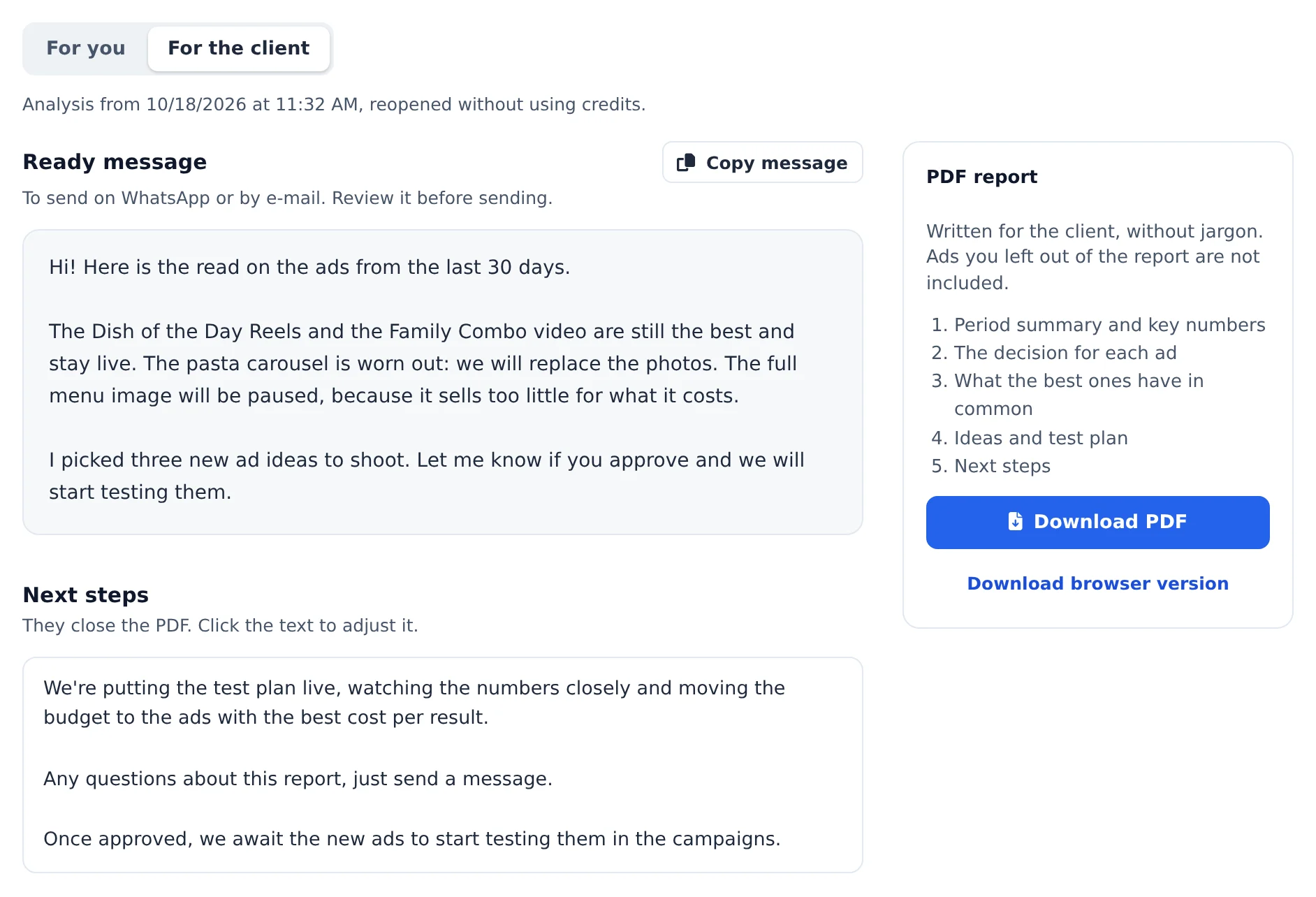 123
- 1Para el cliente
- 2Copiar mensaje
- 3Descargar PDF
Reabrir no cuesta nada
Todo análisis queda guardado en Análisis anteriores, en la propia ventana. Haz clic en Abrir para ver el informe de nuevo, con el PDF y el mensaje, sin consumir créditos. Quienes son parte del equipo también reabren los análisis de las cuentas que pueden ver.
¿Rápida o Completa?
| Rápida | Completa | |
|---|---|---|
| Qué lee | Los números y los textos de los anuncios | También ve los videos, escucha el audio y lee las imágenes |
| Tiempo | Segundos | De 1 a 3 minutos, en segundo plano |
| Tope de créditos | Hasta 2 | Crece con la cantidad de creativos (6 para los 8 predeterminados) |
| Cuándo usar | Lectura rápida de la semana | Antes de grabar creativos nuevos o de enviar el informe |
Cómo saber si funcionó
- El resultado se abre con la conclusión en una frase, los números del período y la barra de dónde está la inversión en cada decisión.
- El análisis entra en la lista de Análisis anteriores de la cuenta. Abrir muestra el informe de nuevo, sin consumir créditos.
- En la pestaña Para el cliente, Descargar PDF descarga el informe escrito sin jerga.
Si algo sale mal
| Síntoma | Causa probable | Qué hacer |
|---|---|---|
| El botón Analizar creativos está desactivado | El saldo de créditos de hoy no cubre el tope del análisis | El aviso muestra el siguiente paso para tu cuenta. O analiza menos creativos |
| El resultado dice Análisis incompleto: se acabaron los créditos | Los créditos se acabaron a mitad de la Completa | Lo que aparece vale para los creativos leídos. Cuando vuelva a haber créditos (el límite se renueva todos los días), ejecútalo de nuevo para leer el resto |
| La Completa aparece como no disponible | La lectura de medios está fuera de servicio por unos minutos | Usa la Rápida o inténtalo de nuevo en unos minutos |
| Cerré la ventana y el resultado desapareció | No se perdió nada: el análisis quedó guardado | Abre el análisis de nuevo y haz clic en Abrir en Análisis anteriores |
Preguntas frecuentes
¿Qué es el Análisis de creativos y dónde lo encuentro?
El Análisis de creativos está en la Optimización por IA (menú lateral) y también en Meta Ads, con el botón Analizar creativos. Analiza los creativos de la cuenta y devuelve, por anuncio, un veredicto en lenguaje simple, qué tienen en común los mejores, una comparación con el mercado y sugerencias de qué probar. También genera hooks (aperturas), copies y variaciones, cada elemento con la miniatura y el enlace del anuncio de referencia.
Profundizar y crear anuncios (opcional): a partir de los análisis seleccionados, la IA arma un estudio estratégico (qué muestran tus resultados y oportunidades para probar). Si completas el Briefing del negocio (producto, público, oferta, diferenciales, objetivo) y eliges el formato (video, imagen o mixto), genera sugerencias de anuncios con gancho, guion para grabar, texto, título, CTA, dirección visual e hipótesis de prueba. Son textos e instrucciones de producción: no generan el archivo de video o imagen. La pantalla muestra el costo en créditos antes de generar.
Al final puedes Exportar PDF (hecho para que el cliente lo lea en el celular), consultar el historial de los análisis y buscar la cuenta por nombre en el selector.
¿Puedo editar el texto que generó la IA en el Análisis de creativos antes de enviarlo al cliente?
Sí, y sin gastar crédito otra vez. Todo texto generado (análisis, hooks, copies, sugerencias de nuevos creativos y la sección Próximos pasos del documento) es editable en el mismo lugar: haz clic en el texto y escribe.
La edición vale para todo lo que sale de ahí: el botón Copiar y Descargar PDF ya llevan tu versión editada. Una frase mal ubicada no te obliga a generar todo de nuevo.