
Meta Ads
Crear una campaña desde cero
Objetivo, campaña, conjuntos con público completo y revisión, en un asistente de cuatro pasos dentro de Meta Ads.
Respuesta rápida
En Meta Ads, haz clic en el botón verde Crear campaña, encima de la tabla. El asistente tiene cuatro pasos: objetivo y destino, campaña (nombre, presupuesto y puja), conjuntos con el público y revisión. Crea la campaña y los conjuntos; los anuncios se agregan después desde Meta Ads Editor.
Mira el paso a paso 0:33
El video está grabado en inglés; el paso a paso de abajo está en español.
Página del video: Crear campaña desde cero
Antes de empezar
- Elige antes la cuenta publicitaria en el selector de la parte superior: la campaña se crea en ella.
- Para ventas o registros en el sitio web, la cuenta necesita un píxel con el evento de conversión.
- El asistente termina en campaña y conjuntos. Los anuncios (imagen, video, carrusel) se suben desde Meta Ads Editor, de forma masiva.
Paso a paso
En este ejemplo, creamos una campaña de ventas en el sitio web para el menú de fin de semana de un delivery.
- 1
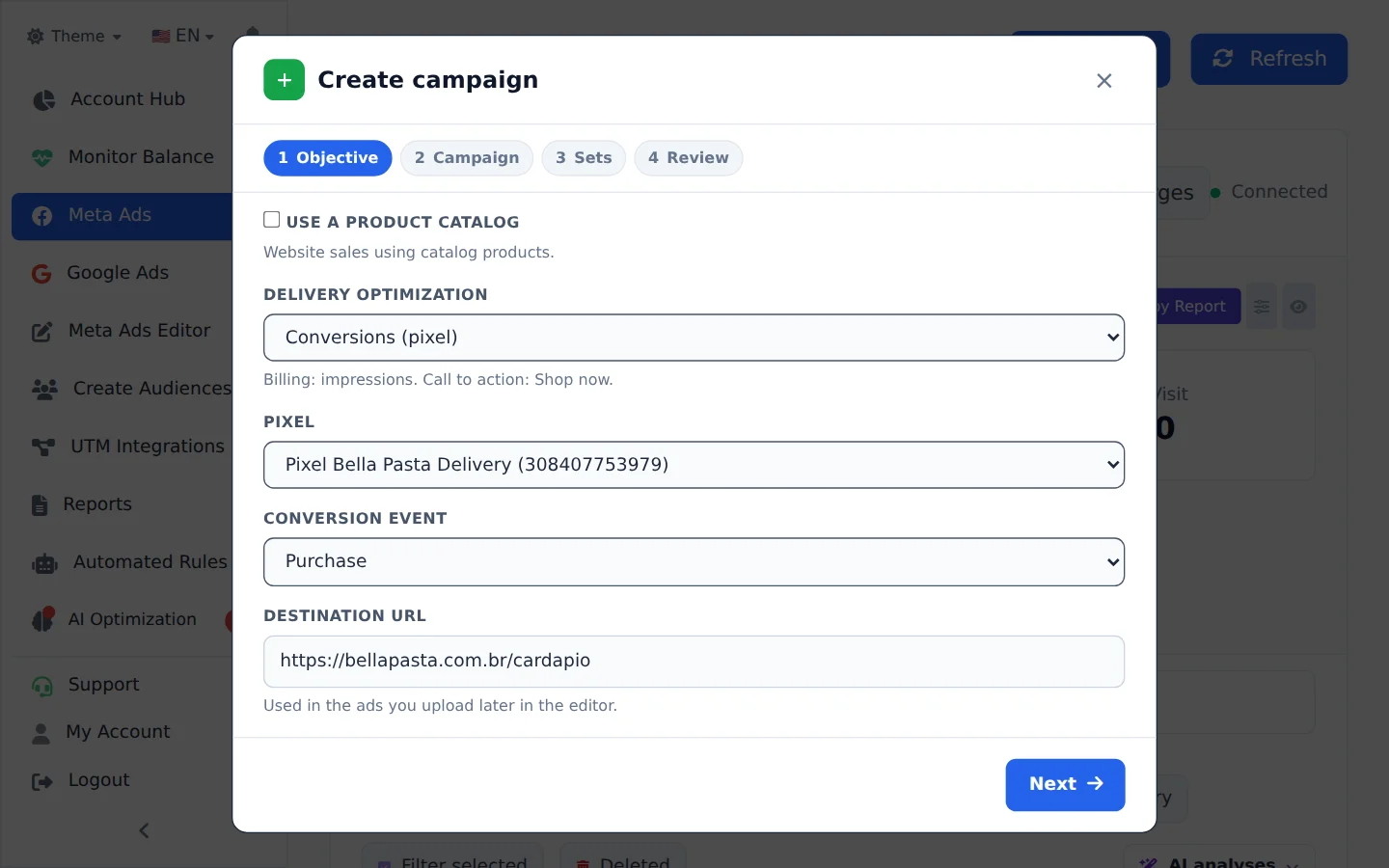
Elige objetivo y destino
Haz clic en Crear campaña. Elige el objetivo, el destino y la optimización; para ventas en el sitio web, elige también el píxel y el evento de compra. Haz clic en Continuar.
- 2
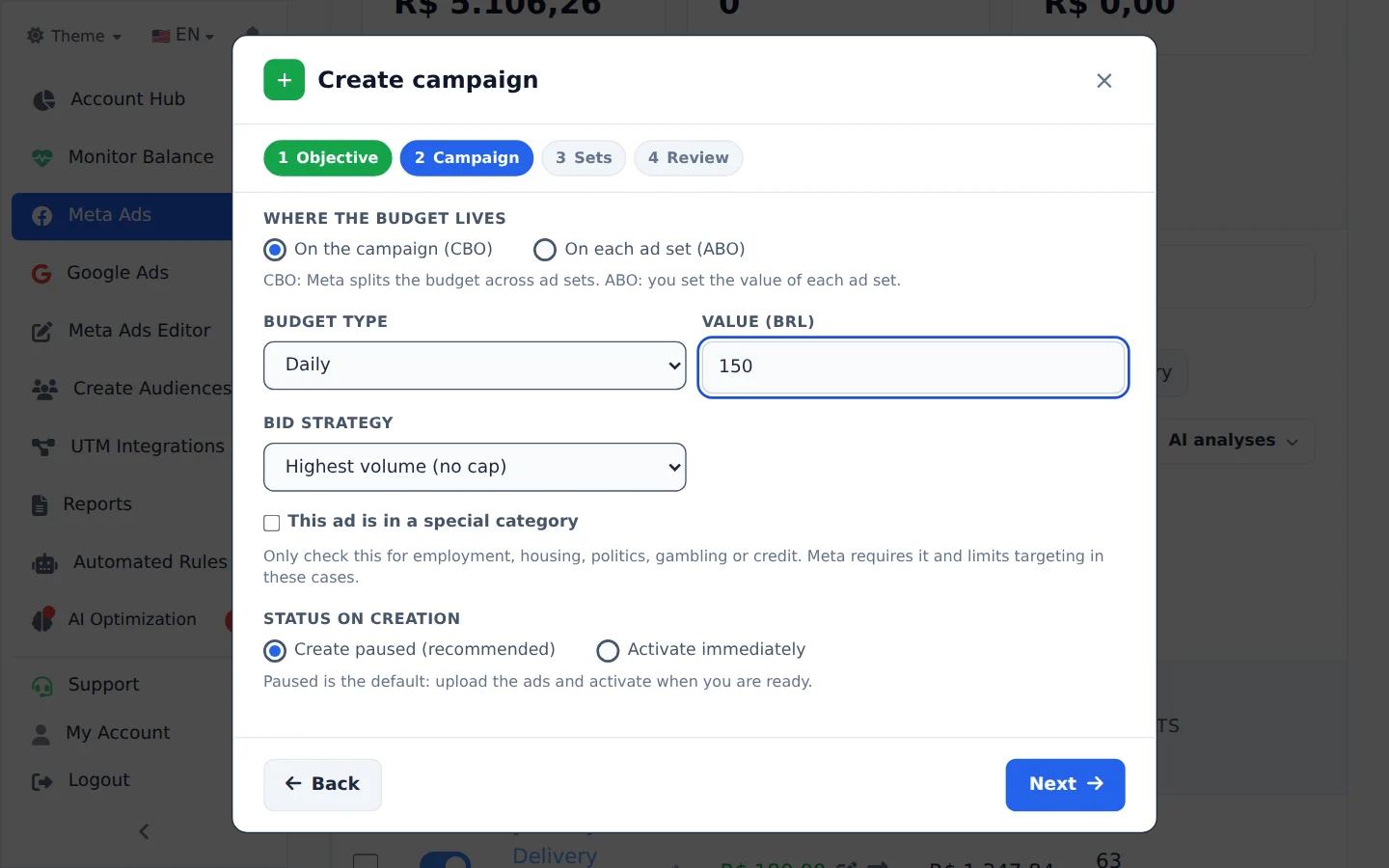
Nombre y presupuesto
Ponle un nombre a la campaña y elige dónde queda el presupuesto: En la campaña (CBO) o en cada conjunto. Indica el valor diario y la estrategia de puja, y haz clic en Continuar.
- 3
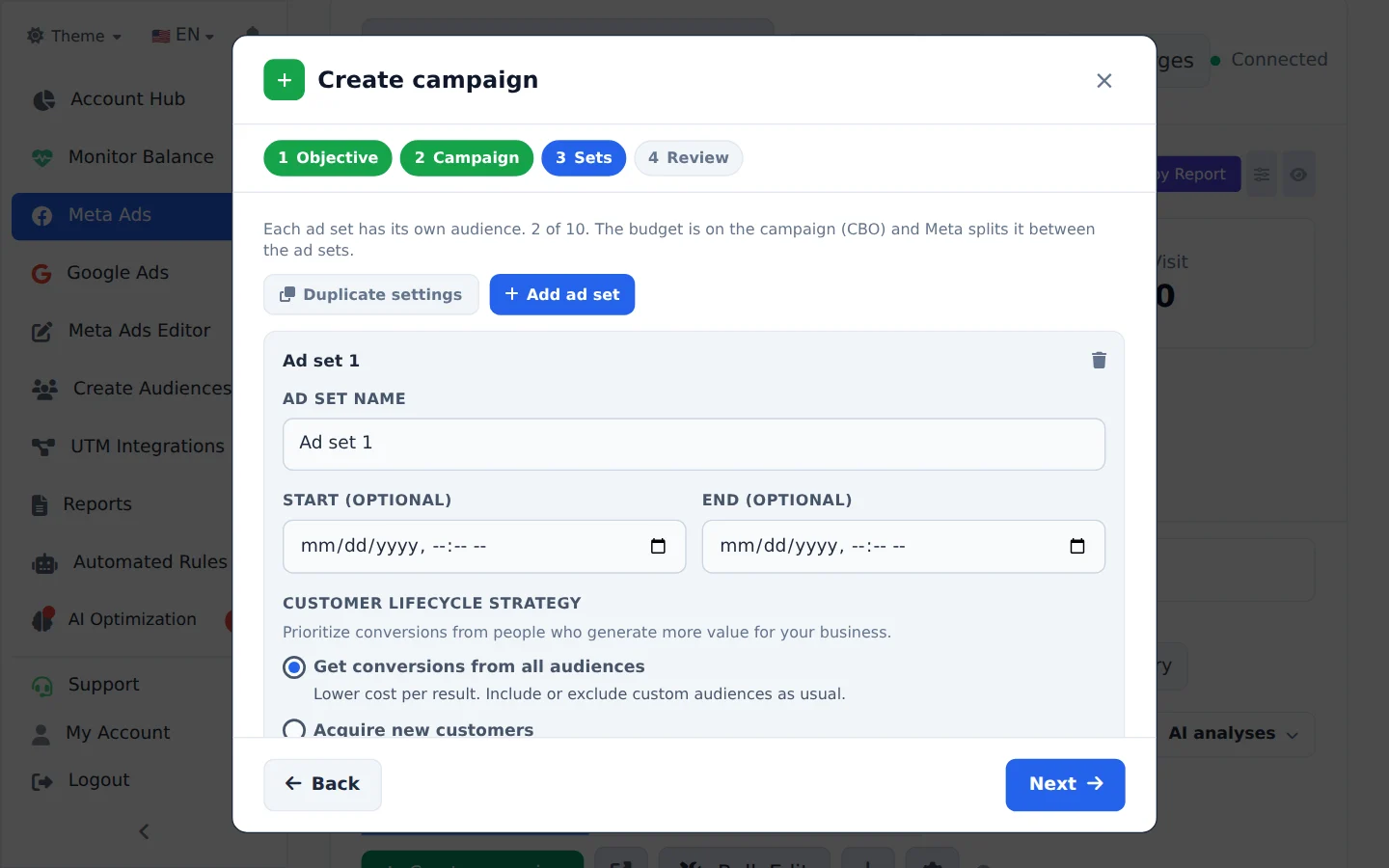
Arma los conjuntos
Cada conjunto tiene su propio público: ubicación (con radio en el mapa), edad, género, idiomas, intereses y públicos guardados. Agrega todos los conjuntos que necesites y haz clic en Continuar.
- 4
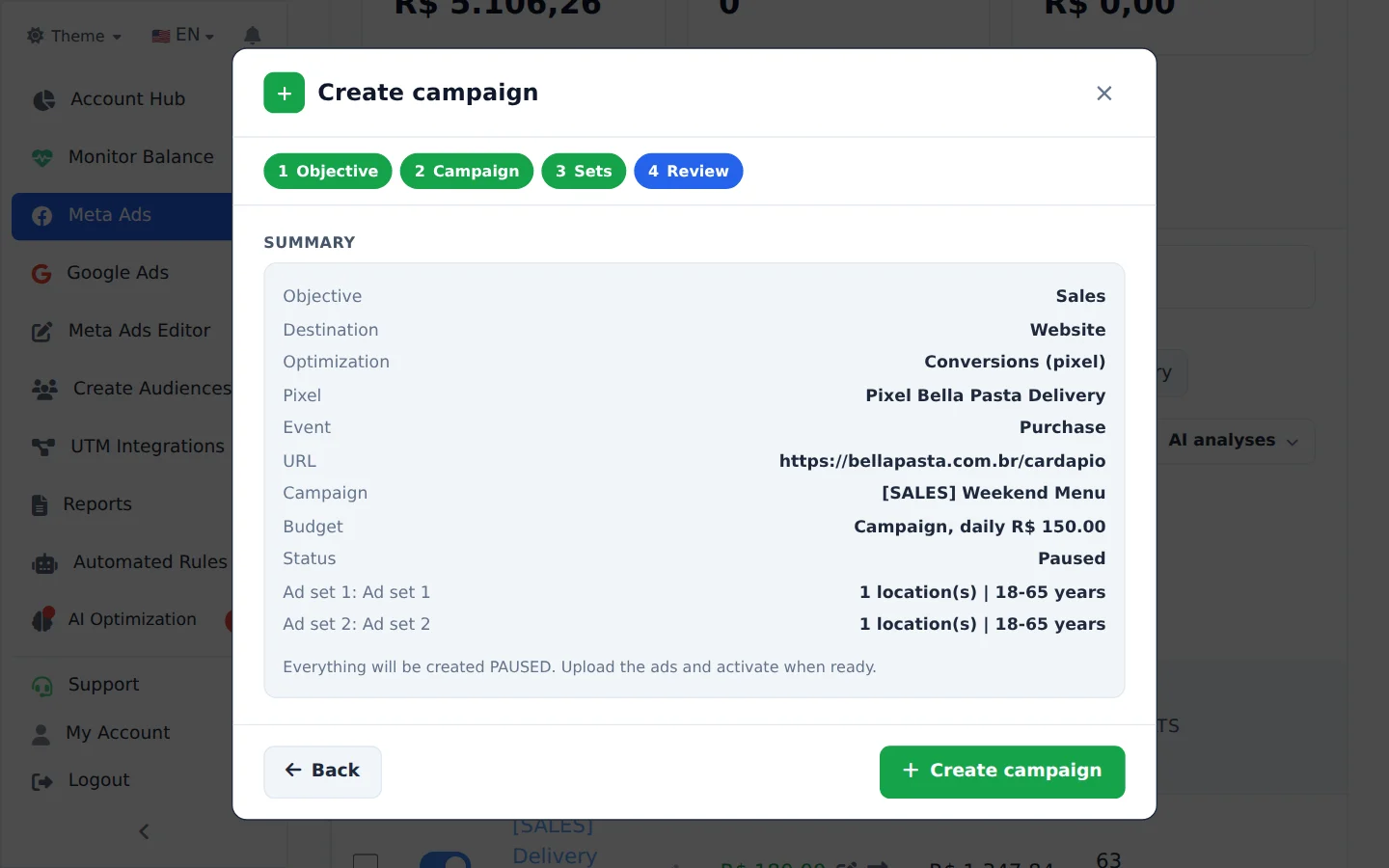
Revisa y crea
Revisa el resumen y haz clic en Crear campaña. Después, abre Meta Ads Editor para subir los anuncios a los conjuntos nuevos.
¿Ya tienes una campaña que funciona?
Duplicar suele ser más rápido que crear desde cero: la copia lleva los públicos y los anuncios, y Cambiar objetivo/destino modifica el objetivo en el proceso.
Presupuesto muy por encima del gasto de la cuenta
Si el presupuesto de la campaña nueva supera 6 veces lo que la cuenta gastó en promedio por día en los últimos 7 días, y 1.000 por día en la moneda de la cuenta, el asistente abre Confirma el presupuesto. Sí, el valor es correcto crea la campaña, y Revisar te devuelve para que lo corrijas. Antes de publicar, la segmentación también muestra el Tamaño estimado del público: el rango que Meta estima para ese conjunto, sin garantía de alcance.
Cómo saber si funcionó
- La campaña nueva aparece en la pestaña Campañas, con los conjuntos que armaste.
- En Meta Ads Editor, la campaña y los conjuntos ya aparecen para recibir los anuncios.
Si algo sale mal
| Síntoma | Causa probable | Qué hacer |
|---|---|---|
| El evento de conversión no aparece | El píxel elegido no registró ese evento o Meta no acepta el evento en el objetivo | Revisa el píxel en el Administrador de eventos de Meta o elige otro evento |
| Meta rechazó la creación | Algún campo no coincide con el objetivo, como un presupuesto por debajo del mínimo | Lee el mensaje, vuelve al paso indicado y ajusta |
| La campaña se creó sin anuncios | El asistente crea solo la campaña y los conjuntos | Sube los anuncios desde Meta Ads Editor |
Preguntas frecuentes
¿Cuáles son los pasos del asistente Crear campaña de Meta Ads en Ads Editor?
El asistente de Meta tiene 4 pasos:
- Objetivo, destino y optimización: el catálogo de objetivos de Meta.
- Campaña: nombre, CBO o ABO, presupuesto, puja, categorías especiales y estado.
- Conjuntos: uno o varios conjuntos, con el público completo (ubicación con radio en el mapa, edad, género, idiomas, intereses y públicos guardados).
- Revisión: revisar y crear.
Importante: termina en campaña y conjuntos. Los ANUNCIOS no se suben aquí. Cuando termines, abre Meta Ads Editor en el menú lateral y sube allí los creativos (incluido el video) de forma masiva.
¿Es posible crear campañas desde cero en Ads Editor?
¡Sí! Puedes crear una campaña desde cero tanto en Meta como en Google Ads, sin salir de Ads Editor.
- Meta: entra a Meta Ads en el menú lateral y haz clic en el botón verde Crear campaña. El asistente crea la campaña y los conjuntos de anuncios: objetivo, campaña (nombre, presupuesto, puja), conjuntos con público completo (ubicación con radio en el mapa, edad, género, idiomas, intereses y públicos guardados) y revisión. Importante: los anuncios no se suben por aquí (la excepción es el anuncio de catálogo, que se crea en cada conjunto cuando el destino es catálogo). Después de crear la campaña, usa el Meta Ads Editor para subir los creativos en masa.
- Google Ads: entra a Google Ads en el menú lateral y haz clic en el botón verde Crear campaña. El asistente crea campañas de Búsqueda, Display, Performance Max, Generación de demanda y Shopping. En Búsqueda, indicas el sitio, el objetivo, el presupuesto y el CPA deseado, y la IA sugiere palabras clave (validadas con datos reales de Google), títulos, descripciones, sitelinks y extensiones. Puedes segmentar por ciudad, región o radio alrededor de una dirección, y crear las conversiones de la campaña en el mismo flujo. Tiene borrador automático: cierra la página y continúa desde donde te quedaste.
- También puedes crear campañas desde el Copiloto IA y el MCP. En ese caso la campaña siempre nace pausada, para que la revises antes de activarla.
Si prefieres partir de una campaña que ya funciona, usa Duplicar/Clonar y ajusta los detalles.
¿Cómo creo un formulario de registro nuevo desde Ads Editor?
Puedes crear un formulario sencillo directamente desde el Editor. Es el camino cuando la Página aún no tiene ningún formulario. Si ya existe alguno, es mejor duplicarlo, porque la copia conserva las preguntas y los textos que ya probaste.
- Abre Editar anuncio y ve al bloque Formulario de registro.
- Haz clic en Crear formulario.
- Completa los tres campos:
- Nombre del formulario: solo para que lo identifiques;
- URL de la política de privacidad: debe usar una dirección segura (HTTPS). Meta lo exige;
- Sitio de destino: la dirección que se abre al final del formulario. Meta también lo exige.
- Confirma. Nace en español con las preguntas estándar: nombre completo, correo electrónico y teléfono (campos que Facebook completa solo, lo que ayuda a la conversión).
- El formulario nuevo queda seleccionado de inmediato. Haz clic en Guardar para aplicarlo.
Error común: "La Página aún no aceptó los Términos de Lead Ads de Meta". El Editor muestra el enlace de aceptación: un administrador de la Página lo acepta una vez y la creación pasa a funcionar.
Para preguntas personalizadas, calificación o una pantalla de agradecimiento personalizada, usa la Biblioteca de formularios instantáneos de Meta.
¿Se puede editar un formulario de registro que ya está en circulación?
Editarlo no, y esa es una regla de Meta, no una limitación de Ads Editor. Un formulario instantáneo ya publicado no se puede modificar, porque los leads antiguos y los nuevos quedarían con formatos distintos en la misma base.
La solución es duplicar y ajustar la copia, y eso lo haces dentro de Ads Editor:
- Abre Editar anuncio y ve al bloque Formulario de registro.
- Selecciona en la lista el formulario que servirá de base.
- Haz clic en Duplicar formulario.
- Ponle un nombre a la copia (por defecto aparece "nombre original (copia)").
- Confirma. La copia nace con las mismas preguntas, política de privacidad, pantalla de agradecimiento y tarjeta de contexto del original.
- La copia queda seleccionada automáticamente. Haz clic en Guardar para aplicarla al anuncio.
Para cambiar las preguntas de la copia, usa la Biblioteca de formularios instantáneos de Meta (enlace Ver formularios en Meta, en el mismo bloque), mientras la copia todavía no haya recibido leads.
¿Por qué el evento Registro (Lead) no aparece en la campaña de Ventas (y la Compra no aparece en Clientes potenciales)?
Porque Meta no acepta cualquier evento de conversión en cualquier objetivo. Crear campaña y Duplicar con Cambiar objetivo/destino solo muestran en el campo Evento de conversión los eventos que funcionan con el objetivo elegido.
- Ventas: no entran Registro (Lead), Contacto, Enviar solicitud, Programar cita ni Encontrar ubicación. Para optimizar por ellos, crea la campaña con el objetivo Clientes potenciales (Leads).
- Clientes potenciales (Leads): no entran Compra, Agregar al carrito, Inicio de pago, Agregar información de pago, Agregar a la lista de deseos ni Donación. Para ellos, el objetivo es Ventas.
- Funcionan en ambos: Registro completado, Suscripción, Inicio de prueba, Visualización de contenido, Búsqueda y los eventos personalizados del píxel.
En Crear campaña, con el campo vacío, la leyenda de abajo indica qué eventos quedaron fuera y en qué objetivo funcionan. Si un evento que no corresponde viene de un borrador, el campo vuelve a quedar vacío, y Ads Editor bloquea la creación antes de tocar la cuenta, indicando qué cambiar.
Sin esta regla, Meta rechazaría el conjunto ("Evento de conversión no disponible") y a veces la campaña quedaría creada vacía en la cuenta.