
Informes
Crear un informe para el cliente
Arma una página con los números del cliente, eligiendo las cuentas, las métricas y las secciones, y envía el enlace. Se actualiza sola.
Respuesta rápida
Abre Informes y haz clic en Nuevo Informe. Ponle un nombre, agrega la cuenta en Cuentas de Meta Ads (y de Google Ads, si quieres), elige el estilo, ajusta métricas y secciones en el modo Avanzado, define el Acceso y haz clic en Crear informe. Copia el enlace de la tarjeta y envíalo al cliente.
Mira el paso a paso 1:11
El video está grabado en inglés; el paso a paso de abajo está en español.
Página del video: Crear un informe para el cliente
Antes de empezar
- El informe es una página viva: los números vienen de Meta y de Google en el momento en que el cliente la abre. No necesitas crear otro cada mes.
- Un informe puede reunir varias cuentas de Meta, un perfil de Instagram y cuentas de Google Ads.
- El cliente no necesita iniciar sesión ni tener una cuenta en Ads Editor.
Paso a paso
En este ejemplo, armamos el informe mensual de un restaurante que vende por delivery.
- 1
Haz clic en Nuevo Informe
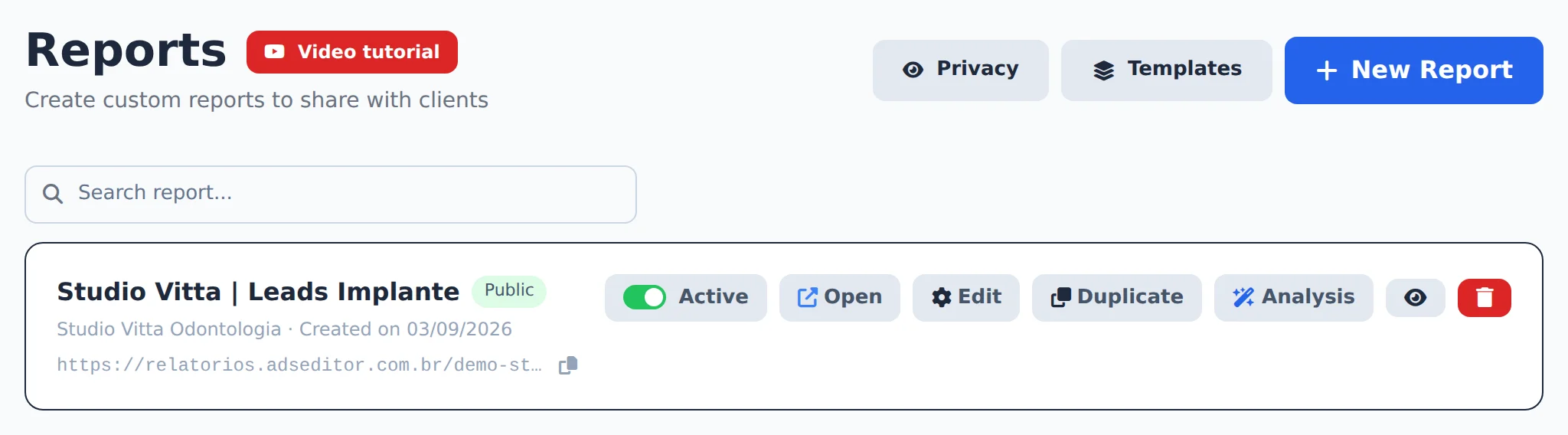
En el menú lateral, haz clic en Informes. La lista muestra los informes que ya creaste. Haz clic en Nuevo Informe.
 12
- 1Nuevo Informe
- 2Tus informes
- 2
Ponle un nombre y elige la cuenta
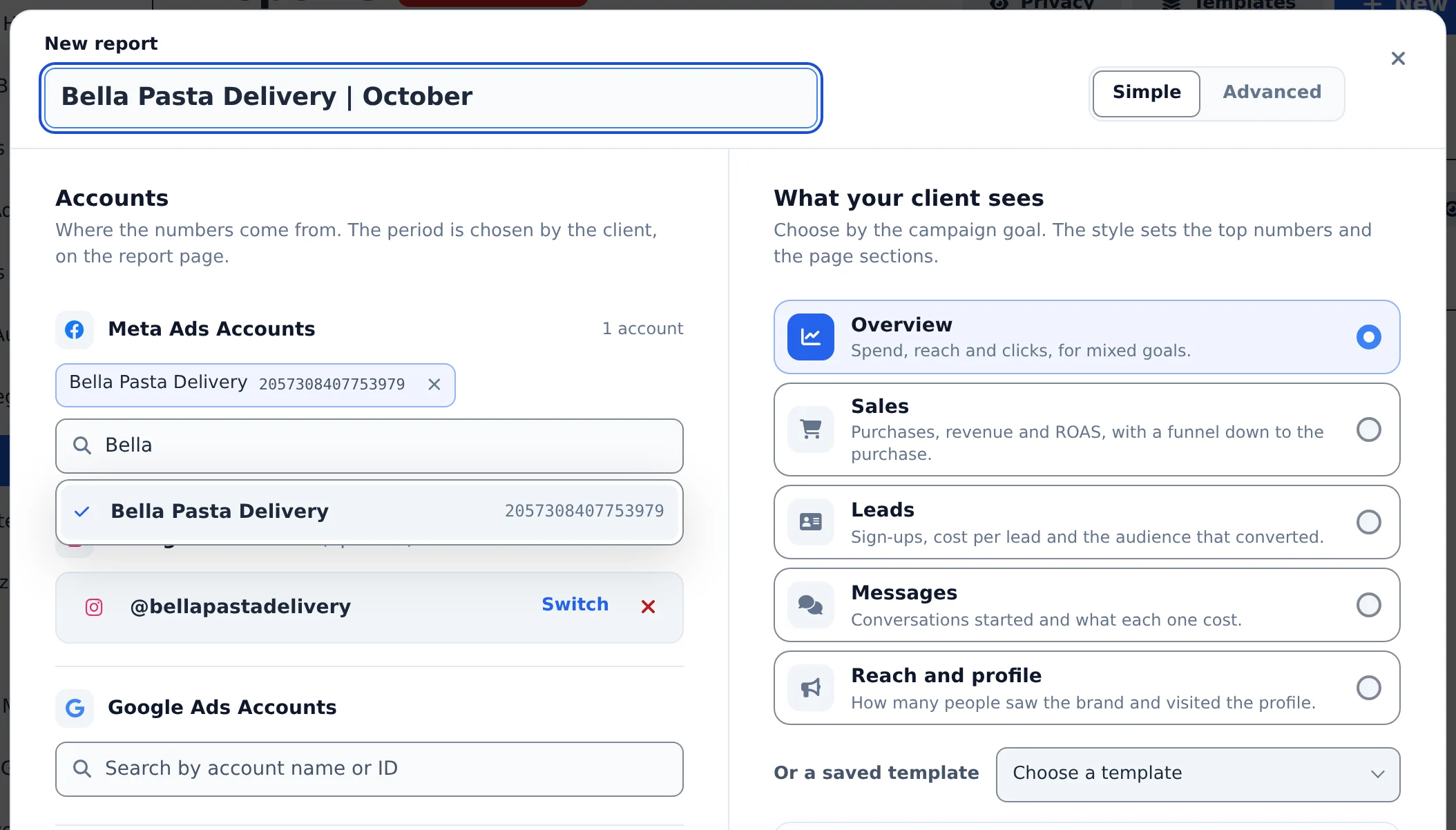
Ponle un nombre que el cliente reconozca. En Cuentas de Meta Ads, busca la cuenta por nombre o por ID y haz clic en ella para agregarla. El Instagram que usa la cuenta se agrega solo y trae los números del perfil.
 123
- 1Nombre del informe
- 2Cuentas de Meta Ads
- 3Instagram
- 3
Elige las campañas que ve el cliente
¿Hay más de un cliente en la misma cuenta? En Campañas de este informe, cambia Todas las campañas por Campañas cuyo nombre contiene (por ejemplo, el nombre de la tienda) o por Elegir campañas. Antes de guardar, la pantalla muestra cuáles entran y cuáles quedan fuera. Quien abre el enlace solo recibe esas campañas, en los números, los anuncios, el público y el historial, en Meta y en Google.
- 4
Elige lo que ve el cliente
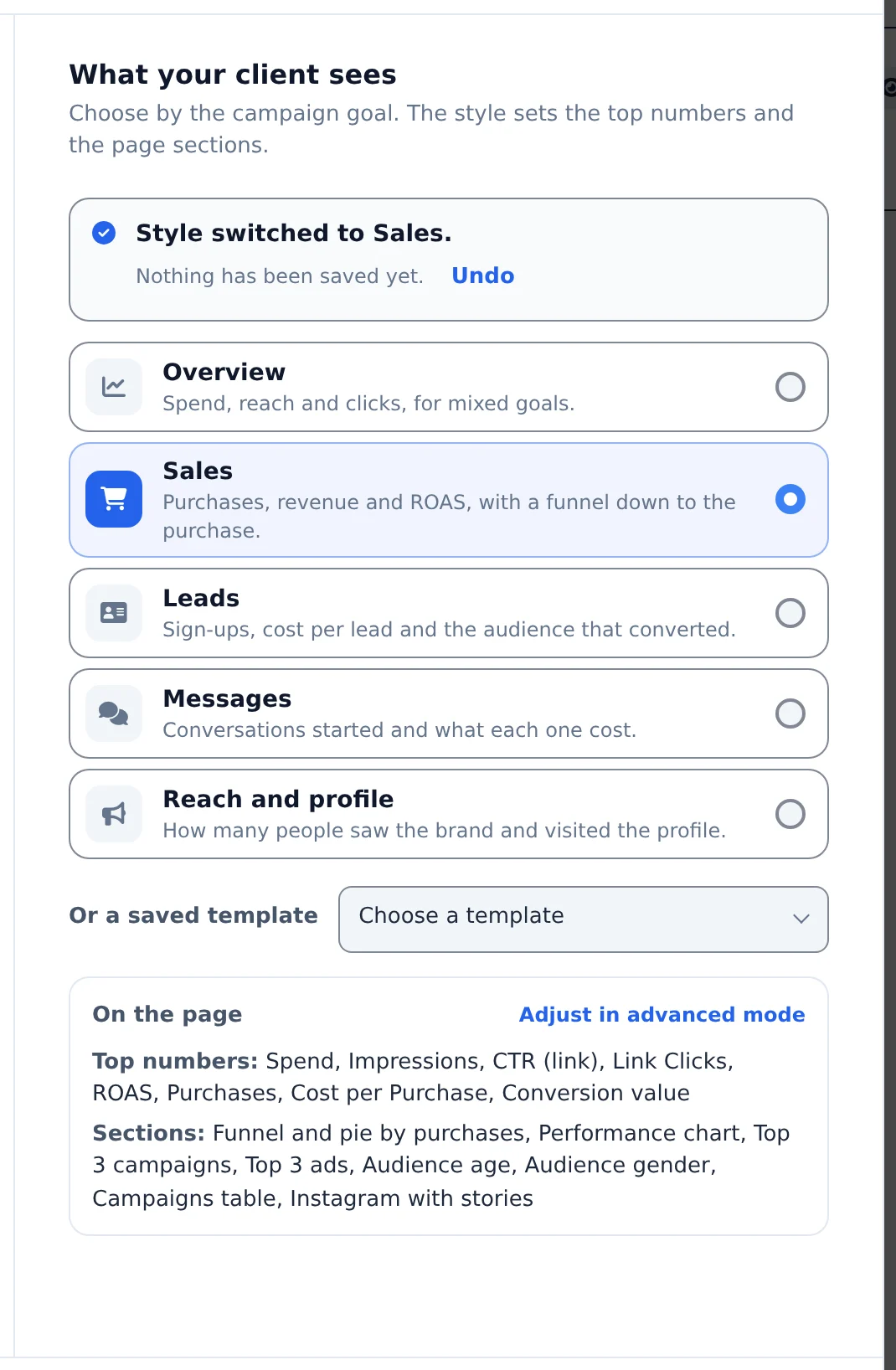
En el modo Simple, elige el estilo según el objetivo de las campañas: Visión general, Ventas, Leads, Mensajes o Alcance y perfil. Abajo aparece lo que va en la página: los números de la parte superior y las secciones.
 12
- 1Estilo
- 2Qué va en el informe
- 5
Ajusta métricas y secciones
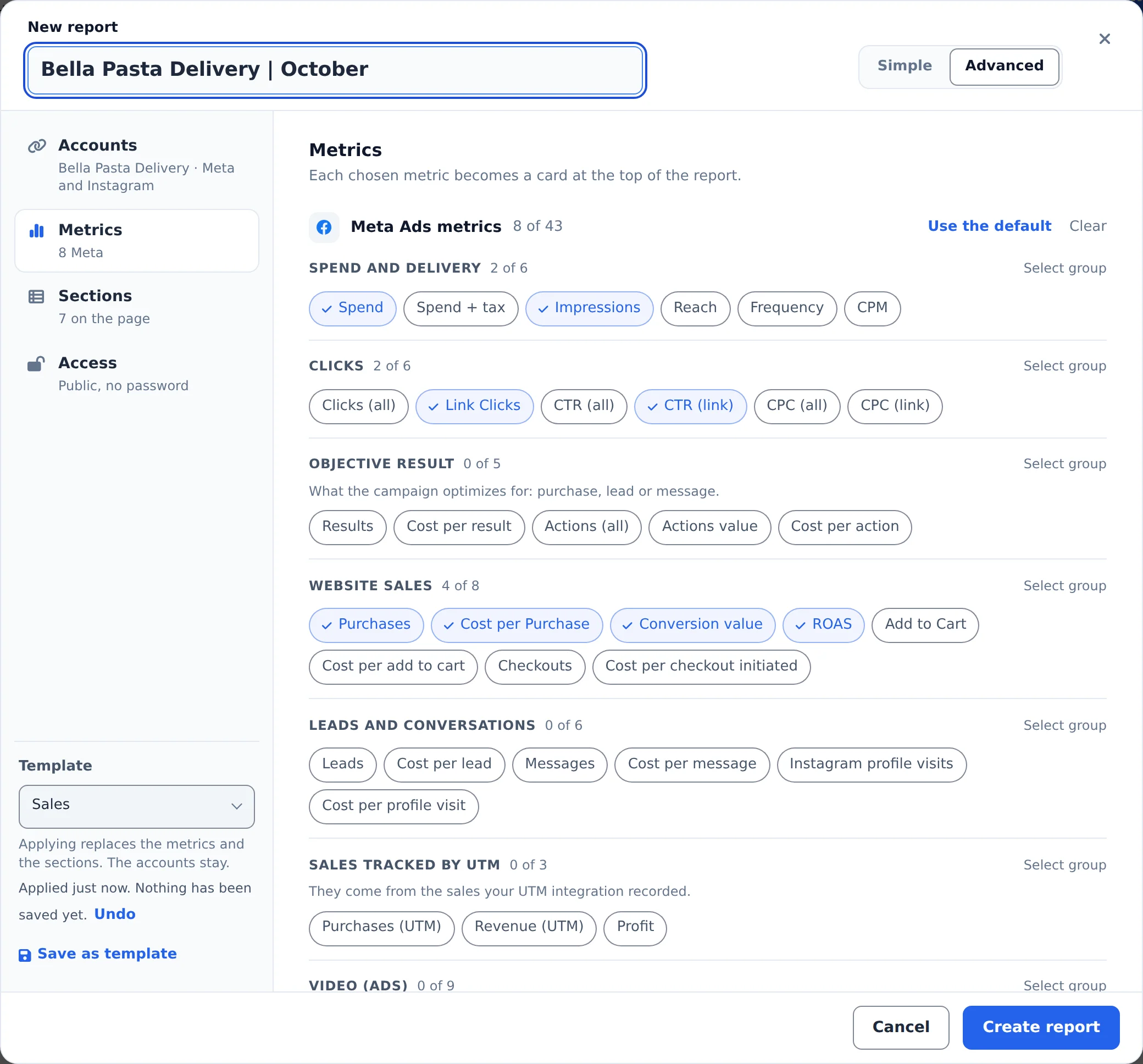
Para elegirlas una por una, haz clic en Avanzado. En Métricas, cada métrica marcada se convierte en una tarjeta en la parte superior, y Métricas manuales trae números de fuera de las plataformas. En Secciones, activa o desactiva cada bloque (campañas, mejores anuncios, edad, género, estados, horarios) y arrastra para cambiar el orden.
 123
- 1Avanzado
- 2Métricas
- 3Secciones
- 6
Define el acceso y crea el informe
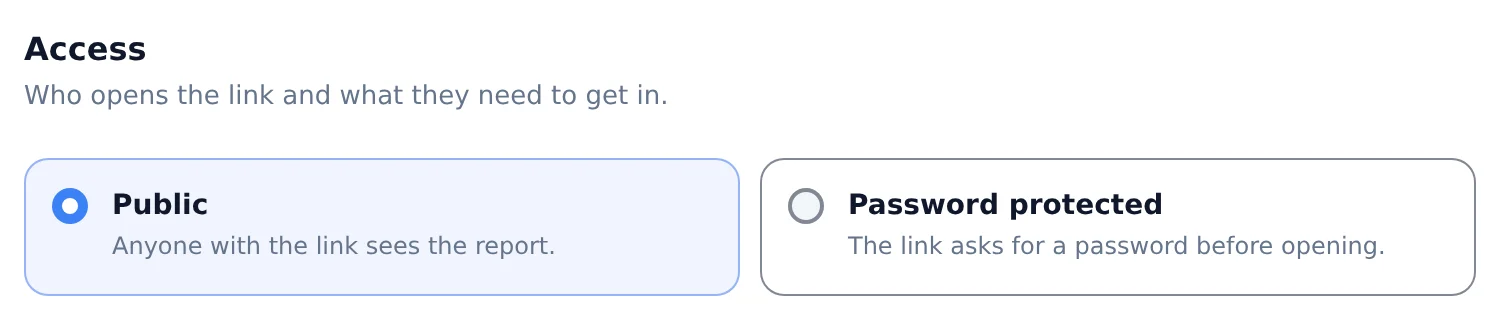
En Acceso, Público se abre para quien tenga el enlace y Protegido con contraseña pide una contraseña antes. Haz clic en Crear informe.
 12
- 1Público
- 2Protegido con contraseña
- 7
Envía el enlace al cliente
El informe aparece al inicio de la lista, con el enlace. Haz clic en el ícono de copiar y envíalo al cliente. Abrir muestra la página tal como la ve el cliente.
 123
- 1Enlace del informe
- 2Copiar enlace
- 3Abrir
- 8
El informe del cliente
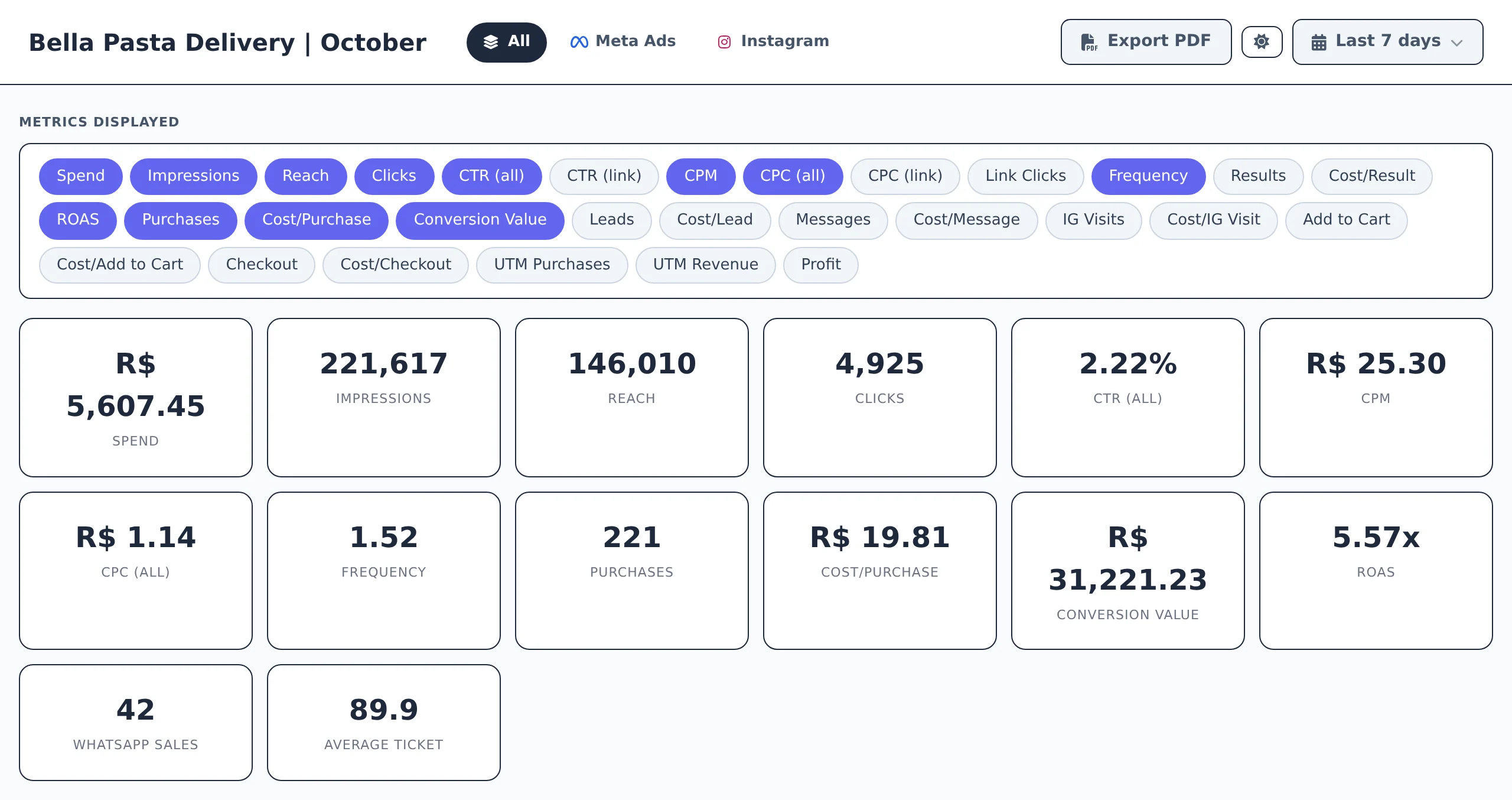
Las tarjetas de la parte superior son las métricas que elegiste. El cliente cambia el período en el botón de fecha y los números se actualizan. Más abajo vienen las campañas, los mejores anuncios y las secciones activadas.
 12
- 1Métricas elegidas
- 2Período
El mismo informe para varios clientes
¿Lo armaste a tu manera? Guárdalo como plantilla y aplícalo a los próximos clientes. Mira la guía Plantillas y logo de la agencia.
Cómo saber si funcionó
- El informe aparece en Informes con el enlace y la etiqueta Activo.
- Al abrir el enlace en una ventana de incógnito, ves la misma página que el cliente.
Si algo sale mal
| Síntoma | Causa probable | Qué hacer |
|---|---|---|
| La cuenta no aparece en la búsqueda | No está activa en Conectar Meta | Activa la cuenta en Conectar Meta y abre el informe de nuevo |
| El enlace dice que la cuenta de Meta no está conectada | La conexión de quien creó el informe expiró | Quien lo creó abre Conectar Meta y vuelve a conectar. El enlace vuelve solo |
| Aparece el aviso de límite de informes | El plan llegó al número máximo de informes | Elimina los informes que ya no usas o cambia de plan |
Preguntas frecuentes
¿Cómo creo un informe para enviar a mi cliente?
Entra en la página Informes del menú lateral y haz clic en Nuevo Informe. Ponle un nombre al informe (por ejemplo: Rendimiento Mensual), agrega una o más cuentas publicitarias de Meta en el campo Agregar cuenta y, si quieres, incluye también una cuenta de Instagram y cuentas de Google Ads. Elige el Nivel de datos (Campañas, Conjuntos de anuncios o Anuncios), marca las métricas que quieres mostrar y activa o desactiva las secciones del informe. En Acceso, elige entre Público (sin contraseña) o Protegido con contraseña. Haz clic en Crear informe: el enlace para compartir se genera automáticamente y aparece en la tarjeta del informe, listo para copiar y enviar a tu cliente.
El editor tiene dos modos. En el Simple, todo queda en una sola pantalla: cuentas, acceso y Lo que ve el cliente, con estilos listos (Visión general, Ventas, Leads, Mensajes, Alcance y perfil). En el Avanzado están las pestañas Cuentas, Métricas, Secciones y Acceso. Si cierras sin guardar, los cambios quedan como borrador en tu dispositivo, con el botón Descartar borrador al reabrir.
¿Cómo creo un informe completo y compartible?
Para el informe completo (el que el cliente abre y navega):
- Abre Informes en el menú lateral y haz clic en Nuevo Informe.
- Elige la cuenta. Si tienes, conecta también la cuenta de Google Ads.
- Selecciona las métricas que quieres mostrar y, si quieres, marca los datos de la cuenta de Instagram (como el aumento de seguidores).
- Ponle un nombre al informe.
- Haz clic en Crear informe: trae los datos de Meta (y de Google, si está conectado) y el enlace queda listo en la tarjeta del informe.
El informe incluye rendimiento por campaña, mejores campañas, mejores anuncios y, si está conectado, palabras clave de Google Ads.
¿Cómo cambio el período de los datos en el informe?
En la parte superior del informe hay un botón de período. Al hacer clic se abre un selector con opciones listas: Hoy, Ayer, Esta semana, Últimos 7 días, Últimos 30 días, Este mes, Mes pasado, Máximo y Personalizado. En la opción Personalizado marcas la fecha inicial y la final en un calendario doble. Al hacer clic en Aplicar, todas las secciones se recargan con el nuevo intervalo: métricas, tablas, gráficos, anuncios, Instagram y Google Ads. El período predeterminado al abrir el informe es Últimos 7 días. Tu cliente también puede cambiar el período por su cuenta, sin contraseña adicional y sin afectar la configuración del informe.
¿Qué métricas puedo mostrar en el informe y cómo las elijo?
En el editor, en la sección Métricas de Meta Ads, marcas las métricas que aparecen de forma predeterminada: Gasto, Impresiones, Alcance, Clics, CTR, CPM, CPC, Frecuencia, Resultados, Costo por resultado, ROAS, Compras, Costo/Compra, Valor de conversión, Leads, Costo/Lead, Mensajes, Costo/Mensaje, Visitas IG, Costo/Visita IG, Carrito, Fin. compra, Compras UTMs, Facturación UTMs, Ganancia, entre otras. También hay un bloque aparte, Métricas de Google Ads (Gasto, Conversiones, Tasa de conversión, ROAS, etc.). En el informe público, el cliente además puede hacer clic en los chips de métricas para activar o desactivar tarjetas y columnas al instante. Los cambios que haga el visitante valen solo para esa visualización; el valor predeterminado sigue siendo el que configuraste en el editor.
¿Qué secciones tiene el informe y cómo cambio su orden?
Las secciones del informe son: Embudo de conversión, Distribución en gráfico circular, Tabla de campañas, Gráfico de rendimiento, 3 mejores campañas, 3 mejores anuncios y Cuadrícula de anuncios. En el editor, cada sección tiene un botón de activar/desactivar para mostrarla u ocultarla, y puedes arrastrar las secciones desde el control de arrastre para reordenarlas como aparecen en el informe. En el Embudo de conversión puedes elegir qué etapas mostrar (mínimo dos), y en la Distribución en gráfico circular defines la métrica del gráfico (Gasto, Resultados, Compras, etc.). Si el informe tiene Instagram o Google Ads configurados, esas secciones adicionales aparecen después de la parte de Meta Ads.
También hay, justo debajo de la Distribución en gráfico circular, los cuadros de público alcanzado (Edad del público, Género del público, Estados con mayor entrega, Ubicaciones y Mejores días y horarios), además del Análisis del período (IA) y las Observaciones del gestor. Todos vienen desactivados: actívalos en el editor del informe.
¿Puedo incluir más de una cuenta publicitaria en el mismo informe?
Sí. En el editor del informe, el campo de cuentas acepta varias cuentas de Meta: cada cuenta seleccionada se convierte en un chip y los datos se consolidan en el informe. También puedes agregar varias cuentas de Google Ads en la sección Cuentas de Google Ads. Cuando el informe tiene dos o más cuentas de Meta, aparece automáticamente una barra de filtro CUENTA en la parte superior del informe público, donde el cliente puede ver Todas o elegir una cuenta específica. Para quitar una cuenta, haz clic en la x del chip correspondiente.
¿Cómo incluyo Google Ads en el informe? ¿Necesito tener también una cuenta de Meta?
Con tu cuenta de Google Ads conectada a Ads Editor, el editor del informe muestra la sección Cuentas de Google Ads: busca y agrega las cuentas que quieras. Eliges las métricas en el bloque Métricas de Google Ads (Gasto, Impresiones, Clics, CTR, CPC, CPM, Conversiones, Tasa de conversión, Costo por conversión, Valor de conversión, Todas las conversiones y ROAS). El informe público muestra tarjetas de resumen, una tabla de campañas de Google con filtro de estado (el predeterminado es Con entrega), un gráfico de Rendimiento Diario y las secciones Palabras clave, Términos de búsqueda y Rendimiento por Recurso PMAX. No es obligatorio tener cuentas de Meta en el informe: un informe solo de Google Ads funciona normalmente y la parte de Meta se oculta automáticamente.
¿Cómo muestro edad, género, estados, ubicaciones y mejores horarios del público en el informe?
El informe tiene cuadros de público alcanzado. Vienen desactivados, así que activas solo los que quieras mostrar al cliente.
En la página Informes, abre el informe para editarlo. Justo debajo de Distribución en pastel aparecen:
- Edad del público
- Género del público
- Estados con mayor entrega
- Ubicaciones (por ejemplo, Instagram · Reels, Facebook · Feed)
- Mejores días y horarios (un mapa de calor con los días de la semana y las horas del día)
Activa cada cuadro con el botón de encendido/apagado y guarda. En el enlace, cada cuadro tiene chips para elegir la métrica (inversión, impresiones, alcance, clics, CTR, CPC, CPM, compras, costo por compra, valor de las compras, ROAS, leads, costo por lead, conversaciones iniciadas y costo por conversación) y una flechita para contraer el cuadro.
¿Quieres activarlos en varios informes a la vez? Pídeselo al Copiloto IA o a tu asistente conectado por MCP, por ejemplo: "activa edad, género y estados en todos mis informes".
Apareció el mensaje de límite de informes alcanzado. ¿Qué hago?
Cada plan tiene un límite de informes que pueden existir al mismo tiempo en la cuenta. Al alcanzar ese límite, se bloquea la creación de un nuevo informe; los informes existentes siguen disponibles para edición.
Para liberar espacio, elimina un informe que ya no uses. Desactivar el enlace no libera el límite, porque el informe sigue existiendo. Otra opción es abrir Mi suscripción y comparar los límites actuales de los planes. Si tu cuenta tiene un paquete adicional disponible, aparecerá en el propio aviso de límite.
¿Cómo agrego los datos de Instagram al informe?
En el editor del informe existe el campo Cuenta de Instagram (opcional): busca y selecciona una cuenta profesional (Business o Creator) conectada a tu perfil de Meta. Al seleccionar la primera cuenta publicitaria, el sistema incluso intenta detectar automáticamente el Instagram vinculado a ella. Con la cuenta configurada, el informe gana una sección de Instagram con tarjetas de Seguidores, Publicaciones, Alcance, Visualizaciones, Visitas al perfil y Interacción, además del gráfico Crecimiento de seguidores, la tabla Variación diaria de seguidores y las Top publicaciones por interacción. Son métricas orgánicas del perfil, separadas de los anuncios pagados. Para quitarla, haz clic en la x al lado de la cuenta seleccionada en el editor.
¿Cómo funcionan los criterios de Mejores Campañas y Mejores Anuncios?
Las secciones Mejores Campañas y Mejores Anuncios muestran el Top 3 según un criterio que eliges en chips en los que se puede hacer clic: Mayor Gasto, Menor CPM, Menor CPC, Mayor CTR, Más Resultados, Más Compras, Menor Costo/Compra, Mayor Facturación, Mayor ROAS, Más Visitas IG, Menor Costo/Visita IG y Menor Costo/Lead. Quien esté viendo el informe puede cambiar el criterio al instante, sin necesidad de editar nada. Para criterios como ROAS o Costo/Compra, los elementos sin datos en esa métrica se ignoran en la clasificación, evitando que una campaña sin compras aparezca como la mejor. También hay chips para elegir qué métricas aparecen en las tarjetas del Top 3.
¿Cómo muestro la inversión con impuesto incluido en el informe (Gasto + impuesto)?
En el editor del informe, activa la métrica Gasto + impuesto: aparece una tarjeta con la inversión ya sumada al impuesto (el mismo cálculo del Monitor de cuentas) para que el cliente vea el costo real.
Si no la activas, el informe no cambia. Se enciende y se apaga por informe, cuando y donde quieras.
¿Es posible conectar un CRM a los informes para traer datos del CRM?
No, Ads Editor no conecta un CRM a los informes. Los informes muestran las métricas de tus cuentas de Meta y Google Ads y las ventas rastreadas por UTM de las plataformas de checkout integradas (como Hotmart). No existe un conector de CRM (HubSpot, RD Station, Pipedrive y similares). Para cruzar los datos con los de un CRM, usarías la herramienta del propio CRM. Si lo que quieres es ver las ventas en el informe, conecta la plataforma de checkout y configura las UTM de los anuncios.
¿Es posible mostrar los Stories de Instagram en el informe del cliente?
Sí. El informe tiene una sección de Stories de Instagram con los mejores Stories del período y las métricas de cada uno: visualizaciones, alcance, interacciones, visitas al perfil, respuestas, retención y más.
Un detalle importante: como Instagram solo ofrece los datos de Stories durante 24 horas, Ads Editor guarda el historial desde el momento en que lo activas: los próximos períodos quedarán completos.
La sección se activa y desactiva por informe, en el editor.
Cerré el editor de informes sin guardar. ¿Perdí lo que había cambiado?
No. Al cerrar el editor de informes sin guardar, los cambios quedan guardados como borrador en este dispositivo y navegador. Cuando abras de nuevo el mismo informe, aparece una franja avisando que hay un borrador, con los cambios ya cargados: solo tienes que revisar y guardar.
Si quieres volver a lo que estaba guardado, haz clic en Descartar borrador. Al guardar el informe se elimina el borrador.
El borrador queda solo en el dispositivo donde editaste: en otra computadora o celular no aparece.
¿Qué se puede hacer en la Cuadrícula de anuncios del informe?
La Cuadrícula de anuncios muestra los creativos con miniatura, nombre, estado (punto verde para activo) y las métricas elegidas. Al hacer clic en la miniatura o en el botón Ver se abre una vista previa ampliada; los videos se reproducen directamente en el navegador cuando están disponibles. Cada tarjeta tiene un botón para abrir el anuncio en Instagram (cuando es una publicación de Instagram) y en el Administrador de anuncios de Meta. Hay búsqueda por nombre del anuncio, filtro de estado, chips de orden (Mayor gasto, Menor CPM, Menor CPC, Mayor CTR, Más resultados) y el botón Únicos, que agrupa anuncios repetidos en varios conjuntos sumando sus métricas. La cuadrícula muestra 10 anuncios a la vez, con un botón para mostrar más de 10 en 10.
¿Qué cambia al elegir Campañas, Conjuntos de anuncios o Anuncios en el Nivel de datos?
El Nivel de datos define el detalle de las filas en la tabla principal del informe. En Campañas (el valor predeterminado), cada fila es una campaña; en Conjuntos de anuncios, cada fila es un conjunto; en Anuncios, cada fila es un anuncio individual. Los totales, las tarjetas de resumen y los gráficos siguen consolidando todo, sin importar el nivel. Para informes de cliente, el nivel Campañas suele ser el más limpio; usa Anuncios cuando el cliente quiere seguir el rendimiento creativo por creativo. Puedes cambiar el nivel en cualquier momento editando el informe, sin cambiar el enlace.
¿Qué significa la métrica Resultados en el informe?
Resultados muestra el resultado del objetivo de cada campaña, exactamente como lo muestra el Administrador de anuncios de Meta. Es decir, una campaña de mensajes cuenta conversaciones, una de ventas cuenta compras, una de leads cuenta registros, y así sucesivamente. No es la suma de todas las acciones de la campaña, sino el número oficial del objetivo configurado. La métrica Costo por resultado es el gasto dividido entre esos resultados. Por eso los números coinciden con lo que el cliente ve en el Administrador de anuncios de Meta.
¿Qué significa el filtro Con entrega en el informe?
Con entrega (gasto > 0) muestra solo las campañas o los anuncios que efectivamente gastaron en el período seleccionado. Es útil para limpiar el informe de campañas antiguas que están en la cuenta pero no se entregaron. El filtro de estado tiene las opciones Todos, Activo, Pausado y Con entrega, tanto en la tabla de Campañas como en la cuadrícula de Anuncios. En la cuadrícula de Anuncios, el valor predeterminado ya viene en Con entrega para mostrar solo lo que se entregó; en la tabla de Campañas el valor predeterminado es Todos. También existe un filtro de campañas específicas, con búsqueda y opción de seleccionar todas, que afecta las tarjetas de resumen, los gráficos y las listas.
¿Por qué el cuadro de estados del informe no muestra compras, leads o conversiones?
Es una limitación de la propia Meta: no informa conversiones por estado. Por eso el cuadro Estados con mayor entrega muestra solo métricas de entrega (inversión, impresiones, alcance, clics, CTR, CPC y CPM), y no compras, leads, conversaciones ni ROAS.
Para ver conversiones por público, usa los cuadros de Edad, Género, Ubicaciones o Mejores días y horarios, que incluyen esos números.
¿Por qué los datos de Instagram en el informe aparecen limitados a 90 días?
Es una limitación de la propia API de Instagram, no de Ads Editor. Meta solo pone a disposición los insights diarios del perfil (alcance, visitas, seguidores) de los últimos 90 días. Si seleccionas un período más antiguo o más largo que eso, el informe muestra el aviso de que los datos de insights están limitados a los últimos 90 días y ajusta el intervalo automáticamente. Los datos de anuncios pagados (Meta Ads) no tienen esta restricción de 90 días y siguen el período que elijas. El soporte no puede liberar un historial más antiguo de Instagram, porque Meta no proporciona esos datos.
¿Puedo crear más informes además del límite de mi plan?
Al alcanzar el límite de informes, elimina un informe que ya no uses o abre Mi suscripción para comparar los límites actuales de los planes. Desactivar el enlace de un informe no libera espacio, porque el informe sigue existiendo.
Algunas suscripciones pueden ofrecer un paquete adicional directamente en el aviso de límite. Cuando esté disponible, la pantalla muestra el valor y las condiciones actuales antes de la confirmación. La contratación debe hacerse desde el navegador.