
Cuenta, equipo y suscripción
Agregar personas al equipo
Da acceso a Ads Editor a gestores y colaboradores, eligiendo qué pantallas abre cada uno y en qué cuentas puede trabajar.
Respuesta rápida
Abre Equipo y haz clic en Agregar miembro. Completa el nombre, el Correo de inicio de sesión y la Contraseña de acceso, elige el Rol, marca las Páginas que puede abrir y, si quieres limitar el acceso, las cuentas en Cuentas publicitarias que puede gestionar. Haz clic en Agregar miembro y envíale el correo y la contraseña a la persona.
Mira el paso a paso 0:39
El video está grabado en inglés; el paso a paso de abajo está en español.
Página del video: Agregar personas al equipo
Antes de empezar
- Solo el dueño de la cuenta (o un miembro Admin con el permiso Equipo) puede registrar personas.
- El número de cupos depende del plan: la pestaña Miembros muestra cuántos están en uso.
- El miembro usa la conexión con Meta y Google que ya hiciste. No necesita conectar nada ni tener una suscripción propia.
Paso a paso
En este ejemplo, registramos a un gestor que atiende a dos clientes de la agencia.
- 1
Abre Equipo
En el menú lateral, haz clic en Equipo y luego en Agregar miembro. La pestaña Miembros lista quién ya tiene acceso, y Historial de acciones muestra lo que hizo cada persona en las cuentas.
 12
- 1Agregar miembro
- 2Miembros
- 2
Indica quién es
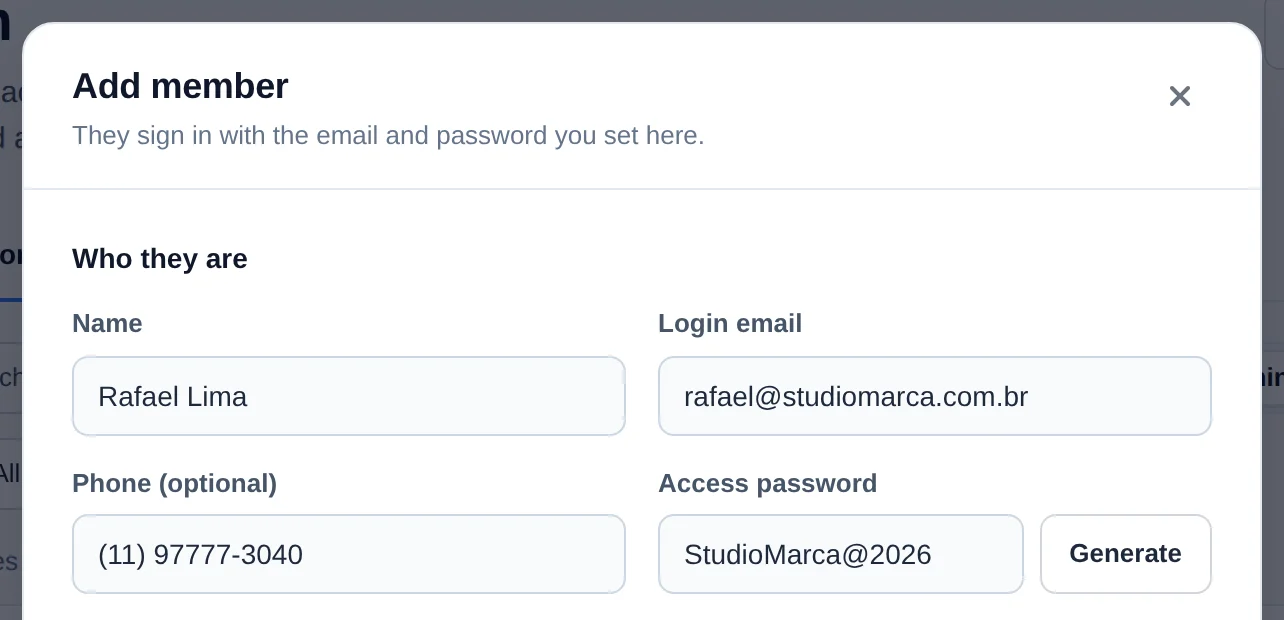
Completa Nombre y Correo de inicio de sesión. En Contraseña de acceso, escribe una contraseña o haz clic en Generar. El teléfono es opcional.
 123
- 1Nombre
- 2Correo de inicio de sesión
- 3Contraseña de acceso
- 3
Elige el rol y las páginas
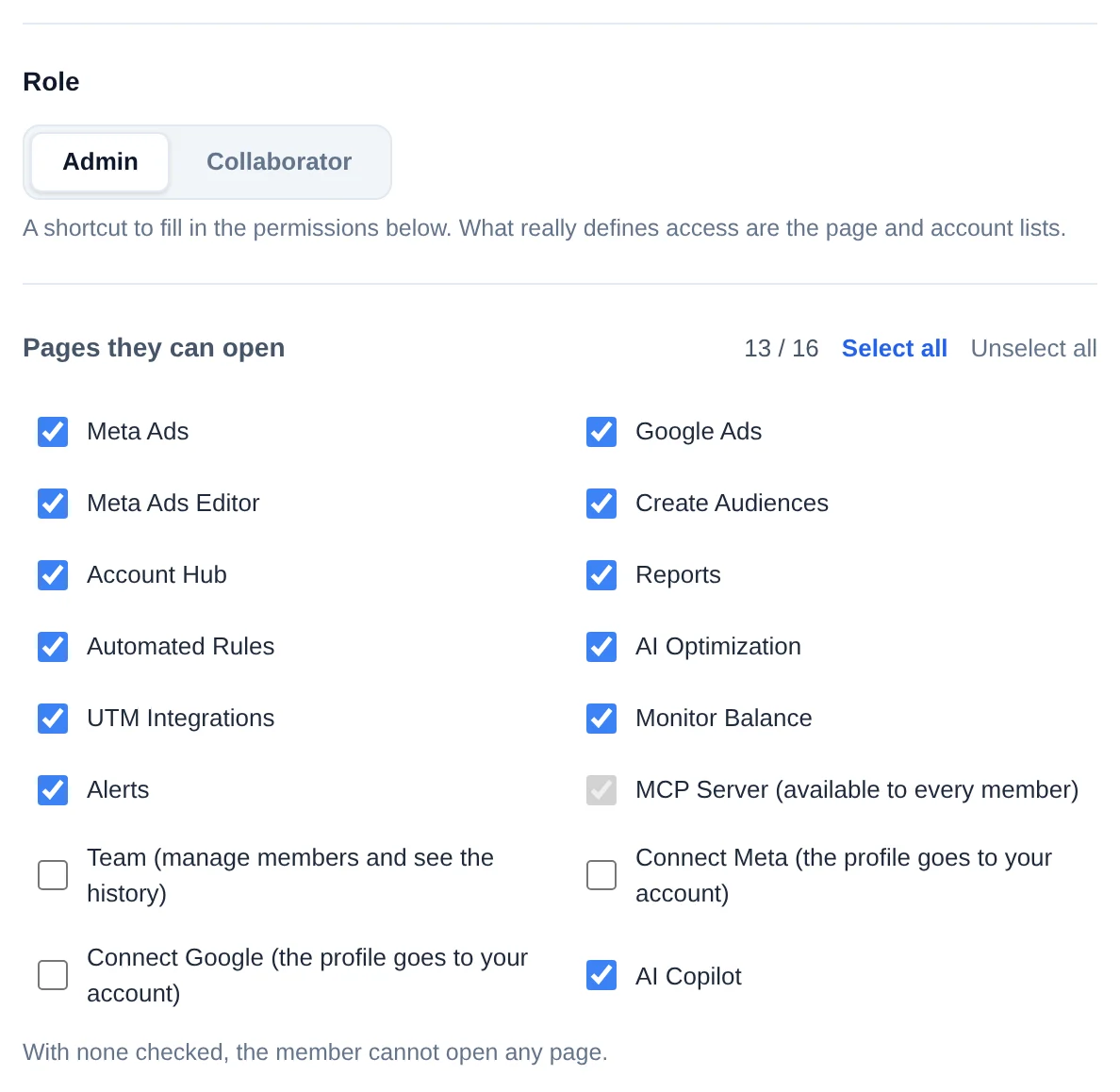
El Rol es un atajo: Admin marca todas las páginas comunes y Colaborador quita las de gestión. Quien decide el acceso de verdad es la lista Páginas que puede abrir: desmarca lo que la persona no debe ver. Equipo, Conectar Meta y Conectar Google solo valen para Admin y nunca se marcan solas.
 12
- 1Rol
- 2Páginas que puede abrir
- 4
Limita las cuentas y guarda
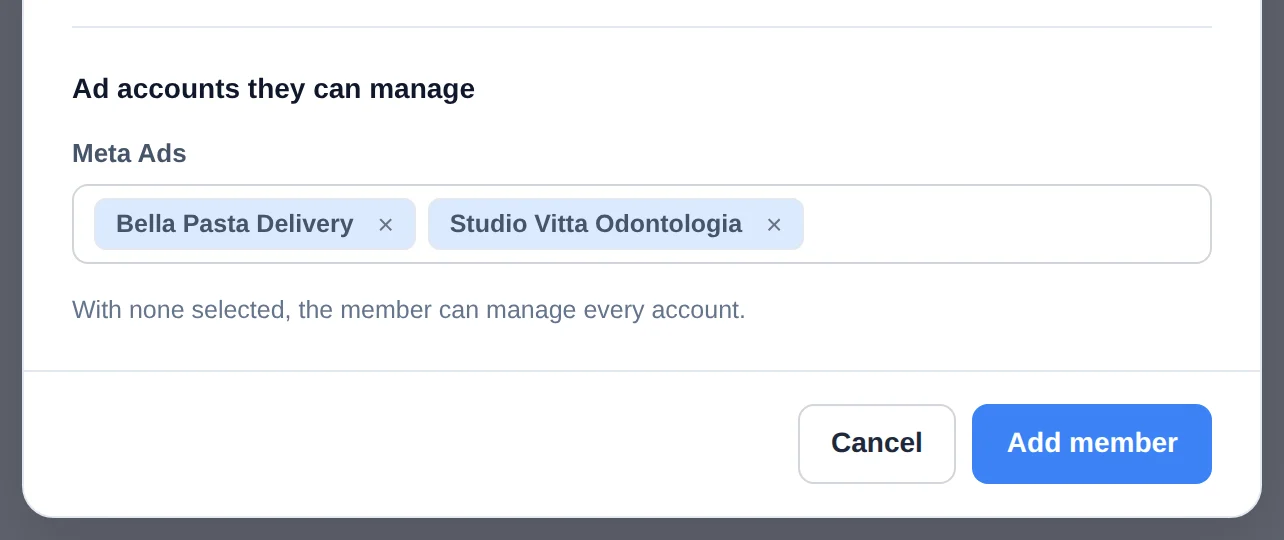
En Cuentas publicitarias que puede gestionar, elige las cuentas de Meta (y de Google Ads, si tienes Google conectado) que atiende la persona. Si no eliges ninguna, puede trabajar en todas. Haz clic en Agregar miembro.
 12
- 1Cuentas habilitadas
- 2Agregar miembro
- 5
Pasa el acceso
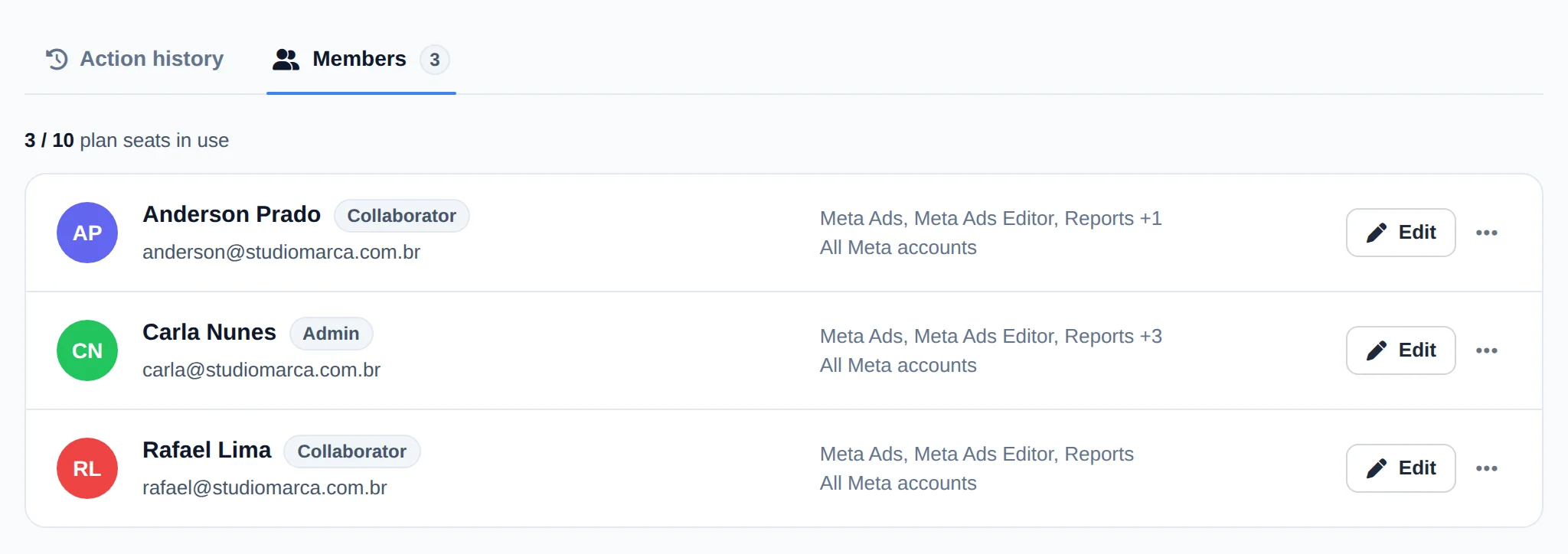
El miembro aparece en la pestaña Miembros con su rol y las páginas habilitadas. Envíale la dirección de Ads Editor, el correo y la contraseña: en el primer inicio de sesión, entra directo a tu estructura y ve solo lo que habilitaste.
 1
- 1El miembro nuevo
Varios gestores con el mismo acceso
En el menú ... de un miembro, usa Duplicar permisos: el registro nuevo ya viene con las mismas páginas y cuentas, y solo cambias el nombre, el correo y la contraseña.
Cómo saber si funcionó
- El miembro aparece en Miembros, y el contador de cupos sube.
- Al entrar, ve en el menú solo las páginas marcadas y, en todas las pantallas, solo las cuentas habilitadas.
- Lo que haga en las cuentas aparece en Historial de acciones.
Si algo sale mal
| Síntoma | Causa probable | Qué hacer |
|---|---|---|
| El miembro no ve ninguna cuenta | Las cuentas habilitadas no incluyen las que busca | En Miembros, haz clic en Editar y ajusta Cuentas publicitarias que puede gestionar |
| Una página no aparece en su menú | No está marcada en Páginas que puede abrir | Marca la página y pídele que recargue: no necesita cerrar sesión ni volver a entrar |
| No puedo agregar a más personas | Se acabaron los cupos del plan | Elimina a quien ya no use la cuenta o cambia a un plan con más cupos |
| El miembro olvidó la contraseña | La contraseña la define el dueño, no el miembro | En el menú ... del miembro, usa Restablecer contraseña y envíale la nueva |
Preguntas frecuentes
¿Cuál es la diferencia entre el rol Admin y Colaborador en el equipo?
El Rol completa los permisos y define tres poderes que solo el Admin puede tener. Lo que el miembro ve en el día a día viene de los Permisos de páginas y de las cuentas permitidas, que ajustas antes de guardar.
- Admin: es el rol con el que el modal Nuevo Miembro ya se abre. Marca todas las páginas comunes y deja las cuentas sin restricción. Solo el Admin puede recibir Equipo (administrar miembros y ver el historial), Conectar Meta y Conectar Google, y tú marcas cada una a propósito: ningún atajo las activa.
- Colaborador: las casillas Equipo, Conectar Meta y Conectar Google desaparecen y quedan desmarcadas. Las demás páginas siguen marcadas como estaban: para un acceso a medida, desmarca a mano lo que el miembro no debe ver y elige sus cuentas.
Con Equipo, el Admin pasa a tener los mismos poderes que tú en esa página (menos Mi suscripción y eliminarse a sí mismo). Con Conectar Meta/Google, administra la conexión de tu cuenta. El MCP Server vale para todos los miembros.
¿Cómo limito qué cuentas de Meta y Google puede ver un miembro?
Al registrar o editar al miembro, usa los campos Cuentas publicitarias de Meta permitidas y Cuentas de Google Ads permitidas para marcar solo las cuentas a las que esa persona debe acceder. Desde ese momento, solo verá esas cuentas en todo el sistema (administrador, central, informes y saldo). Si dejas la lista vacía, el miembro tiene acceso a todas tus cuentas, sin restricción. Así puedes dar a cada colaborador únicamente los clientes que están bajo su responsabilidad, manteniendo las demás cuentas fuera de su alcance.
¿El miembro necesita conectar su propia cuenta de Facebook o Google?
No es necesario. El miembro entra con el correo y la contraseña que registraste en Equipo y ya opera sobre la conexión del dueño, limitado a las páginas y cuentas que habilitaste. No informa ningún token ni pasa por el inicio de sesión de Meta.
Lo que existe de más: si el miembro tiene la función Admin, puedes marcar Conectar Meta (el perfil va a tu cuenta) y Conectar Google (el perfil va a tu cuenta). Con eso ve Conectar Meta o Conectar Google en el menú, y el perfil que conecte entra en TU cuenta, como si lo hubieras conectado tú. Sirve para el gestor que administra el BM del cliente y quiere conectar sin necesitar tu contraseña. Esas casillas nunca se marcan con un atajo, y la función Colaborador no las tiene.
Si el miembro dice que no ve ninguna cuenta, casi siempre es su lista de cuentas permitidas, no la conexión.
Cambié el permiso de un miembro. ¿Tiene que cerrar sesión y volver a entrar?
No es necesario cerrar sesión. Los permisos de páginas se verifican en cada acceso, así que tanto una habilitación como una eliminación empiezan a valer casi al instante. Basta con que el miembro recargue la página o navegue al área en cuestión para que el nuevo acceso se refleje. En los permisos de cuentas, también recomendamos recargar la página para que la lista se actualice. Es decir, ajustas el acceso en la página Equipo y el miembro nota el cambio sin necesidad de crear una nueva sesión.
¿Dónde veo lo que hizo cada miembro del equipo en las cuentas?
En Equipo, debajo de la lista de miembros, está el Historial del equipo: lo que hizo cada persona, en qué cuenta, con el formato del historial de Meta.
- Usa Buscar cuenta, acción, elemento o persona para filtrar, el selector Persona para ver a un solo miembro, y la fecha inicial y final para el período.
- Agrupar acciones repetidas junta la misma acción hecha varias veces en una sola línea.
- El historial también trae los cambios hechos directamente en Meta y Google: quien tocó el administrador nativo aparece ahí, aunque no esté en tu equipo (Google los publica con unos minutos de retraso).
Quién lo ve: el dueño de la cuenta y el miembro Admin con el permiso Equipo (administrar miembros y ver el historial). Requiere plan de pago; en la prueba gratis el historial no aparece.
¿Cómo agrego a un miembro a mi equipo?
Ve a Equipo en el menú lateral y haz clic en Nuevo miembro. Completa nombre, correo y, si quieres, teléfono; elige el Rol (Admin o Colaborador); marca en Permisos de páginas a qué áreas puede acceder el miembro; y define, si corresponde, las Cuentas publicitarias de Meta permitidas y las Cuentas de Google Ads permitidas. Por último, define una Contraseña de acceso (hay un botón Generar contraseña para crear una automática) y haz clic en Agregar. El miembro empieza a entrar con el correo y la contraseña que registraste, ya dentro de tu estructura, sin necesidad de una suscripción propia.
¿Puedo dividir las cuentas entre los gestores y limitar el acceso de cada uno?
Sí. Es posible limitar las cuentas de Meta y las cuentas de Google Ads de cada gestor. Con esto, cada gestor tendrá acceso solo a las cuentas que selecciones para él.