
Meta Ads Editor
Anuncio de catálogo y administración de productos
Convierte cada foto o video en un producto, un conjunto de productos y un anuncio de catálogo de una sola vez, y administra productos y conjuntos sin salir de Ads Editor.
Respuesta rápida
En el Meta Ads Editor, abre la pestaña Anuncio de catálogo y marca Un conjunto nuevo para cada archivo multimedia: cada foto o video se convierte en un producto, un conjunto de productos propio y un anuncio en cada conjunto de anuncios elegido. Para crear, editar o cambiar el archivo multimedia de productos y conjuntos, usa Administrar productos y conjuntos, que también crea y edita de forma masiva.
Mira el paso a paso 1:27
El video está grabado en inglés; el paso a paso de abajo está en español.
Página del video: Anuncio de catálogo y productos
Antes de empezar
- Si conectaste Meta antes del 27/10/2026, debes reconectar una vez: ve a Conectar Meta, reconecta el perfil y acepta el acceso a catálogos. Sin eso, la pantalla muestra Lista parcial o te pide reconectar.
- Elige una cuenta publicitaria. La campaña puede ser de catálogo o de ventas común.
- Foto en JPG o PNG de hasta 8 MB, video en MP4 o MOV de hasta 95 MB. En el video, la miniatura se convierte en la imagen del producto.
- Meta no acepta un conjunto de productos vacío: primero se crea el producto y el conjunto viene después de que Meta termina de procesarlo. Ads Editor hace esa espera por ti.
Paso a paso
En este ejemplo, un delivery convierte las fotos de los platos del menú en productos del catálogo y en anuncios de catálogo.
- 1
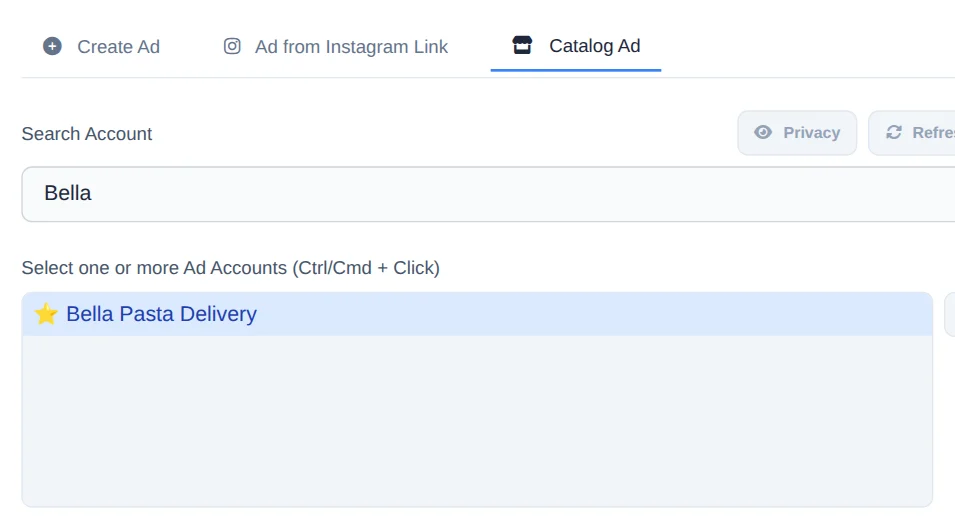
Abre la pestaña Anuncio de catálogo
En el Meta Ads Editor, elige la cuenta y la campaña y haz clic en la pestaña Anuncio de catálogo. En Seleccionar conjuntos de anuncios, marca los conjuntos que recibirán los anuncios.
- 2
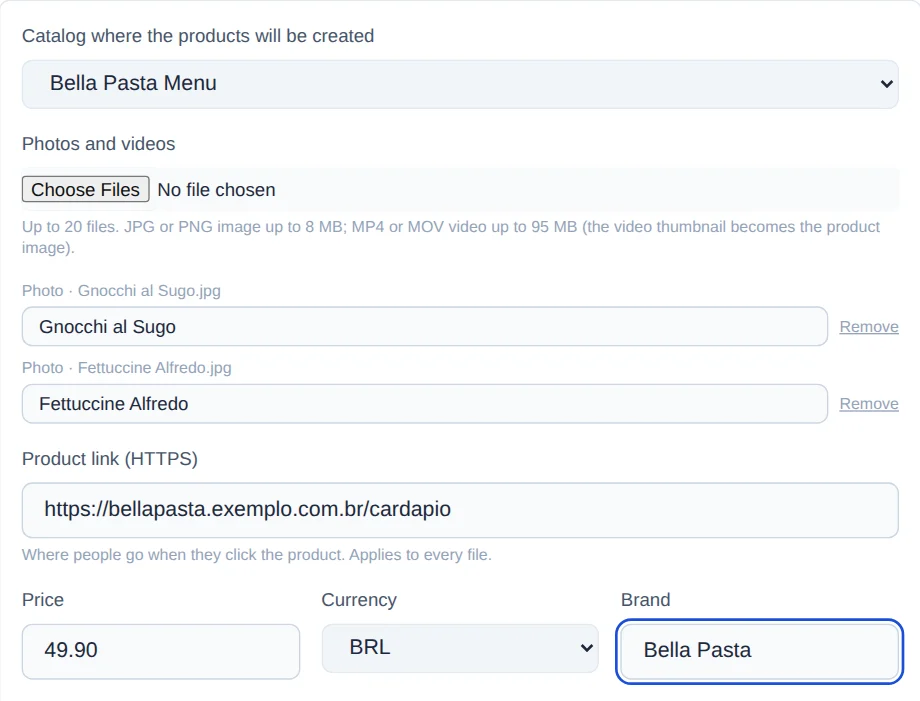
Un conjunto nuevo para cada archivo multimedia
En De dónde vienen los productos del anuncio, marca Un conjunto nuevo para cada archivo multimedia. Elige el catálogo y las fotos o videos (hasta 20). El nombre de cada producto sale del nombre del archivo y se puede cambiar en la lista. Enlace del producto, Precio y Marca valen para todos los archivos.
- 3
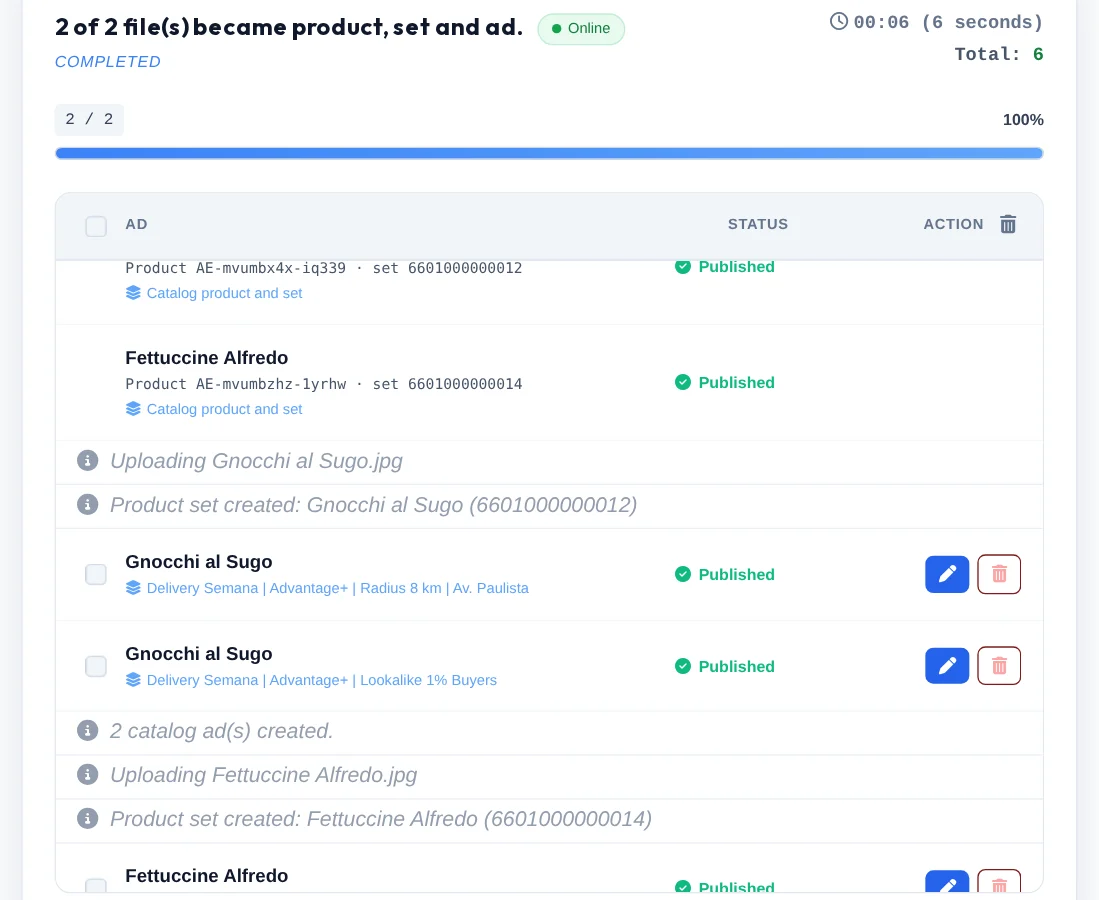
Crea los anuncios de catálogo
Haz clic en Crear anuncios de catálogo. Para cada archivo, Ads Editor crea el producto, espera a que Meta lo procese, crea un conjunto de productos solo con él y publica un anuncio en cada conjunto de anuncios elegido. El panel muestra el avance de cada uno. Si quieres, marca Cambiar este archivo en en el archivo, elige la fecha y la hora (horario de Brasilia) y sube el segundo archivo. El anuncio sale con el archivo actual. A la hora marcada, la imagen o el video de ese producto se reemplaza. El conjunto y el anuncio siguen siendo los mismos.
- 4
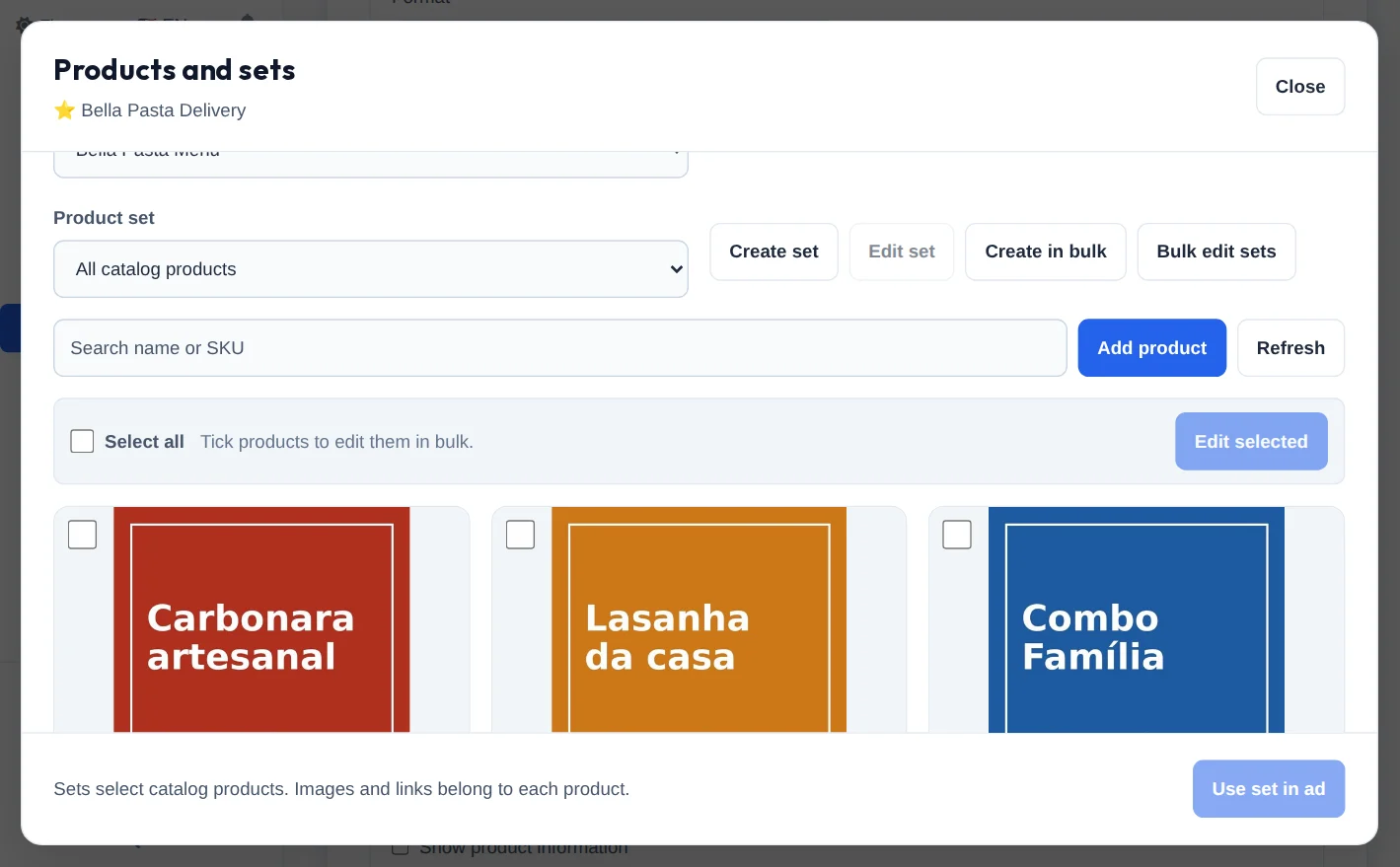
Administra productos y conjuntos
Haz clic en Administrar productos y conjuntos. Elige el catálogo y el conjunto para ver los productos. Agregar producto crea un producto con imagen y, si quieres, video. Editar producto cambia nombre, enlace, descripción, imagen o video. Crear conjunto de anuncios reúne los productos que elijas, y Usar conjunto en el anuncio lleva el conjunto al anuncio.
- 5
Crea de forma masiva
Haz clic en Crear en masa y elige hasta 20 fotos o videos: cada uno se convierte en un producto dentro de un conjunto de productos propio, con el mismo nombre, sin publicar anuncio. Completa los Valores predeterminados y haz clic en Aplicar a todos, o ajusta nombre, enlace, precio y marca en cada fila. Después, haz clic en Crear conjuntos.
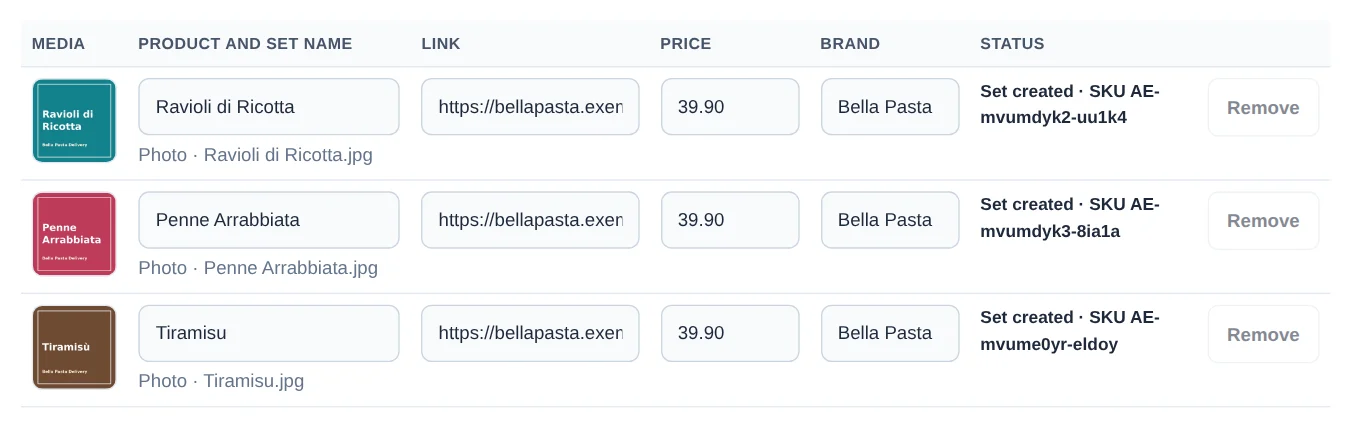
- 6
Edita de forma masiva
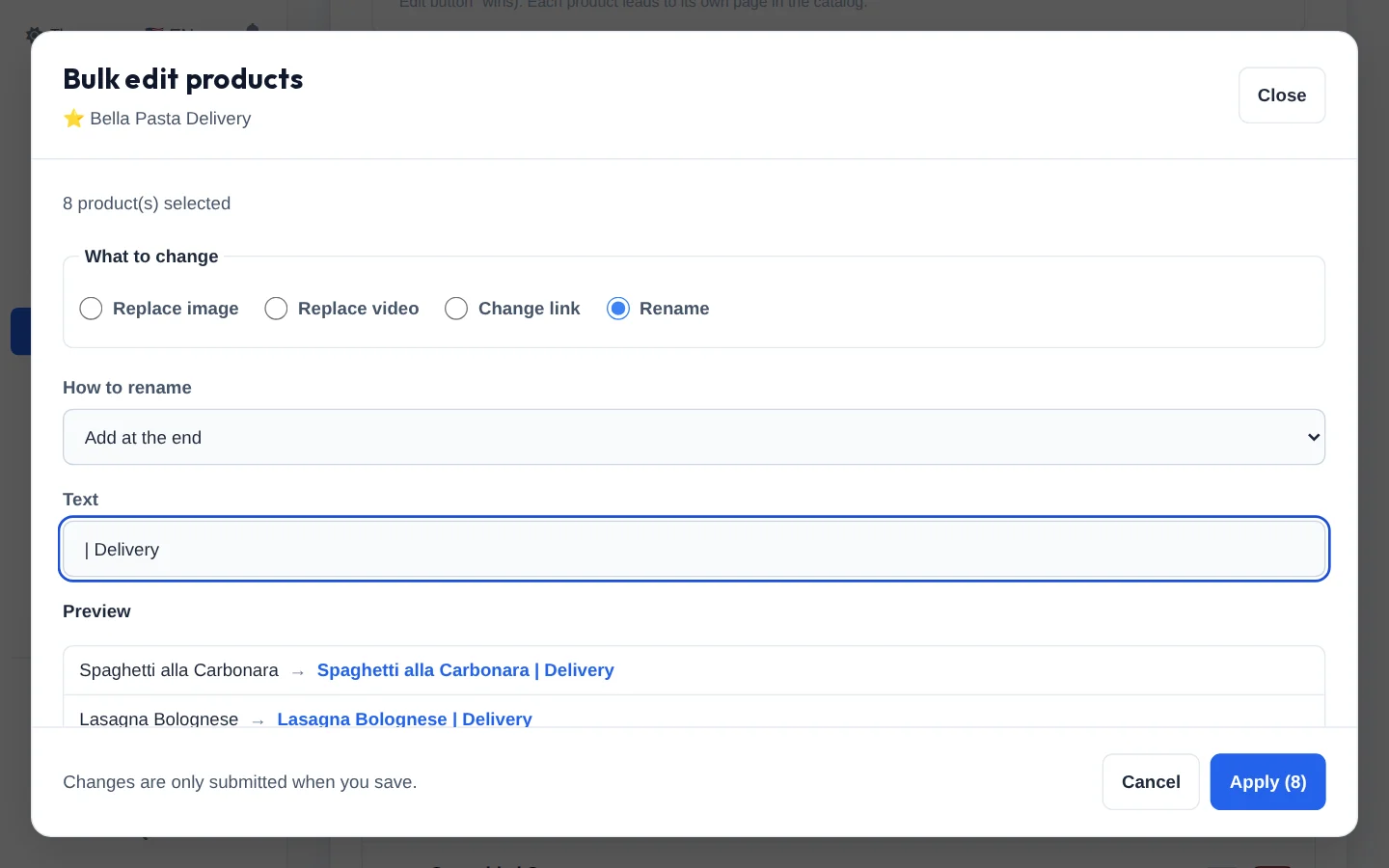
Marca los productos (o Seleccionar todos) y haz clic en Editar seleccionados. Elige Cambiar imagen, Cambiar video, Cambiar enlace o Renombrar, revisa la vista previa y haz clic en Aplicar. Para varios conjuntos a la vez, usa Editar conjuntos de forma masiva.
Una campaña por producto
En ¿Cómo distribuir los anuncios?, Una campaña por anuncio (1-1-1) vale en esta pestaña. Sin archivo nuevo, Cuántas campañas (de 1 a 10) define el lote. Con Un conjunto nuevo para cada archivo multimedia, cada archivo se convierte en una campaña. El 1.º entra en la campaña marcada. Las demás nacen pausadas, sin los anuncios antiguos. El paso a paso está en Una campaña por anuncio (1-1-1).
Cambiar el archivo con el anuncio activo
No necesitas ir al administrador de catálogos de Meta. Aquí mismo en el editor, en la pestaña Anuncio de catálogo, haz clic en Administrar productos y conjuntos, abre el producto en Editar producto y usa Reemplazar imagen o Reemplazar video. El anuncio pasa a mostrar el archivo nuevo, sin necesidad de un anuncio nuevo. Para varios productos a la vez, marca los productos y usa Editar seleccionados. Para programar el cambio a una hora de Brasilia desde la creación, consulta Cambiar el archivo multimedia del catálogo.
El cambio vale para todos los anuncios del producto
Cambiar la imagen, el video o el enlace de un producto modifica lo que muestra en todos los conjuntos y anuncios. Si tu tienda envía un feed al catálogo, la próxima sincronización puede deshacer el cambio.
Por chat: Copiloto y MCP
- El Copiloto y el MCP (Claude, ChatGPT) hacen lo mismo por chat: listar catálogos, conjuntos y productos, crear producto y conjunto, cambiar el archivo multimedia y crear anuncios de catálogo.
- Por chat también puedes programar el cambio de un archivo para una hora de Brasilia y, si lo pides, aplicar ahora los que están pendientes. Antes de aplicar, el chat muestra el nombre y la hora de cada uno y espera tu confirmación.
- Antes de guardar, muestran lo que van a hacer y piden tu confirmación.
Cómo saber si funcionó
- El panel de envío muestra un anuncio por conjunto de anuncios, con el nombre del producto.
- En Administrar productos y conjuntos, el producto y el conjunto nuevos aparecen en la lista del catálogo.
- En el Administrador de comercio de Meta, el producto aparece con la imagen enviada.
Si algo sale mal
| Síntoma | Causa probable | Qué hacer |
|---|---|---|
| Aparece Lista parcial o la solicitud de reconectar | El perfil se conectó sin el acceso a catálogos | En Conectar Meta, reconecta el perfil y acepta el acceso a catálogos |
| El selector de catálogo quedó bloqueado | La campaña elegida ya es de un catálogo: el producto debe crearse en él | Usa ese catálogo o elige otra campaña |
| "Las campañas elegidas usan catálogos diferentes" | Campañas de catálogos diferentes en el mismo envío | Elige campañas del mismo catálogo |
| Una fila de la creación en masa falló | Meta rechazó ese producto (el motivo aparece en la fila) | Corrige la fila y haz clic en Reintentar los que fallaron: solo se reenvía esa |
| El producto aún no apareció en el conjunto | Meta todavía está procesando el producto | Espera unos instantes y haz clic en Verificar procesamiento |
Preguntas frecuentes
¿Necesito una campaña de catálogo para usar la pestaña Anuncio de catálogo?
No. En el Meta Ads Editor, la pestaña Anuncio de catálogo acepta una campaña de catálogo o una campaña de ventas común, en una cuenta publicitaria a la vez.
Si la campaña elegida ya pertenece a un catálogo, el selector de catálogo queda bloqueado en ese, porque el producto debe crearse en el mismo catálogo. Las campañas de catálogos distintos no pueden ir en el mismo envío.
¿Qué archivos y cuántos puedo usar en el anuncio de catálogo?
Hasta 20 fotos o videos por vez. Foto en JPG o PNG de hasta 8 MB, video en MP4 o MOV de hasta 95 MB. En el video, la miniatura se convierte en la imagen del producto.
Con Un conjunto nuevo para cada archivo multimedia, cada archivo se convierte en un producto, un conjunto de productos propio y un anuncio en cada conjunto de anuncios elegido. El nombre del producto viene del nombre del archivo y se puede cambiar en la lista.
¿Editar un producto del catálogo cambia todos los anuncios que usan ese producto?
Sí. Cambiar la imagen, el video o el enlace de un producto en Administrar productos y conjuntos modifica lo que muestra en todos los conjuntos y anuncios que usan ese producto, sin necesidad de un anuncio nuevo.
Si tu tienda envía un feed al catálogo, la próxima sincronización puede deshacer el cambio.
Ver también
Subir anuncios en masaAnuncio en carruselConectar tu cuenta de MetaCambiar el archivo multimedia del catálogoUna campaña por anuncio (1-1-1)