
Informes
Análisis del período con IA en el informe
La IA lee los números del período y escribe un resumen corto para que el cliente entienda el mes. Tú lo revisas, lo ajustas y lo guardas.
Respuesta rápida
En la tarjeta del informe, haz clic en Análisis. Elige el período, haz clic en Generar con IA, revisa el texto y guarda. La sección Análisis del período (IA) aparece en el enlace del cliente.
Mira el paso a paso 0:22
El video está grabado en inglés; el paso a paso de abajo está en español.
Página del video: Análisis del período con IA
Antes de empezar
- El análisis con IA forma parte del plan Pro en adelante (Pro, Business, Scale y Enterprise). El Starter no incluye los análisis con IA.
- Generar el análisis consume créditos de IA de la cuenta del dueño del informe. El costo aparece en el botón.
- El texto queda fijo hasta que lo generes de nuevo: el cliente solo lo lee, no genera nada.
- El análisis sale en tres partes: lo que fue bien, puntos de atención y próximos pasos.
Paso a paso
En este ejemplo, generamos el análisis de los últimos 30 días de un restaurante.
- 1
Abre Análisis
En Informes, haz clic en Análisis en la tarjeta del informe. La ventana trae los textos del informe, con el análisis de la IA.
 1
- 1Análisis
- 2
Genera el análisis
Elige el período que cubrirá el análisis y haz clic en Generar con IA. El texto llega en segundos: léelo y ajusta lo que quieras directamente en el cuadro.
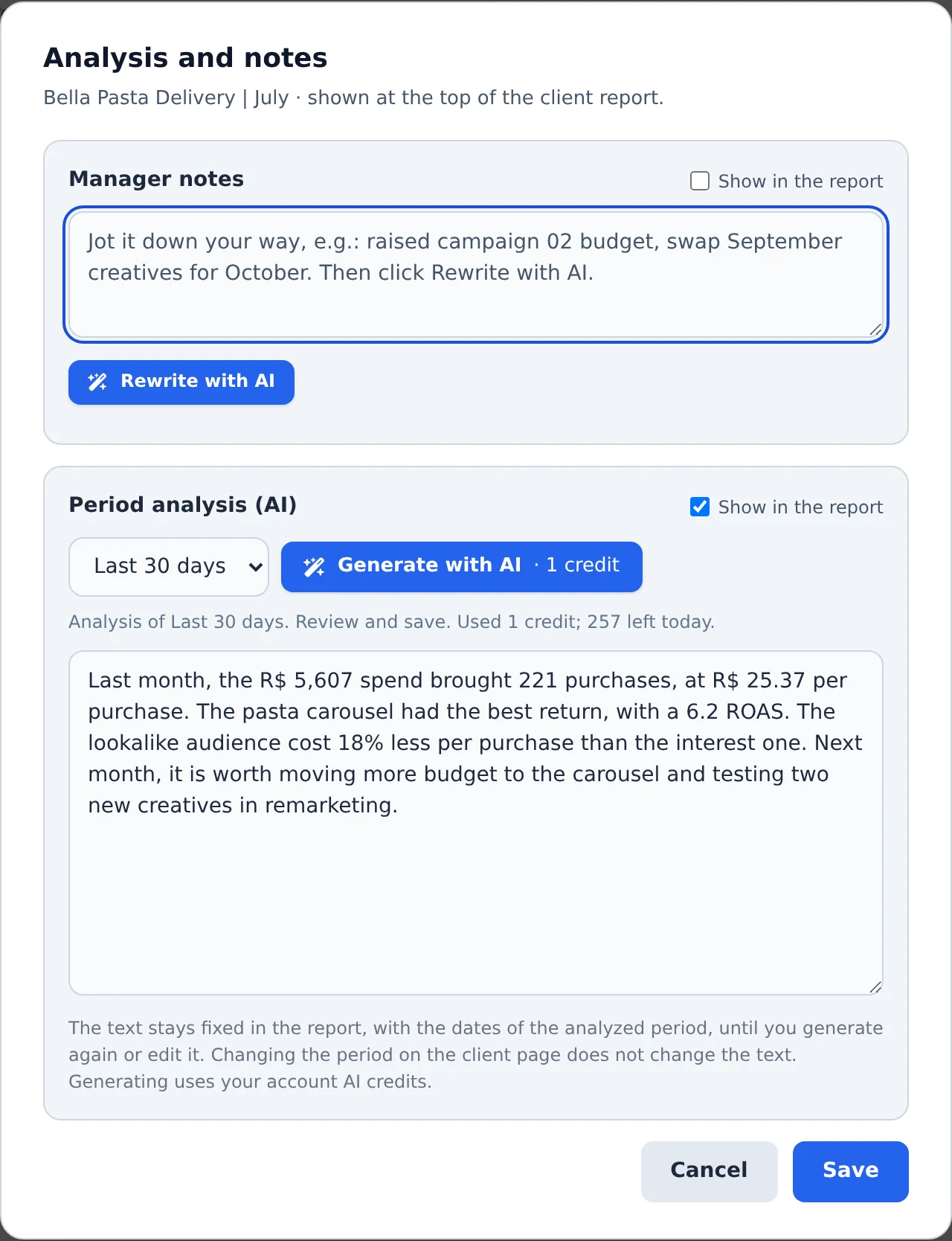 123
- 1Período
- 2Generar con IA
- 3Texto generado
- 3
Guarda
Deja marcada la opción Mostrar en el informe para que el cliente vea el análisis, o desmárcala para guardarlo solo para ti. Haz clic en Guardar.
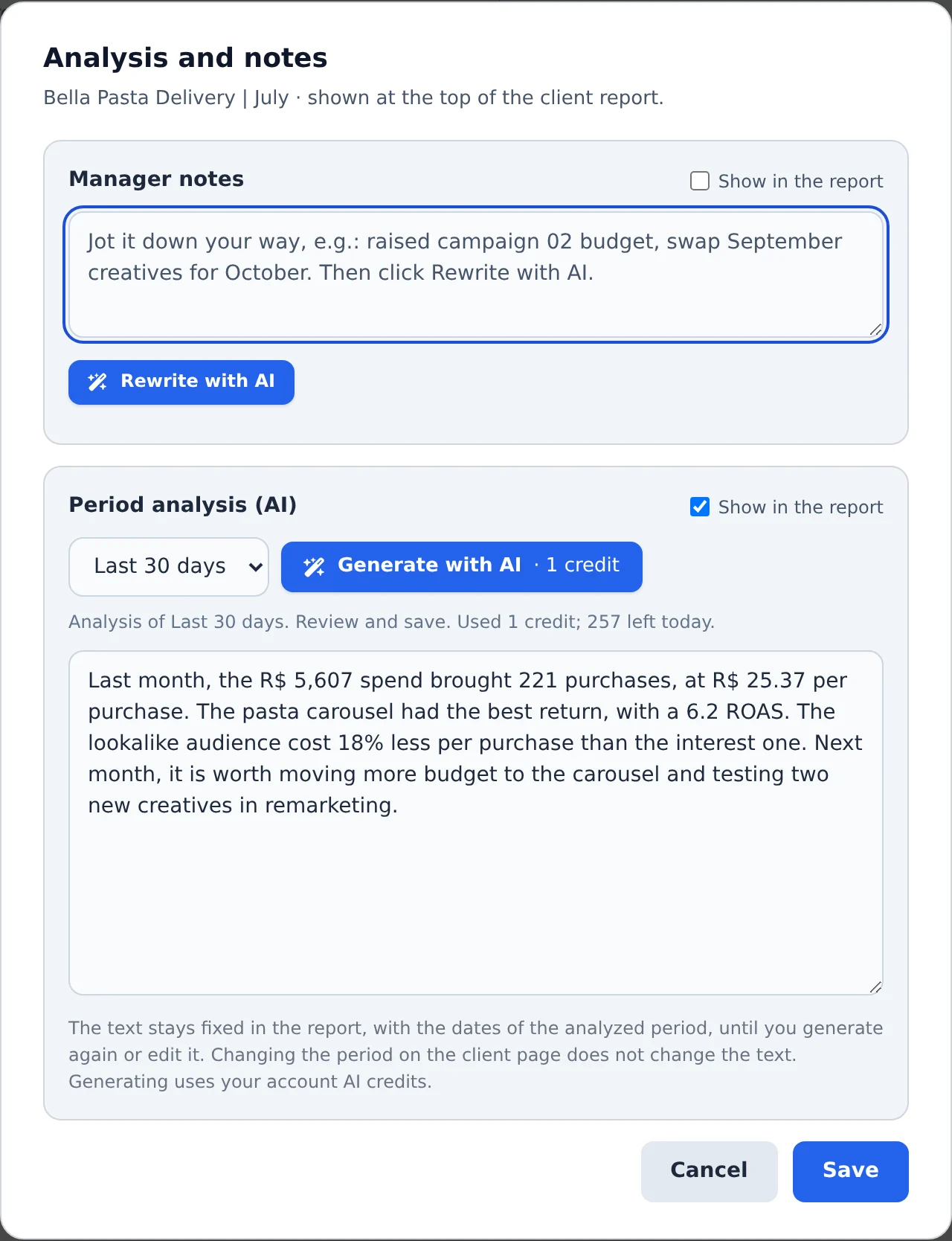 12
- 1Mostrar en el informe
- 2Guardar
Revisa antes de enviar
La IA usa solo los números del informe. Si ocurrió algo fuera de él (una promoción, un feriado), agrégalo al texto antes de guardar.
Cómo saber si funcionó
- Al abrir el enlace, la sección Análisis del período (IA) aparece con el texto guardado.
- Cambiar el período en el enlace no modifica el texto: es el de la fecha en que se generó.
Si algo sale mal
| Síntoma | Causa probable | Qué hacer |
|---|---|---|
| Aparece el aviso de créditos | Se agotaron los créditos de IA | El aviso muestra el siguiente paso para tu cuenta. O escribe el texto a mano |
| El análisis no aparece en el enlace | Mostrar en el informe está desmarcado | Abre Análisis, marca la opción y guarda |
| El texto habla de otro período | El análisis se generó antes y quedó guardado | Elige el período nuevo y haz clic en Generar con IA de nuevo |
Preguntas frecuentes
¿Cómo funciona el Análisis del período (IA) en el informe?
El Análisis del período (IA) es una sección opcional del informe, desactivada al inicio. La IA escribe un texto corto que explica el período, para que el cliente entienda los números sin que tengas que escribirlo todo desde cero.
El análisis sale en tres bloques, con frases cortas y números redondeados:
- Lo que salió bien
- Puntos de atención
- Próximos pasos
Cómo usarlo:
- En la página Informes, haz clic en Análisis en la tarjeta del informe (o abre el informe para editarlo) y activa la sección Análisis del período (IA).
- Haz clic en Generar con IA. La IA usa los datos del período y gasta créditos de IA de la cuenta del dueño del informe.
- Revisa, edita lo que quieras y guarda.
El texto queda fijo hasta que lo generes de nuevo: cambiar el período en el enlace no reescribe el análisis. Quien abre el enlace solo lee el texto guardado; el cliente no genera nada y no gasta créditos.
Si se acaban los créditos de IA, el aviso muestra el siguiente paso para tu cuenta.