
Cuenta, equipo y suscripción
Seguimiento y gestión del equipo
Mira qué hizo cada persona en las cuentas publicitarias y administra los accesos: editar, duplicar permisos, restablecer la contraseña o quitar.
Respuesta rápida
En Equipo, la pestaña Historial de acciones muestra quién pausó, cambió el presupuesto, subió un creativo o duplicó, en qué cuenta y cuándo. En la pestaña Miembros, Editar cambia las páginas y las cuentas, y el menú ... incluye Duplicar permisos, Restablecer contraseña y Quitar del equipo.
Mira el paso a paso 0:20
El video está grabado en inglés; el paso a paso de abajo está en español.
Página del video: Seguir y gestionar el equipo
Antes de empezar
- El historial reúne lo que el equipo hizo en Ads Editor, en el Administrador de anuncios de Meta y en Google Ads. Lo que se hace directamente en Google aparece con un retraso de 6 a 20 minutos.
- Solo el dueño (o un Admin con la página Equipo) puede modificar a los miembros.
Paso a paso
En este ejemplo, la dueña de la agencia revisa lo que hicieron los dos gestores y restablece la contraseña de uno de ellos.
- 1
Mira qué hizo cada uno
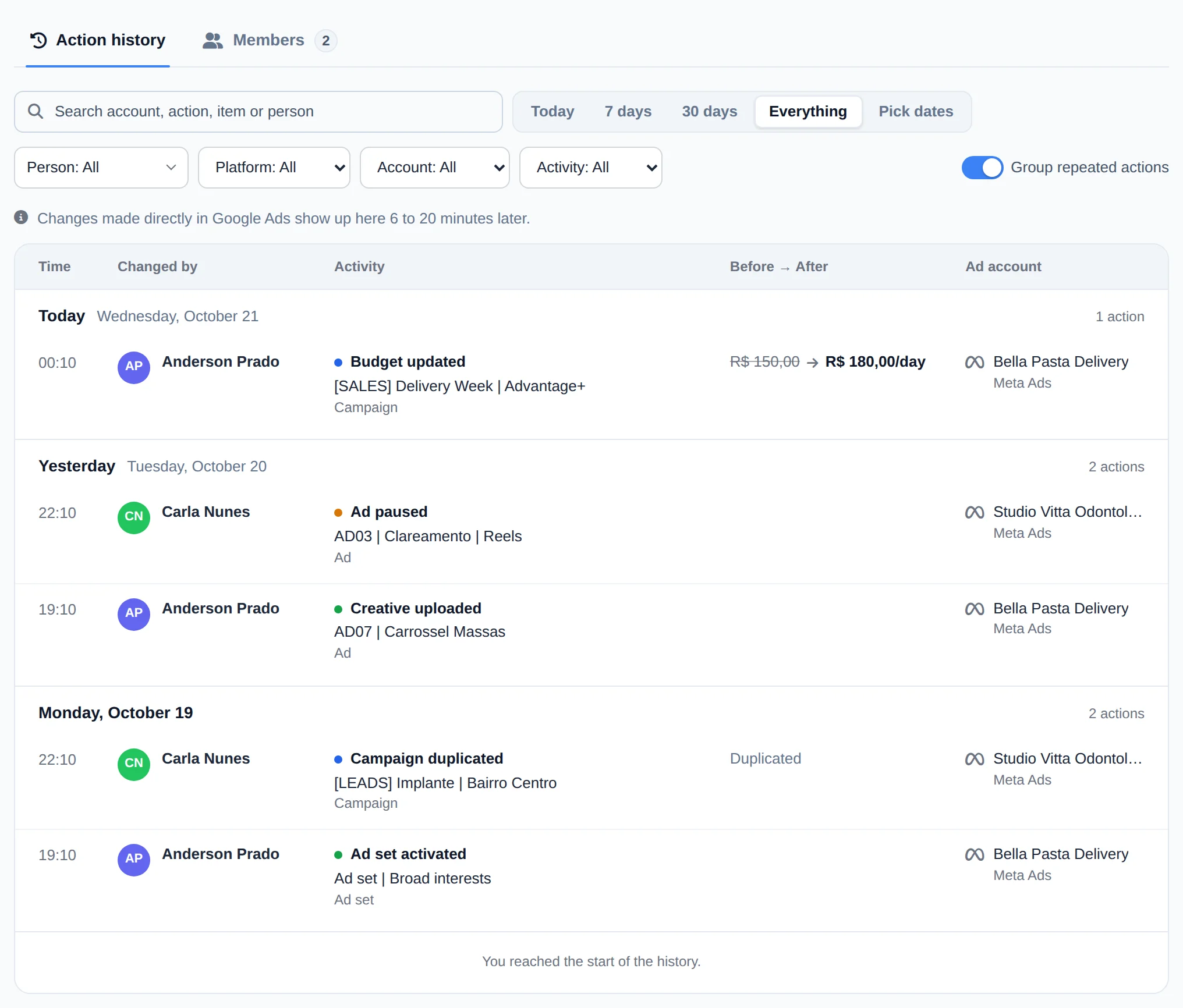
Abre Equipo. La pestaña Historial de acciones lista las acciones por día, con la persona, la cuenta, qué cambió (antes y después) y el elemento. Busca por cuenta, acción o persona y filtra por período, persona, plataforma o cuenta.
 123
- 1Buscar
- 2Filtro por persona
- 3Las acciones
- 2
Administra los accesos
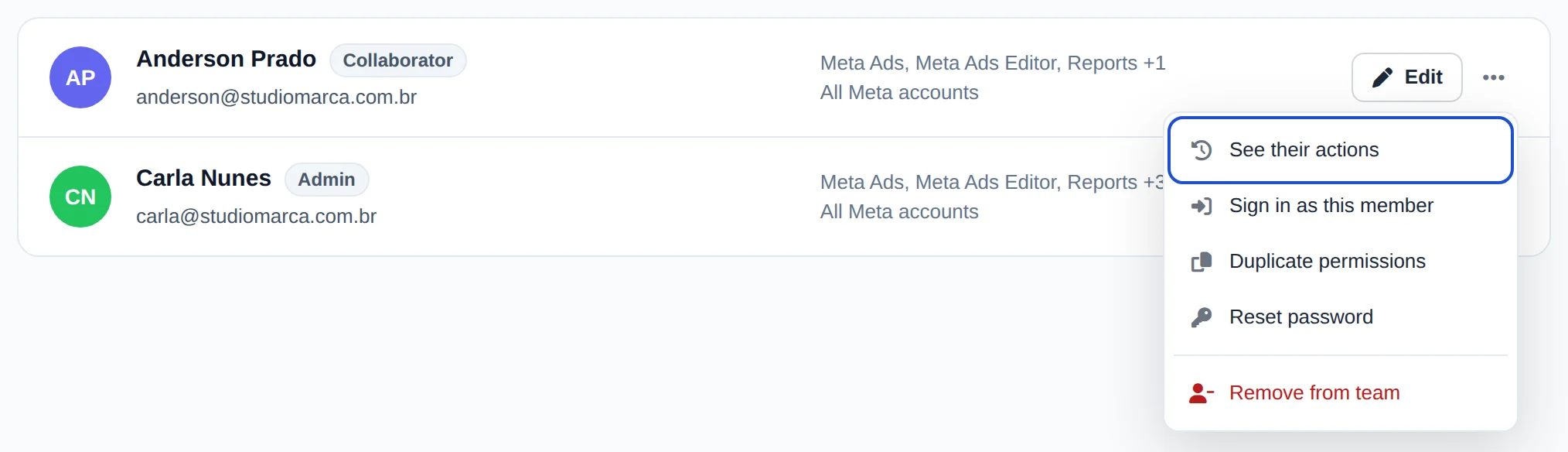
En la pestaña Miembros, Editar cambia las páginas y las cuentas de la persona. En el menú ...: Duplicar permisos crea otro miembro con el mismo acceso, Restablecer contraseña genera una contraseña nueva para que se la pases, y Quitar del equipo elimina el acceso al instante.
 1234
- 1Editar
- 2Duplicar permisos
- 3Restablecer contraseña
- 4Quitar del equipo
Un gestor salió de la agencia
Usa Quitar del equipo el mismo día. El acceso se corta al instante y el historial de lo que hizo sigue guardado.
Cómo saber si funcionó
- Los cambios de acceso se aplican en la próxima pantalla que abra el miembro, sin necesidad de cerrar sesión y volver a entrar.
- El contador de cupos en Miembros baja cuando alguien es quitado.
Si algo sale mal
| Síntoma | Causa probable | Qué hacer |
|---|---|---|
| El historial está vacío | Nadie del equipo hizo cambios en el período elegido | Elige Todo en el período o limpia los filtros |
| Una acción hecha en Google no aparece | Google tarda en informar los cambios | Espera de 6 a 20 minutos y recarga |
| El miembro no puede entrar con la contraseña nueva | Está escribiendo la contraseña anterior o el correo equivocado | Revisa el correo en Miembros y pasa la contraseña que apareció al restablecerla |
Preguntas frecuentes
¿Dónde veo lo que hizo cada miembro del equipo en las cuentas?
En Equipo, debajo de la lista de miembros, está el Historial del equipo: lo que hizo cada persona, en qué cuenta, con el formato del historial de Meta.
- Usa Buscar cuenta, acción, elemento o persona para filtrar, el selector Persona para ver a un solo miembro, y la fecha inicial y final para el período.
- Agrupar acciones repetidas junta la misma acción hecha varias veces en una sola línea.
- El historial también trae los cambios hechos directamente en Meta y Google: quien tocó el administrador nativo aparece ahí, aunque no esté en tu equipo (Google los publica con unos minutos de retraso).
Quién lo ve: el dueño de la cuenta y el miembro Admin con el permiso Equipo (administrar miembros y ver el historial). Requiere plan de pago; en la prueba gratis el historial no aparece.
¿Cómo restablezco la contraseña de un miembro del equipo?
En la página Equipo, al editar a un miembro hay una opción Restablecer contraseña, donde defines una nueva contraseña de acceso para él (también puedes generarla automáticamente). Después de guardar, pásale la nueva contraseña al miembro para que la use en su próximo inicio de sesión. Es útil cuando la persona olvida la contraseña o cuando quieres cambiar las credenciales por seguridad. Como el miembro accede con el correo y la contraseña que tú controlas, el restablecimiento lo haces tú mismo, directo en el panel, sin depender del soporte.
¿Cómo elimino a un miembro del equipo?
En la página Equipo, ubica al miembro en la lista y usa la opción de eliminar; el sistema pide una confirmación antes de concluir. Al eliminarlo, la persona pierde el acceso al Ads Editor de inmediato y deja de aparecer entre tus miembros. Esta acción se usa cuando alguien sale de la operación o ya no debe tener acceso a las cuentas. Como el miembro nunca tuvo credenciales propias de Meta o Google (usaba tu conexión), eliminarlo no afecta en nada tus cuentas publicitarias, solo termina su acceso.
¿Cómo limito qué cuentas de Meta y Google puede ver un miembro?
Al registrar o editar al miembro, usa los campos Cuentas publicitarias de Meta permitidas y Cuentas de Google Ads permitidas para marcar solo las cuentas a las que esa persona debe acceder. Desde ese momento, solo verá esas cuentas en todo el sistema (administrador, central, informes y saldo). Si dejas la lista vacía, el miembro tiene acceso a todas tus cuentas, sin restricción. Así puedes dar a cada colaborador únicamente los clientes que están bajo su responsabilidad, manteniendo las demás cuentas fuera de su alcance.
¿Cuántos miembros de equipo puedo tener?
El límite de miembros depende de tu plan: consulta los límites actuales en la página de planes. Si necesitas más personas de las que admite tu plan, el camino es hacer upgrade a un plan con más cupos de miembro. Recuerda que los créditos de IA siguen siendo un saldo único del dueño, compartido por todo el equipo, sin importar cuántos miembros tengas.
Consulta los planes y precios actuales: https://adseditor.app/es/precios
¿Puedo dar acceso de administrador a un miembro para que gestione el Equipo?
Sí. En Equipo, abre al miembro (o Nuevo Miembro), elige la función Admin y marca el permiso de página Equipo (administrar miembros y ver el historial). Esta casilla solo funciona con la función Admin y nunca se marca por atajo: la marcas a propósito.
Con eso, el miembro ve Equipo en el menú y hace ahí lo que haces tú: crea, edita, cambia contraseñas y elimina miembros, habilita páginas y cuentas de tu cuenta (incluso a otro administrador), usa Entrar como en los miembros y ve el historial de todas las cuentas. La única restricción es que no puede eliminarse a sí mismo. ¿Quitaste el permiso? Vale al instante.
Lo que sigue siendo solo tuyo: Mi suscripción (plan y cobro).
¿Qué habilita cada permiso de página para el miembro?
En Equipo, al registrar o editar al miembro, el bloque Permisos de páginas tiene una casilla por cada área de Ads Editor: Administrador de Meta (es la página Meta Ads del menú), Google Ads, Meta Ads Editor, Crear públicos, Centro de cuentas, Informes, Reglas automatizadas, Optimización por IA, Integraciones UTMs, Monitorear saldo, Alertas, Tutoriales y, cuando está disponible, Copiloto IA. Marcar habilita la página en el menú del miembro y sus acciones; desmarcar la oculta.
MCP Server viene marcado y bloqueado: se habilita para todos los miembros, dentro del plan del dueño. Las herramientas del MCP siguen respetando las páginas y cuentas del miembro.
Tres casillas dan acceso a tu cuenta, solo existen para la función Admin y ningún atajo las marca:
- Equipo (administrar miembros y ver el historial): el miembro pasa a crear, editar y eliminar miembros, habilitar páginas y cuentas, usar Entrar como y ver el Historial del equipo.
- Conectar Meta (el perfil va a tu cuenta) y Conectar Google (el perfil va a tu cuenta): el miembro conecta perfiles y administra la conexión de tu cuenta.
Las cuentas que el miembro ve se definen aparte, en las listas de cuentas de Meta y Google permitidas. Mi suscripción es siempre solo del dueño.
Soy miembro de un equipo y no veo todas las cuentas de Google Ads. ¿Por qué?
Cuando entras como miembro de equipo, usas la conexión de Google del dueño de la cuenta, y él puede restringir qué cuentas publicitarias ves. Si el dueño definió una lista de cuentas de Google Ads permitidas para tu usuario, el selector muestra solo esas cuentas, y las demás quedan invisibles para ti en todo el sistema. Si la lista está vacía, tienes acceso a todas las cuentas del dueño. La cuenta que se abre automáticamente también respeta ese permiso: si la última cuenta usada no está habilitada para ti, ninguna se abre sola. Para obtener acceso a más cuentas, pide al dueño de la suscripción que ajuste tus permisos en el área de Equipo.
Soy miembro de un equipo y no veo todos los informes de la cuenta. ¿Por qué?
Cuando formas parte de un equipo, la lista de informes respeta los permisos de cuentas publicitarias que el dueño definió para ti. Solo ves informes que incluyan al menos una cuenta habilitada en tu acceso; los informes de cuentas fuera de tu permiso quedan ocultos. Si el dueño habilitó todas las cuentas para ti, todos los informes aparecen con normalidad. Si necesitas ver un informe específico, pide al dueño de la cuenta que agregue la cuenta publicitaria correspondiente a tus permisos en el área de Equipo.
¿Un administrador puede gestionar el Equipo y las cuentas conectadas?
Sí. El dueño de la cuenta puede permitir que un miembro administre el Equipo y gestione las conexiones de Meta y Google sin compartir el inicio de sesión principal.
- En Equipo, elige el rol Admin y marca el permiso Equipo (administrar miembros y ver el historial).
- Los permisos Conectar Meta y Conectar Google permiten gestionar los perfiles y cuentas respectivos.
- El dueño sigue controlando a qué páginas y cuentas puede acceder cada miembro y puede retirar el permiso en cualquier momento.
- Mi suscripción y el perfil principal siguen siendo exclusivos del dueño.