
Google Ads
Grupo de recursos de Performance Max
Edita los títulos, descripciones, imágenes, temas de búsqueda, públicos y el Merchant Center de la PMax sin abrir Google Ads.
Respuesta rápida
En Google Ads, haz clic en el nombre de la campaña Performance Max: los grupos de recursos aparecen en lugar de los grupos de anuncios. Haz clic en Editar en el grupo y elige Grupo de recursos. Ajusta Básico, Textos, Imágenes y videos, Señales y Productos y haz clic en Guardar cambios.
Mira el paso a paso 0:28
El video está grabado en inglés; el paso a paso de abajo está en español.
Página del video: Grupo de recursos de Performance Max
Antes de empezar
- Performance Max no tiene grupos de anuncios: las piezas están en el grupo de recursos, y Google arma los anuncios con ellas.
- Los mínimos de Google se aplican después de la edición: 3 títulos, 1 título largo, 2 descripciones, 1 imagen horizontal, 1 cuadrada y 1 logotipo. Ads Editor lo verifica antes de guardar.
- Para crear una PMax desde cero, usa Crear campaña con el tipo Performance Max.
Paso a paso
En este ejemplo, ajustamos el grupo de recursos de la PMax de la clínica.
- 1
Abre el grupo de recursos
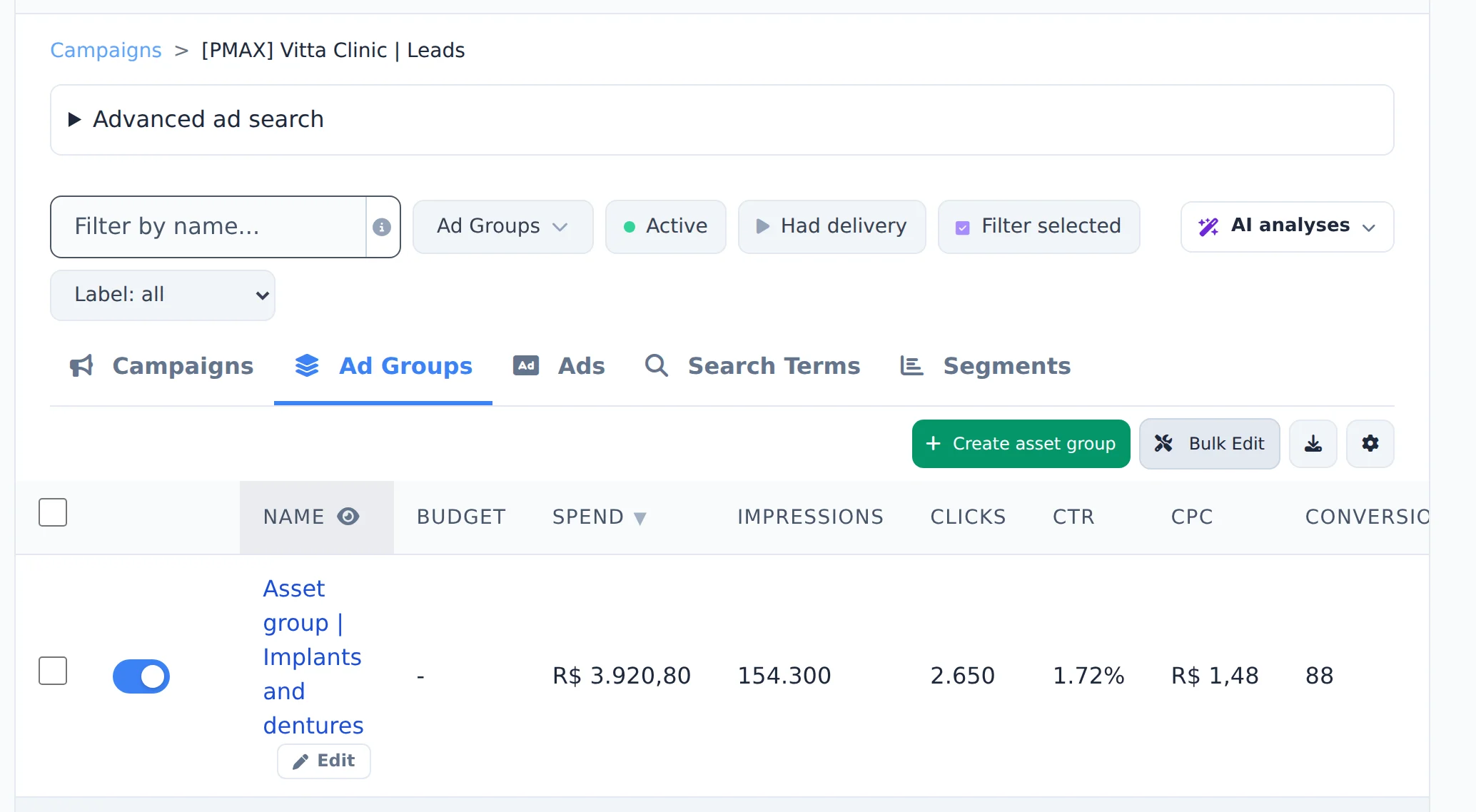
En la pestaña Campañas, haz clic en el nombre de la campaña PMax. La ruta sobre la tabla muestra la campaña abierta, y cada fila es un grupo de recursos. Haz clic en Editar, debajo del nombre del grupo.
 12
- 1Campaña abierta
- 2Editar
- 2
Elige Grupo de recursos
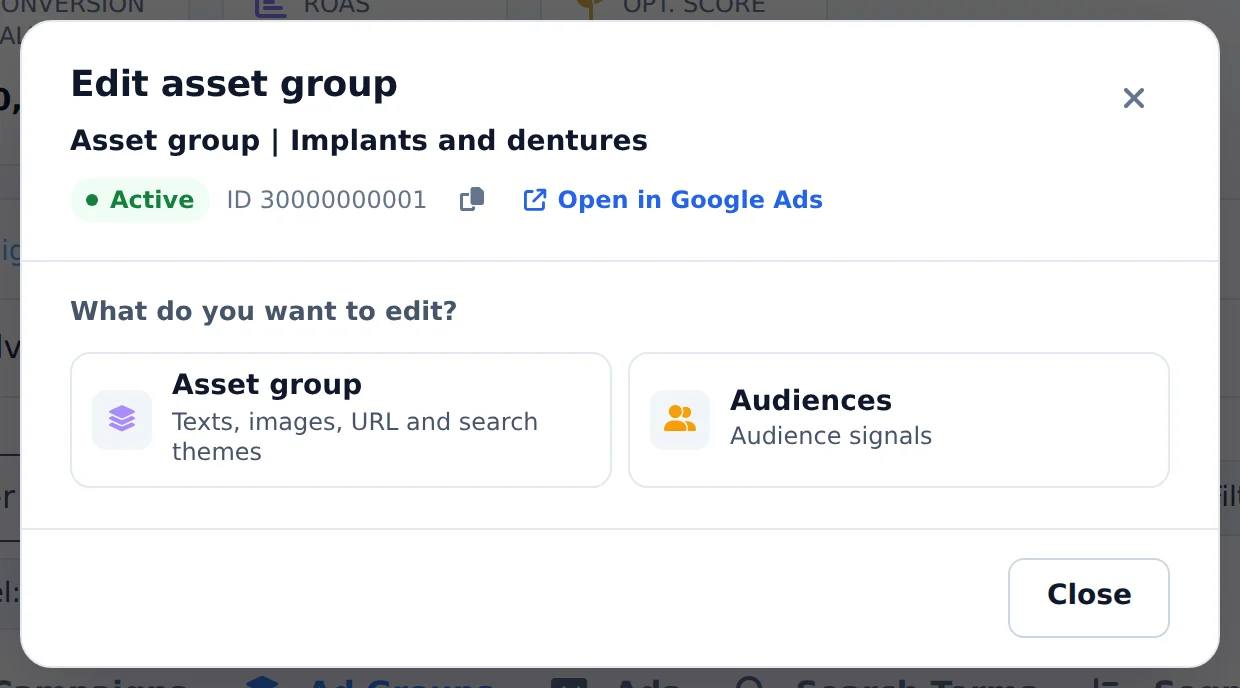
El panel tiene Grupo de recursos, con textos, imágenes, URL y temas de búsqueda, y Públicos, con las señales de público del grupo.
 12
- 1Grupo de recursos
- 2Públicos
- 3
Ajusta los textos
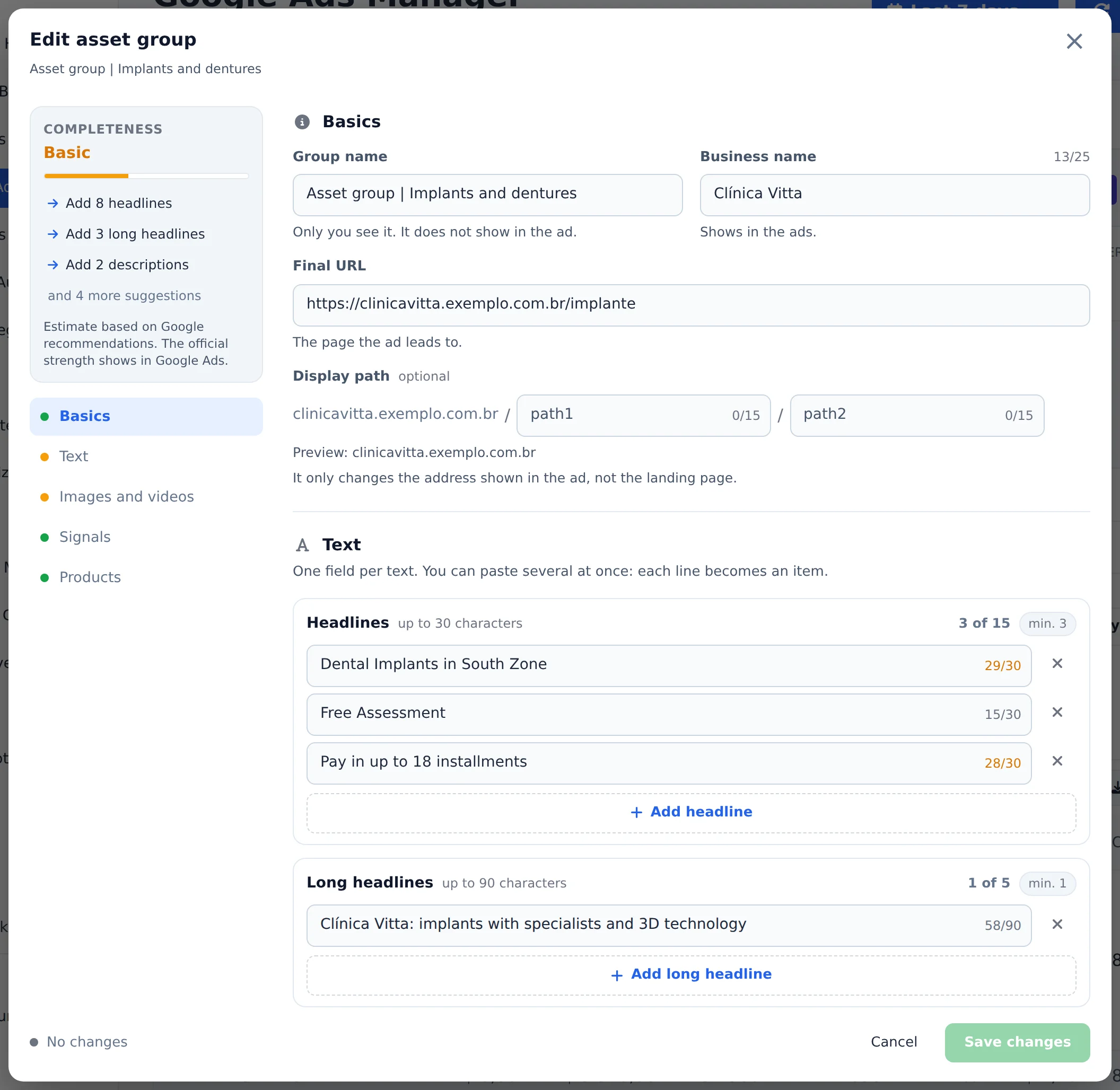
A la izquierda están la fuerza del grupo, con lo que falta para mejorarla, y las secciones. En Básico, el nombre del grupo, el nombre del negocio y la URL final. En Textos, los títulos (hasta 30 caracteres), los títulos largos (hasta 90) y las descripciones, cada uno con su contador. + Agregar título crea un campo nuevo y la X lo elimina.
 123
- 1Fuerza del grupo
- 2Secciones
- 3Títulos
- 4
Imágenes y videos
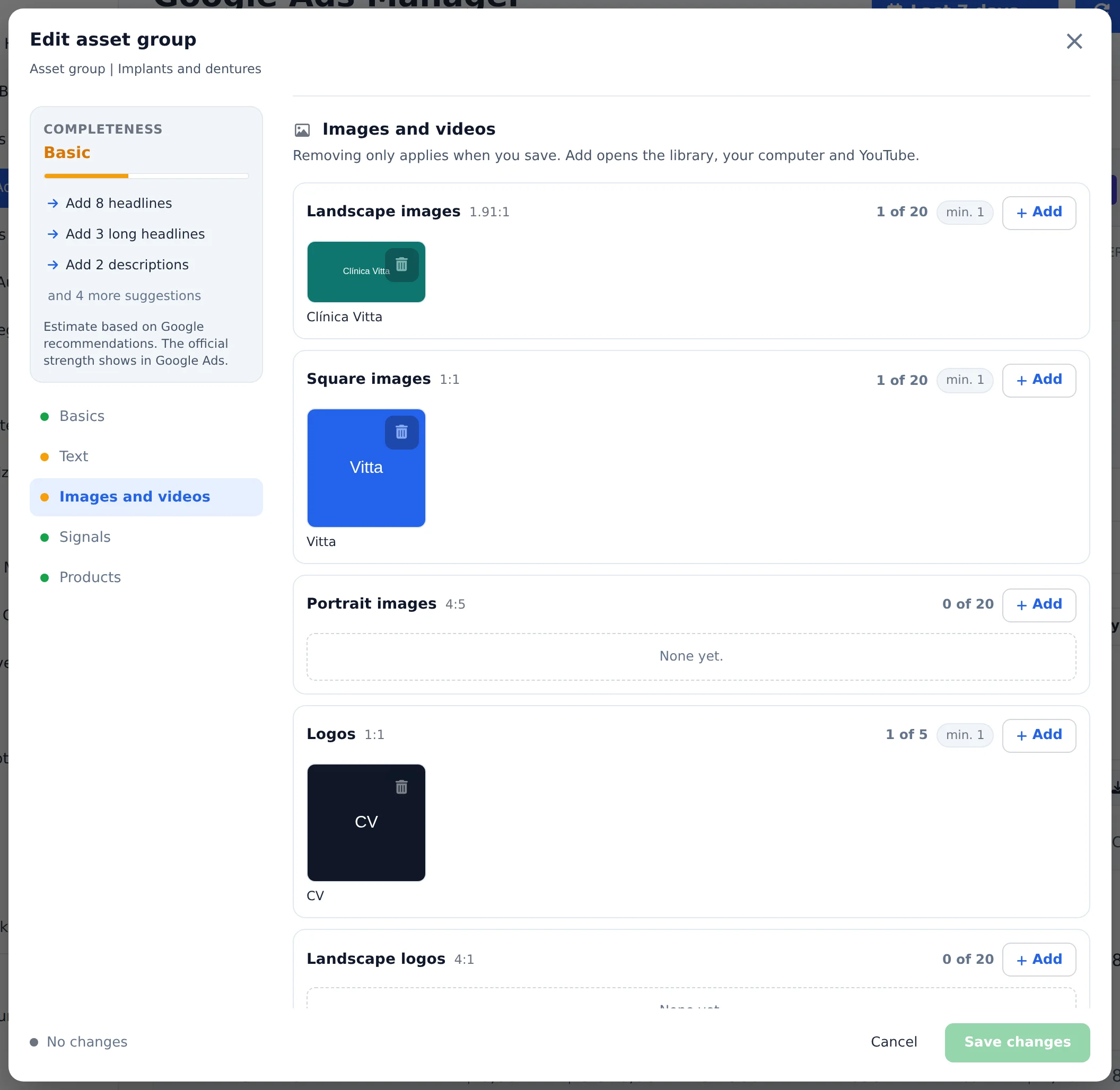
En Imágenes y videos, cada formato tiene su propio recuadro: horizontal, cuadrada, vertical, logotipo y videos de YouTube. Agregar abre la biblioteca de la cuenta, la computadora o YouTube. El ícono de papelera quita la pieza del grupo.
 12
- 1Imágenes y videos
- 2Piezas de cada formato
- 5
Temas de búsqueda, públicos y productos
En Señales, los temas de búsqueda y los públicos le indican a Google a quién buscar, sin limitar dónde aparece el anuncio. En Productos, vincula el Merchant Center para que la PMax anuncie el catálogo. Haz clic en Guardar cambios: Ads Editor verifica los mínimos y valida en Google antes de guardar.
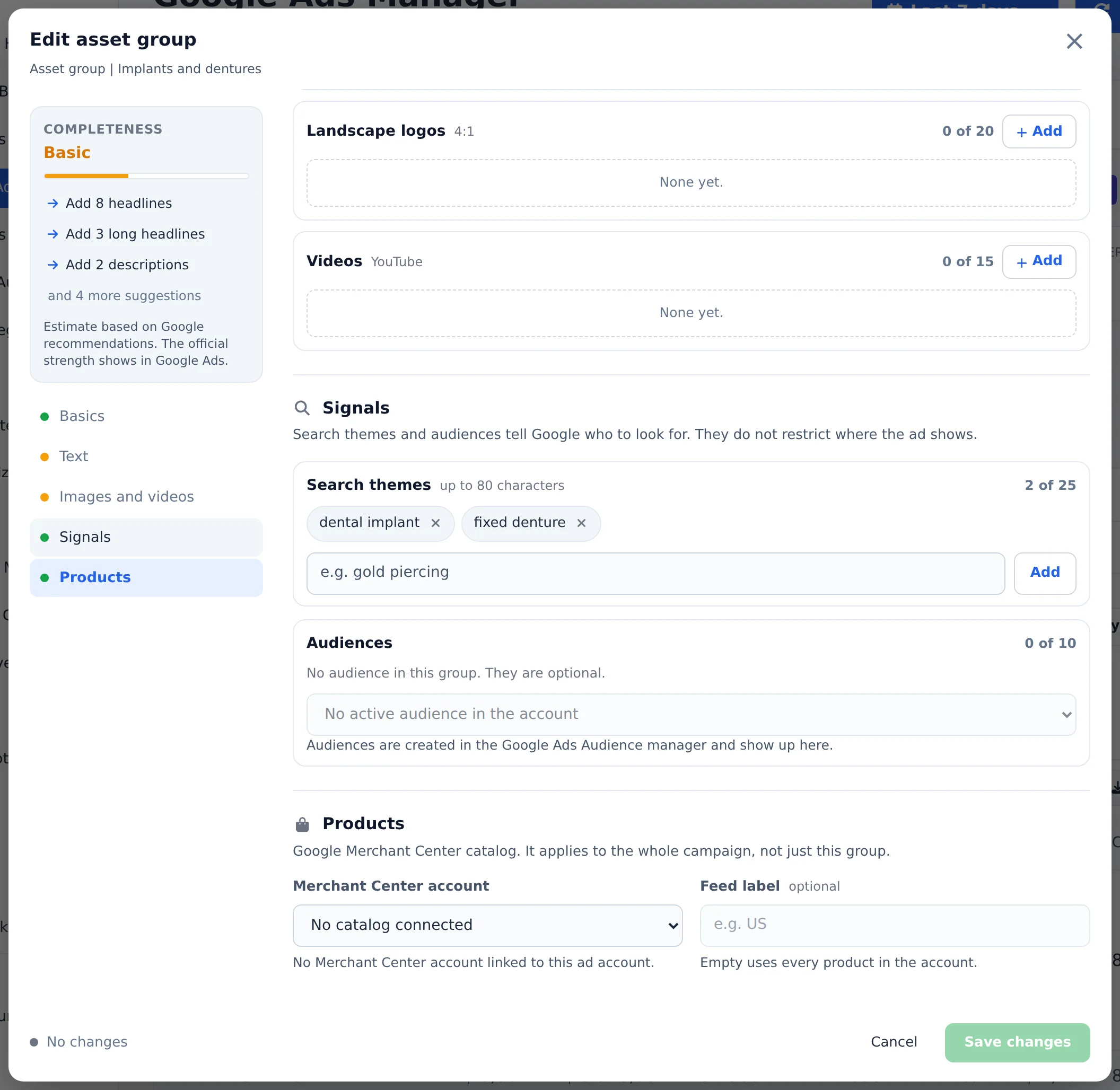 123
- 1Señales
- 2Temas de búsqueda
- 3Guardar cambios
Quitar solo vale al guardar
Una pieza quitada o agregada solo cambia en Google cuando haces clic en Guardar cambios. Si cerraste sin guardar, no cambió nada.
Cómo saber si funcionó
- El aviso en la esquina confirma que el grupo se actualizó.
- Al abrir el grupo de nuevo, las piezas nuevas aparecen en la sección correcta.
- La fuerza del grupo sube cuando completas lo que te pide.
Si algo sale mal
| Síntoma | Causa probable | Qué hacer |
|---|---|---|
| Ads Editor no te deja guardar | La edición dejaría el grupo por debajo de los mínimos de Google | Agrega la pieza que falta antes de quitar otra |
| El Merchant Center no aparece en la lista | No está vinculado a la cuenta de Google Ads | Vincúlalo en el Merchant Center, en Configuración, Apps y servicios, y abre el grupo de nuevo |
| La campaña no muestra grupos de recursos | No es Performance Max | En las otras campañas, edita los grupos de anuncios y los anuncios |
Preguntas frecuentes
¿Cómo edito el grupo de recursos de una campaña Performance Max?
Desde la pantalla: en Google Ads, abre Editar grupo de recursos de la campaña Performance Max y ajusta las piezas del grupo.
También se puede desde el Copiloto IA o desde el MCP de Ads Editor, en tu herramienta de IA (Claude, Cursor, etc.):
- Pide ver el grupo de recursos de la campaña (o listar los grupos): cada pieza aparece con su enlace.
- Pide la edición: se pueden agregar títulos, títulos largos, descripciones, nombre del negocio, imágenes (ya existentes en la cuenta o subidas en el momento), videos de YouTube y temas de búsqueda; quitar piezas por el enlace; y cambiar el nombre, la URL final, el estado (activo o pausado) y los paths.
Los mínimos de Google deben seguir cumpliéndose después de la edición: 3 títulos, 1 título largo, 2 descripciones, 1 imagen horizontal, 1 cuadrada y 1 logotipo. Ads Editor lo verifica y lo valida en Google antes de aplicar. Para crear la PMax desde cero, usa Crear campaña en Google Ads (tipo Performance Max) o pídelo al Copiloto IA o al MCP.
¿Cómo vinculo Merchant Center (catálogo de productos) a una campaña Performance Max de Google?
Puedes vincular Merchant Center a Performance Max directamente desde Ads Editor, al crear y al editar.
Campaña nueva: en Google Ads, botón verde Crear campaña → tipo Performance Max. En el paso de los temas de búsqueda aparece el bloque Merchant Center / Google Shopping:
- Elige el Merchant Center vinculado a la cuenta. Sin catálogo de productos crea la PMax sin productos.
- Etiqueta del feed (opcional): úsala solo si tu feed tiene etiqueta (ej.: BR). Vacío usa todos los productos de Merchant.
PMax que ya existe: abre Editar grupo de recursos de la campaña. El mismo bloque aparece ahí; elige el Merchant (y la etiqueta, si tienes) y guarda.
Cómo queda: la PMax pasa a anunciar los productos de Google Shopping y entra con todos los productos del feed. La vinculación vale para toda la campaña, y cada grupo de recursos que aún no tenía productos pasa a tener todos. Filtrar por marca, categoría o producto específico lo ajustas después en el propio Google Ads.
Si Merchant Center no está vinculado a la cuenta de Google Ads, Ads Editor lo rechaza antes de crear o guardar (vale también para la campaña de Shopping estándar). Para vincular: en Merchant Center, Configuración › Apps y servicios, vincula la cuenta de Google Ads. Si quedó una invitación pendiente, acéptala en Google Ads, en Herramientas › Cuentas vinculadas. Después solo abre el bloque de nuevo.
¿Puedo crear una campaña Performance Max (PMax) de Google Ads desde Ads Editor?
¡Sí! Ve a Google Ads en el menú lateral, haz clic en el botón verde Crear campaña y, en el primer paso, elige el tipo Performance Max.
El asistente pide: sitio web, presupuesto, estrategia (Maximizar conversiones o Maximizar valor de conversión), temas de búsqueda, los textos (de 3 a 15 títulos, de 1 a 5 títulos largos, de 2 a 5 descripciones y el nombre del negocio) y las imágenes y el logotipo. Puedes subir la imagen en el momento, directamente desde el asistente, sin necesitar la biblioteca de imágenes de la cuenta.
Recuerda: Performance Max no tiene grupos de anuncios. Las piezas quedan en el grupo de recursos, y es el que aparece cuando expandes la campaña en el administrador. Si falta alguna pieza mínima (por ejemplo, el logotipo), el asistente te avisa antes de crear.
La Optimización por IA de Google también avisa cuando la cuenta está lista para una PMax y abre el asistente ya completado.
¿Puedo subir un video desde la computadora para usarlo en la campaña de Google?
Sí. En los recursos de Performance Max y en el asistente Crear campaña (Display y Generación de demanda), haz clic en Subir video desde la computadora. El archivo (MP4, MOV o WEBM, de hasta 256 MB) va por Ads Editor directamente a Google Ads y se publica como no listado: solo quien tiene el enlace lo ve.
En Canal de destino eliges dónde queda el video:
- Canal administrado por Google: el canal automático de la cuenta publicitaria. Funciona sin configurar nada, y el video no aparece en el canal de nadie.
- Canal del cliente: haz clic en Conectar canal y autoriza con la cuenta de Google dueña del canal. Si esa cuenta todavía no tiene acceso a la cuenta publicitaria, usa Habilitar subidas para este canal: Ads Editor envía la invitación, la persona acepta el correo de Google Ads y tú haces clic en Verificar. Una Cuenta de marca no se puede invitar; en ese caso, sube el video al canal administrado por Google.
El video tarda de unos segundos a pocos minutos en quedar listo y, cuando queda, ya puede entrar en el anuncio. Si ya está en el YouTube del cliente, pega su enlace en los recursos.
Una campaña de tipo Video (YouTube) como tal no se puede crear desde Ads Editor, porque la API de Google no lo permite. Para video con objetivo de conversión, usa Generación de demanda.