
Públicos e integraciones de UTM
Públicos de Google Ads
Crea remarketing del sitio, segmentos personalizados y combinaciones en la cuenta de Google, con sugerencias a partir de los datos de la cuenta, y vincúlalos a las campañas.
Respuesta rápida
Abre Crear públicos y haz clic en la pestaña Google. Elige la cuenta: aparecen la etiqueta del sitio y la lista de públicos. En Crear público en Google, elige Remarketing de sitio, Segmento personalizado o Combinación, completa los datos y haz clic en Crear público. Para usarlo en una campaña, abre Editar de la campaña en Google Ads y elige Públicos.
Mira el paso a paso 0:34
El video está grabado en inglés; el paso a paso de abajo está en español.
Página del video: Públicos de Google Ads
Antes de empezar
- El remarketing de sitio necesita la etiqueta de Google instalada en el sitio. La pantalla muestra si está registrando visitas y te da el código para instalarla.
- La lista de clientes (Customer Match) no está disponible por aquí.
- En Performance Max, el público entra como señal del grupo de recursos.
Paso a paso
En este ejemplo, la clínica crea el público de quienes visitaron la página de agendamiento.
- 1
Abre la pestaña Google y elige la cuenta
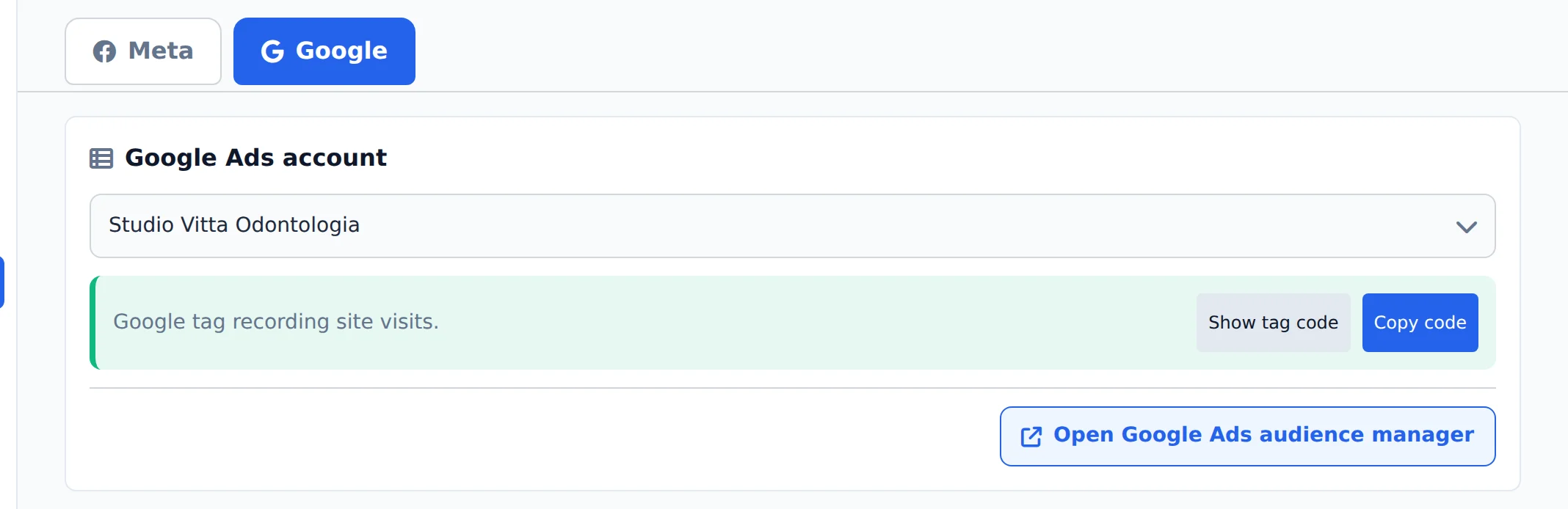
En el menú lateral, haz clic en Crear públicos y en la pestaña Google. En Cuenta de Google Ads, elige la cuenta. El cuadro verde confirma que la etiqueta de Google está registrando visitas en el sitio; si no es así, te muestra el código para instalarla.
 123
- 1Pestaña Google
- 2Cuenta de Google Ads
- 3Estado de la etiqueta del sitio
- 2
Crea el público
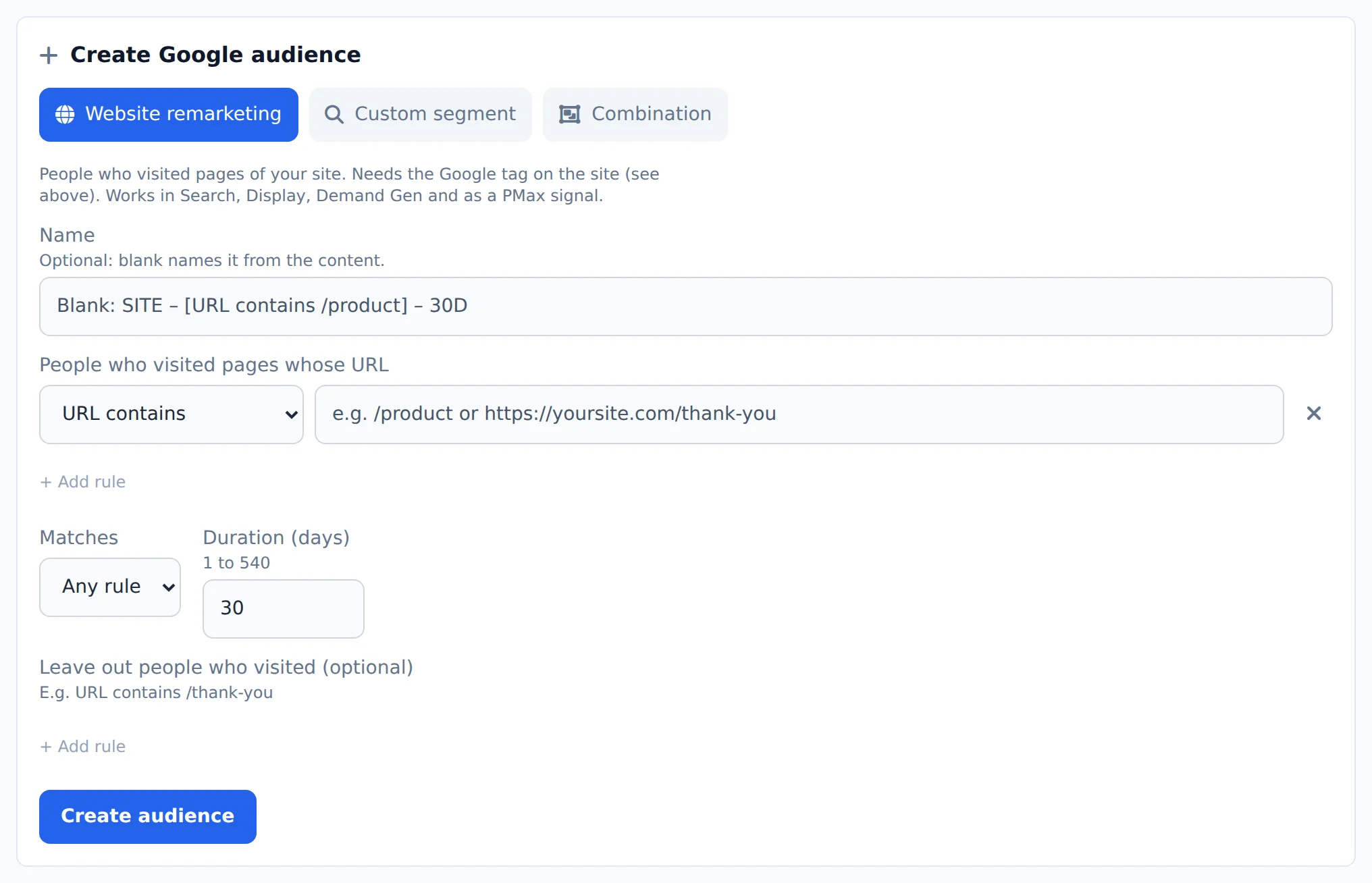
En Crear público en Google, elige el tipo. Remarketing de sitio reúne a quienes visitaron páginas cuya URL contiene, es igual, empieza o termina con un texto, durante 1 a 540 días. Segmento personalizado reúne a quienes buscan ciertos términos o visitan ciertos sitios. Combinación une listas, como "visitó y no agendó". Completa los datos y haz clic en Crear público.
 123
- 1Tipo de público
- 2Quienes visitaron páginas cuya URL
- 3Crear público
- 3
Deja que Ads Editor sugiera
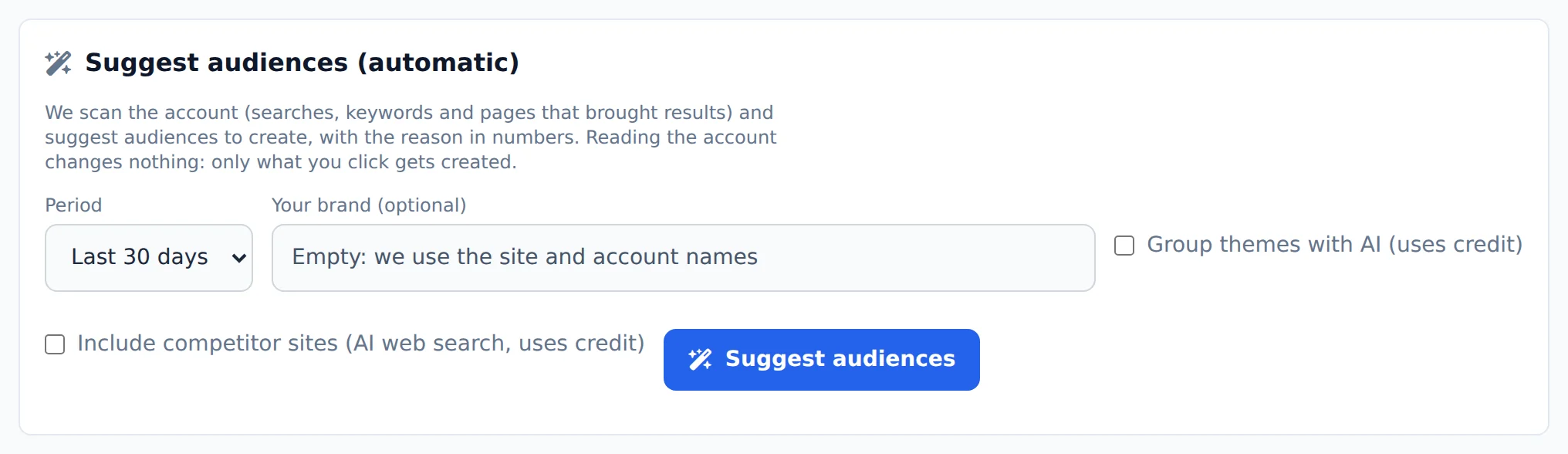
Sugerir públicos (automático) lee las búsquedas y las páginas que convirtieron en la cuenta y propone segmentos, remarketing por sección del sitio y la combinación "visitó y no convirtió", cada uno con el motivo en números. Marca Incluir sitios de competidores para sumar también a quienes visitan sitios de competidores. No se crea nada automáticamente.
 12
- 1Incluir sitios de competidores
- 2Sugerir públicos
- 4
Revisa la lista
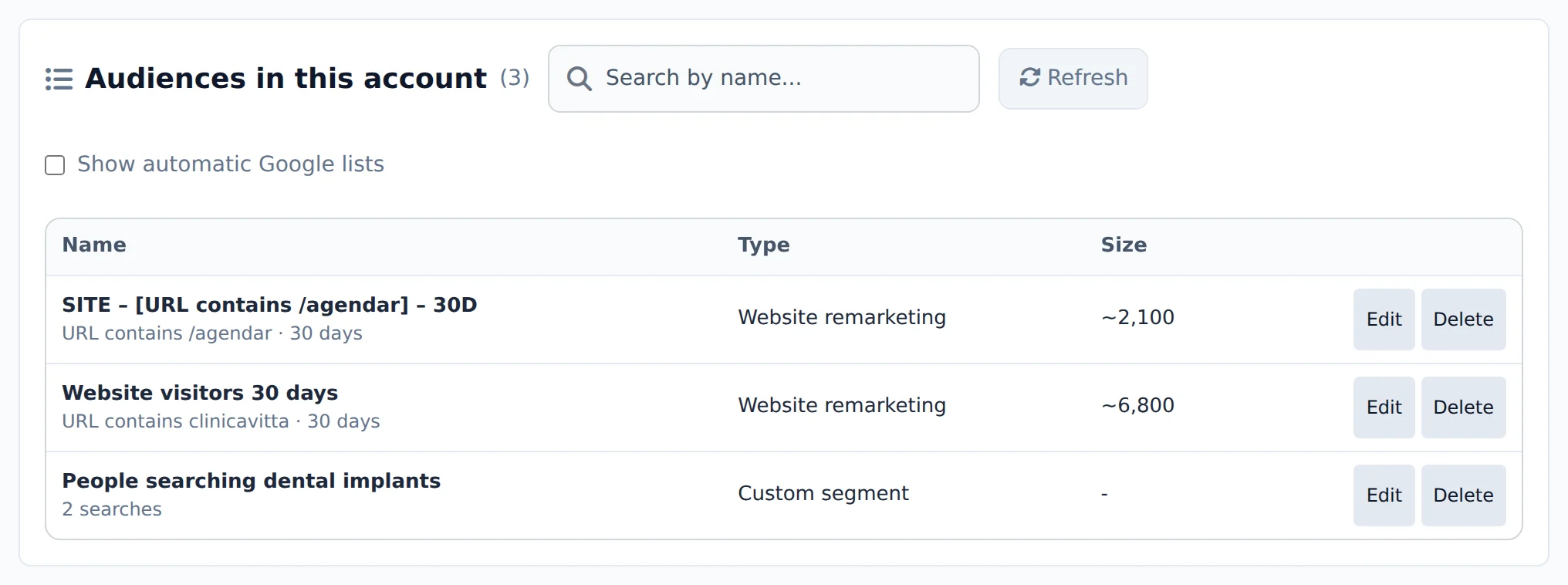
En Públicos de esta cuenta están los públicos con su tipo y tamaño. Editar cambia el nombre, las reglas y la duración; Eliminar lo borra en Google.
 12
- 1Buscar por nombre
- 2Editar
- 5
Vincúlalo a la campaña
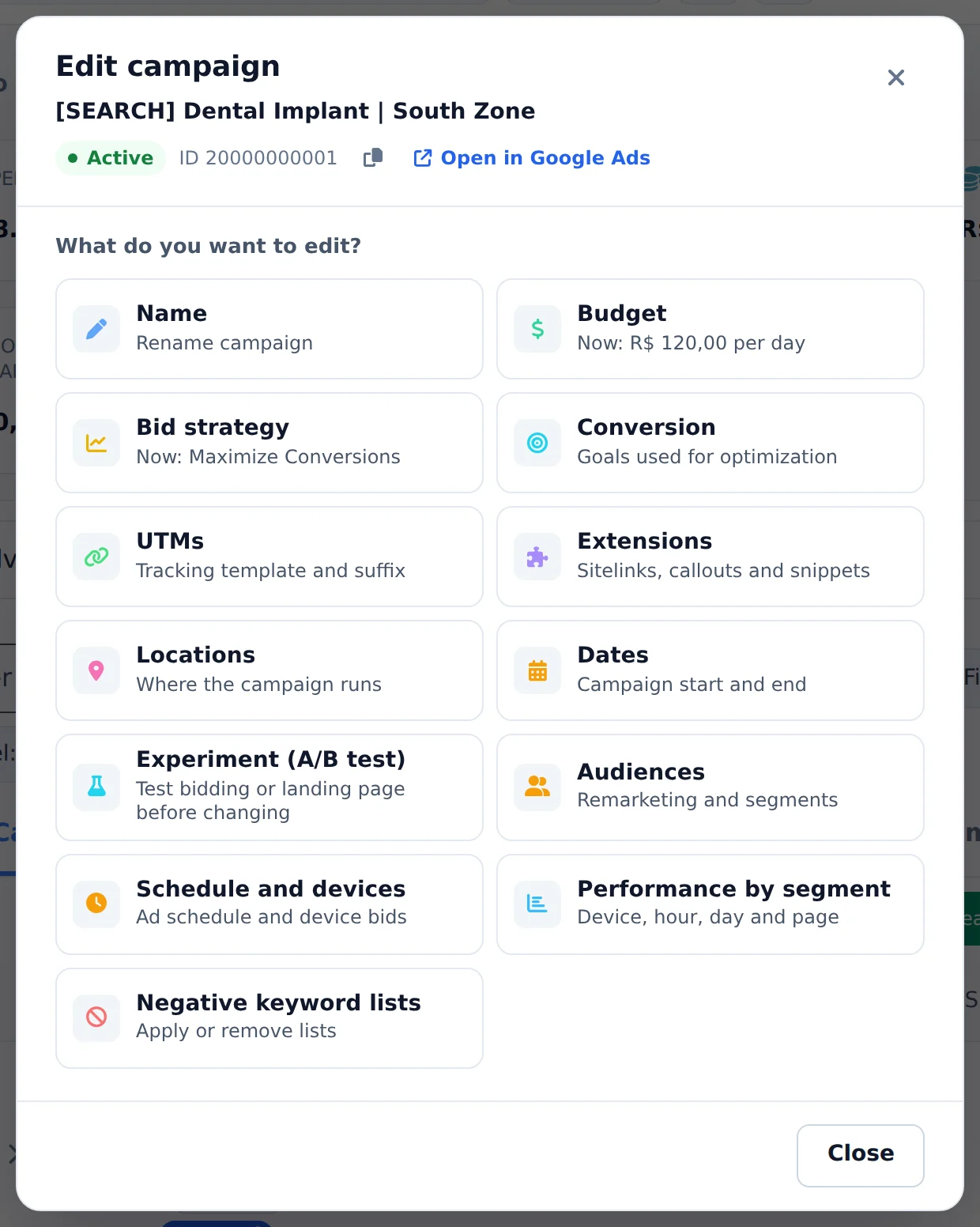
En Google Ads, haz clic en Editar en la campaña, el grupo de anuncios o el grupo de recursos y elige Públicos. Observación muestra los anuncios a todos y solo da seguimiento al público; Segmentación los muestra solo al público; Excluir quita el público de la campaña.
 1
- 1Públicos
El clásico: visitó y no compró
Crea un remarketing de quienes visitaron el sitio y otro de quienes llegaron a la página de agradecimiento. Después haz una Combinación con el primero y excluyendo el segundo: es el público más caliente de la cuenta.
Cómo saber si funcionó
- El público aparece en Públicos de esta cuenta con el tipo correcto.
- El tamaño empieza vacío y crece a medida que las personas visitan el sitio.
- En la campaña, el público aparece en la tarjeta Públicos de Editar.
Si algo sale mal
| Síntoma | Causa probable | Qué hacer |
|---|---|---|
| El cuadro de la etiqueta queda amarillo | La etiqueta de Google no está en el sitio, o todavía no registró visitas | Haz clic en Ver código de la etiqueta, instálala en el sitio y espera algunas horas |
| El público sigue con tamaño cero | Nadie visitó las páginas de la regla, o la regla está mal | Revisa la URL de la regla en Editar |
| La campaña se redujo después de vincular el público | El público se vinculó como Segmentación | Cámbialo a Observación si solo quieres dar seguimiento al público |
Preguntas frecuentes
¿Cómo creo y uso públicos de Google Ads (remarketing de sitio, segmento personalizado, combinación) desde Ads Editor?
En la página Crear públicos, pestaña Google (el menú Públicos de Google Ads abre directamente ahí), elige la cuenta. Aparece la etiqueta de Google del sitio (con el código para instalar cuando no registra visitas) y la lista de públicos con el tamaño de cada uno.
Tipos que puedes crear:
- Remarketing de sitio: quienes visitaron páginas cuya URL contiene, es igual, empieza o termina con algo, con exclusiones y una duración de 1 a 540 días.
- Segmento personalizado: personas que buscan ciertos términos, visitan sitios parecidos (o de competidores) o usan ciertas apps.
- Combinación: une listas (todas, cualquiera, excluir). El clásico es "visitó y no compró".
Para asociarlo a una campaña: en Google Ads, Editar de la campaña, del grupo o del grupo de recursos, y Públicos. Observación muestra los anuncios a todos y solo da seguimiento al público; Segmentación los muestra solo al público (el cambio pide confirmación, porque reduce el alcance de la campaña); Excluir quita el público. En Performance Max el público entra como señal del grupo de recursos. En Crear campaña también puedes elegir públicos, que se asocian apenas se crea la campaña.
La Lista de clientes (Customer Match) no está disponible por aquí.
¿Ads Editor sugiere públicos para mi cuenta de Google Ads?
Sí. En Crear públicos › pestaña Google, la tarjeta Sugerir públicos (automático) lee la cuenta: búsquedas y palabras clave que convirtieron, páginas de destino con clics, listas de visitantes y de quienes convirtieron, y los públicos en observación que convierten.
Sugiere segmentos por tema, remarketing por sección del sitio y la combinación "visitó y no convirtió". Cada sugerencia viene con el motivo en números de tu cuenta y dónde usarla. Los términos de la marca, los términos ya excluidos y lo que ya existe quedan fuera.
No se crea nada automáticamente: puedes editar, crear una, crear las marcadas o abrirla en el formulario. La opción Agrupar temas con IA gasta créditos de IA; sin ella, la agrupación es automática y gratis. Si marcas Incluir sitios de competidores, también entra la sugerencia "Quienes visitan sitios de competidores".
¿Cómo descubro los sitios de la competencia para el segmento personalizado y veo la Información de subastas de Google?
En el formulario de Segmento personalizado (Crear públicos › Google), debajo del campo Sitios, el botón Sugerir competidores usa IA con búsqueda en la web a partir de las búsquedas que convierten en tu cuenta (o de las que estén en el campo Búsquedas) y de la región de las campañas. Gasta créditos de IA (cerca de 2 por uso). Cada sitio viene con el motivo (por ejemplo, "aparece para armonización facial sp" o "anuncia en Google: 24 anuncios"); marca los que quieras y haz clic en Agregar marcados, que agrega sin borrar lo que ya está en el campo. Tu sitio, marketplaces, directorios, redes sociales y portales quedan fuera.
Información de subastas (quién compite contigo en la subasta): Google no libera ese informe por la API, así que no es posible traerlo de forma automática. El camino es descargar el informe en Google Ads (Campañas › Estadísticas e informes › Información de subastas, en CSV o Excel) y usar el botón Importar Información de subastas en el mismo formulario. Ads Editor muestra la cuota de impresiones y la superposición de cada dominio.
¿Cómo ajusto la puja por público (lista de remarketing o segmento) en Google Ads?
En Google Ads, haz clic en Editar en la campaña o en el grupo de anuncios y abre Públicos. Cuando la estrategia lo permite, cada público conectado muestra un campo de ajuste en porcentaje. Al guardar, Ads Editor presenta el valor anterior y el nuevo. El mismo acceso está disponible en la pestaña Segmentos, en Públicos de esta campaña.
En estrategias automáticas y campañas Performance Max, Google normalmente usa el público como señal y puede no aceptar el ajuste. En esos casos, puedes usar Segmentación para mostrar los anuncios solo al público o excluir un público que no quieres alcanzar. La pantalla muestra las acciones compatibles con la estrategia actual.