
Comienza por aquí
Conectar Google Ads
Vincula el correo de Google que accede a las cuentas o a la MCC y activa las cuentas publicitarias que vas a gestionar.
Respuesta rápida
En el menú lateral, haz clic en Conectar Google y en Conectar Google Ads (o en Conectar otro perfil, si ya tienes uno). Inicia sesión con el correo de Google que accede a la MCC o a las cuentas y autoriza. De vuelta en Ads Editor, activa las cuentas que vas a usar. ¿Cuenta nueva en la MCC? Haz clic en Resincronizar cuentas.
Mira el paso a paso 0:22
El video está grabado en inglés; el paso a paso de abajo está en español.
Página del video: Conectar Google Ads
Antes de empezar
- Usa el correo de Google que tiene acceso a las cuentas en Google Ads, de preferencia el de la MCC de la agencia.
- En la lista aparecen las cuentas de cliente de la MCC, no la MCC en sí. Las cuentas canceladas no aparecen.
- Un miembro del equipo solo ve Conectar Google si el dueño le asigna ese permiso en Equipo.
Paso a paso
En este ejemplo, la agencia conecta la MCC y activa las cuentas de dos clientes.
- 1
Conecta el perfil de Google
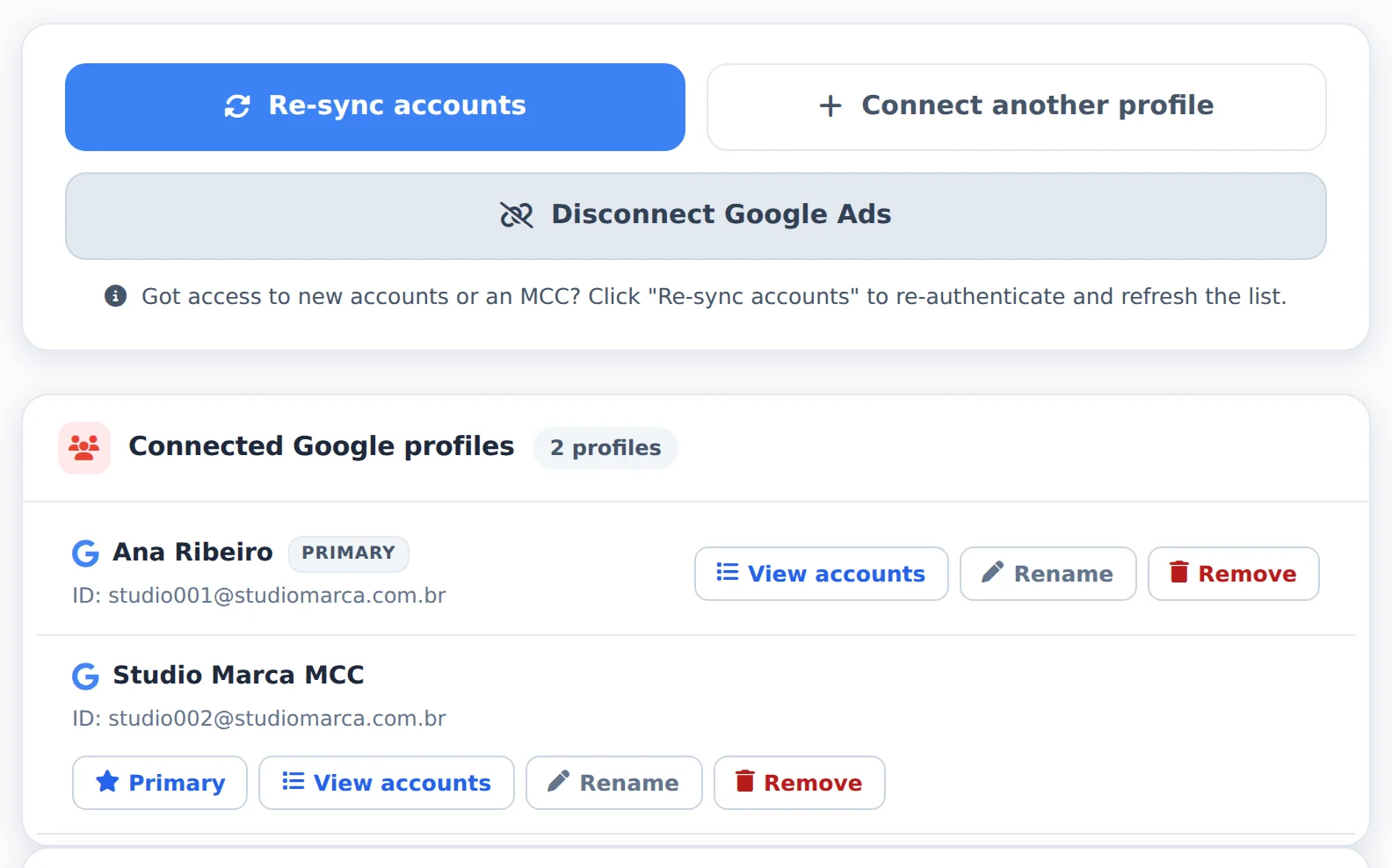
Haz clic en Conectar Google Ads o, si ya tienes un perfil, en Conectar otro perfil. Se abre la ventana de Google: inicia sesión con el correo que accede a las cuentas y autoriza. Los perfiles vinculados aparecen en Perfiles de Google conectados, con Ver cuentas, Renombrar y Eliminar.
 12
- 1Conectar otro perfil
- 2Perfiles de Google conectados
- 2
Solicita acceso a una cuenta
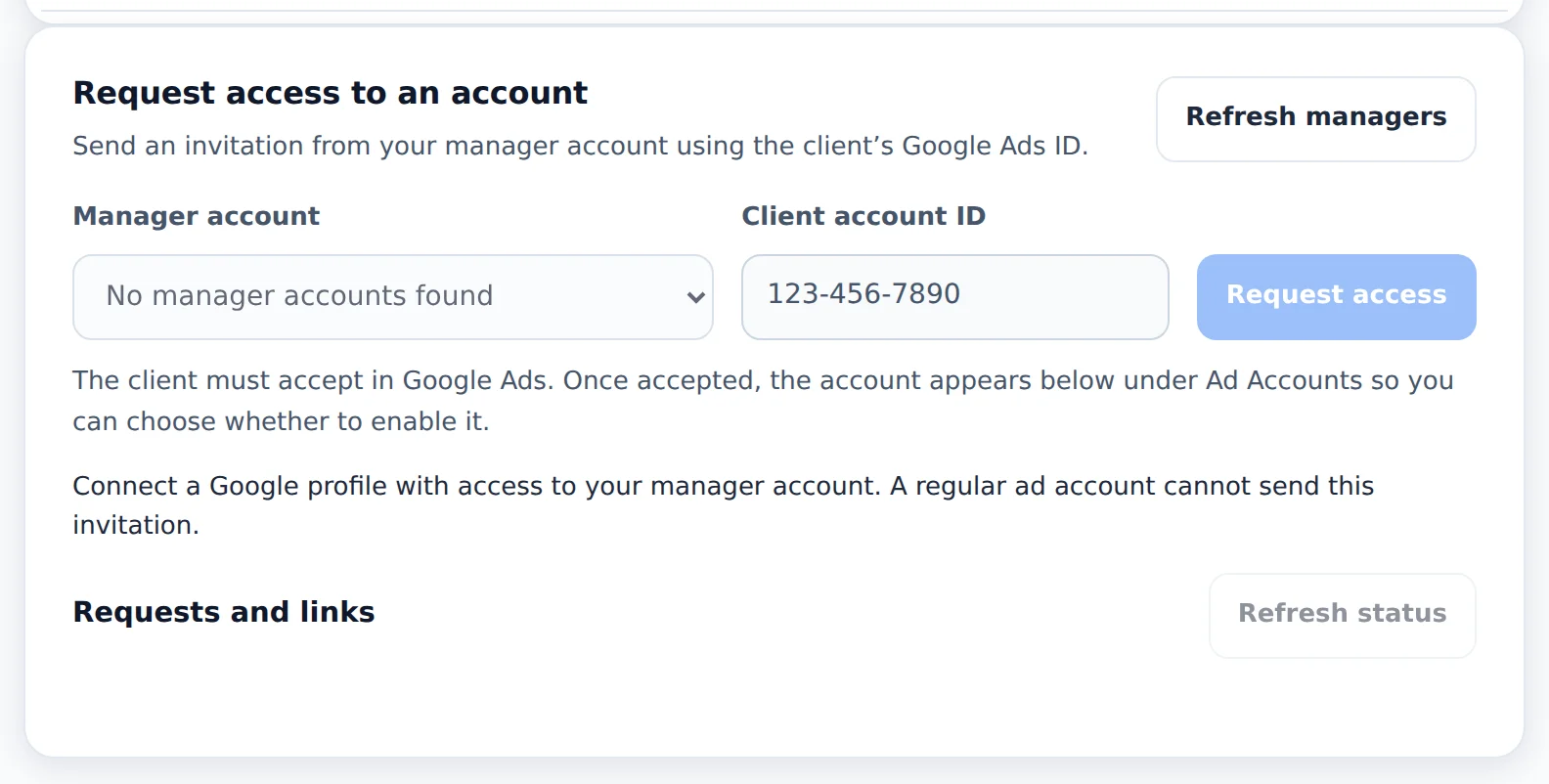
¿La cuenta del cliente está fuera de tu MCC? En Solicitar acceso a una cuenta, elige la MCC, escribe el ID de la cuenta del cliente y haz clic en Solicitar acceso. El cliente acepta la invitación en Google Ads y la cuenta aparece en la lista de cuentas.
 12
- 1ID de la cuenta del cliente
- 2Solicitar acceso
- 3
Activa las cuentas
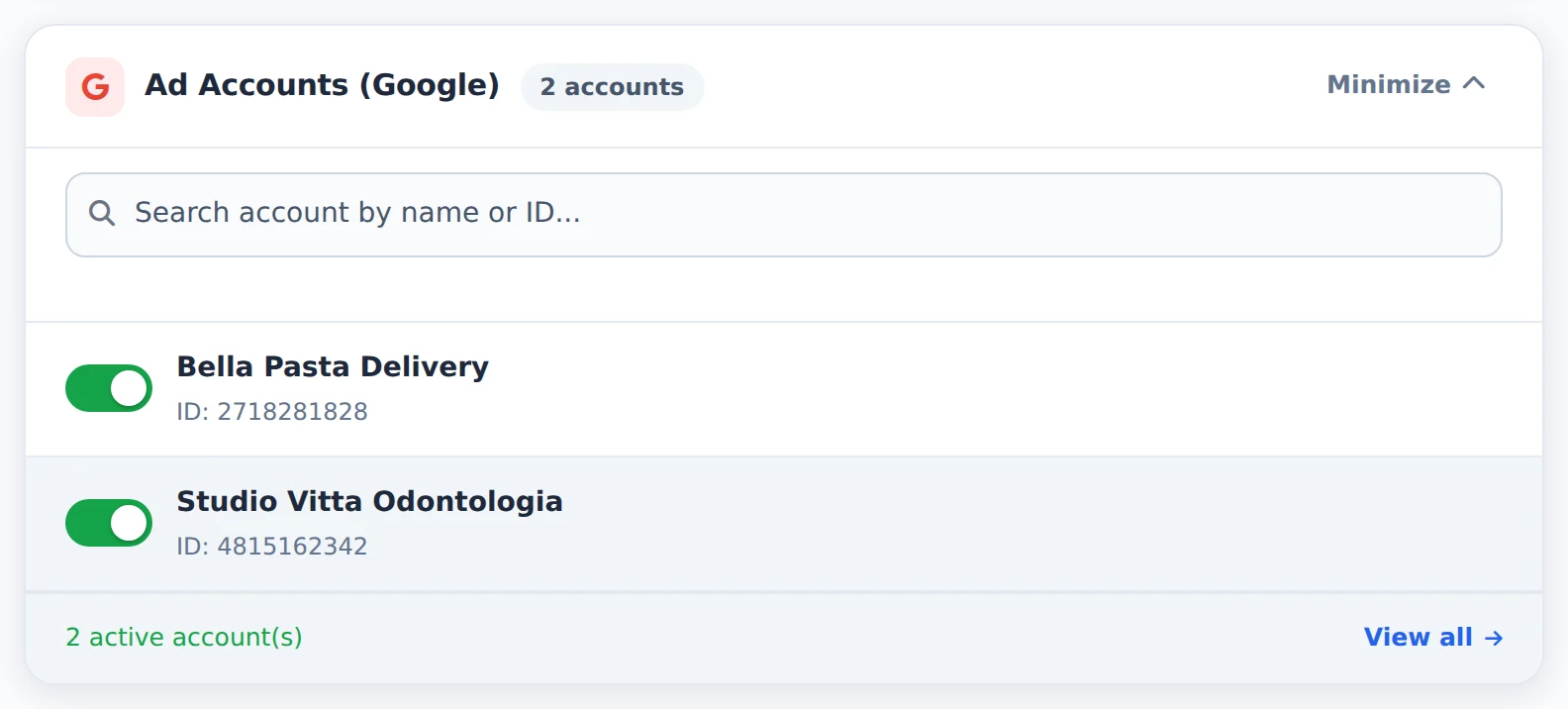
En Cuentas publicitarias (Google), busca por nombre o por ID y enciende el interruptor de cada cuenta que vas a gestionar. Solo las cuentas activadas aparecen en Google Ads y cuentan para el límite del plan.
 12
- 1Buscar cuenta
- 2Cuentas activadas
- 4
Resincroniza cuando lo necesites
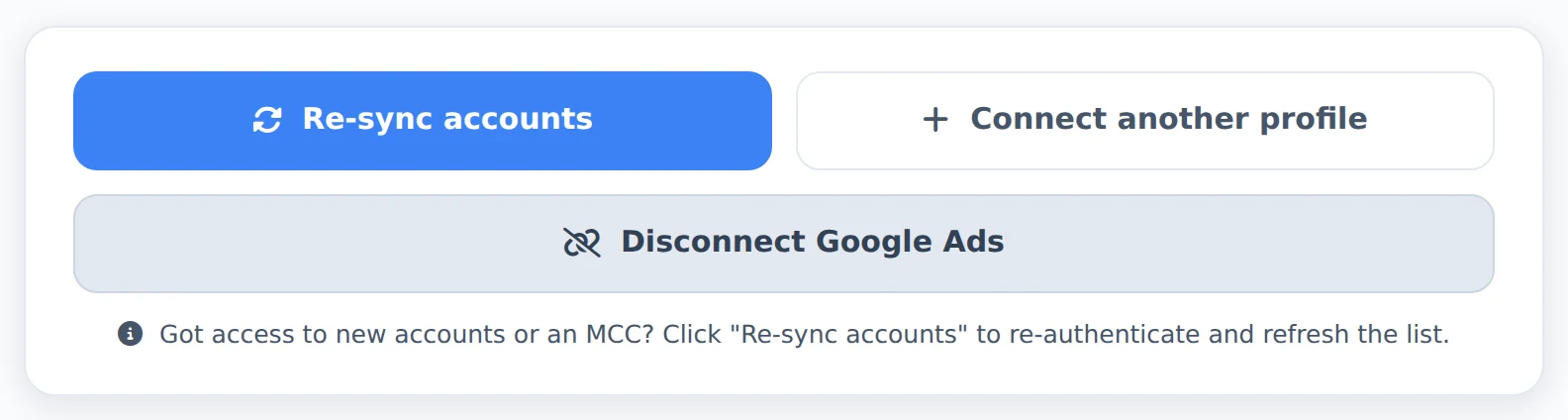
¿Obtuviste acceso a cuentas nuevas en la MCC después de conectar? Haz clic en Resincronizar cuentas para que Ads Editor busque la lista de nuevo.
 1
- 1Resincronizar cuentas
Varios perfiles, una sola lista
Puedes conectar más de un correo de Google, por ejemplo la MCC de la agencia y el acceso de un cliente. Las cuentas de todos los perfiles aparecen juntas en el selector de Google Ads.
Cómo saber si funcionó
- El perfil aparece en Perfiles de Google conectados.
- Las cuentas activadas aparecen en el selector de cuentas de Google Ads.
- El resumen de Google Ads muestra Conectado junto a Copiar informe.
Si algo sale mal
| Síntoma | Causa probable | Qué hacer |
|---|---|---|
| La cuenta del cliente no aparece | El correo conectado no tiene acceso a ella, o fue agregada a la MCC después | Revisa el acceso en Google Ads y haz clic en Resincronizar cuentas |
| Google dice que no encontró la clave de acceso | Es la verificación del propio Google | Elige otro método de inicio de sesión en la pantalla de Google e inténtalo de nuevo |
| No puedo activar más cuentas | Se alcanzó el límite de cuentas del plan | Desactiva una cuenta o consulta los planes en Mi suscripción |
Preguntas frecuentes
¿Cómo conecto Google Ads?
Para conectar Google Ads (incluidas las cuentas de una MCC):
- En el menú lateral, haz clic en Conectar Google (en el celular: Más → Conectar Google).
- Haz clic en Conectar Google Ads.
- Entra con el correo de Google que tiene acceso a la MCC (o a las cuentas) y autoriza.
- Se abre la pantalla Elige tus cuentas de Google Ads: activa las cuentas que quieres usar. Puedes usar Activar todas y Buscar cuenta....
- Haz clic en Guardar selección e ir al panel.
Detalles:
- En la lista aparecen las cuentas de cliente de la MCC, no la MCC en sí. Ninguna viene marcada: tú eliges.
- ¿Agregaste una cuenta nueva a la MCC después? Haz clic en Volver a sincronizar cuentas en la misma pantalla.
- Otra MCC u otro correo: Conectar otro perfil.
- El elemento Conectar Google aparece para el dueño de la cuenta. Un miembro del equipo solo lo ve si el dueño le marca el permiso Conectar Google en Equipo: entonces el miembro abre el elemento, hace clic en Conectar perfil y el perfil conectado entra en la cuenta del dueño, que libera las cuentas para quien quiera.
Conecté Google, pero mi cuenta publicitaria no aparece en la lista. ¿Qué hago?
Primero confirma que el correo de Google usado en la conexión realmente tiene acceso a esa cuenta en Google Ads (revisa en Administrador, Acceso y seguridad, dentro del propio Google Ads). Ads Editor lista las cuentas con acceso directo y también las cuentas hijas de MCC: si tu inicio de sesión accede a un MCC, las cuentas que administra aparecen automáticamente, pero las cuentas canceladas o desactivadas en Google no se listan. Si la cuenta pertenece a otro inicio de sesión de Google, puedes agregar más de un perfil de Google en Ads Editor y las cuentas de todos los perfiles aparecen juntas en el selector. Si ya revisaste todo, desconecta y vuelve a conectar Google para renovar la autorización. Si eres miembro de un equipo, el dueño de la cuenta puede haber restringido qué cuentas de Google ves; en ese caso, pídele que te dé acceso.
¿Puedo conectar varios perfiles o varias cuentas publicitarias al mismo tiempo?
Sí.
Si es un perfil de Facebook o de Google Ads: puedes conectar más de un perfil distinto en Ads Editor.
Si es una cuenta publicitaria: al conectar el perfil, el sistema lista las cuentas publicitarias vinculadas a él.
- Meta: después de conectar Facebook, entran las cuentas publicitarias de ese usuario (incluso vía Business Manager).
- Google Ads: después de conectar el usuario de Google, el sistema lista las cuentas a las que ese usuario accede (incluida la MCC); marcas las que quieres usar.
El límite de cuentas activas al mismo tiempo depende de la suscripción. Para conectar y gestionar perfiles, usa Conectar Meta o Conectar Google en el menú lateral.
¿El miembro administrador del equipo puede resincronizar o desconectar los perfiles de Meta y Google de mi cuenta?
Puede, si tú lo habilitas. El miembro con la función Admin y el permiso Conectar Meta (o Conectar Google) abre Conectar Meta o Conectar Google y ve la misma pantalla que tú: resincronizar, conectar otro perfil, renombrar, elegir el principal, eliminar, desconectar y administrar cuentas. Todo actúa en TU cuenta.
El miembro que no es Admin, aunque tenga el permiso, solo ve los perfiles ya conectados y el botón Conectar perfil; el perfil que conecta entra en tu cuenta y le aparece como Conectado por ti.
La función Colaborador no recibe Equipo, Conectar Meta ni Conectar Google: al elegir Colaborador, esas casillas desaparecen y quedan desmarcadas. Mi suscripción sigue siendo solo del dueño.
Google dice que no encontró una llave de acceso (passkey). ¿Cómo lo resuelvo?
Este error pertenece a la autenticación de Google. En la pantalla de inicio de sesión, elige otro método disponible o crea una llave de acceso en tu Cuenta de Google. Después, vuelve a Ads Editor e intenta conectar la cuenta de nuevo. Si no aparece ninguna alternativa, revisa la configuración de seguridad de tu Cuenta de Google.