
Meta Ads
Campaña de app (App Store y Google Play)
Promociona tu app para generar instalaciones en la App Store o en Google Play, creando la campaña con el asistente de Meta Ads.
Respuesta rápida
En Meta Ads, haz clic en Crear campaña y elige el objetivo Promoción de app con el destino App. Elige la app de la cuenta y la tienda (App Store o Google Play): el Enlace de la tienda aparece completado. Continúa con nombre, presupuesto y conjuntos, revisa y crea. Cada campaña anuncia en una sola tienda.
Mira el paso a paso 0:36
El video está grabado en inglés; el paso a paso de abajo está en español.
Página del video: Campaña de aplicación
Antes de empezar
- La app debe estar registrada en Meta (developers.facebook.com) y la cuenta publicitaria debe tener permiso para anunciar esa app. Esto se hace en la propia Meta, fuera de Ads Editor.
- Elige antes la cuenta publicitaria en el selector de la parte superior: la campaña se crea en ella, y la lista de apps es la de esa cuenta.
- Para anunciar en la App Store y en Google Play, crea dos campañas: una para cada tienda.
- El asistente termina en campaña y conjuntos. Los anuncios se suben después desde el Meta Ads Editor, como en las demás campañas.
Paso a paso
En este ejemplo, creamos una campaña de instalaciones para la app de un delivery, en la App Store.
- 1
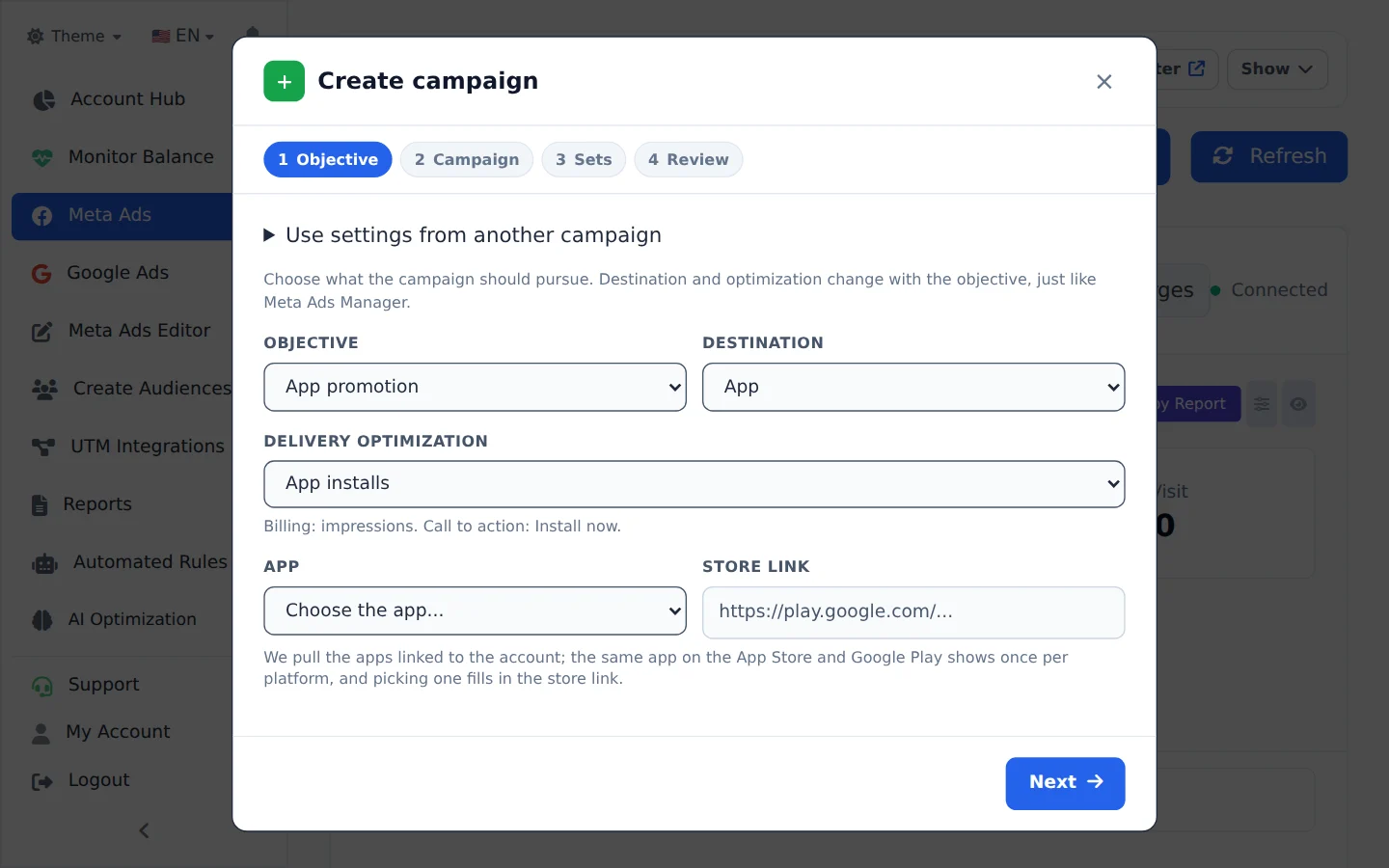
Elige Promoción de app
Haz clic en Crear campaña, encima de la tabla. En Objetivo, elige Promoción de app; en Destino, App. En la optimización, Instalaciones de la app es la más común; Conversiones optimiza por un evento dentro de la app (una compra, por ejemplo) y Clics en el enlace busca clics.
- 2
Elige la app y la tienda
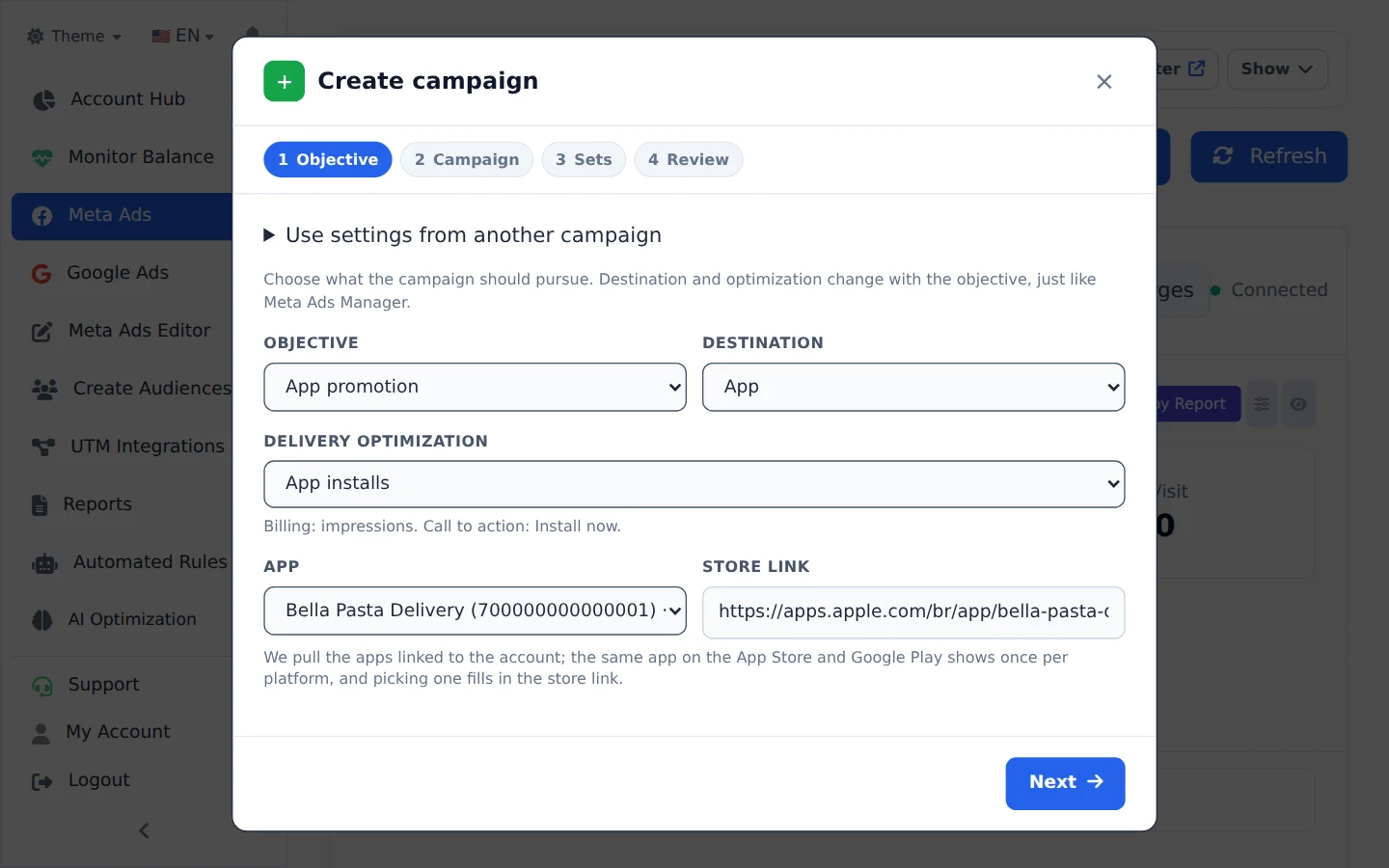
En App, elige la app de la lista: cuando está en las dos tiendas, aparece una opción para App Store y otra para Google Play. El Enlace de la tienda aparece completado. Si la app no está en la lista, elige Escribir otro ID e indica el ID de la app registrada en Meta. Haz clic en Continuar.
- 3
Nombre y presupuesto
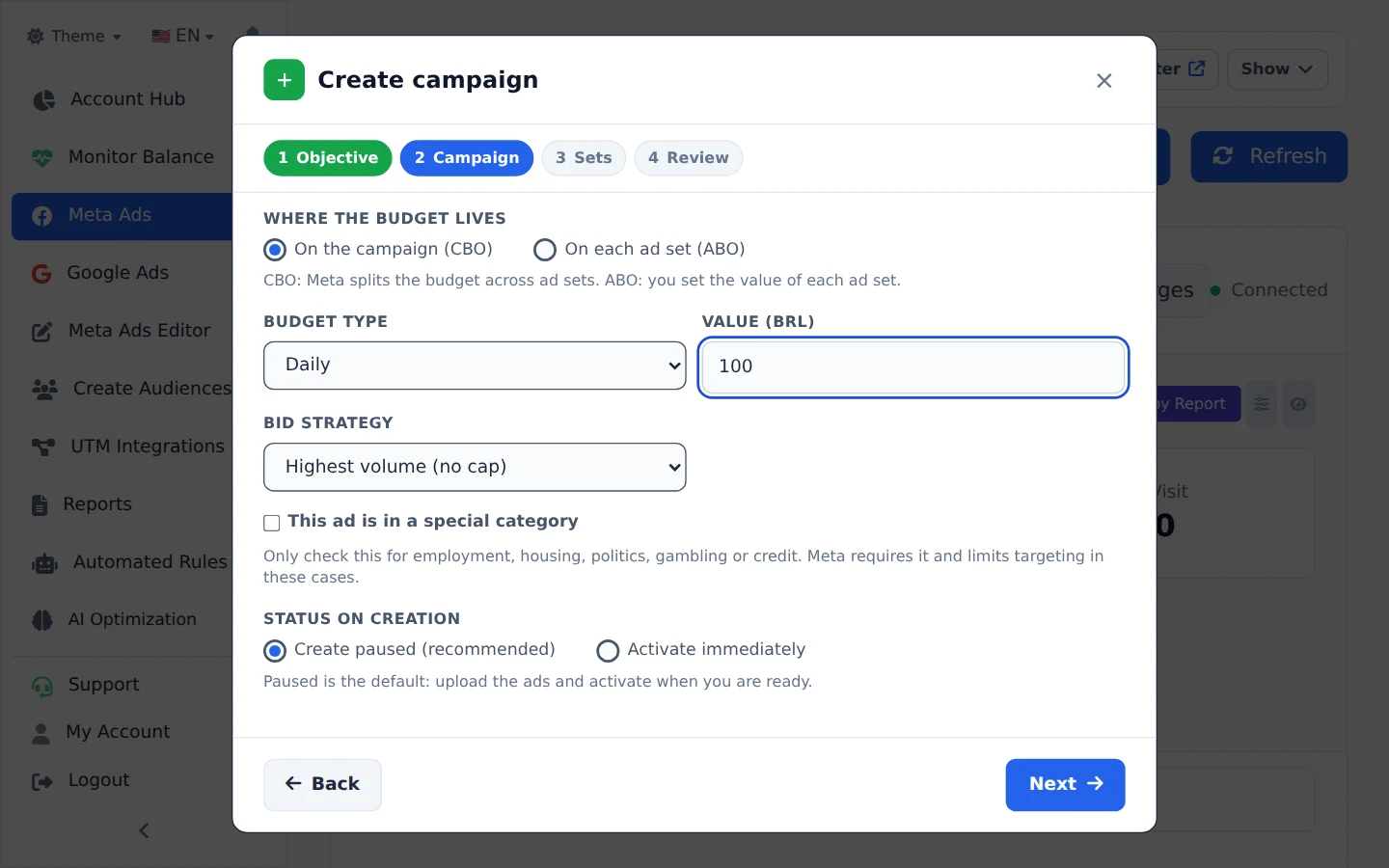
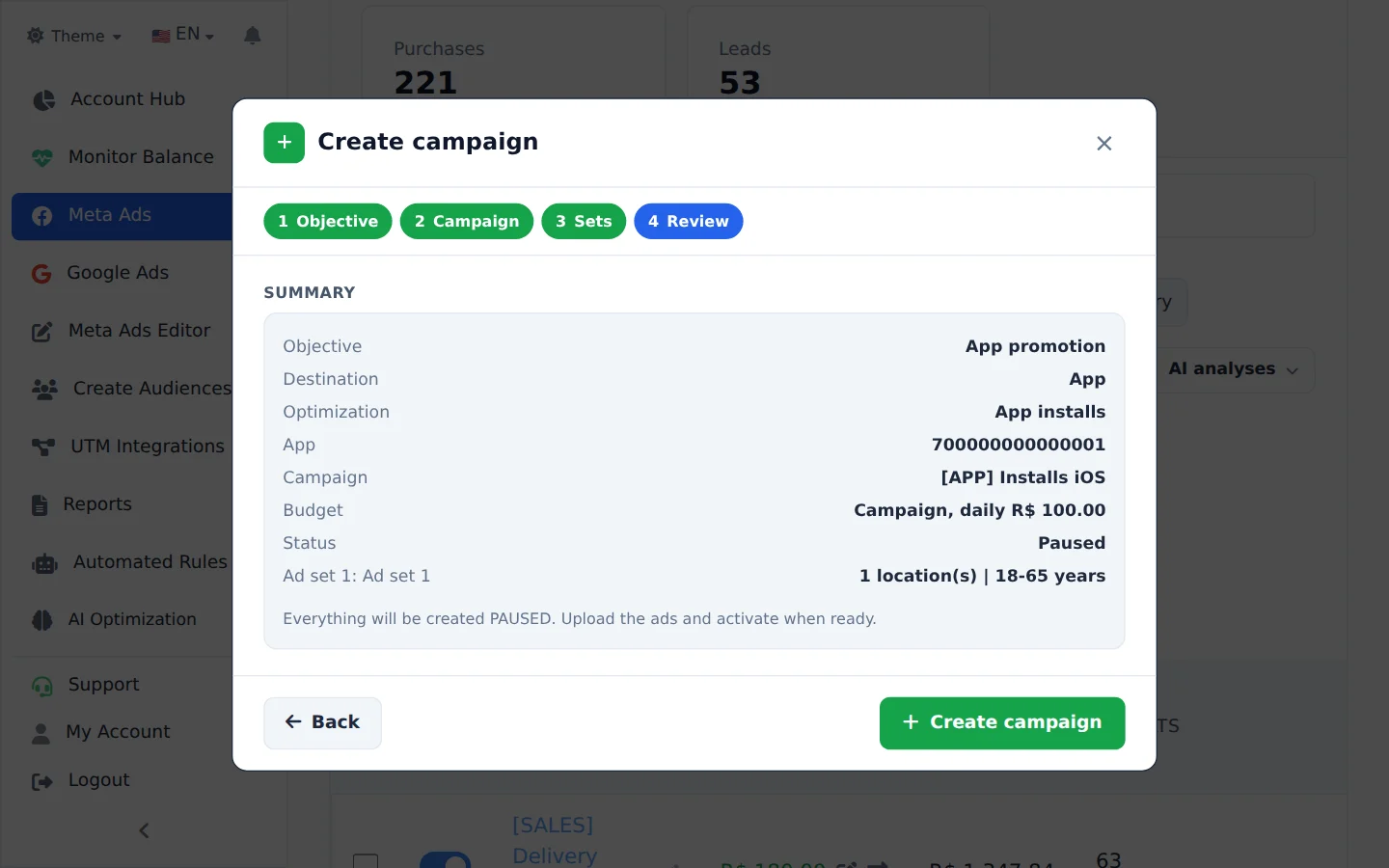
Ponle un nombre a la campaña (conviene incluir la tienda, como [APP] Instalaciones iOS), indica el presupuesto diario y la estrategia de puja. Haz clic en Continuar.
- 4
Arma los conjuntos
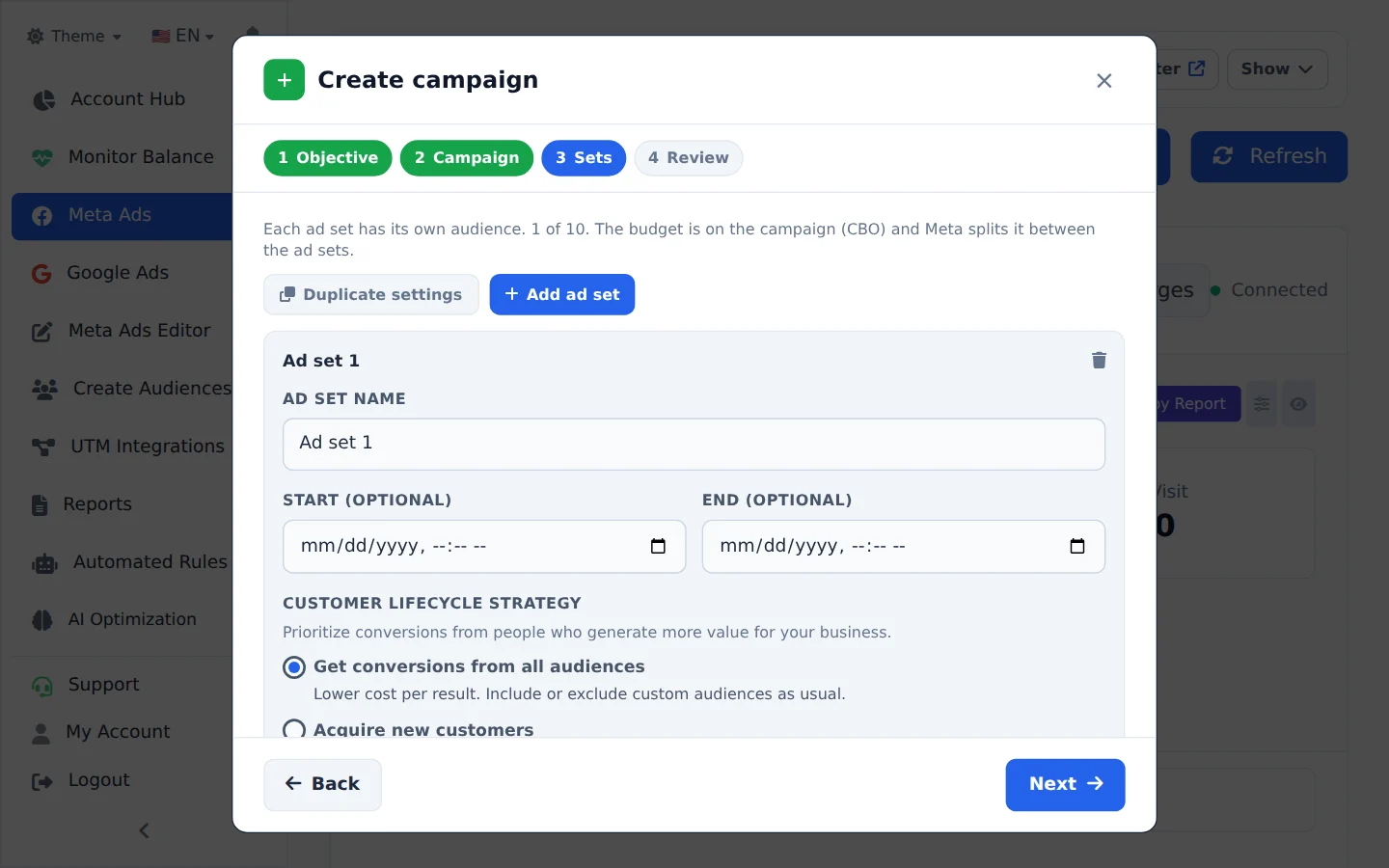
Cada conjunto tiene nombre, fechas opcionales de inicio y fin y su público: ubicación, edad, género, idiomas e intereses. El sistema del celular sigue la tienda elegida (iOS para la App Store, Android para Google Play). Haz clic en Continuar.
- 5
Revisa y crea
Verifica el resumen y haz clic en Crear campaña. Después, abre el Meta Ads Editor para subir los anuncios a los conjuntos nuevos. Para la otra tienda, repite el proceso con su opción.
Una tienda por campaña
Meta rechaza un conjunto que mezcla el enlace de una tienda con el sistema de la otra (un enlace de Google Play en un conjunto de iOS, por ejemplo). Por eso cada campaña lleva una sola tienda.
Cómo saber si funcionó
- La campaña nueva aparece en la pestaña Campañas, con el objetivo Promoción de app. Se crea en pausa: actívala después de subir los anuncios.
- En el Meta Ads Editor, la campaña y los conjuntos ya aparecen para recibir los anuncios, con el botón Instalar ahora.
Si algo sale mal
| Síntoma | Causa probable | Qué hacer |
|---|---|---|
| La app no aparece en la lista | No está vinculada a esta cuenta publicitaria en Meta | Elige Escribir otro ID e indica el ID de la app, o habilita la cuenta para anunciar la app en la propia Meta |
| Meta la rechaza al crear | La app no fue aprobada para anuncios o la cuenta no tiene permiso | Revisa el registro de la app en developers.facebook.com y el permiso de la cuenta |
| No aparece Conversiones con el evento de la app | La app aún no envía eventos a Meta | Usa Instalaciones de la app hasta que la app registre eventos mediante el SDK de Meta |
Preguntas frecuentes
¿Cómo creo una campaña de aplicación (App Store y Play Store) en Meta desde Ads Editor?
Crea la campaña de aplicación con el asistente de Meta: en Meta Ads (menú lateral), haz clic en el botón verde Crear campaña.
- En el paso 1, elige el objetivo Promoción de app y el destino App.
- Elige la optimización: Instalaciones de la app, Conversiones (para optimizar por un evento dentro de la app, como una compra) o Clics en el enlace.
- Completa el ID de la aplicación (el ID de la app registrada en Meta) y el Enlace de la tienda (la dirección de la app en la App Store o en Google Play).
- Sigue los pasos de campaña y conjuntos, revisa y crea. Los anuncios los subes después en Meta Ads Editor, como en las demás campañas.
App Store y Play Store: cada campaña lleva un enlace de tienda. Para anunciar en ambas, crea una campaña para Apple y otra para Google.
Antes de empezar: la app debe estar registrada en Meta y la cuenta publicitaria debe tener permiso para anunciar esa app. Esto se configura en la propia Meta, fuera de Ads Editor. Si la app no aparece o Meta la rechaza, el centro de ayuda de Meta tiene el paso actualizado.