
Meta Ads Editor
Un anuncio en cada conjunto (1-N-1)
Envía el 1.er archivo al 1.er conjunto, el 2.º al 2.º y así sucesivamente, en lugar de todos los anuncios en todos los conjuntos.
Respuesta rápida
En el Meta Ads Editor, marca los conjuntos en Seleccionar conjuntos de anuncios, elige la misma cantidad de creativos y, en ¿Cómo distribuir los anuncios?, elige Un anuncio por conjunto (1-N-1). Haz clic en Crear anuncios.
Mira el paso a paso 0:29
El video está grabado en inglés; el paso a paso de abajo está en español.
Página del video: Un anuncio en cada conjunto
Antes de empezar
- Lo predeterminado es Todos los anuncios en todos los conjuntos: 2 archivos y 2 conjuntos dan 4 anuncios.
- En el 1-N-1, la cantidad de archivos y de conjuntos debe ser la misma: 3 archivos, 3 conjuntos, 3 anuncios.
- El orden importa: el 1.er archivo de la lista va al 1.er conjunto marcado.
Paso a paso
En este ejemplo, cada creativo va a un conjunto con un público diferente.
- 1
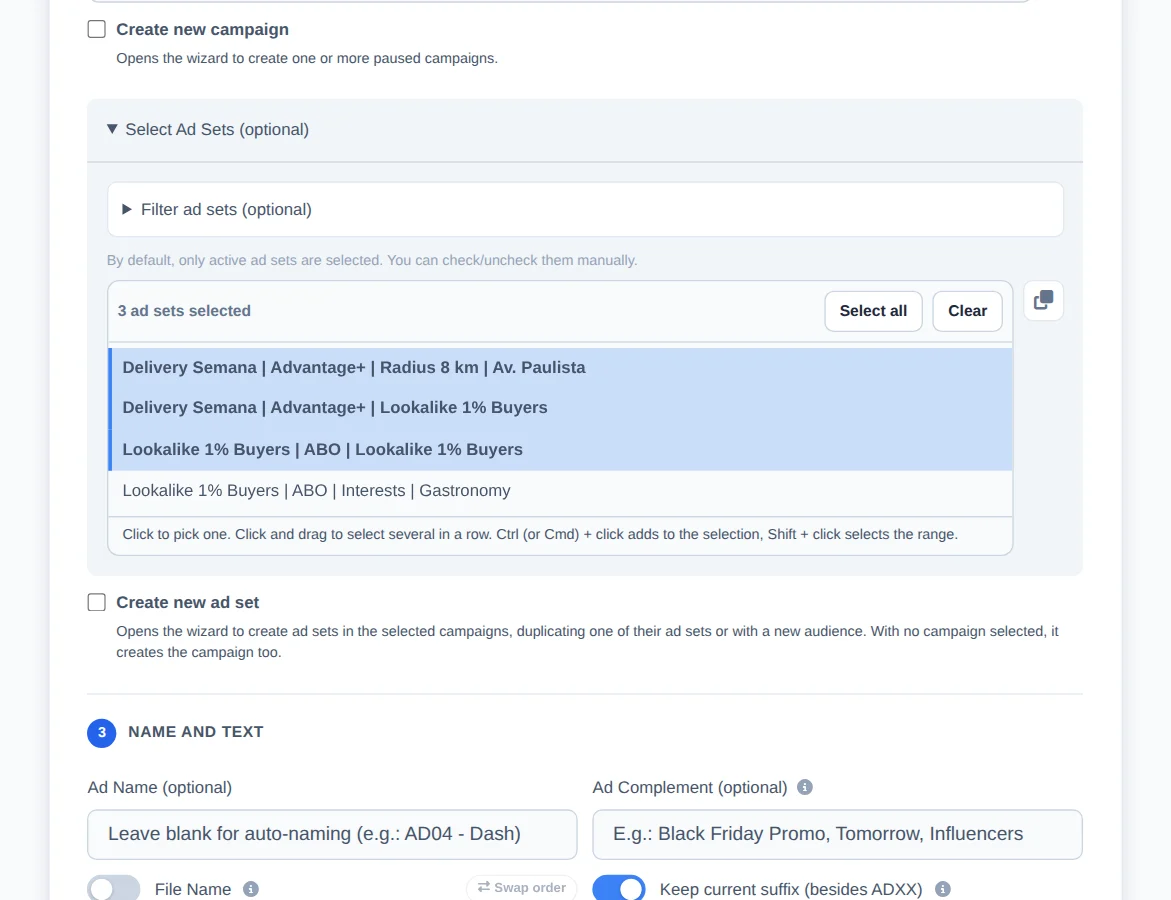
Elige los conjuntos
Elige la cuenta y las campañas, abre Seleccionar conjuntos de anuncios y marca los conjuntos, con Ctrl o Cmd.
- 2
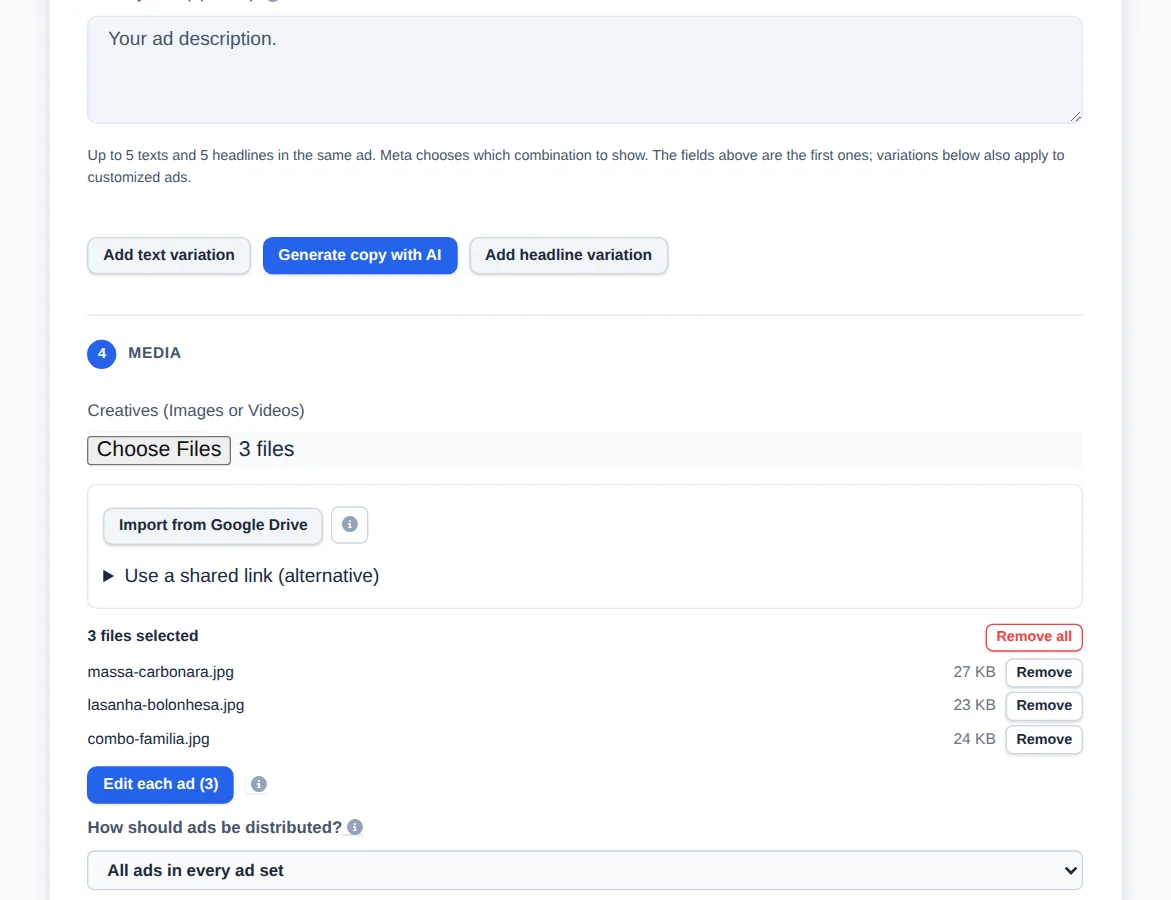
Elige los creativos
En Creativos, selecciona la misma cantidad de archivos, en el orden de los conjuntos.
- 3
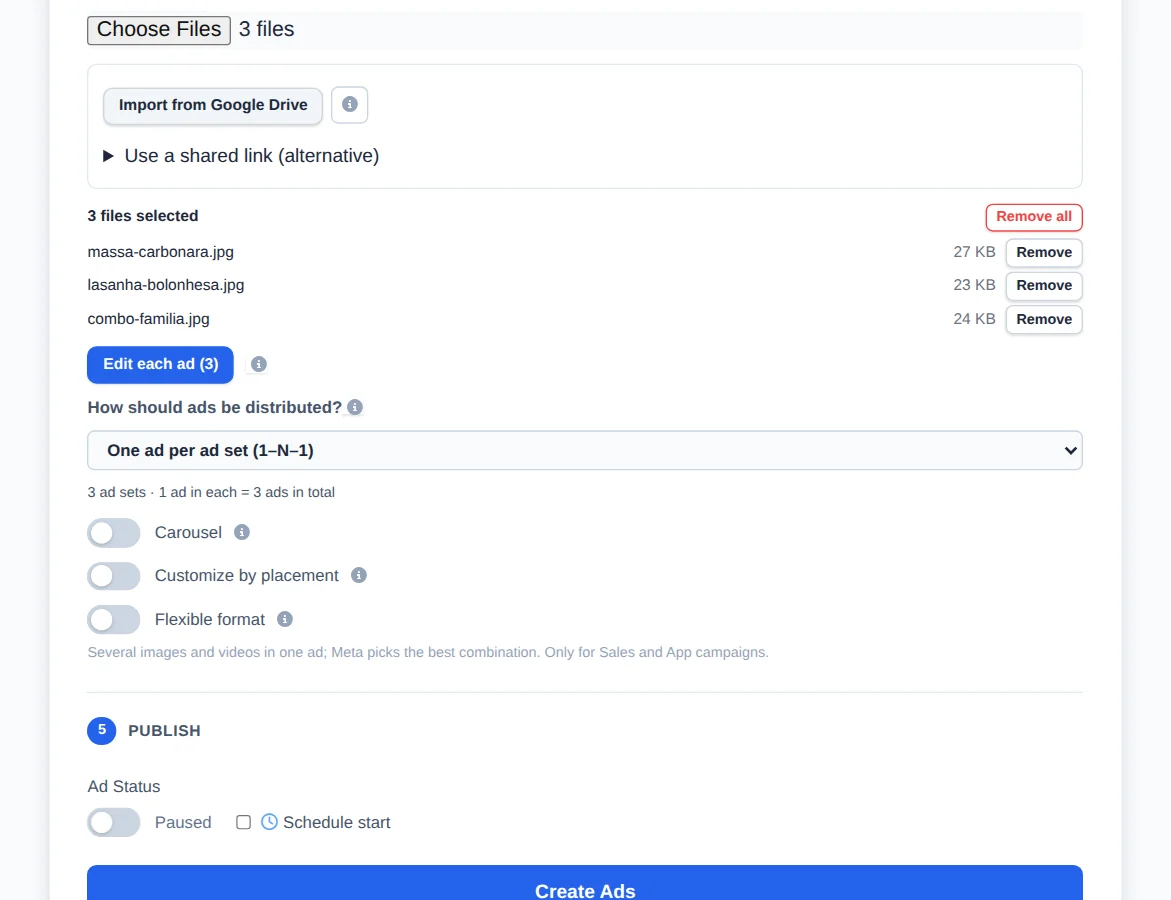
Cambia la distribución
En ¿Cómo distribuir los anuncios?, elige Un anuncio por conjunto (1-N-1). El resumen de abajo muestra la cuenta, y Editar cada anuncio muestra qué archivo va a qué conjunto.
- 4
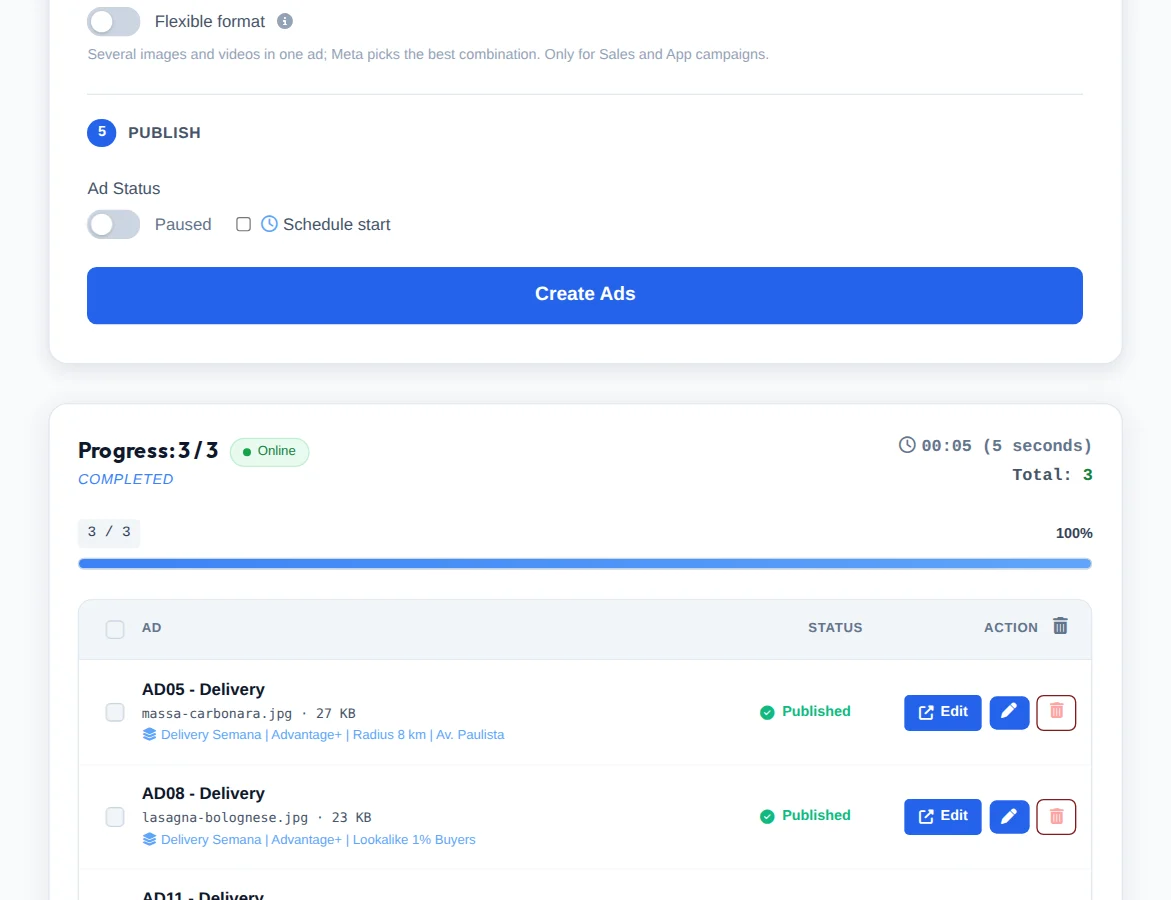
Sube los anuncios
Haz clic en Crear anuncios.
También por enlace de Instagram
La misma opción existe en la pestaña Anuncio con enlace de Instagram: el 1.er enlace va al 1.er conjunto.
Una campaña para cada anuncio es otra opción
Una campaña por anuncio (1-1-1) crea una campaña por archivo. El 1-N-1 no crea campañas. El paso a paso está en Una campaña por anuncio (1-1-1).
Cómo saber si funcionó
- El panel de envío muestra un anuncio por conjunto.
- En Editar cada anuncio, cada fila muestra un archivo con un solo conjunto.
Si algo sale mal
| Síntoma | Causa probable | Qué hacer |
|---|---|---|
| La opción 1-N-1 no surte efecto | No se marcó ningún conjunto, solo campañas | Abre Seleccionar conjuntos de anuncios y marca los conjuntos |
| El envío pide la misma cantidad | Hay más archivos que conjuntos, o al revés | Ajusta la selección para que los dos números coincidan |
| El archivo fue al conjunto equivocado | El orden de los archivos no era el de los conjuntos | Revisa en Editar cada anuncio antes de crear |
Preguntas frecuentes
¿Cómo subo un anuncio en cada conjunto (estructura 1-N-1) en Meta Ads Editor?
Después de elegir los archivos, en ¿Cómo distribuir los anuncios? elige Un anuncio por conjunto (1-N-1).
El 1.er archivo va solo al 1.er conjunto marcado, el 2.º al 2.º, y así sucesivamente. Por eso la cantidad de anuncios y de conjuntos debe ser la misma (3 archivos, 3 conjuntos). El resumen debajo del selector muestra la cuenta: "3 conjuntos · 1 anuncio en cada uno = 3 anuncios".
Todos los anuncios en todos los conjuntos es la opción por defecto (2 archivos × 2 conjuntos = 4 anuncios).
Vale tanto en la pestaña de archivos como en la pestaña Anuncio con enlace de Instagram, y también por MCP o con el Copiloto IA: pide subir un archivo en cada conjunto.
Esto no crea campañas. Para una campaña por archivo, elige Una campaña por anuncio (1-1-1) en el mismo selector. El 1.er archivo entra en la campaña marcada y los siguientes nacen en copias pausadas, sin los anuncios antiguos, hasta 10 por envío.
Ver también
Editar cada anuncio antes de subirNombre de los anuncios en el editorUna campaña por anuncio (1-1-1)