
Comienza por aquí
Elegir las cuentas publicitarias
Abre una o varias cuentas a la vez en Meta Ads y en Google Ads, con favoritos y grupos para no repetir la selección.
Respuesta rápida
En la parte superior de Meta Ads (o de Google Ads), haz clic en el selector de cuentas. Busca en Buscar cuentas... y marca las cuentas (o usa Seleccionar todas). En Meta Ads, la pantalla carga las marcadas un instante después; en Google Ads, haz clic en Abrir. Con varias cuentas, la tabla y el resumen suman los números de todas.
Mira el paso a paso 0:26
El video está grabado en inglés; el paso a paso de abajo está en español.
Página del video: Elegir las cuentas publicitarias
Antes de empezar
- Solo aparecen las cuentas activas en Conectar Meta y Conectar Google.
- La primera vez, la lista puede tardar unos segundos: Meta demora en responder cuando hay muchas cuentas.
- Shift + clic marca todas las cuentas entre dos.
Paso a paso
En este ejemplo, abrimos juntas las cuentas de dos restaurantes en Meta Ads.
- 1
Abre el selector de cuentas
En la parte superior de Meta Ads, el selector muestra la cuenta abierta. Haz clic en él para elegir otras. Ocultar nombres, al lado, esconde el nombre de la cuenta en la pantalla, útil para grabar o compartir la pantalla.
 12
- 1Selector de cuentas
- 2Ocultar nombres
- 2
Marca las cuentas
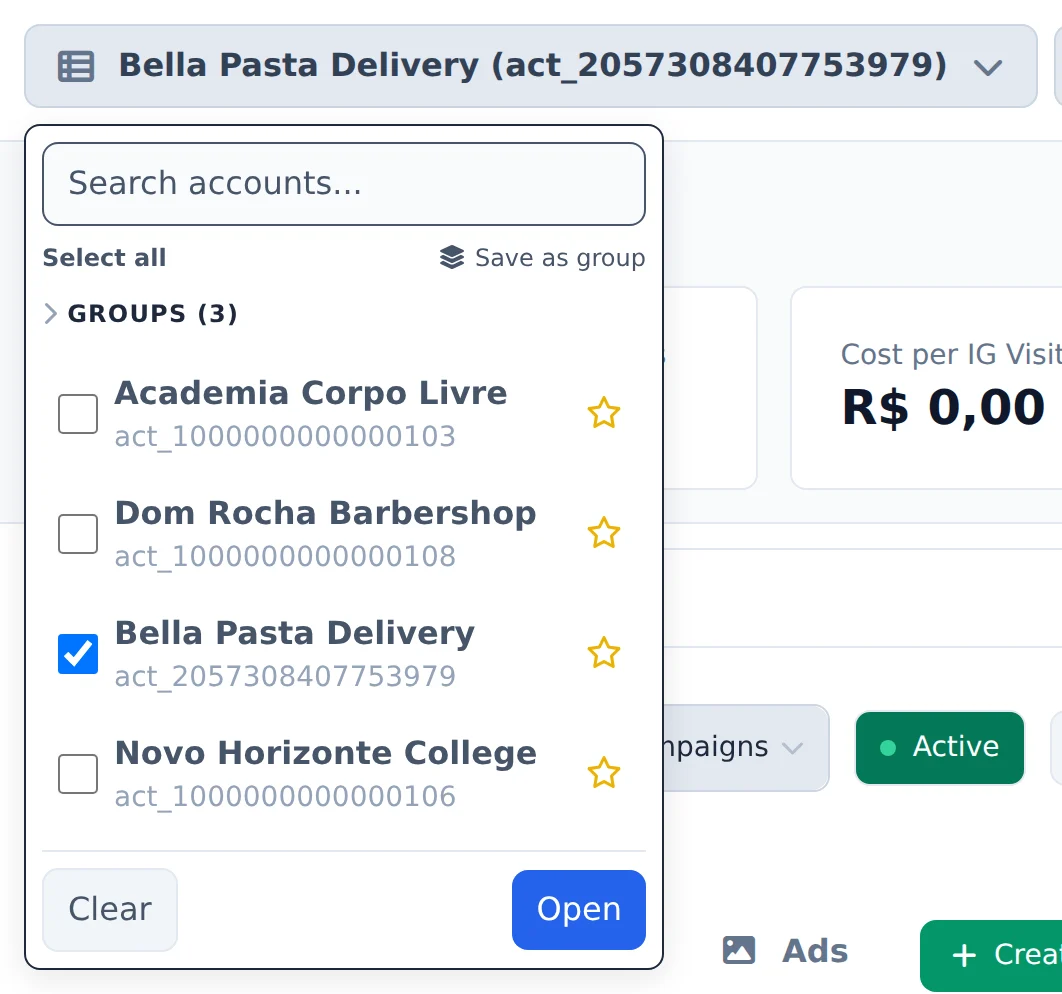
Escribe en Buscar cuentas... para encontrarlas por nombre o por ID. Seleccionar todas marca las que están en la lista, respetando la búsqueda. La fila Grupos abre las cuentas de un grupo con un clic.
 123
- 1Buscar cuentas
- 2Seleccionar todas
- 3Grupos
- 3
Marca como favorita, guarda y selecciona
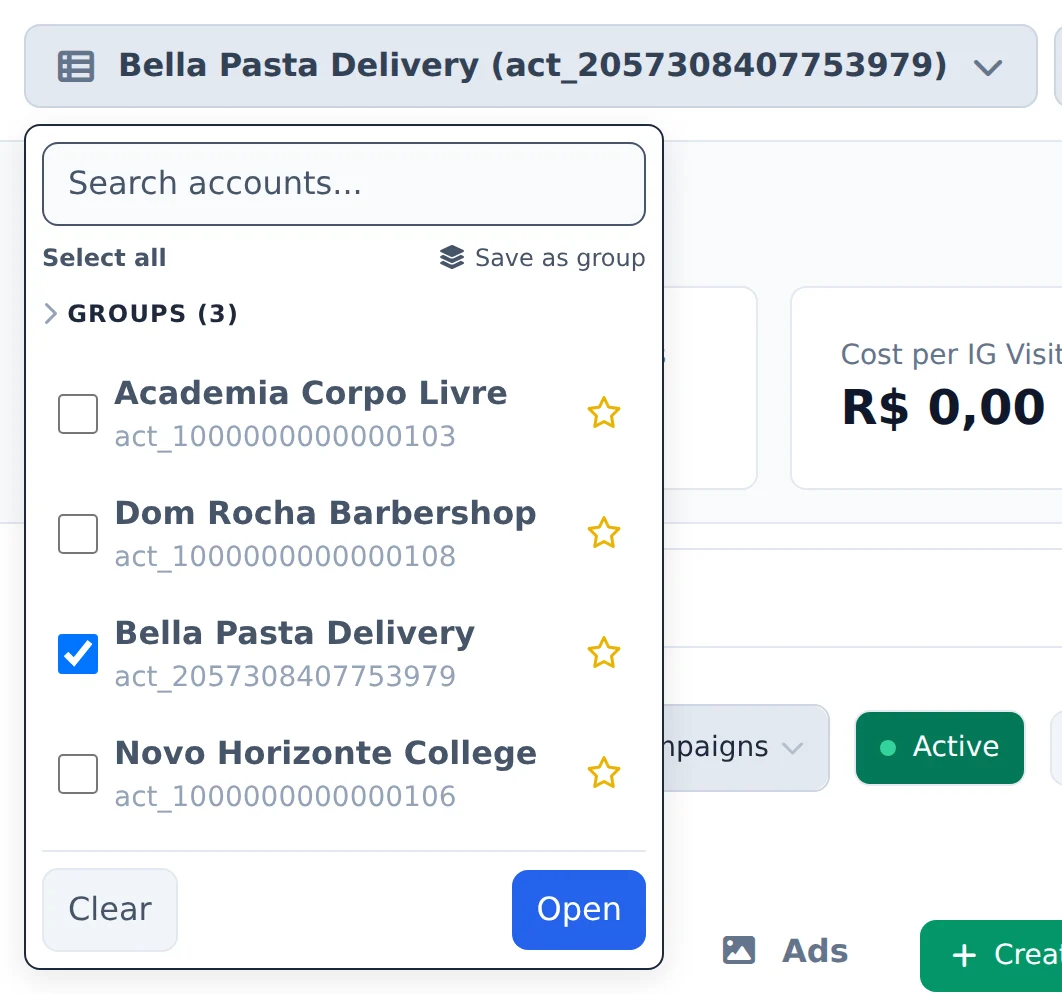
La estrella junto a la cuenta la deja siempre al inicio de la lista. Guardar como grupo conserva la selección para la próxima vez. Marca la casilla de cada cuenta. En Meta Ads, la pantalla carga las marcadas un instante después; en Google Ads, haz clic en Abrir para cargarlas. Si haces clic en el nombre, en lugar de la casilla, se abre solo esa cuenta.
 123
- 1Marcar como favorita
- 2Guardar como grupo
- 3Abrir
El mismo grupo en todas partes
El grupo guardado desde el selector es el mismo del Centro de cuentas. Consulta la guía Grupos de cuentas.
Cómo saber si funcionó
- El selector muestra cuántas cuentas están abiertas.
- La tabla de campañas lista las campañas de todas las cuentas marcadas.
Si algo sale mal
| Síntoma | Causa probable | Qué hacer |
|---|---|---|
| Una cuenta no aparece en el selector | No está activa en la conexión | Activa la cuenta en Conectar Meta o Conectar Google |
| La lista tarda en aparecer | Meta está devolviendo muchas cuentas | Espera unos segundos. Las próximas veces se abrirá más rápido |
| El grupo no aparece en Google Ads | El grupo solo tiene cuentas de Meta | Edita el grupo en el Centro de cuentas e incluye las cuentas de Google |
Preguntas frecuentes
¿Cómo selecciono una o varias cuentas publicitarias en Meta Ads?
Meta Ads trabaja con una o varias cuentas al mismo tiempo. En la parte superior de la página, haz clic en el botón de selección de cuentas, usa el campo Buscar cuentas para encontrarlas por nombre o ID, marca las cuentas que quieras y haz clic en Abrir. El botón Limpiar desmarca todo para empezar de nuevo. Con más de una cuenta abierta, la tabla y el Resumen del período consolidan los datos de todas ellas. Junto al selector también están el botón Ocultar nombres, para esconder el nombre de la cuenta en pantalla, y un botón de enlace externo que abre las cuentas seleccionadas directamente en el Administrador de anuncios de Meta. Si la lista tarda unos segundos en cargar la primera vez, es normal: Meta puede tardar en devolver las cuentas de quien tiene acceso a muchas.
El selector tiene Seleccionar todas (marca las cuentas de la lista, respetando la búsqueda), Shift + clic para marcar un rango y los grupos de cuentas del Centro de cuentas en la fila Grupos (N), con Guardar como grupo para guardar la selección.
¿Cómo selecciono todas las cuentas a la vez (o un rango) en el selector de cuentas de Meta Ads y Google Ads?
En las páginas Meta Ads y Google Ads, abre el selector de cuentas en la parte superior:
- Seleccionar todas: marca todas las cuentas que aparecen en la lista. Respeta la búsqueda: escribe parte del nombre en Buscar cuenta... y haz clic en Seleccionar todas para marcar solo las que coinciden.
- Shift + clic: haz clic en una cuenta, mantén presionado Shift y haz clic en otra. Todas las cuentas entre las dos se marcan a la vez (o se desmarcan, si la segunda estaba marcada).
Luego solo abre las cuentas como de costumbre. Con varias cuentas abiertas, la tabla y el resumen reúnen los datos de todas.
Para no repetir la selección cada vez, usa Guardar como grupo en el mismo selector: el grupo queda guardado y abre esas cuentas con un clic.
¿Cómo marco cuentas como favoritas y las dejo siempre arriba en la lista?
En el selector de cuentas de Meta Ads, cada cuenta tiene una estrella junto al nombre. Haz clic en la estrella para agregarla a favoritos y vuelve a hacer clic para quitarla. Las cuentas favoritas aparecen en una sección Favoritos al principio de la lista, incluso las cuentas inactivas, lo que facilita encontrar las cuentas que más usas. Los favoritos se guardan en tu cuenta de Ads Editor, así que valen en cualquier navegador o dispositivo en el que inicies sesión.
¿Cómo uso los grupos de cuentas en el selector de Meta Ads y Google Ads?
Los grupos de cuentas del Centro de cuentas también aparecen en el selector de cuentas de las páginas Meta Ads y Google Ads.
- Abrir un grupo: en el selector, haz clic en la fila Grupos (N) para mostrar los grupos (está contraída, y Ads Editor recuerda si la dejaste abierta). Haz clic en el grupo y se abren sus cuentas.
- Crear un grupo desde el selector: marca las cuentas (puedes usar Seleccionar todas o Shift + clic) y haz clic en Guardar como grupo. Ponle un nombre y listo.
- Eliminar: la × junto al grupo elimina solo el grupo; las cuentas no cambian.
Es el mismo grupo del Centro de cuentas: crear, editar o eliminar en un lugar vale en el otro. Un grupo puede tener cuentas de Meta y de Google; en Meta Ads abre las cuentas de Meta del grupo y en Google Ads, las cuentas de Google. Un grupo sin ninguna cuenta de esa plataforma no aparece en el selector.
Mis cuentas publicitarias no aparecen en el selector del editor. ¿Qué hago?
El selector del editor muestra las cuentas que marcaste en el Centro de cuentas; tus cuentas favoritas aparecen primero, con una estrella. Si aparece el mensaje de que ninguna cuenta está seleccionada, primero confirma que tu cuenta de Meta esté conectada en Conectar Meta, en el menú lateral. Después, abre el Centro de cuentas y selecciona las cuentas publicitarias que quieras usar. De vuelta en el editor, haz clic en el botón Actualizar (junto a Buscar cuenta) para recargar la lista sin perder las selecciones actuales. Consejo: el botón Ocultar nombres, en la misma zona, oculta los nombres de las cuentas en pantalla, útil para grabar tutoriales o compartir la pantalla con clientes.